Contact
Line : comsiam
Contact
Line : comsiam

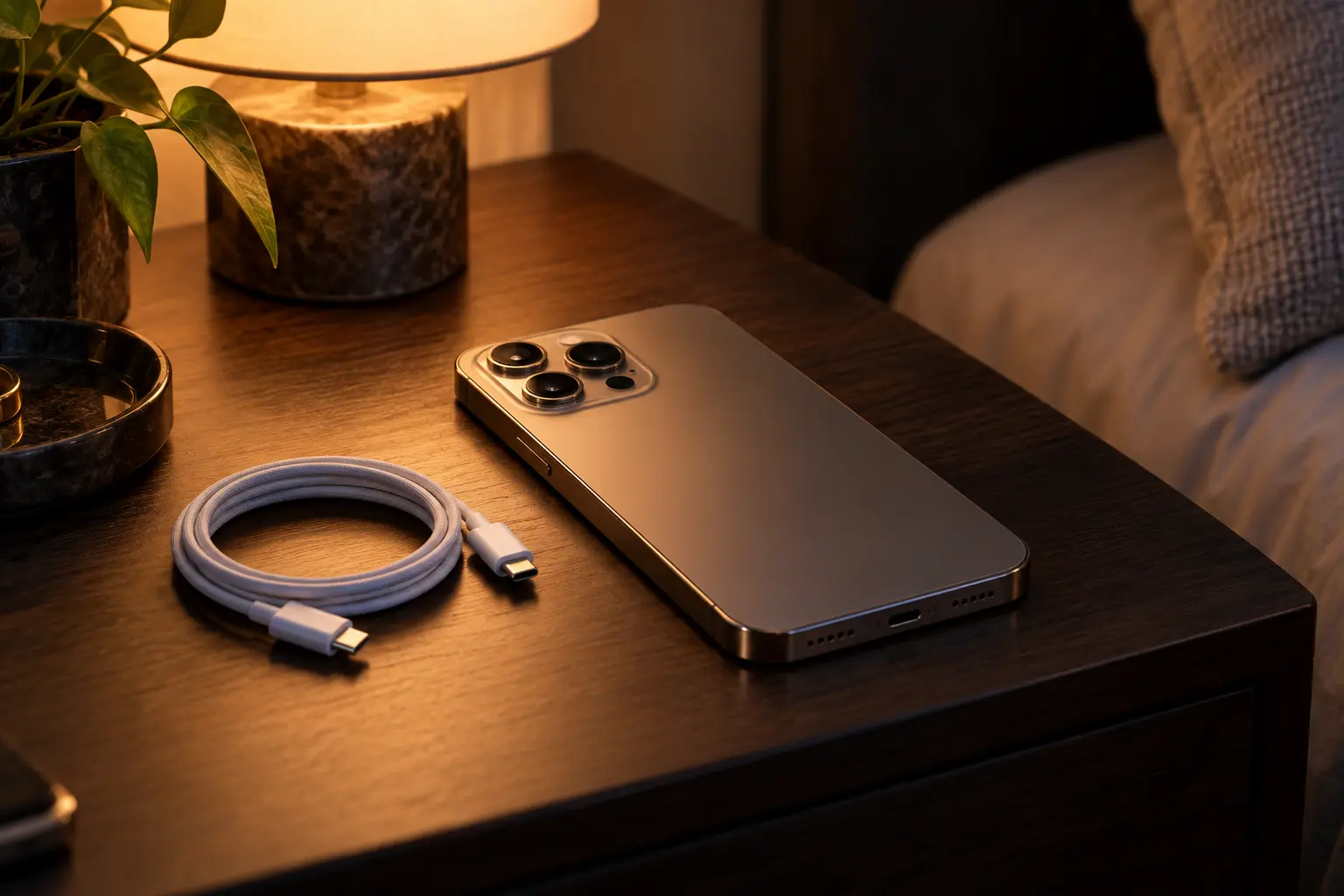
ถ้า iPhone 18 Pro ชาร์จช้ากว่าที่เคยเป็น อย่าเพิ่งรีบซื้อหัวชาร์จใหม่ เพราะความเร็วในการชาร์จไม่ได้ขึ้นอยู่กับวัตต์ของหัวชาร์จเพียงอย่างเดียว แต่ยังเกี่ยวข้องกับสาย USB-C อุณหภูมิ การใช้งานเครื่องระหว่างชาร์จ Charge Limit, Optimized Battery Charging และสภาพของพอร์ต USB-C
Apple ระบุว่าความร้อนสามารถทำให้ระบบลดกระแสชาร์จ และซอฟต์แวร์อาจจำกัดการชาร์จเกิน 80% เมื่ออุณหภูมิของแบตสูงกว่าช่วงที่เหมาะสม นอกจากนี้ Optimized Battery Charging ยังสามารถหน่วงการชาร์จหลัง 80% ในบางสถานการณ์ได้เช่นกัน
ดังนั้นแนวทางของ comsiam คือแยกก่อนว่า iPhone “ชาร์จช้าจริง” หรือระบบกำลังชาร์จช้าลงโดยตั้งใจเพื่อควบคุมแบตเตอรี่
สังเกตว่า iPhone ช้าตั้งแต่ช่วงแรก หรือช้าเฉพาะตอนแบตใกล้เต็ม
ตัวอย่าง
ควรตรวจหัวชาร์จ สาย พอร์ต และความร้อน
อาจเป็นพฤติกรรมปกติของระบบ
ควรตรวจ Charge Limit และ Optimized Battery Charging
การรู้ช่วงที่เริ่มช้าจะช่วยตัดสาเหตุออกได้มาก
แบตเตอรี่ไม่ได้ชาร์จด้วยกำลังสูงสุดตั้งแต่ 0–100%
เมื่อระดับแบตสูงขึ้น ระบบจะค่อย ๆ ลดกระแสการชาร์จเพื่อควบคุมความร้อนและลดความเครียดต่อแบตเตอรี่
Apple ระบุว่า iPhone จะค่อย ๆ ลดกระแสชาร์จเมื่อแบตเข้าใกล้ระดับเต็ม
ดังนั้นช่วง 80–100% ช้ากว่าช่วงต้น ไม่ได้แปลว่าหัวชาร์จเสีย
การชาร์จแบตไม่ใช่เส้นตรง
ช่วงแรกอาจเห็นเปอร์เซ็นต์เพิ่มรวดเร็ว
แต่ช่วงท้าย เช่น
80% → 90%
และ
90% → 100%
สามารถใช้เวลานานขึ้น
นี่เป็นพฤติกรรมปกติของระบบจัดการแบตเตอรี่
เข้า
Settings > Battery > Charging
ดูว่าตั้ง Charge Limit ไว้เท่าไร
Apple รองรับ Charge Limit ตั้งแต่ 80–100% เพิ่มทีละ 5% และเมื่อถึงระดับที่เลือกไว้ เครื่องจะหยุดชาร์จใกล้ค่านั้น
ดังนั้นถ้าตั้ง 80% แล้วเครื่องไม่ขึ้นต่อ นั่นไม่ใช่ “ชาร์จช้า”
แต่เป็นการตั้งค่า
ถูกต้อง
เพราะระบบกำลังทำตาม Charge Limit
ถ้าต้องการ 100%
เข้า
Settings > Battery > Charging
แล้วเปลี่ยน Limit
หรือใช้คำสั่งชาร์จถึง 100% ชั่วคราวตามตัวเลือกที่ระบบแสดง
ถ้าตั้ง Charge Limit เป็น 100% แต่เครื่องค้างอยู่แถว 80% ให้ตรวจ Optimized Battery Charging
Apple ระบุว่าระบบสามารถหน่วงการชาร์จเกิน 80% เมื่อคาดว่า iPhone จะเชื่อมต่อกับที่ชาร์จเป็นเวลานาน และจะชาร์จต่อใกล้เวลาที่ผู้ใช้มักถอดเครื่องออก
กรณีนี้ไม่ใช่หัวชาร์จเสีย
ตัวอย่าง
คุณเสียบชาร์จเวลา 23:00 น.
ปกติถอดตอน 07:00 น.
ระบบอาจหยุดไว้ประมาณ 80% ชั่วคราว แล้วค่อยชาร์จต่อใกล้เวลาเช้า
นี่คือการทำงานของ Optimized Battery Charging
เมื่อ Optimized Battery Charging กำลังหน่วงอยู่ ระบบสามารถให้คุณ Resume Charging หรือเลือกชาร์จต่อได้
Apple ระบุว่าสามารถ Override การหน่วงชั่วคราวได้หากต้องการแบตเต็มเร็วกว่าที่ระบบคาด
จึงไม่จำเป็นต้องปิดฟังก์ชันถาวร
นี่เป็นหนึ่งในสาเหตุสำคัญที่สุดของการชาร์จช้า
ถ้าเครื่องร้อน ระบบสามารถลดกำลังชาร์จเพื่อปกป้องแบตเตอรี่
Apple ระบุว่าซอฟต์แวร์อาจจำกัดการชาร์จเหนือ 80% เมื่ออุณหภูมิแบตสูงกว่าระดับที่แนะนำ
เช่น
หลายอย่างพร้อมกันยิ่งทำให้ชาร์จช้าลง
เกมหนักใช้
ในเวลาเดียวกัน
จึงเกิดทั้งการใช้พลังงานสูงและความร้อน
หากต้องการทดสอบว่าหัวชาร์จช้าจริงหรือไม่ ควรหยุดเกมก่อน
ทำตามนี้
ถ้าชาร์จเร็วขึ้นอย่างชัดเจน ต้นเหตุอาจมาจากการใช้งานหรือความร้อน
ไม่จำเป็นทุกครั้ง
แต่ถ้าเคสหนามากและเครื่องร้อนผิดปกติขณะ Fast Charge สามารถทดลองถอดเคสชั่วคราวได้
เป้าหมายคือช่วยให้ระบายความร้อนได้ดีขึ้น
ถ้าเครื่องไม่ได้ร้อน ก็ไม่จำเป็นต้องถอด
การชาร์จในรถหรือบริเวณโดนแดดโดยตรงสามารถทำให้อุณหภูมิเพิ่มขึ้นอย่างรวดเร็ว
Apple แนะนำให้หลีกเลี่ยงการใช้งานหรือชาร์จ iPhone ในสภาพแวดล้อมที่ร้อนกว่า 35°C เพราะอาจลดอายุแบตเตอรี่ถาวรได้
ดังนั้นก่อนซื้อหัวใหม่ ลองย้ายเครื่องออกจากพื้นที่ร้อนก่อน
อุณหภูมิต่ำมากสามารถทำให้ประสิทธิภาพของแบตลดลงชั่วคราวได้
ดังนั้นไม่ควรพยายามทำให้ iPhone เย็นจัดเพื่อหวังให้ชาร์จเร็วขึ้น
เป้าหมายคืออุณหภูมิปกติ ไม่ใช่เย็นที่สุด
ถ้าเครื่องร้อน ให้ปล่อยเย็นในห้องที่อากาศถ่ายเท
ไม่ควรใช้
เพราะการเปลี่ยนอุณหภูมิอย่างรวดเร็วสามารถสร้างปัญหาเรื่องความชื้นได้
ดูข้อมูล Output ของหัวชาร์จ
ถ้าเป็นหัวเก่ากำลังต่ำมาก การชาร์จก็ย่อมช้ากว่าหัว USB-C รุ่นใหม่ที่รองรับการจ่ายไฟเหมาะสม
แต่ยังไม่ควรรีบซื้อใหม่จนกว่าจะตรวจสายและพอร์ตด้วย
หัวชาร์จอาจทำงานปกติ แต่เพียงจ่ายกำลังได้น้อย
ผลคือ
นี่ต่างจากหัวชาร์จที่เสีย ซึ่งอาจจ่ายไฟไม่เสถียรหรือชาร์จติด ๆ ดับ ๆ
ใช้หัว USB-C ที่รู้ว่าใช้งานปกติ
แล้วใช้สายเส้นเดิม
ถ้าความเร็วเพิ่มขึ้นชัดเจน แสดงว่าหัวเดิมอาจเป็นข้อจำกัด
วิธีนี้ดีกว่าซื้อหัวใหม่โดยยังไม่รู้สาเหตุ
สายมีผลต่อความเร็วการชาร์จ
ถ้าสาย
กำลังที่ส่งได้อาจลดลงหรือไม่เสถียร
ดังนั้นควรทดลองสายอีกเส้นก่อน
ใช้
หัวเดิม + ปลั๊กเดิม + สายใหม่
แล้วเปรียบเทียบความเร็ว
ถ้าชาร์จเร็วขึ้น ก็พบสาเหตุโดยไม่ต้องซื้อหัวใหม่
ถ้าพอร์ตมีฝุ่นหรือขุย หัวสายอาจเสียบไม่สุด
ผลคือ
จึงควรตรวจด้วยสายตา
ถ้าหัว USB-C
นี่ไม่ใช่อาการของหัวชาร์จวัตต์น้อย
ควรตรวจพอร์ตหรือสิ่งสกปรกก่อน
อย่าใช้
แหย่เข้าไปใน USB-C Port
เพราะอาจทำให้ขั้วด้านในเสียหาย
ถ้าฝุ่นแน่นและไม่มั่นใจ ควรให้ผู้เชี่ยวชาญจัดการ
หากระบบตรวจพบของเหลว iPhone สามารถหยุดการชาร์จผ่านสายเพื่อป้องกันความเสียหาย
ดังนั้นถ้ามี Liquid Detection ให้แก้เรื่องความชื้นก่อน
อย่าทดลองเปลี่ยนหัวชาร์จแรงขึ้น
ถ้าต่อผ่าน
กำลังที่ส่งถึง iPhone อาจลดลง
หากต้องการทดสอบจริง ให้ต่อหัวชาร์จเข้ากับปลั๊กโดยตรง
พอร์ต USB ของคอมพิวเตอร์แต่ละรุ่นจ่ายไฟไม่เท่ากัน
ถ้าชาร์จผ่าน Notebook หรือ PC แล้วรู้สึกช้า ให้ลองหัวชาร์จติดผนังที่รองรับ USB-C Power Delivery ก่อน
อย่าเพิ่งสรุปว่า iPhone มีปัญหา
หัวชาร์จ 65W หรือ 100W อาจไม่ได้จ่าย 65W หรือ 100W ให้แต่ละพอร์ตพร้อมกัน
เมื่อเสียบ
พร้อมกัน หัวชาร์จอาจแบ่งกำลังระหว่างพอร์ต
ทำให้ iPhone ชาร์จช้าลง
ถ้ากำลังใช้หัวหลายพอร์ต ให้ถอดอุปกรณ์อื่นออกทั้งหมด
เหลือเพียง iPhone
แล้วทดสอบใหม่
ถ้าความเร็วเพิ่ม แสดงว่า Power Sharing มีส่วน
ไม่จำเป็นต้องซื้อหัวใหม่เสมอไป
ถ้าปกติใช้ USB-C แล้วเปลี่ยนมา MagSafe คุณอาจรู้สึกว่าชาร์จช้ากว่าเดิม
นอกจากนี้ Wireless Charging ยังมีเรื่องความร้อนและประสิทธิภาพการส่งพลังงานเข้ามาเกี่ยวข้อง
ดังนั้นควรเปรียบเทียบ “วิธีชาร์จแบบเดียวกัน” ก่อนสรุปว่าเครื่องช้าลง
หากใช้เคส
การจัดแนวและประสิทธิภาพของ Wireless Charging อาจลดลง
ถ้าสงสัย ให้ถอดเคสแล้วทดสอบ MagSafe ใหม่
กรณีนี้ช่วยยืนยันว่าระบบแบตและการชาร์จผ่านสายยังทำงานได้
ควรตรวจ
ก่อนซื้อหัว USB-C ใหม่
ให้กลับไปตรวจ
เพราะอาจเป็นปัญหาเฉพาะเส้นทางการชาร์จผ่านสาย
เข้า
Settings > Battery > Battery Health
ดู
ถ้าแบตเสื่อมมากและมีอาการอื่นร่วมด้วย เช่น แบตฮวบหรือดับเอง ควรนำข้อมูลนี้มาพิจารณาด้วย
Apple ระบุว่าความจุและสมรรถนะของแบตจะลดลงตามอายุทางเคมีและรูปแบบการใช้งาน
ไม่จำเป็น
Battery Health ต่ำไม่ได้แปลว่าจะชาร์จช้าแบบเดียวกันทุกเครื่อง
ต้องดูร่วมกับ
จึงไม่ควรเปลี่ยนแบตเพียงเพราะรู้สึกว่าชาร์จช้า
ถ้าทุกอย่างดูปกติแต่ความเร็วผิดจากเดิมมาก ให้ Restart เครื่อง
บางครั้ง Process ของระบบอาจทำงานผิดปกติชั่วคราว
หลังเปิดใหม่ให้ชาร์จโดยล็อกหน้าจอแล้วทดสอบอีกครั้ง
เข้า
Settings > General > Software Update
ถ้ามี Update ใหม่เกี่ยวกับเสถียรภาพหรือ Bug Fix ก็ควรพิจารณาติดตั้ง
แต่ไม่จำเป็นต้อง Factory Reset เป็นขั้นตอนแรก
ใช้วิธีนี้
จากนั้นทดลองหัวชาร์จอีกตัวในเงื่อนไขใกล้เคียงกัน
วิธีนี้ให้ข้อมูลดีกว่าการเดาจากความรู้สึก
เริ่มมีเหตุผลเมื่อ
ไม่ควรซื้อเพียงเพราะช่วง 80–100% ช้า
หัวใหม่อาจไม่แก้ปัญหาถ้าต้นเหตุคือ
ดังนั้นควรหาต้นเหตุให้ถูกก่อนเสียเงิน
ตรวจให้ครบ
หากตรวจครบแล้วยังช้าผิดปกติ จึงค่อยพิจารณาเปลี่ยนอุปกรณ์หรือส่งตรวจ
ถ้า iPhone 18 Pro ชาร์จช้า สิ่งแรกที่ควรทำ ไม่ใช่ซื้อหัวชาร์จวัตต์สูงขึ้นทันที
ให้ตรวจตามลำดับนี้
1. ดูว่าช้าหลัง 80% หรือไม่
ถ้าใช่ อาจเป็นพฤติกรรมปกติ เพราะระบบจะลดกระแสเมื่อแบตเข้าใกล้เต็ม
2. ตรวจ Charge Limit
เข้า Settings > Battery > Charging ถ้าตั้งไว้ต่ำกว่า 100% เครื่องอาจหยุดตาม Limit ที่กำหนด
3. ตรวจ Optimized Battery Charging
ระบบอาจหน่วงการชาร์จเกิน 80% เมื่อคาดว่าจะเสียบเครื่องไว้นาน
4. ตรวจอุณหภูมิ
หากเครื่องร้อน ซอฟต์แวร์สามารถจำกัดการชาร์จเหนือ 80% และลดกำลังชาร์จได้
5. ตรวจสาย USB-C และพอร์ต
6. ถอด Hub หรืออุปกรณ์อื่นออก
7. ทดลองหัวชาร์จอีกตัวในเงื่อนไขเดียวกัน
แนวทางของ comsiam คือ ทดสอบโดย ล็อกหน้าจอ ใช้สายที่ดี ต่อหัวชาร์จตรงกับปลั๊ก และให้เครื่องอยู่ในอุณหภูมิปกติ ก่อน
ถ้าทำแบบนี้แล้วหัวชาร์จอีกตัวเร็วขึ้นชัดเจน จึงมีเหตุผลที่จะเปลี่ยนหัวชาร์จ
แต่ถ้าทุกหัวชาร์จช้าเหมือนกัน ให้ตรวจสาย พอร์ต ความร้อน Battery Health และตัวเครื่องก่อน เพราะซื้อหัวชาร์จแรงขึ้นอาจไม่ได้แก้ต้นเหตุ
ไม่จำเป็น เพราะระบบสามารถลดกระแสชาร์จเมื่อแบตเข้าใกล้เต็มเพื่อควบคุมความร้อนและแบตเตอรี่
อาจเกิดจาก Charge Limit หรือ Optimized Battery Charging ซึ่งสามารถหน่วงการชาร์จเกิน 80% เมื่อคาดว่าจะเสียบเครื่องไว้นาน
ได้ Apple ระบุว่าซอฟต์แวร์อาจจำกัดการชาร์จเหนือ 80% เมื่อแบตมีอุณหภูมิสูงเกินช่วงที่แนะนำ
ได้ หากสายเดิมเสื่อมหรือส่งกำลังไม่เต็ม ควรทดลองสายที่รู้ว่าใช้งานได้ดี ก่อนตัดสินใจซื้อหัวชาร์จใหม่
ได้ เพราะเมื่อเสียบหลายอุปกรณ์ กำลังอาจถูกแบ่งระหว่างพอร์ต จึงควรถอดอุปกรณ์อื่นแล้วทดลองอีกครั้ง
เมื่อทดสอบแล้วพบว่าหัวเดิมเป็นข้อจำกัดจริง เช่น ใช้หัวอื่นภายใต้เงื่อนไขเดียวกันแล้วชาร์จเร็วขึ้นอย่างชัดเจน หรือหัวเดิมมีอาการร้อนหรือจ่ายไฟไม่เสถียร






