Contact
Line : comsiam
Contact
Line : comsiam

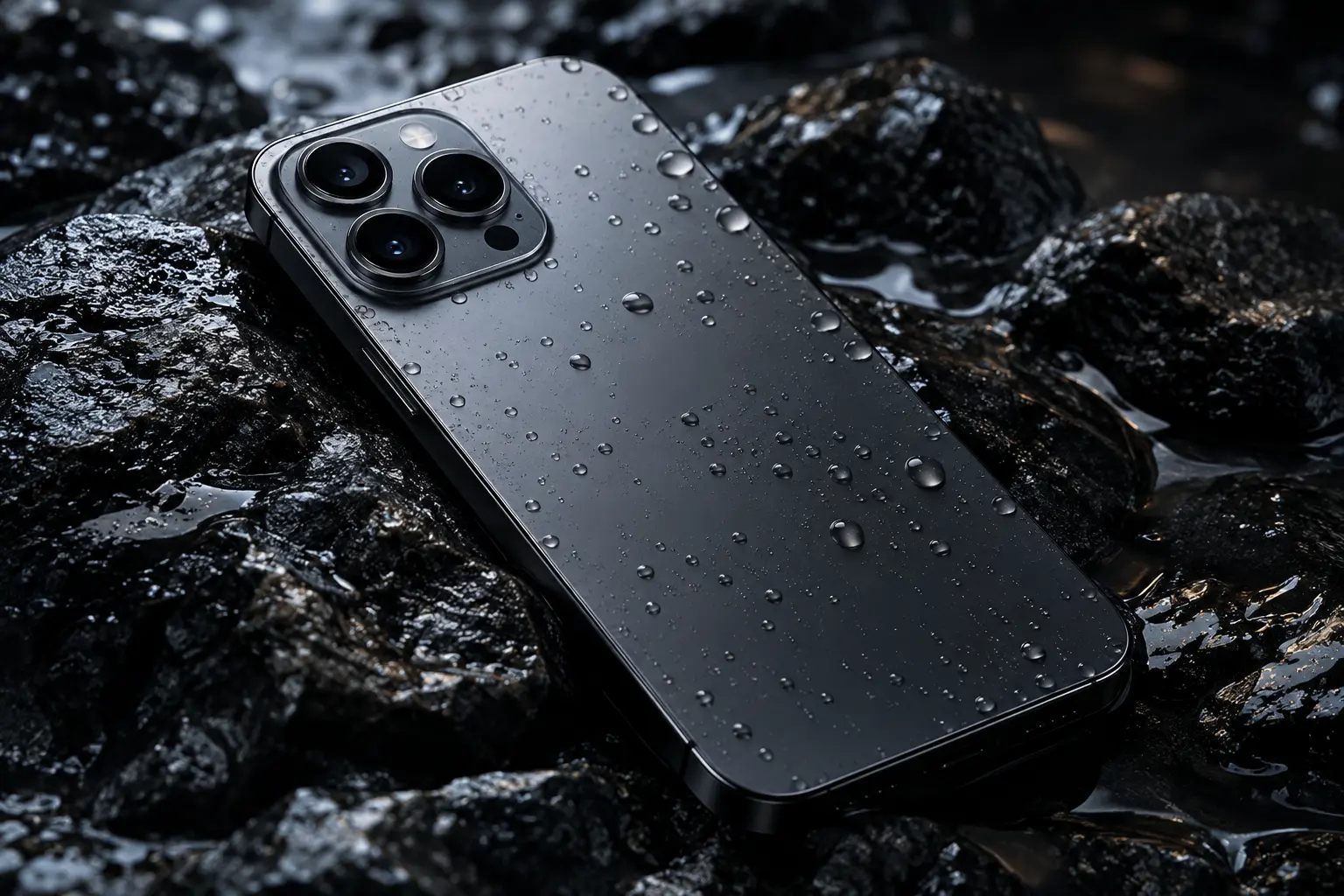
ถ้า iPhone 18 Pro มีอาการ ชาร์จติด ๆ ดับ ๆ เสียบสายแล้วขึ้นชาร์จสลับกับไม่ชาร์จ หรือขยับสายแล้วการชาร์จหลุด สาเหตุส่วนใหญ่มักต้องไล่ตรวจจากสาย USB-C, หัวชาร์จ, เต้ารับ และพอร์ต USB-C ก่อนจะสรุปว่าแบตเตอรี่หรือตัวเครื่องเสีย
Apple แนะนำว่าเมื่อ iPhone มีปัญหาการชาร์จ ให้ตรวจความเสียหายของสายและอะแดปเตอร์ ตรวจการเชื่อมต่อให้แน่น กำจัดสิ่งสกปรกออกจากพอร์ต และทดลองสายหรือที่ชาร์จอีกชุดหนึ่ง
แนวทางของ comsiam คือ ถ้าอาการเปลี่ยนไปทันทีเมื่อคุณขยับสาย ให้สงสัย สายและพอร์ต USB-C เป็นอันดับต้น ๆ แต่ถ้าเกิดกับหลายสาย หลายหัวชาร์จ และหลายปลั๊ก จึงค่อยตรวจตัวเครื่องลึกขึ้น
อาการที่เข้าข่าย เช่น
ถ้าเกิดบ่อยไม่ควรปล่อยไว้ เพราะต้องหาต้นเหตุของการเชื่อมต่อที่ไม่เสถียร
เสียบสายตามปกติแล้ววางเครื่องนิ่ง ๆ
สังเกตว่า
ถ้าการชาร์จขึ้นกับตำแหน่งสายมาก มีแนวโน้มเกี่ยวกับสายหรือพอร์ต
ใช้สาย USB-C อีกเส้นที่รู้ว่าใช้งานได้แน่นอน
Apple แนะนำโดยตรงให้ลองสาย USB อื่นเมื่อเกิดปัญหาการชาร์จหรือข้อความอุปกรณ์เสริมไม่รองรับ
ถ้าเปลี่ยนสายแล้วหาย ก็ไม่จำเป็นต้องแกะเครื่องหรือเปลี่ยนแบต
ตรวจปลายทั้งสองด้านว่า
สายที่ขาดภายในอาจดูปกติจากภายนอก แต่ชาร์จขาด ๆ หาย ๆ เมื่อถูกงอได้
กรณีนี้น่าสงสัยว่าสายภายในเริ่มเสีย
ลองสายใหม่ก่อนทันที
ไม่ควรพันเทปแล้วใช้งานต่อเป็นระยะยาว โดยเฉพาะถ้าสายมีความร้อนหรือรอยฉีก
Apple ระบุว่า iPhone รุ่น USB-C ควรใช้สายที่เป็นไปตามมาตรฐาน USB-C และสายที่ไม่ได้มาตรฐานอาจทำงานไม่เป็นไปตามที่คาด
ดังนั้นอย่าตัดสินจากหน้าตาว่าเป็น USB-C เหมือนกันแล้วต้องทำงานเหมือนกันทั้งหมด
USB-C เสียบกลับด้านได้
ถ้าเสียบด้านหนึ่งแล้วมีปัญหา แต่กลับด้านแล้วอาการเปลี่ยน อาจเป็นเบาะแสเรื่องหน้าสัมผัสของหัวสายหรือพอร์ต
แต่ทางแก้ที่เหมาะสมยังคงเป็นการทดสอบกับสายที่สมบูรณ์อีกเส้น
ส่องดูพอร์ตด้านล่างของ iPhone
มองหา
Apple แนะนำให้กำจัดสิ่งสกปรกออกจากพอร์ตเมื่อแก้ปัญหาการชาร์จ
ถ้ามีขุยอัดอยู่ด้านใน หัว USB-C อาจเสียบเข้าไม่สุด
ผลคือหน้าสัมผัสแตะกันเพียงบางส่วน
เมื่อสายขยับเล็กน้อยก็อาจ
จึงเกิดอาการเข้า ๆ ออก ๆ
เสียบสายแล้วควรรู้สึกว่าหัวเข้าที่มั่นคง
ถ้า
ควรสงสัยว่ามีสิ่งสกปรกหรือความเสียหายในพอร์ต
ไม่ควรใช้
แหย่พอร์ต USB-C
เพราะอาจทำให้ขั้วสัมผัสเสียหายและทำให้ปัญหาหนักกว่าเดิม
หากสิ่งสกปรกฝังแน่นและไม่มั่นใจ ควรให้ผู้เชี่ยวชาญจัดการ
ถ้าเปลี่ยนสายหลายเส้นแล้วหัว USB-C ยังหลวมเหมือนกันทั้งหมด มีโอกาสสูงขึ้นว่าปัญหาอยู่ที่พอร์ต
โดยเฉพาะถ้าเคย
ควรนำเครื่องไปตรวจพอร์ต
ถ้าสายปกติ ให้เปลี่ยน Power Adapter
Apple แนะนำให้ตรวจอะแดปเตอร์ว่ามีร่องรอยความเสียหาย เช่น ขาเสียบเสียหายหรืองอ และไม่ควรใช้อุปกรณ์ชำรุด
ลองใช้หัวชาร์จอีกตัวที่เชื่อถือได้
ได้
ถ้าวงจรหรือขั้วเชื่อมต่อภายในไม่เสถียร อาจตัดและจ่ายไฟใหม่เป็นช่วง ๆ
สังเกตว่า
ถ้ามีอาการควรหยุดใช้
อย่าลืมว่าเต้ารับก็เสียได้
ลองเสียบหัวชาร์จโดยตรงกับเต้ารับอื่น
Apple แนะนำให้ตรวจการเชื่อมต่อระหว่างสาย อะแดปเตอร์ และเต้ารับให้แน่น หรือทดลองเต้ารับอื่น
ถ้าปัจจุบันต่อผ่าน
ให้ลดเหลือ
iPhone > USB-C Cable > Charger > Wall Outlet
Apple แนะนำให้เชื่อมต่อกับที่ชาร์จโดยตรงเมื่อตรวจปัญหาอุปกรณ์เสริม
มีได้
ถ้าหัวชาร์จมีหลายพอร์ตและต่ออุปกรณ์หลายตัวพร้อมกัน กำลังไฟสามารถถูกแบ่งใหม่
Apple ระบุว่าหัวชาร์จหลายพอร์ต คอมพิวเตอร์ หรือ USB Hub สามารถลดกำลังที่ส่งออกตามอุปกรณ์ที่เชื่อมต่ออยู่
แต่การแบ่งกำลังปกติควรทำให้ชาร์จช้าลงมากกว่าการตัดต่อผิดปกติ
แสดงว่า Power Distribution ของหัวชาร์จอาจมีส่วน
ตัวอย่าง
เสียบ Notebook + iPhone พร้อมกัน
เมื่อ Notebook เริ่มดึงกำลังสูง หัวชาร์จอาจปรับการแบ่งกำลังใหม่
ถ้าไม่ต้องการให้เกิดบ่อย ลองใช้พอร์ตหรือหัวชาร์จแยก
ให้ตรวจ
พอร์ตในรถบางจุดสามารถจ่ายพลังงานได้ต่ำกว่า USB-C Charger โดยเฉพาะ
ทดลองกับ Wall Charger เพื่อแยกสาเหตุ
ลองเปลี่ยน
ถ้าใช้ Hub ให้ต่อ iPhone เข้าคอมพิวเตอร์โดยตรง
ถ้ายังหลุดเฉพาะกับคอมพิวเตอร์ แต่ Wall Charger ปกติ ปัญหาอาจไม่ได้อยู่ที่ iPhone
Apple ระบุว่าคำเตือนอุปกรณ์เสริมไม่รองรับอาจเกิดจาก
ให้เปลี่ยนสาย/หัว ตรวจพอร์ต และอัปเดต iOS
ถ้ามีพอร์ตหรือสายเปียก iPhone สามารถหยุดการชาร์จผ่านสายเพื่อป้องกันความเสียหาย
Apple ระบุว่าการตรวจพบของเหลวสามารถเกิดได้ทั้งที่พอร์ต USB-C สาย หรืออุปกรณ์เสริม
ถ้ามีข้อความนี้ อย่าฝืนเสียบซ้ำ
เป็นไปได้
หากพอร์ตหรือหัวสายมีความชื้น การเชื่อมต่ออาจผิดปกติ และระบบป้องกันของ iPhone อาจเข้ามาจัดการ
ควรถอดสายและรอให้พอร์ตแห้งอย่างสมบูรณ์ก่อนทดสอบใหม่
อย่าใช้
เพื่อเร่งให้แห้ง
ปล่อยไว้ในบริเวณแห้งและอากาศถ่ายเท
และอย่าใส่ข้าวสารลงไปในพอร์ต
กรณีนี้มีประโยชน์มากในการแยกสาเหตุ
ถ้า
MagSafe = ปกติ
แต่
USB-C = หลุดบ่อย
ควรสงสัย
ก่อนแบตเตอรี่
ให้ตรวจฝั่ง MagSafe
เช่น
เพราะตัวแบตอาจยังทำงานปกติ
ระบบสามารถลดหรือหยุดการชาร์จชั่วคราวเมื่ออุณหภูมิไม่เหมาะสม
แต่ถ้าอาการเป็นการเชื่อมต่อหลุดแล้วกลับมาทุกครั้งที่ขยับสาย ให้สงสัยปัญหาทางกายภาพของสายหรือพอร์ตมากกว่า
ควรแยกสองอาการนี้ให้ชัด
เกมทำให้เครื่องร้อนและใช้พลังงานสูง
หากระบบจำกัดการชาร์จจากอุณหภูมิ อาจดูเหมือนการชาร์จไม่ต่อเนื่อง
วิธีทดสอบคือ
ถ้ายังหลุดเมื่อขยับสาย ก็กลับไปตรวจสาย/พอร์ต
เข้า
Settings > Battery
ดูว่ามี
หรือไม่
Apple ระบุว่า iOS รุ่นใหม่สามารถแสดงข้อมูลเกี่ยวกับหัวชาร์จที่ช้าหรือเข้ากันไม่ได้ในหน้า Battery ได้
ข้อมูลนี้ช่วยแยกอาการได้
ถ้าขึ้น Slow Charger
หมายความว่าเครื่องยังรับพลังงาน แต่กำลังต่ำกว่าที่เหมาะสม
ไม่ใช่ความผิดปกติแบบการเชื่อมต่อหลุด
ดังนั้นอย่าสับสนสองอาการนี้
ถ้าระบบระบุว่าหัวชาร์จเข้ากันไม่ได้ ให้
ก่อน
Apple ระบุว่า iOS รุ่นใหม่สามารถแจ้งกรณีตรวจพบหัวชาร์จที่เชื่อมต่ออยู่แต่ไม่สามารถชาร์จได้
ถ้า
แต่ยังมีอาการ ให้ Restart เครื่อง
Apple รวมการ Restart ไว้ในขั้นตอนแก้ปัญหาการชาร์จด้วย
เข้า
Settings > General > Software Update
Apple แนะนำให้อัปเดต iOS เป็นเวอร์ชันล่าสุดในกรณีที่มีปัญหาเกี่ยวกับอุปกรณ์เสริมการชาร์จ
ถ้ามี Update ให้พิจารณาติดตั้งหลังสำรองข้อมูลตามปกติ
Factory Reset ไม่ช่วยสายขาดหรือพอร์ตหลวม
ดังนั้นไม่ควรล้างเครื่องก่อนทดสอบ
ให้ครบ
วิธีนี้ประหยัดเวลากว่ามาก
ใช้
หัวเดิม + ปลั๊กเดิม + เปลี่ยนเฉพาะสาย
ถ้าสายใหม่ชาร์จนิ่ง
สายเก่าคือตัวต้องสงสัย
การเปลี่ยนทีละตัวช่วยหาสาเหตุได้แม่นกว่าเปลี่ยนทุกอย่างพร้อมกัน
ใช้
สายเดิมที่ทราบว่าดี + เปลี่ยนเฉพาะหัวชาร์จ
ถ้าหาย
หัวเดิมมีแนวโน้มเป็นปัญหา
จากนั้นหยุดใช้หัวเดิม โดยเฉพาะถ้ามีความร้อนหรือรอยไหม้ร่วมด้วย
ใช้สายและหัวชาร์จที่ยืนยันแล้วว่าปกติ
ถ้ายัง
มีแนวโน้มว่าพอร์ตต้องได้รับการตรวจ
ถ้าต้องพาดสายหรือเอาของหนุนเพื่อให้ชาร์จได้ แสดงว่าการเชื่อมต่อไม่ปกติ
การฝืนใช้ต่ออาจทำให้
ควรแก้ต้นเหตุ
ควรตรวจเมื่อแก้ฝั่งอุปกรณ์แล้วไม่หาย
เข้า
Settings > Battery > Battery Health
ดู
ถ้ามีปัญหาแบตอื่นร่วมด้วย เช่น ดับเองหรือเปอร์เซ็นต์ฮวบ จึงค่อยเพิ่มน้ำหนักไปทางตัวแบต
หยุดใช้ถ้ามี
ไม่ควรทดลองสายหรือหัวซ้ำ ๆ ต่อ
ทำตามนี้
อย่าเปลี่ยนหลายอย่างพร้อมกัน เพราะจะไม่รู้ว่าตัวไหนเป็นสาเหตุ
ถ้า iPhone 18 Pro ชาร์จติด ๆ ดับ ๆ ให้เริ่มจาก สาย USB-C และพอร์ต USB-C
โดยเฉพาะถ้าอาการเปลี่ยนทันทีเมื่อขยับสาย
Apple แนะนำให้ตรวจสายและอะแดปเตอร์ว่ามีความเสียหายหรือไม่ ตรวจให้การเชื่อมต่อแน่น กำจัดสิ่งสกปรกในพอร์ต และลองใช้สายหรือที่ชาร์จอีกตัว
แนวทางของ comsiam คือใช้วิธีเปลี่ยนทีละส่วน:
เปลี่ยนสายก่อน → เปลี่ยนหัว → เปลี่ยนปลั๊ก → ตรวจพอร์ต → Restart → ตรวจ iOS
ถ้าเปลี่ยนสายแล้วหาย แสดงว่าสายเดิมมีปัญหา
ถ้าเปลี่ยนหัวแล้วหาย แสดงว่าหัวชาร์จมีปัญหา
ถ้าใช้สายและหัวหลายชุดแล้วยังต้องขยับสายจึงจะชาร์จได้ ควรสงสัยพอร์ต USB-C มากขึ้น
และถ้า MagSafe ชาร์จปกติแต่ USB-C มีปัญหาทุกชุด ยิ่งควรตรวจสายและพอร์ต USB-C ก่อนสงสัยแบตเตอรี่
หากทุกอุปกรณ์ผ่านการทดสอบแล้วแต่การชาร์จยังหลุดบ่อย หรือมี Service Warning เครื่องร้อนผิดปกติ แบตบวม หรือพอร์ตมีร่องรอยเสียหาย ควรให้ Apple หรือศูนย์บริการที่ได้รับอนุญาตตรวจเครื่อง
เริ่มจากสาย USB-C เพราะทดสอบง่ายที่สุด จากนั้นจึงเปลี่ยนหัวชาร์จและตรวจพอร์ต
อาจเกิดจากสายขาดภายใน หัวต่อสึก พอร์ตมีฝุ่น หรือพอร์ตหลวม ควรทดลองกับสายที่สมบูรณ์อีกเส้น
ได้ หากฝุ่นทำให้หัว USB-C เสียบไม่สุด หน้าสัมผัสอาจไม่แน่น Apple แนะนำให้กำจัดสิ่งสกปรกออกจากพอร์ตเมื่อแก้ปัญหาการชาร์จ
ทำให้สงสัยสาย หัวชาร์จ หรือพอร์ต USB-C มากขึ้น เพราะระบบแบตยังสามารถรับการชาร์จจาก MagSafe ได้
อาจมีการแบ่งกำลังเมื่อเสียบหลายอุปกรณ์ Apple ระบุว่ากำลังของหัวหลายพอร์ตหรือ USB Hub สามารถลดลงตามอุปกรณ์ที่ต่ออยู่
ตรวจพอร์ต USB-C, ความชื้น, Restart และอัปเดต iOS หากยังต้องขยับสายเพื่อชาร์จหรือเกิดกับทุกอุปกรณ์ ควรนำเครื่องเข้าตรวจ







