Contact
Line : comsiam
Contact
Line : comsiam

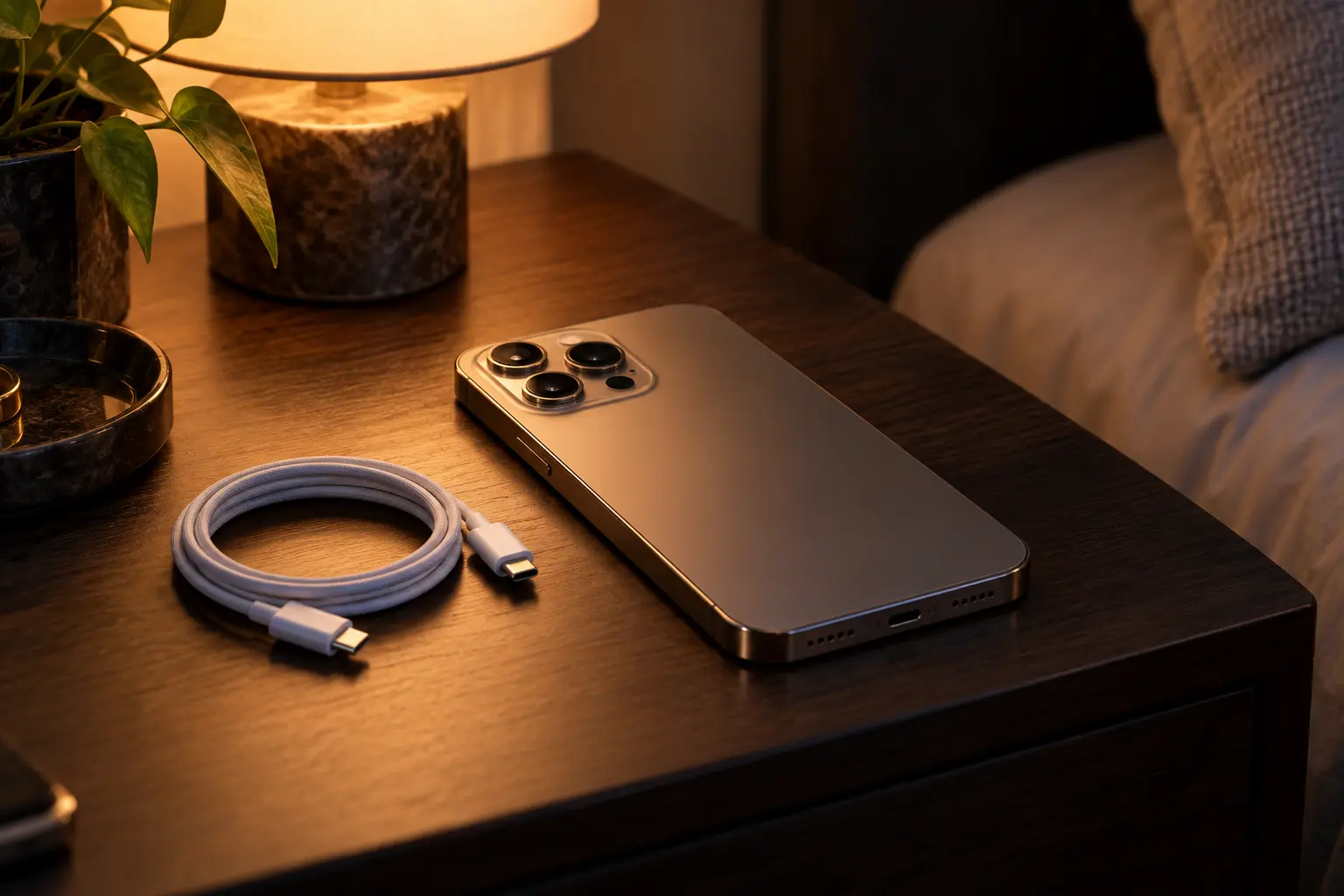
ถ้า iPhone 18 Pro ขึ้นสัญลักษณ์ว่ากำลังชาร์จ แต่เปอร์เซ็นต์แบตไม่เพิ่ม อย่าเพิ่งสรุปว่าแบตเสีย เพราะสาเหตุที่พบบ่อยมีตั้งแต่การใช้งานเครื่องหนักขณะชาร์จ หัวชาร์จกำลังต่ำ ความร้อนสูง ไปจนถึงระบบชะลอการชาร์จเพื่อดูแลแบตเตอรี่
Apple ระบุว่าการชาร์จอาจใช้เวลานานกว่าปกติเมื่อใช้หัวชาร์จกำลังต่ำ ใช้งานแอปที่ใช้กราฟิกหรือหน่วยประมวลผลหนัก หรือเมื่อเครื่องมีอุณหภูมิสูงหรือต่ำเกินไป โดย iPhone สามารถพักการชาร์จชั่วคราวและกลับมาชาร์จต่อเมื่ออุณหภูมิกลับสู่ช่วงปกติ
แนวทางของ comsiam คือ ให้แยกก่อนว่าเครื่อง “รับไฟแต่ใช้ไฟหมดพอดี” หรือ “ระบบกำลังจำกัดการชาร์จ” ก่อนเปลี่ยนแบตหรือส่งซ่อม
ถ้าเพิ่งเสียบชาร์จแล้วเปอร์เซ็นต์ค้างอยู่ไม่กี่นาที ยังไม่ควรถือว่าผิดปกติ
โดยเฉพาะถ้า
ให้ปิดหน้าจอและปล่อยเครื่องชาร์จประมาณ 10–15 นาที แล้วดูอีกครั้ง
โดยทั่วไปสัญลักษณ์ Charging แสดงว่า iPhone ตรวจพบแหล่งจ่ายไฟและกำลังอยู่ในสถานะชาร์จ
Apple แนะนำให้ตรวจสัญลักษณ์การชาร์จเพื่อยืนยันว่าเครื่องเชื่อมต่อกับแหล่งพลังงานแล้ว
แต่การขึ้นรูปสายฟ้าไม่ได้หมายความว่าเปอร์เซ็นต์ต้องเพิ่มเร็วเสมอไป
ลองคิดง่าย ๆ ว่า
หัวชาร์จส่งพลังงานเข้าเครื่อง
แต่ในเวลาเดียวกัน
ถ้าการใช้พลังงานใกล้เคียงกับพลังงานที่รับเข้า แบตก็อาจแทบไม่เพิ่ม
มี
เกมหนักสามารถใช้ CPU และ GPU สูงต่อเนื่อง
Apple ระบุว่าหากต้องการให้ iPhone ชาร์จเร็วขึ้น ควรลดการใช้เกม แอปกราฟิกหนัก แอปกล้อง และวิดีโอคุณภาพสูงระหว่างชาร์จ
ดังนั้นถ้าแบตค้างตอนเล่นเกม ให้หยุดเกมก่อนทดสอบ
ทำแบบนี้
ถ้าเปอร์เซ็นต์เริ่มเพิ่มตามปกติ สาเหตุหลักน่าจะเป็นการใช้พลังงานสูงระหว่างชาร์จ
ได้
Personal Hotspot ใช้พลังงานต่อเนื่องทั้ง
ถ้าแชร์อินเทอร์เน็ตหลายเครื่องขณะชาร์จด้วยหัวกำลังต่ำ เปอร์เซ็นต์อาจเพิ่มช้ามาก
Navigation ใช้พร้อมกันทั้ง
โดยเฉพาะถ้าใช้ในรถและหน้าจอสว่างสูง
ถ้าต้องการเติมแบตเร็ว ให้ล็อกหน้าจอเมื่อไม่จำเป็นต้องดูแผนที่
มี
Apple จัด Camera Apps อยู่ในกลุ่มงานที่สามารถทำให้การชาร์จช้าลงได้ เพราะใช้ทรัพยากรของเครื่องค่อนข้างสูง
โดยเฉพาะการถ่ายวิดีโอนาน ๆ
การ Streaming วิดีโอคุณภาพสูงพร้อมหน้าจอสว่างมากสามารถทำให้การชาร์จช้าลงได้
Apple ระบุเรื่องนี้โดยตรงในคำแนะนำเกี่ยวกับความเร็วการชาร์จ
ถ้ารีบชาร์จ ควรพักการดูวิดีโอไว้ก่อน
เข้า
Settings > Battery
หากระบบตรวจว่าหัวชาร์จจ่ายกำลังต่ำกว่าที่เหมาะสม อาจแสดงข้อความ Slow Charger
Apple ระบุว่า iPhone จะแสดงข้อความดังกล่าวเมื่อหัวชาร์จไม่สามารถจ่ายกำลังที่เหมาะกับการชาร์จเร็วได้
ถ้าหัวชาร์จส่งกำลังเข้าไม่มาก แต่เครื่องกำลังใช้พลังงานใกล้เคียงกัน
ตัวอย่างเช่น
รับไฟ 7–10W
แต่เครื่องกำลังใช้เกือบทั้งหมดกับหน้าจอ เกม และ 5G
พลังงานสุทธิที่เหลือเข้าแบตจึงน้อยมาก
เปอร์เซ็นต์อาจแทบไม่ขยับ
Apple ระบุว่า iPhone 15 และใหม่กว่าที่ใช้หัวชาร์จ USB-A สามารถชาร์จได้สูงสุดประมาณ 7.5W ในเงื่อนไขดังกล่าว
ดังนั้นถ้าต้องการความเร็วมากขึ้น ควรใช้ USB-C Power Adapter ที่เหมาะสม
ถ้าเสียบ iPhone กับพอร์ต USB ของคอมพิวเตอร์ พลังงานที่ได้รับอาจต่ำกว่าหัวชาร์จติดผนัง
และถ้าคอมพิวเตอร์ปิดอยู่ Apple ระบุว่า iPhone อาจไม่ชาร์จ และในบางกรณีแบตอาจลดลงแทน
Apple ไม่แนะนำให้ชาร์จผ่านพอร์ต USB บนคีย์บอร์ด เว้นแต่ว่าพอร์ตนั้นรองรับกำลังสูงเพียงพอ
ถ้าแบตไม่เพิ่ม ให้ต่อเข้าหัวชาร์จโดยตรงก่อน
ถ้า iPhone ร้อน ระบบสามารถพักการชาร์จชั่วคราว
Apple ระบุว่าเมื่อเครื่องร้อนหรือเย็นเกินไป จะขึ้น Charging On Hold และการชาร์จจะกลับมาทำงานเมื่ออุณหภูมิกลับเข้าสู่ช่วงปกติ
เข้า
Settings > Battery
หรือดูบน Lock Screen
หากเห็นข้อความลักษณะ
Charging On Hold
แสดงว่าระบบกำลังจำกัดการชาร์จเพราะอุณหภูมิ
ทำตามนี้
Apple แนะนำให้ย้ายเครื่องร้อนไปบริเวณที่เย็นกว่าและล็อกหน้าจอเพื่อช่วยให้กลับสู่อุณหภูมิปกติเร็วขึ้น
ไม่ควรใช้
เพื่อเร่งความเย็น
ควรปล่อยให้อุณหภูมิลดลงตามธรรมชาติในสภาพแวดล้อมปกติ
ได้
Charging On Hold สามารถเกิดจากทั้งร้อนเกินและเย็นเกิน
ถ้าอากาศหนาวมาก ให้นำเครื่องเข้าสู่บริเวณอุณหภูมิปกติแล้วรอให้ระบบกลับมาชาร์จ
เข้า
Settings > Battery > Charging
ถ้าตั้ง Charge Limit ไว้ที่ 80%
เครื่องจะหยุดใกล้ 80% ตามปกติ
จึงไม่ใช่อาการ “เปอร์เซ็นต์ไม่เพิ่ม” แบบเสีย
iPhone รุ่นใหม่สามารถกำหนดขีดจำกัดการชาร์จต่ำกว่า 100% ได้
เมื่อถึงค่าที่ตั้งไว้ เครื่องจะหยุดชาร์จใกล้ระดับนั้น
ถ้าระดับลดลงมากกว่า 5% ขณะยังต่อไฟอยู่ ระบบจะกลับมาชาร์จจนใกล้ Limit อีกครั้ง
ตรวจ Optimized Battery Charging
ระบบสามารถพักการชาร์จประมาณ 80% แล้วค่อยเติมต่อเมื่อใกล้เวลาที่คุณมักถอดสาย
นี่เป็นพฤติกรรมเพื่อช่วยลดเวลาที่แบตค้างเต็ม 100%
ได้ในกรณีที่ Optimized Battery Charging กำลังหน่วงอยู่
เข้า
Settings > Battery
แล้วเลือก Resume Charging หากระบบแสดงตัวเลือกนี้
ไม่จำเป็นต้องปิดฟังก์ชันถาวร
Apple ระบุว่าฟังก์ชันนี้ต้องใช้เวลาอย่างน้อย 14 วันในการเรียนรู้รูปแบบ และต้องมีอย่างน้อย 9 ครั้งที่ชาร์จนาน 5 ชั่วโมงขึ้นไปในสถานที่หนึ่ง จึงจะทำงานได้ตามรูปแบบที่เรียนรู้
ดังนั้นเครื่องใหม่อาจยังไม่ทำงานแบบเดิมทุกวัน
Apple อธิบายว่าการชาร์จจะเร็วในช่วงแรกจนประมาณ 80% จากนั้นเข้าสู่ช่วงชาร์จช้าลงเพื่อช่วยลดความเครียดและความร้อนของแบต
ดังนั้น 80–100% ไม่ควรคาดหวังว่าจะเร็วเท่าช่วงต้น
ไม่จำเป็น
ช่วงท้ายของการชาร์จเป็นช่วงที่ระบบลดกำลังลงมาก
หากเปอร์เซ็นต์ยังเพิ่มจนใกล้เต็มและไม่มีอาการผิดปกติอื่น ก็สามารถถือเป็นพฤติกรรมปกติได้
สายที่เสียหรือคุณภาพต่ำอาจทำให้กำลังที่ส่งเข้าสู่เครื่องไม่เสถียร
ลองเปลี่ยนสายที่รู้ว่าใช้งานได้ปกติ
ถ้าความเร็วกลับมาเป็นปกติ ก็พบสาเหตุแล้ว
ถ้าหัวชาร์จ
ให้เปลี่ยนไปใช้หัวที่ได้มาตรฐานเพื่อทดสอบ
ถ้าสายเสียบไม่สุดหรือโยกมาก ให้ตรวจพอร์ตว่ามี
หรือไม่
สิ่งเหล่านี้อาจทำให้การเชื่อมต่อไม่สมบูรณ์
มีแนวโน้มว่าปัญหาอยู่ที่
มากกว่าซอฟต์แวร์
ควรหยุดใช้สายที่ต้องคอยขยับให้ติด เพราะอาจมีการสัมผัสที่ไม่เสถียร
ถ้าขึ้น Liquid Detected อย่าฝืนชาร์จผ่านสาย
ปล่อยพอร์ตและสายให้แห้งตามขั้นตอนที่ระบบแนะนำก่อน
การฝืนชาร์จพอร์ตที่มีความชื้นอาจทำให้หน้าสัมผัสเสียหายได้
ถ้าการตั้งค่าปกติ
แต่เปอร์เซ็นต์ยังค้าง
ให้ Restart หนึ่งครั้ง แล้วทดสอบใหม่
บางครั้งอาจเป็นความผิดปกติชั่วคราวของระบบ
เข้า
Settings > General > Software Update
หากมีเวอร์ชันใหม่ที่แก้ Bug หรือปรับเสถียรภาพ ควรพิจารณาอัปเดต
ไม่ต้อง Factory Reset เป็นขั้นตอนแรก
เข้า
Settings > Battery > Battery Health
ดู
ถ้ามี Service Warning พร้อมกับชาร์จผิดปกติ ควรให้ความสำคัญมากขึ้น
อาจเกี่ยวข้องได้ แต่ไม่ควรสรุปจากตัวเลขเพียงอย่างเดียว
แบตเตอรี่ที่มีปัญหาอาจมีอาการร่วม เช่น
ถ้ามีหลายอาการพร้อมกัน ควรตรวจแบตโดยผู้เชี่ยวชาญ
ได้
ถ้า
USB-C → ขึ้นชาร์จแต่เปอร์เซ็นต์ไม่เพิ่ม
MagSafe → ชาร์จปกติ
ควรสงสัยสาย หัว หรือพอร์ต USB-C มากขึ้น
แต่ถ้าทั้งสองแบบมีปัญหา อาจต้องตรวจตัวเครื่องหรือแบตเพิ่มเติม
ตรวจ
เพราะปัญหาอาจไม่ได้อยู่ที่ USB-C เพียงอย่างเดียว
ทำดังนี้
ถ้าเพิ่มชัดเจน แสดงว่าระบบชาร์จพื้นฐานยังทำงานได้
เริ่มตรวจเพิ่ม
ถ้าเปลี่ยนทุกอย่างแล้วยังไม่เพิ่ม จึงเริ่มมีเหตุผลให้สงสัยฮาร์ดแวร์
ถ้ามี
ให้ถอดอุปกรณ์และหยุดใช้งานทันที
ไม่ควรทดสอบชาร์จซ้ำ
ทำตามนี้
ถ้า iPhone 18 Pro ขึ้นรูปสายฟ้าว่ากำลังชาร์จ แต่เปอร์เซ็นต์ไม่เพิ่ม ให้เริ่มจาก หยุดใช้งานเครื่องแล้วล็อกหน้าจอ 10–15 นาที
ถ้าเปอร์เซ็นต์เริ่มเพิ่ม แสดงว่าก่อนหน้านี้เครื่องอาจใช้พลังงานเกือบเท่ากับที่รับเข้ามา โดย Apple ระบุว่าเกม แอปกราฟิกหนัก กล้อง และ Streaming คุณภาพสูงสามารถทำให้การชาร์จช้าลงได้
จากนั้นตรวจ
แนวทางของ comsiam คือ อย่ารีบเปลี่ยนแบตถ้ายังไม่ได้ลองชาร์จโดย ปิดหน้าจอ ใช้หัวและสายที่ดี และวางเครื่องในอุณหภูมิปกติ ก่อน
ถ้าทดลองทุกอย่างแล้ว เปอร์เซ็นต์ยังไม่เพิ่มเลย หรือมีอาการแบตลดฮวบ เครื่องดับเอง Service Warning หรือความร้อนผิดปกติร่วมด้วย ควรนำเครื่องเข้าตรวจระบบแบตเตอรี่และวงจรชาร์จเพิ่มเติม
อาจเกิดจากใช้งานเครื่องหนัก หัวชาร์จกำลังต่ำ เครื่องร้อน Charge Limit หรือ Optimized Battery Charging
ได้ เพราะเกมใช้พลังงานสูงและทำให้เครื่องร้อน Apple ระบุว่างานกราฟิกหนักสามารถลดความเร็วในการชาร์จได้
หมายถึงหัวชาร์จที่เชื่อมต่ออยู่ไม่สามารถจ่ายกำลังที่เหมาะกับการชาร์จเร็วได้ โดยสามารถตรวจได้จาก Settings > Battery
หมายถึงระบบพักการชาร์จเพราะอุณหภูมิสูงหรือต่ำเกินไป และจะกลับมาชาร์จต่อเมื่ออุณหภูมิปกติ
อาจเกิดจาก Charge Limit, Optimized Battery Charging หรือความร้อน ต้องตรวจ Settings > Battery ก่อน
ลองเปลี่ยนสาย หัวชาร์จ ตรวจพอร์ต Restart และ Battery Health หากยังไม่หายหรือมี Service Warning ควรนำเครื่องไปตรวจ