Contact
Line : comsiam
Contact
Line : comsiam

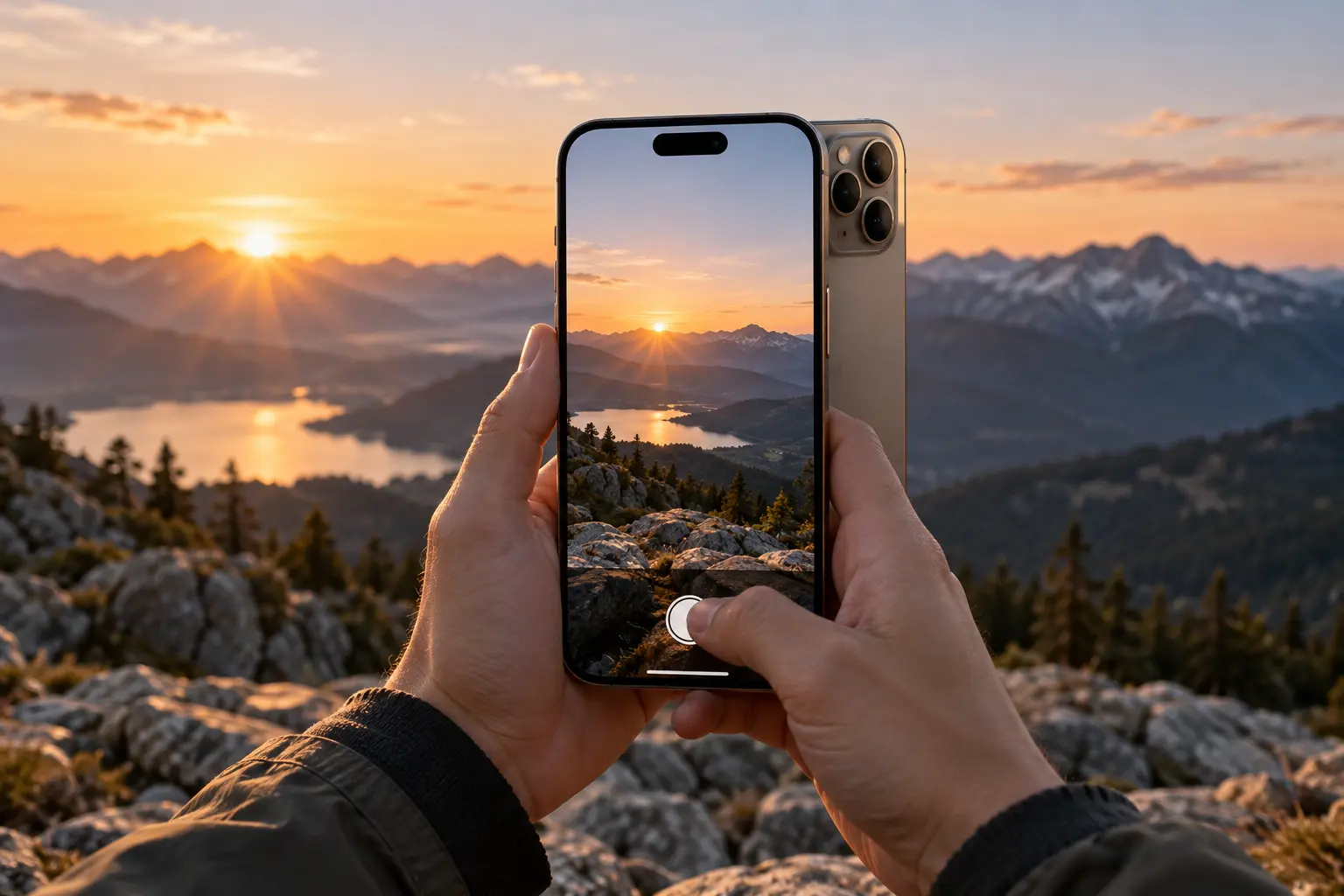
ถ้า iPhone 18 Pro ชาร์จไม่เข้าเลย สิ่งที่ควรทำคือไล่ตรวจจากจุดง่ายที่สุดก่อน ได้แก่ ปลั๊กไฟ หัวชาร์จ สาย USB-C พอร์ต USB-C การแจ้งเตือนของเหลว และสถานะของตัวเครื่อง ก่อนสรุปว่าแบตเตอรี่หรือเมนบอร์ดมีปัญหา
Apple ระบุว่าเมื่อ iPhone ชาร์จไม่เข้า ควรตรวจสายและอะแดปเตอร์ ตรวจสิ่งสกปรกในพอร์ต เชื่อมต่อกับแหล่งจ่ายไฟโดยตรง และลองปล่อยให้ชาร์จสักระยะก่อนทดสอบการเปิดเครื่องใหม่
แนวทางของ comsiam คืออย่าเริ่มจาก Factory Reset หรือรีบเปลี่ยนแบต แต่ให้ไล่ตรวจตามลำดับต่อไปนี้ เพราะหลายกรณีเกิดจากสาย หัวชาร์จ หรือพอร์ตเท่านั้น
อาการชาร์จไม่เข้าอาจไม่ได้เหมือนกันทั้งหมด
ตัวอย่างเช่น
การแยกอาการให้ได้ก่อน จะช่วยหาสาเหตุเร็วขึ้น
ก่อนสงสัย iPhone ให้ลองเปลี่ยนปลั๊กก่อน
เช่น
บางครั้งปัญหาไม่ได้อยู่ที่โทรศัพท์เลย
ถ้ามี
คั่นอยู่ ให้ลองถอดออก
แล้วเชื่อมต่อ
iPhone > สาย USB-C > หัวชาร์จ > ปลั๊กไฟ
โดยตรง
Apple แนะนำให้เชื่อมต่อกับที่ชาร์จโดยตรงเมื่อตรวจปัญหาการชาร์จ
ดูว่าหัวชาร์จมี
หรือไม่
ถ้ามีอาการเหล่านี้ ควรหยุดใช้
วิธีแยกสาเหตุที่ง่ายมากคือใช้หัวชาร์จที่ทราบว่าใช้งานได้ปกติ
ถ้าหัวเดิมชาร์จไม่เข้า แต่เปลี่ยนหัวแล้วเข้า
ปัญหาน่าจะอยู่ที่หัวชาร์จเดิม
ไม่ใช่ iPhone
iPhone 18 Pro ใช้พอร์ต USB-C สำหรับการชาร์จ โดย Apple ระบุชัดว่าพอร์ต USB-C ของรุ่นนี้รองรับการชาร์จและการถ่ายโอนข้อมูล
ตรวจสายว่า
หากมีสาย USB-C ที่ทราบว่าใช้งานได้ดี ให้ทดลองทันที
ถ้า
สาย A → ไม่เข้า
สาย B → เข้า
ก็ค่อนข้างชัดว่าสาย A มีปัญหา
เป็นวิธีวิเคราะห์ที่ง่ายกว่าการ Reset เครื่อง
มี
สายที่คุณภาพต่ำอาจทำให้
ควรใช้สาย USB-C ที่ได้มาตรฐานและอยู่ในสภาพดี
Apple แนะนำให้ใช้สาย USB-C ที่เป็นไปตามมาตรฐาน USB-C เช่นสายที่มากับ iPhone หรือสายจากผู้ผลิตที่เหมาะสม
ถ้าใช้ USB-C to USB-C สามารถลองถอดและเสียบใหม่ทั้งสองด้านได้
บางครั้งหน้าสัมผัสอาจเชื่อมต่อไม่สมบูรณ์ชั่วคราว
ถ้ายังไม่เข้า ให้เปลี่ยนสายเพื่อทดสอบต่อ
ส่องดูพอร์ตด้านล่างเครื่อง
ดูว่ามี
อยู่หรือไม่
สิ่งสกปรกสามารถทำให้หัวสายเสียบได้ไม่สุดและหน้าสัมผัสไม่สมบูรณ์
Apple เองแนะนำให้ตรวจและนำสิ่งสกปรกออกจากพอร์ตเมื่อตรวจปัญหาชาร์จไม่เข้า
ถ้าเสียบสายแล้ว
ควรสงสัยพอร์ตหรือสิ่งสกปรกในพอร์ต
นี่เป็นอาการที่พบได้เมื่อมีขุยสะสมด้านใน
ไม่ควรใช้
เข้าไปแคะพอร์ต
เพราะอาจทำให้ขั้วด้านในเสียหายหรือเกิดไฟฟ้าลัดวงจร
ถ้าไม่มั่นใจควรให้ช่างหรือศูนย์บริการตรวจ
ถ้า iPhone ตรวจพบของเหลวในพอร์ต USB-C ระบบสามารถปิดการชาร์จผ่านสายชั่วคราวเพื่อป้องกันความเสียหาย
Apple ระบุว่าหากเห็นคำเตือน Liquid Detected ให้ถอดสายออกทันทีและรอจนพอร์ตและสายแห้งก่อนชาร์จอีกครั้ง
หมายความว่า iPhone ตรวจพบของเหลวใน
ระบบจึงป้องกันไม่ให้ชาร์จผ่านสายจนกว่าส่วนเหล่านั้นจะแห้ง
Apple แนะนำให้
ถ้ายังขึ้นคำเตือน อาจต้องปล่อยให้แห้งต่อ และบางกรณีอาจใช้เวลาถึงประมาณ 24 ชั่วโมง
ไม่ควรใช้แหล่งความร้อนภายนอกเพื่อเร่งให้พอร์ตแห้ง
Apple ระบุว่าไม่ควรใช้
กับพอร์ตที่เปียก
ปล่อยให้แห้งด้วยอากาศตามธรรมชาติดีกว่า
ไม่ควรนำ iPhone ไปใส่ถุงข้าวสาร
Apple ระบุชัดว่าเม็ดหรือเศษข้าวสามารถเข้าไปสร้างความเสียหายในพอร์ตได้
ใช้พื้นที่แห้งและอากาศถ่ายเทแทน
ถ้าด้านหลังเครื่องแห้งสนิท และไม่มีปัญหาอื่น สามารถใช้ Wireless Charging เป็นทางเลือกได้ในบางกรณีที่พอร์ตมี Liquid Detection
Apple ระบุว่าสามารถใช้ที่ชาร์จไร้สายได้หากด้านหลัง iPhone แห้ง
แต่ไม่ควรทำถ้าเครื่องมีความเสียหายจากน้ำรุนแรง
ให้ตรวจต่อที่
อย่าใช้วิธีแก้ปัญหาความชื้นถ้าไม่มีเหตุผลสงสัยว่าพอร์ตเปียก
ถ้าแบตหมดสนิทมาก เครื่องอาจไม่เปิดหน้าจอทันทีหลังเสียบสาย
ดังนั้นเสียบกับหัวชาร์จที่ใช้งานได้แน่นอนแล้วปล่อยไว้สักระยะก่อนลองเปิดเครื่องอีกครั้ง
Apple แนะนำให้ชาร์จอุปกรณ์ก่อน แล้วค่อยทดสอบการเปิดเครื่องหากแบตต่ำมาก
ควรเสียบกับชุดชาร์จที่เชื่อถือได้แล้วปล่อยให้ระบบรับพลังงานต่อเนื่อง
การถอดเสียบทุกไม่กี่วินาทีไม่ได้ช่วยให้แบตฟื้นเร็วขึ้น
ถ้าไม่แน่ใจว่าเครื่องดับเพราะแบตหรือระบบค้าง สามารถลอง Force Restart
โดยทั่วไป
แต่ถ้าแบตหมดจริง อาจต้องชาร์จก่อนจึงจะเปิดได้
อาจหมายความว่าเครื่องค้างมากกว่าปัญหาการชาร์จโดยตรง
หลังเปิดแล้วให้ตรวจ
Settings > Battery
ดูว่าเครื่องรับการชาร์จและ Battery Usage เป็นปกติหรือไม่
เมื่อเชื่อมต่อกับไฟ ให้ดูว่ามีสัญลักษณ์สายฟ้าที่แบตเตอรี่หรือไม่
Apple แนะนำให้ตรวจสัญลักษณ์ Charging เพื่อยืนยันว่า iPhone กำลังรับไฟจริง
ถ้าไม่มี ให้กลับไปตรวจสาย หัว และพอร์ต
ได้
Apple ระบุว่า iPhone สามารถชาร์จผ่านพอร์ต USB-C ของคอมพิวเตอร์ได้ แต่คอมพิวเตอร์ต้องเปิดอยู่ หากเครื่องคอมพิวเตอร์ปิด อาจไม่มีการจ่ายไฟที่เพียงพอและ iPhone อาจไม่ชาร์จ
Apple แนะนำว่าไม่ควรพึ่งพาพอร์ต USB บนคีย์บอร์ด เว้นแต่เป็นพอร์ตที่จ่ายกำลังสูงได้เพียงพอ
ถ้าชาร์จไม่เข้า ให้ต่อเข้าคอมพิวเตอร์หรือหัวชาร์จโดยตรงดีกว่า
ให้ทำตามลำดับ
Apple แนะนำให้ตัดอุปกรณ์คั่นกลางออกและตรวจพอร์ตเมื่อมีคำเตือนเรื่องอุปกรณ์เสริมไม่รองรับ
โดยปกติหัวชาร์จกำลังต่ำมักทำให้
มากกว่าจะทำให้ไม่รับไฟเลย
ดังนั้นถ้าไม่มีสัญลักษณ์ชาร์จเลย ควรตรวจการเชื่อมต่อและอุปกรณ์ก่อน
Slow Charger หมายถึงเครื่องยังรับไฟ แต่หัวชาร์จไม่สามารถจ่ายกำลังได้เหมาะกับการชาร์จเร็ว
Apple ระบุว่า iPhone สามารถแสดงข้อความ Slow Charger ใน Settings > Battery เมื่อหัวชาร์จให้กำลังต่ำกว่าที่เหมาะสม
ดังนั้นไม่ใช่อาการเดียวกับ “ชาร์จไม่เข้า”
อาจเกิดจาก
ให้ล็อกหน้าจอและปล่อยชาร์จสักระยะ
ถ้ายังไม่เพิ่มเลย ค่อยตรวจอุปกรณ์ต่อ
ถ้าเล่นเกมหรือเปิด Hotspot พร้อมชาร์จ อาจใช้พลังงานเกือบเท่ากับที่รับเข้า
จึงดูเหมือนแบตไม่ขึ้น
วิธีทดสอบที่ถูกต้องคือ
iPhone สามารถชะลอหรือพักการชาร์จเพื่อควบคุมอุณหภูมิ
ถ้าเครื่องร้อน
แล้วรอให้เครื่องเย็นลง
ไม่ควรทำให้เย็นอย่างรวดเร็ว
ให้ปล่อยอุณหภูมิลดลงตามธรรมชาติในพื้นที่แห้งและอากาศถ่ายเท
การทำให้เย็นจัดอาจเพิ่มปัญหาความชื้น
หาก
แต่ยังไม่ชาร์จ
ลอง Restart iPhone แล้วเสียบใหม่อีกครั้ง
อาจช่วยกรณีระบบชาร์จมีปัญหาชั่วคราว
เข้า
Settings > General > Software Update
ถ้ามี iOS เวอร์ชันใหม่ที่แก้ Bug หรือปรับเสถียรภาพ ควรพิจารณาอัปเดต
แต่ไม่จำเป็นต้อง Factory Reset ทันที
เข้า
Settings > Battery > Battery Health
ดู
ถ้าขึ้น Service และมีปัญหาชาร์จร่วมด้วย ควรให้ศูนย์ตรวจแบตเตอรี่
กรณีนี้ช่วยแคบสาเหตุได้มาก
ถ้า MagSafe ชาร์จปกติ แต่สาย USB-C หลายชุดชาร์จไม่ได้ อาจเกี่ยวข้องกับ
ควรตรวจพอร์ตเป็นพิเศษ
ในกรณีนี้แบตและระบบชาร์จพื้นฐานอาจยังทำงานได้
ควรตรวจ
มากกว่าเริ่มจากพอร์ต USB-C
หาก
แต่ยังไม่ชาร์จ
จึงเริ่มมีเหตุผลให้สงสัยตัวเครื่องมากขึ้น
ถ้ามี
ควรถอดอุปกรณ์ออกและหยุดใช้งาน
อย่าทดลองเสียบชาร์จซ้ำ
ทำตามนี้ทีละข้อ
นี่คือวิธีที่ประหยัดเวลาและลดการซื้ออุปกรณ์โดยไม่จำเป็น
ถ้า iPhone 18 Pro ชาร์จไม่เข้า ให้เริ่มจากสิ่งง่ายที่สุดก่อน
อันดับ 1 — ปลั๊กและหัวชาร์จ
ลองเต้ารับอื่นและหัวชาร์จที่ใช้งานได้แน่นอน
อันดับ 2 — สาย USB-C
ตรวจรอยเสียหายและทดลองอีกเส้น
อันดับ 3 — พอร์ต USB-C
ตรวจว่ามีฝุ่น สิ่งสกปรก หรือสายเสียบไม่สุดหรือไม่ Apple แนะนำให้ตรวจและกำจัดสิ่งสกปรกจากพอร์ตเมื่อตรวจอาการชาร์จไม่เข้า
อันดับ 4 — ความชื้น
ถ้าขึ้น Liquid Detected ให้ถอดสายและรอให้พอร์ตแห้ง ห้ามใช้ไดร์ ลมอัด หรือข้าวสาร
อันดับ 5 — ตัวเครื่อง
ปล่อยชาร์จสักระยะ ลอง Restart หรือ Force Restart และตรวจ Battery Health
แนวทางของ comsiam คืออย่าข้ามขั้นไปเปลี่ยนแบตทันที เพราะปัญหาสาย หัวชาร์จ พอร์ต หรือความชื้นพบได้และตรวจได้ง่ายกว่าปัญหาแบตหรือวงจรภายในมาก
หากเปลี่ยนหัวและสายที่ใช้งานได้แน่นอนแล้ว ตรวจพอร์ตแล้ว ไม่มีความชื้น เครื่องอุณหภูมิปกติ และยังไม่รับไฟทั้ง USB-C รวมถึงมีอาการผิดปกติอื่นร่วมด้วย ก็ควรให้ Apple หรือศูนย์บริการที่ได้รับอนุญาตตรวจเครื่องต่อ
เริ่มจากเปลี่ยนปลั๊ก ตรวจหัวชาร์จและสาย จากนั้นตรวจ USB-C Port ก่อนทำขั้นตอนที่ซับซ้อนกว่า
หมายความว่าเครื่องอาจยังไม่ได้รับการชาร์จ ให้ตรวจปลั๊ก หัว สาย และพอร์ต โดย Apple แนะนำให้ดูสัญลักษณ์ Charging เพื่อยืนยันว่าเครื่องรับไฟอยู่จริง
ไม่ควร Apple ระบุว่าระบบจะปิดการชาร์จผ่านสายเมื่อพบของเหลวเพื่อป้องกันการกัดกร่อนและความเสียหาย
ไม่ควร Apple เตือนว่าเศษข้าวอาจเข้าไปทำความเสียหายในพอร์ตได้
ทำให้สงสัยพอร์ต USB-C สาย หรือการตรวจพบความชื้นมากขึ้น ควรตรวจส่วนเหล่านี้ก่อนแบตเตอรี่
ตรวจพอร์ต ความชื้น อุณหภูมิ Restart และ Battery Health หากยังไม่หายจึงควรนำเครื่องเข้าตรวจ