Contact
Line : comsiam
Contact
Line : comsiam

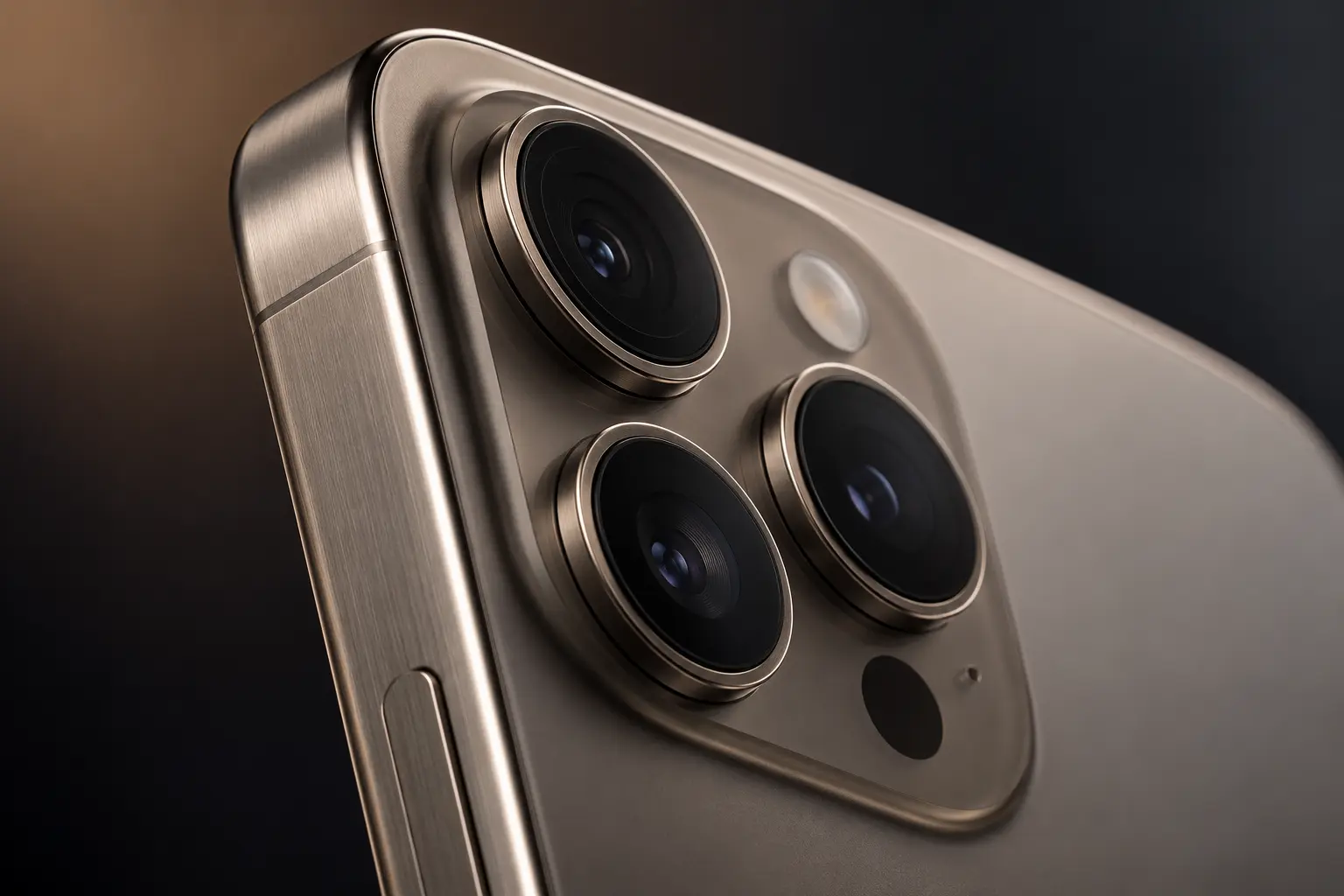
ถ้าต้องการลดเวลาที่แบตเตอรี่ iPhone 18 Pro อยู่ในระดับประจุสูงเป็นเวลานาน สามารถใช้ฟังก์ชัน ขีดจำกัดการชาร์จ หรือ Charge Limit เพื่อกำหนดว่าเครื่องจะหยุดชาร์จใกล้ระดับใด เช่น 80%, 85%, 90%, 95% หรือ 100%
Apple ระบุว่าสำหรับ iPhone 15 และรุ่นใหม่กว่า สามารถเลือก Charge Limit ได้ตั้งแต่ 80% ถึง 100% โดยเพิ่มทีละ 5% และสามารถเปลี่ยนค่าภายหลังได้ทุกเมื่อ ฟังก์ชันนี้มีเป้าหมายช่วยลดการสึกหรอของแบต โดยเฉพาะผู้ที่ชาร์จบ่อยหรือเสียบเครื่องกับแหล่งจ่ายไฟเป็นเวลานาน
สำหรับผู้ใช้ comsiam หลักง่ายที่สุดคือ ไม่จำเป็นต้องตั้ง 80% ทุกคน ให้เลือกระดับที่ทำให้แบตเพียงพอต่อการใช้งานจริงของคุณ
ทำตามขั้นตอนนี้
Apple ระบุเส้นทางเมนูสำหรับ iPhone 15 และใหม่กว่าเป็น Settings > Battery > Charging จากนั้นเลือกเปอร์เซ็นต์ที่เหมาะกับผู้ใช้
Apple รองรับช่วง
โดยเพิ่มครั้งละ 5%
จึงไม่จำเป็นต้องเลือกระหว่าง 80% กับ 100% เท่านั้น
เมื่อเลือก 80% iPhone จะชาร์จจนใกล้ระดับที่กำหนดแล้วหยุดชาร์จ
เหมาะกับคนที่
Apple ระบุว่า Charge Limit มีประโยชน์เป็นพิเศษสำหรับผู้ที่ชาร์จบ่อยหรือเชื่อมต่อกับแหล่งจ่ายไฟเป็นเวลานาน
ได้
85% เป็นอีกตัวเลือกระหว่างการดูแลแบตกับการเพิ่ม Battery Life มากกว่า 80%
เหมาะกับคนที่รู้สึกว่า 80% ไม่พอ แต่ก็ไม่ได้ต้องการ 100% ทุกวัน
90% เป็นค่าที่สมดุลสำหรับผู้ใช้จำนวนมาก
เหมาะกับคนที่
แต่ยังต้องการลดเวลาที่แบตอยู่เต็ม 100%
95% เหมาะกับคนที่ต้องการ Battery Life เกือบเต็ม แต่ยังต้องการให้ระบบหยุดก่อนถึง 100% ในการใช้งานประจำวัน
นอกจากนี้ Apple ระบุว่า iPhone สามารถแนะนำ Charge Limit เช่น 95% ตามรูปแบบการใช้งานและการชาร์จของผู้ใช้ได้
ได้
100% เหมาะกับ
การเลือก 100% ไม่ได้หมายความว่าคุณกำลังใช้งานผิดวิธี
ได้
Apple ระบุว่าเมื่อ Charge Limit ตั้งเป็น 100% ระบบ Optimized Battery Charging หรือการชาร์จเพื่อถนอมแบตเตอรี่จะพร้อมใช้งาน
ฟังก์ชันนี้จะเรียนรู้รูปแบบการชาร์จและพยายามลดเวลาที่แบตอยู่เต็ม 100% โดยไม่จำเป็น
กำหนดเพดานโดยตรง เช่น 80%, 90% หรือ 95%
ใช้เมื่อ Charge Limit เป็น 100% และระบบจะพยายามหน่วงการชาร์จช่วงท้ายตามพฤติกรรมของคุณ
จึงเป็นคนละวิธีในการลดเวลาที่แบตอยู่ในระดับประจุสูง
โดยทั่วไป iPhone จะหยุดใกล้ระดับที่ตั้งไว้
Apple ระบุว่าเมื่อถึง Charge Limit เครื่องจะหยุดชาร์จ และหากระดับแบตลดลงมากกว่า 5% ขณะยังเชื่อมต่อกับแหล่งจ่ายไฟ ระบบจะเริ่มชาร์จใหม่จนกลับมาใกล้ Limit ที่กำหนด
ดังนั้นอาจไม่ได้ค้างที่ตัวเลขเดียวแบบเป๊ะตลอดเวลา
Charge Limit เป็นระบบจัดการแบต ไม่ใช่การบังคับตัวเลขแบบเครื่องจับเวลา
ระดับที่แสดงสามารถขยับเล็กน้อยตาม
จึงไม่ควรกังวลกับความแตกต่างเล็กน้อย
นี่เป็นพฤติกรรมที่ Apple ออกแบบไว้
Apple ระบุว่า iPhone จะ ชาร์จถึง 100% เป็นครั้งคราวแม้ตั้ง Charge Limit ต่ำกว่า 100% เพื่อช่วยให้ระบบประเมินสถานะการชาร์จของแบตได้อย่างแม่นยำ
ดังนั้นไม่ได้หมายความว่า Charge Limit เสีย
ไม่จำเป็น
ถ้าเกิดขึ้นเป็นครั้งคราวจากระบบเพื่อรักษาความแม่นยำของ Battery Percentage ให้ปล่อยระบบทำงานตามปกติได้
ไม่ต้องเข้าไปเปลี่ยนการตั้งค่าใหม่ทุกครั้ง
ได้
Apple ระบุว่า iOS สามารถแนะนำขีดจำกัดการชาร์จตามรูปแบบการใช้งานของคุณ เช่น แนะนำ 95% เพื่อช่วยถนอมแบต
ดังนั้นถ้าเห็นคำแนะนำในหน้า Charging ไม่ได้หมายความว่าแบตมีปัญหา
ไม่จำเป็นต้องทำตามเสมอไป
คำแนะนำเป็นตัวช่วย
คุณควรพิจารณาว่า Battery Life เพียงพอกับชีวิตจริงหรือไม่
ถ้าเครื่องแนะนำ 90% แต่คุณต้องออกนอกบ้านทั้งวันและ 90% ไม่พอ ก็สามารถใช้ 100% ได้
ได้ตลอดเวลา
เข้า
Settings > Battery > Charging
แล้วเลือกระดับใหม่
Apple ระบุว่าสามารถเปลี่ยนหรือยกเลิกขีดจำกัดได้ทุกเมื่อ
ไม่จำเป็นต้องลบการตั้งค่าเดิมแบบถาวร
ในระบบปัจจุบันสามารถเลือกชาร์จ 100% ชั่วคราวได้
Apple ระบุว่าผู้ใช้สามารถเข้า Settings > Battery แล้วเลือก Charge to 100% เพื่อข้าม Limit ชั่วคราวได้
เหมาะมากสำหรับวันที่ต้องเดินทาง
เป็นคำสั่งให้ iPhone ชาร์จเต็มครั้งนั้น แม้ว่าปกติจะตั้ง Limit ต่ำกว่า 100%
ตัวอย่าง
ปกติ: 80%
คืนนี้: ต้องเดินทางพรุ่งนี้
เลือก Charge to 100%
เครื่องก็สามารถชาร์จเต็มสำหรับการใช้งานครั้งนั้นได้ โดยไม่จำเป็นต้องเปลี่ยนนิสัยการชาร์จระยะยาว
คู่มือ iOS รุ่นปัจจุบันของ Apple ระบุว่าเมื่อเปลี่ยนไป 100% ระบบอาจให้เลือก
ทำให้ผู้ใช้เลือกได้ว่าจะใช้เต็มเพียงชั่วคราวหรือเปลี่ยนค่าถาวร
ชื่อเมนูภาษาไทยอาจแตกต่างเล็กน้อยตามเวอร์ชัน iOS
ไม่
ถ้า 80% ทำให้ต้อง
ก็อาจไม่ใช่ค่าที่เหมาะกับคุณ
Charge Limit ควรช่วยชีวิต ไม่ใช่สร้างภาระ
สำหรับคนที่ 80% น้อยเกินไป ลอง 90%
คุณจะได้ Battery Life เพิ่มขึ้นประมาณหนึ่งช่วงโดยยังไม่ต้องชาร์จเต็ม 100% ทุกวัน
จากนั้นใช้งานจริง 1–2 สัปดาห์แล้วดูว่าพอหรือไม่
ถ้าต้องการแบตค่อนข้างมาก แต่ยังไม่จำเป็นต้องเต็ม 100% ทุกวัน 95% เป็นอีกทางเลือก
Apple เองใช้ตัวอย่างคำแนะนำ Limit 95% ตามรูปแบบการใช้งานของผู้ใช้ด้วย
อย่ากังวลกับการใช้ 100% ในวันที่จำเป็น
เช่น
การมีแบตเพียงพอมีประโยชน์มากกว่าการพยายามรักษา Limit ต่ำจนเครื่องหมดระหว่างวัน
แนวคิดหลักคือช่วยลดเวลาที่แบตอยู่ในระดับประจุสูงโดยไม่จำเป็น
Apple ระบุว่าการตั้ง Maximum Battery Level ต่ำลง เช่น 80% สามารถช่วยลด Battery Wear โดยเฉพาะผู้ที่ชาร์จบ่อยหรือเสียบไว้นาน
แต่ไม่ได้หมายความว่าจะหยุดการเสื่อมทั้งหมด
ไม่
แบตยังเสื่อมตาม
Charge Limit เป็นเพียงเครื่องมือช่วยลดหนึ่งในปัจจัยที่เร่งการสึกหรอ
อย่าคาดหวังว่าจะรักษา 100% ได้ตลอดไป
แม้ตั้ง Limit 80% แต่ถ้า
แบตก็ยังได้รับความเครียดจากอุณหภูมิ
ดังนั้น Charge Limit ควรใช้ร่วมกับการดูแลความร้อน
ได้
Charge Limit เป็นเรื่องของ “ชาร์จถึงระดับไหน”
ส่วน Fast Charging เป็นเรื่องของ “ชาร์จเร็วแค่ไหน”
จึงสามารถใช้ร่วมกันได้
ตัวอย่าง
ตั้ง Limit 80% + ใช้ Fast Charger
เครื่องจะชาร์จเร็วตามเงื่อนไขที่รองรับ แล้วหยุดใกล้ระดับ Limit
ได้
Charge Limit เป็นการตั้งค่าระดับระบบของแบตเตอรี่ ไม่ได้จำกัดเฉพาะสาย USB-C
เมื่อใช้ MagSafe เครื่องก็ยังจัดการตาม Charge Limit ที่กำหนดไว้
ขึ้นกับวันรุ่งขึ้น
80–90% อาจเพียงพอ
90–95% อาจเหมาะ
100% อาจมีประโยชน์มากกว่า
ไม่จำเป็นต้องใช้ค่าเดียวทุกวัน
นี่เป็นหนึ่งในสถานการณ์ที่ Charge Limit มีประโยชน์มาก
Apple ระบุว่าการตั้ง Maximum Charge ต่ำลงเหมาะเป็นพิเศษสำหรับคนที่ชาร์จบ่อยหรือเชื่อมต่อกับไฟเป็นเวลานาน
เช่นคนที่วาง iPhone บนแท่นชาร์จบนโต๊ะทำงานหลายชั่วโมง
ได้
Apple ระบุว่าหากระดับแบตลดลงมากกว่า 5% ขณะยังเชื่อมต่อไฟ ระบบจะกลับมาชาร์จจนใกล้ Charge Limit อีกครั้ง
จึงไม่ต้องถอดแล้วเสียบใหม่ด้วยตัวเอง
ถ้าตั้ง 80% แล้วเครื่องหยุดใกล้ 80% นั่นเป็นพฤติกรรมปกติ
ไม่ใช่ปัญหา
ก่อนคิดว่าหัวชาร์จหรือแบตเสีย ให้ตรวจ
Settings > Battery > Charging
ก่อนว่าตั้ง Limit ไว้เท่าไร
เช็ก 2 อย่าง
เพราะระบบอาจตั้งใจหยุดหรือหน่วงการชาร์จ
อย่าเพิ่งซื้อหัวชาร์จใหม่หรือคิดว่าแบตเสีย
Apple ระบุว่าฟังก์ชันนี้ต้องใช้เวลาอย่างน้อย 14 วัน เพื่อเรียนรู้พฤติกรรม และต้องมีการชาร์จอย่างน้อย 9 ครั้ง ครั้งละ 5 ชั่วโมงขึ้นไปในสถานที่ที่กำหนด เพื่อให้ระบบทำงานตามรูปแบบที่เรียนรู้ได้
ดังนั้นเครื่องใหม่อาจยังไม่หน่วงการชาร์จทันที
ไม่เหมือน Optimized Battery Charging
Charge Limit เป็นค่าที่คุณกำหนดโดยตรง
เมื่อเลือกเปอร์เซ็นต์แล้ว ระบบสามารถใช้ค่าที่เลือกได้
ส่วนการเรียนรู้ 14 วันเกี่ยวข้องกับ Optimized Battery Charging ตามข้อมูลของ Apple
ตั้งได้เลยถ้ารู้รูปแบบการใช้งานของตัวเอง
ตัวอย่าง
ถ้าอยู่บ้านและมีที่ชาร์จตลอด → เริ่ม 80–90%
ถ้าต้องออกจากบ้านทั้งวัน → เริ่ม 100%
แล้วค่อยปรับหลังใช้งานจริง
ลอง
Charge Limit: 80–90%
เพราะมักมีที่ชาร์จใกล้ตัว
หากกลับบ้านแล้วยังเหลือแบตเยอะทุกวัน ก็สามารถใช้ Limit ต่ำได้โดยไม่กระทบชีวิตจริง
ถ้าใช้
มากทุกวัน อาจเลือก
90–100%
เพื่อไม่ให้ต้องชาร์จหลายรอบระหว่างวัน
ปกติอาจตั้ง 80–90%
ก่อนวันเดินทางให้ใช้ตัวเลือก Charge to 100% ชั่วคราว
นี่เป็นวิธีที่ยืดหยุ่นกว่าการเปลี่ยน Limit ไปมาโดยไม่จำเป็น
ไม่จำเป็นต้อง
ใช้ฟังก์ชัน Charge Limit ให้ระบบทำงานแทนคุณ
ทำตามนี้
วิธีตั้ง Charge Limit บน iPhone 18 Pro คือ
Settings > Battery > Charging
จากนั้นเลือกขีดจำกัดตั้งแต่ 80% ถึง 100% โดยเพิ่มทีละ 5% ได้แก่ 80%, 85%, 90%, 95% และ 100%
เมื่อเลือก Limit ต่ำกว่า 100% iPhone จะหยุดชาร์จเมื่อเข้าใกล้ระดับที่กำหนด และถ้าแบตลดลงมากกว่า 5% ขณะยังเสียบไฟ ระบบจะกลับมาชาร์จใหม่จนถึงใกล้ Limit อีกครั้ง
นอกจากนี้ iPhone อาจชาร์จถึง 100% เป็นครั้งคราวแม้ตั้ง Limit ต่ำกว่า 100% เพื่อช่วยรักษาความแม่นยำในการประมาณระดับแบต ซึ่งถือเป็นพฤติกรรมปกติ ไม่ใช่ระบบเสีย
แนวทางของ comsiam คือ
ไม่มี Charge Limit ค่าเดียวที่ดีที่สุดสำหรับทุกคน ค่าที่ดีที่สุดคือ ระดับต่ำที่สุดที่ยังทำให้ Battery Life เพียงพอกับชีวิตประจำวันของคุณ
เข้า Settings > Battery > Charging แล้วเลือกเปอร์เซ็นต์ที่ต้องการ
Apple รองรับตั้งแต่ 80% ถึง 100% โดยเพิ่มทีละ 5% ได้แก่ 80%, 85%, 90%, 95% และ 100%
Apple ระบุว่า iPhone จะชาร์จถึง 100% เป็นครั้งคราวเพื่อช่วยรักษาความแม่นยำของการประมาณระดับแบต
สามารถใช้ตัวเลือก Charge to 100% ชั่วคราว โดยไม่จำเป็นต้องยกเลิก Charge Limit ถาวร
ถ้า 80% พอใช้ทั้งวันก็เหมาะ แต่ถ้าไม่พอ 90% อาจสมดุลกว่า ไม่มีค่าที่ดีที่สุดสำหรับทุกคน
ไม่ใช่ Charge Limit ช่วยลดการสึกหรอบางส่วน แต่แบตยังมีอายุทางเคมีและเสื่อมตามเวลา การใช้งาน และอุณหภูมิ