Contact
Line : comsiam
Contact
Line : comsiam

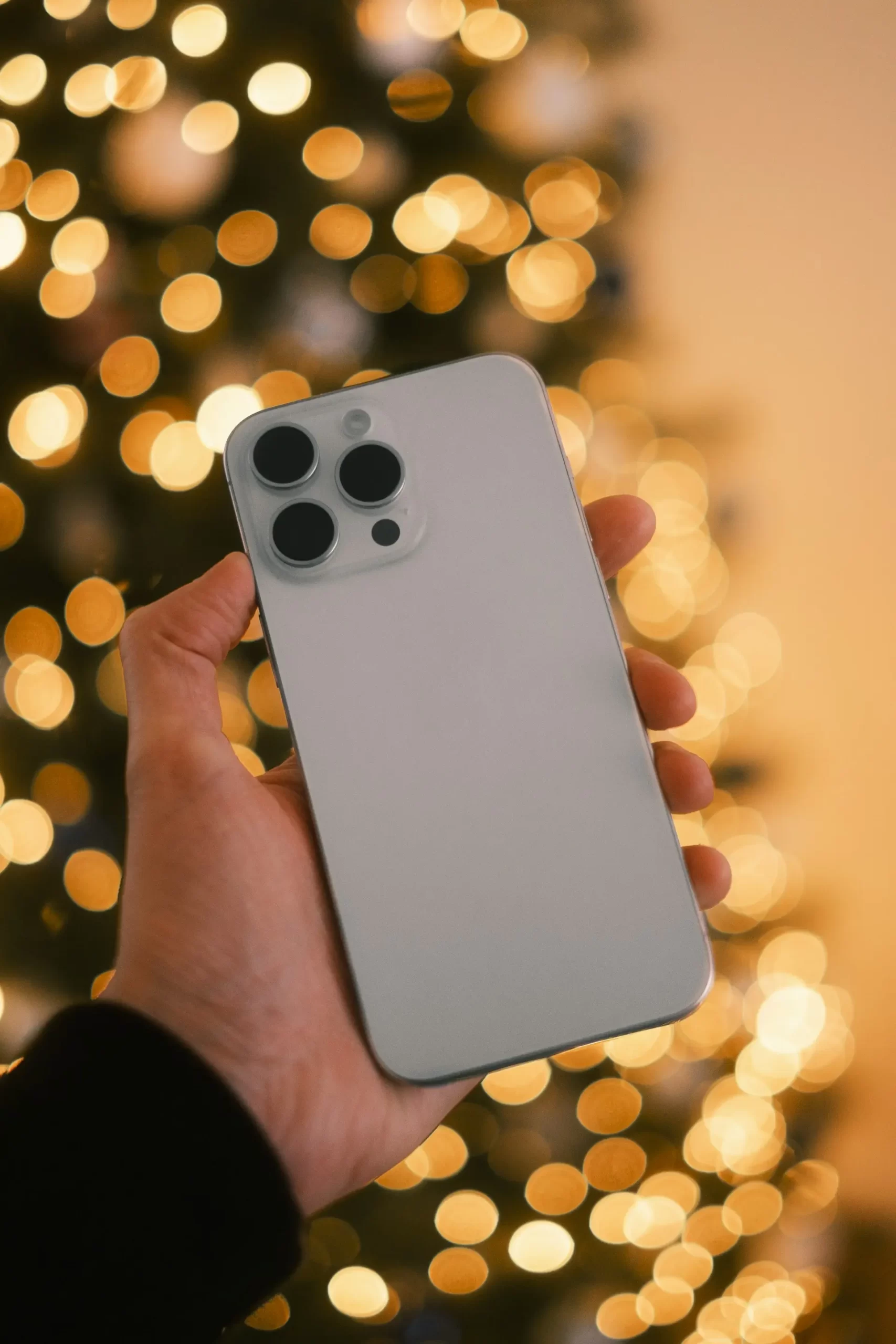
Exposure คือหนึ่งในการตั้งค่าที่มีผลต่อภาพถ่ายมากที่สุดบน iPhone 18 Pro เพราะเป็นตัวกำหนดว่า ภาพจะสว่างหรือมืดแค่ไหน
แม้ Camera จะวัดแสงให้อัตโนมัติ แต่บางสถานการณ์ระบบอาจให้ภาพสว่างหรือมืดไม่ตรงกับสิ่งที่ผู้ใช้ต้องการ เช่น
iPhone 18 Pro สามารถปรับ Exposure ได้หลายวิธี ตั้งแต่การแตะจุด Focus แล้วลากตัวควบคุมความสว่าง ไปจนถึง Exposure Control และ Camera Control
หลักสำคัญที่สุดคือ อย่าพยายามทำทุกภาพให้สว่างที่สุด แต่ควรรักษารายละเอียดในส่วนสำคัญของภาพให้ครบ
Exposure หมายถึงปริมาณแสงที่ถูกใช้ในการสร้างภาพ
หาก Exposure สูงเกินไป ภาพจะสว่าง
หาก Exposure ต่ำเกินไป ภาพจะมืด
แต่เป้าหมายของการปรับ Exposure ไม่ใช่การทำให้ภาพอยู่ตรงกลางตลอดเวลา
แต่คือการเลือกว่าพื้นที่ใดในภาพควรสว่างหรือมืดตามความตั้งใจของผู้ถ่าย
Overexposure คือภาพที่สว่างมากเกินไปจนรายละเอียดบางส่วนหาย
ตัวอย่างเช่น
ถ้าส่วนสว่างถูกบันทึกจนขาวสนิท รายละเอียดที่หายไปอาจแก้กลับได้ยาก
ดังนั้นควรระวัง Highlight ตั้งแต่ตอนถ่าย
Underexposure คือภาพมืดกว่าที่ควร
อาจทำให้
แต่ภาพมืดเล็กน้อยยังสามารถมี Mood ที่สวยได้
จึงไม่ควรสรุปว่าภาพมืดคือภาพผิดเสมอไป
เมื่อเปิด Camera ระบบจะตั้ง Focus และ Exposure ให้อัตโนมัติ
และเมื่อมีใบหน้าหลายคน ระบบสามารถปรับการเปิดรับแสงเพื่อช่วยให้ใบหน้าดูสมดุลมากขึ้น
แต่ Camera ไม่รู้เสมอว่าคุณต้องการให้สิ่งใดเป็นจุดสำคัญ
ดังนั้นการแตะ Subject และปรับ Exposure เองยังมีประโยชน์มาก
ทำตามขั้นตอนนี้
นี่เป็นวิธีที่รวดเร็วที่สุดสำหรับผู้ใช้ทั่วไป
หาก Subject มืดเกินไป
เช่น
ให้แตะ Subject แล้วลาก Exposure ขึ้นเล็กน้อย
อย่าเพิ่มจน Background หรือ Highlight ขาวหมด
ให้เพิ่มเฉพาะเท่าที่ Subject มีรายละเอียดเพียงพอ
หากภาพมีพื้นที่ขาวมากเกินไป
ให้ลาก Exposure ลง
เหมาะกับ
หลายครั้งลด Exposure เพียงเล็กน้อยก็ทำให้สีและรายละเอียดกลับมาชัดขึ้นมาก
จุดที่คุณแตะมีผลทั้งต่อ
ตัวอย่าง
ถ้าแตะใบหน้าที่อยู่ในเงา กล้องอาจพยายามเพิ่มความสว่าง
ถ้าแตะท้องฟ้าสว่าง Camera อาจลด Exposure
ดังนั้นควรแตะจุดที่มีความสำคัญกับภาพก่อนปรับ Exposure
ถ่าย Portrait ไม่ควรเพิ่ม Exposure เพียงเพื่อทำให้ผิวขาว
เพราะอาจทำให้
ควรทำให้สีผิวดูถูกต้องและรักษา Texture มากกว่าทำให้ใบหน้าสว่างที่สุด
เวลาถ่ายคน ให้ดู
หากบริเวณเหล่านี้เริ่มขาวเรียบไม่มีรายละเอียด แสดงว่า Exposure อาจสูงเกินไป
ลดลงเล็กน้อยก่อนกดชัตเตอร์
โดยเฉพาะ Portrait กลางแดดหรือใกล้หน้าต่าง
เมื่อถ่ายคนโดยมีหน้าต่างหรือพระอาทิตย์อยู่ด้านหลัง
กล้องอาจรักษา Background จนหน้ามืด
ให้ทำดังนี้
บางครั้งวิธีที่ดีที่สุดคือเพิ่มแสงด้านหน้าคน ไม่ใช่เพิ่ม Exposure อย่างเดียว
ถ้าความแตกต่างระหว่าง Subject กับ Background สูงมาก
เช่น
คนอยู่ในห้องมืด + หน้าต่างสว่างมาก
Camera ต้องเลือกว่าจะรักษาส่วนไหน
วิธีแก้ที่ดีกว่าคือ
แล้วค่อยปรับ Exposure
iPhone 18 Pro มี Smart HDR 5 ซึ่งช่วยรักษารายละเอียดระหว่างพื้นที่สว่างและมืด
แต่ Dynamic Range ของฉากยังมีขีดจำกัด
ถ้าท้องฟ้าสว่างมากและห้องมืดมากในเฟรมเดียวกัน ระบบอาจไม่สามารถรักษาทั้งสองส่วนได้สมบูรณ์
การจัดแสงและเลือก Exposure ที่เหมาะยังสำคัญ
ท้องฟ้ามี
หาก Overexpose รายละเอียดเหล่านี้จะหาย
เวลาถ่าย Landscape ให้ลองลด Exposure เล็กน้อย
โดยเฉพาะ
ช่วยให้สีของท้องฟ้าดูเข้มและมีรายละเอียดมากขึ้น
พระอาทิตย์ตกเป็นฉากที่มี Dynamic Range สูง
ถ้าพยายามเพิ่ม Exposure จนพื้นดินสว่างมาก ท้องฟ้าอาจเสียรายละเอียด
สามารถปล่อยให้
มืดเป็น Silhouette ได้
บางครั้งภาพจะสวยกว่าการพยายามทำทุกอย่างให้สว่างเท่ากัน
ถ้า Background สว่างมาก เช่นพระอาทิตย์ตก
ให้ตั้ง Exposure ตามท้องฟ้า
แล้วปล่อย Subject ด้านหน้าให้มืด
เหมาะกับ
ช่วยสร้างภาพที่มี Contrast และ Mood โดยไม่ต้องเพิ่มแสงให้ Subject
อาหารมักมี
หากเพิ่ม Exposure มากเกินไป Highlight จะขาว
ให้ตั้ง Focus ที่อาหารแล้วลด Exposure เล็กน้อยถ้าจานหรือซอสเริ่มเสียรายละเอียด
สีอาหารจะดูเข้มและน่ากินขึ้นกว่าภาพที่ขาวจัด
Product Photography ไม่ควรเพิ่ม Exposure จนสีสินค้าดูเปลี่ยน
ตัวอย่างสินค้า
ควรควบคุม Exposure ร่วมกับ Lighting
โดยเฉพาะภาพสำหรับร้านค้าออนไลน์ที่สีสินค้าเป็นเรื่องสำคัญ
Camera อาจพยายามเพิ่ม Exposure เมื่อเห็นพื้นที่มืดจำนวนมาก
ถ้าถ่ายสินค้า
ตรวจว่าสีดำยังดูดำตามจริง
หาก Camera ทำให้สว่างเกินไป ให้ลด Exposure ลง
ในทางกลับกัน หากถ่ายสินค้า
อย่าให้ Camera ลดแสงมากจนสินค้าดูเทา
เพิ่ม Exposure เล็กน้อยได้ แต่ต้องรักษา Texture และขอบสินค้าไว้
คอนเสิร์ตเป็นสถานการณ์ที่ควรตรวจ Exposure ตลอด
Spotlight สามารถทำให้
สว่างมากเมื่อเทียบกับ Background
ถ้ากล้องวัดจากฉากมืด หน้าศิลปินอาจกลายเป็นสีขาว
วิธีแก้คือแตะศิลปินแล้วลด Exposure
Concert Lighting ออกแบบให้มีส่วนมืดและสว่าง
หากเพิ่ม Exposure เพื่อให้เห็นทุกอย่าง
Mood ของเวทีอาจหาย
ให้เก็บสี
ไว้แทนการยก Shadow ทุกส่วน
ถ่าย Night Photography หลายคนเห็นภาพมืดแล้วเพิ่ม Exposure มาก
ผลคือ
ภาพกลางคืนควรยังดูเหมือนกลางคืน
เพิ่ม Exposure เฉพาะเท่าที่ Subject มองเห็นพอ
Night Mode ช่วยเก็บรายละเอียดในแสงต่ำด้วยการประมวลผลและการรับแสงที่เหมาะสม
ไม่จำเป็นต้องเพิ่ม Exposure สูงมากทุกครั้ง
ถ้า Night Mode ทำงานอยู่ ให้
ความนิ่งมีผลกับภาพกลางคืนมากกว่าการเพิ่ม Brightness อย่างเดียว
หากถ่ายดาวแล้วเพิ่ม Exposure มากเกินไป
ท้องฟ้าจะ
และดาวอาจโดดเด่นน้อยลง
ดังนั้น Night Sky ควรมีพื้นที่ Shadow อยู่มากตามธรรมชาติ
ไม่ต้องพยายามทำ Histogram ให้อยู่กลางเสมอ
นอกจากปรับข้างจุด Focus แล้ว ยังสามารถเปิด Camera Controls
จากนั้นเลือก
Exposure
แล้วลาก Slider เพื่อกำหนดค่าชดเชยแสง
ค่าจะถูกใช้กับภาพถัดไปจนกว่าจะเปิด Camera ใหม่ ตามพฤติกรรมของระบบ
เหมาะกับการถ่ายหลาย Shot ภายใต้แสงเดียวกัน
ทำตามนี้
หากต้องการกลับค่าเดิม สามารถ Reset Exposure ได้จากตัวควบคุม
สมมติถ่าย Product Set ใน Studio
และพบว่าค่าที่เหมาะคือมืดลงเล็กน้อย
สามารถกำหนด Exposure Adjustment ไว้ แล้วถ่ายหลายภาพต่อเนื่อง
ช่วยให้
หากต้องการให้ iPhone จำค่าชดเชย Exposure แม้ปิดแล้วเปิด Camera ใหม่
เข้า
Settings > Camera > Preserve Settings
จากนั้นเปิด
Exposure Adjustment
Camera จะเก็บค่าที่ตั้งไว้แทนการ Reset ทุกครั้ง
ฟังก์ชันนี้มีประโยชน์ แต่มีข้อควรระวัง
สมมติเมื่อวานตั้ง Exposure ไว้ต่ำกว่า Default
วันรุ่งขึ้นเปิด Camera แล้วลืม
ภาพทั้งหมดอาจมืดกว่าที่คิด
ดังนั้นหากไม่ได้ใช้ Exposure Compensation เป็นประจำ ไม่จำเป็นต้องเปิด Preserve Exposure Adjustment
iPhone 18 Pro มี Camera Control
สามารถ
เหมาะกับคนที่ไม่ต้องการแตะหน้าจอหลายครั้ง
เข้า
Settings > Camera > Camera Control > Customize
สามารถเลือกและจัดลำดับ Controls ที่ต้องการใช้
หากคุณปรับ Exposure บ่อย ให้เก็บ Exposure ไว้ในชุด Controls หลัก
จะช่วยให้เข้าถึงได้เร็วขึ้น
Exposure Control ที่ Camera Control ใช้สำหรับทำฉากให้
ไม่ควรเข้าใจว่าเป็นการปรับ ISO โดยตรงแบบกล้อง Manual
iPhone จะจัดการพารามิเตอร์ที่เกี่ยวข้องตามระบบของ Camera
ส่วน iPhone 18 Pro มี Pro Controls แยกสำหรับ Shutter Speed และการควบคุมขั้นสูงเพิ่มเติม
ถ้าต้องการควบคุมภาพมากขึ้น
เหมาะกับ
เพราะ Focus และ Exposure จะไม่เปลี่ยนง่ายระหว่างจัดเฟรม
เข้า
Settings > Camera > Camera Control > Lock Focus and Exposure
แล้วเปิด
จากนั้นกด Camera Control เบา ๆ ค้างจนเห็น AE/AF Lock
เหมาะกับคนที่ต้องการ Workflow คล้ายกดชัตเตอร์ครึ่งหนึ่งบนกล้องทั่วไป
แต่เมื่อปล่อย Camera Control การล็อกจะถูกยกเลิก
iPhone 18 Pro รองรับ Histogram ผ่าน Pro Controls
Histogram ช่วยให้ดูการกระจายของ
มีประโยชน์กับ
โดยเฉพาะสถานการณ์ที่หน้าจออาจทำให้เราประเมินความสว่างผิด
หากข้อมูลจำนวนมากกองอยู่ด้านขวา
แสดงว่าภาพมีพื้นที่สว่างจำนวนมาก
ไม่ได้หมายความว่าภาพผิดเสมอไป
เช่น
สามารถมี Histogram ทางขวามากได้
สิ่งสำคัญคือดูว่ารายละเอียด Highlight สำคัญยังเหลือหรือไม่
ข้อมูลทางซ้ายหมายถึงพื้นที่มืดจำนวนมาก
พบได้ใน
จึงไม่ควรเพิ่ม Exposure เพียงเพราะ Histogram อยู่ทางซ้าย
ต้องพิจารณาเจตนาของภาพด้วย
iPhone 18 Pro มี Pro Controls สำหรับ Shutter Speed
Shutter ที่ช้าลง
Shutter ที่เร็วขึ้น
ดังนั้นถ้าใช้ Manual Shutter ต้องมองเรื่อง Exposure และ Motion พร้อมกัน
Fusion Main ของ iPhone 18 Pro มี Variable Aperture
Aperture กว้างขึ้นช่วยรับแสงได้มากขึ้น
Aperture แคบลงรับแสงน้อยลง แต่สามารถเปลี่ยน Depth of Field และลักษณะภาพได้
ดังนั้นเมื่อใช้ Pro Controls อย่าปรับ Aperture โดยไม่ดู Exposure ร่วมด้วย
สำหรับมือใหม่ Auto ยังเป็นทางเลือกที่ใช้งานง่ายที่สุด
comsiam แนะนำให้ดูใบหน้าเป็นหลัก
ให้
หาก Background สว่างเล็กน้อยแต่หน้ายังดี อาจยอมได้
Portrait ที่ดีไม่จำเป็นต้องรักษาทุกพื้นที่ในเฟรมเท่ากัน
ให้ความสำคัญกับ
ถ้าพื้นดินมืดเล็กน้อยแต่ท้องฟ้ายังมีสีและรายละเอียด มักดีกว่าท้องฟ้าขาวจนกู้ไม่ได้
สามารถปรับ Shadow ภายหลังได้ตามความเหมาะสม
ตั้งให้
ถ้าถ่ายหลายสินค้า ให้ใช้แสงคงที่และ Exposure Adjustment ใกล้เคียงกัน
ช่วยให้หน้าร้านดูสม่ำเสมอ
วิดีโอยิ่งควรรักษา Exposure ให้คงที่
หาก Brightness เปลี่ยนขึ้นลงกลาง Shot จะเห็นชัด
เหมาะกับการใช้
เมื่อถ่าย Studio, Talking Head หรือ Product Video
ถ้ากำลัง Record วิดีโอแล้วปรับ Exposure ไปมา
ผู้ชมจะเห็นภาพ
อย่างชัดเจน
ก่อน Record ให้ตั้งแสงและ Exposure ให้เรียบร้อย
แล้วล็อกเมื่อเหมาะสม
เมื่อภาพมืดมาก อย่าแก้ด้วย Exposure เพียงอย่างเดียว
ลองเพิ่ม
การเพิ่มแสงจริงช่วยให้ Camera ได้ข้อมูลมากขึ้น
โดยเฉพาะ Portrait, Product และ Video
หากต้นฉบับมืดมากแล้วเพิ่ม Brightness ภายหลัง
Noise อาจเห็นชัดขึ้น
ดังนั้นควรถ่ายให้ Exposure ใกล้เคียงกับผลลัพธ์ที่ต้องการตั้งแต่ต้น
แต่อย่า Overexpose Highlight เพียงเพื่อหลีกเลี่ยง Shadow
ต้องรักษาสมดุลทั้งสองด้าน
ถ้าภาพมืด
อย่ากระโดดไปเพิ่ม Exposure สูงสุดทันที
ถ้าภาพสว่างเกิน
เน้นรักษาพื้นที่สว่างที่มีรายละเอียดสำคัญ
หลีกเลี่ยง
Exposure ที่ดีคือ Exposure ที่ตรงกับเรื่องที่คุณต้องการเล่า ไม่ใช่ภาพที่สว่างที่สุด
เปิด Camera แตะ Subject แล้วลากตัวควบคุม Exposure ขึ้นเพื่อเพิ่มความสว่าง
แตะบริเวณที่ต้องการ Focus แล้วลาก Exposure ลง หรือเปิด Camera Controls > Exposure แล้วลดค่า
เปิด Camera > Camera Controls > Exposure เพื่อปรับค่าชดเชย Exposure สำหรับภาพถัดไป
เข้า Settings > Camera > Preserve Settings แล้วเปิด Exposure Adjustment
ได้ กด Camera Control เบา ๆ สองครั้ง เลือก Exposure แล้ว Slide นิ้วเพื่อเพิ่มหรือลดค่า
ไม่มีค่าตายตัว ให้เพิ่มทีละน้อยจนใบหน้ามีรายละเอียด โดยตรวจว่าท้องฟ้าหรือ Highlight อื่นยังไม่ขาวเกินไป
เพราะช่วยรักษาสี เมฆ และ Highlight ของท้องฟ้าไม่ให้กลายเป็นพื้นที่ขาว
ไม่จำเป็น ภาพกลางคืนควรยังมีพื้นที่มืด การเพิ่ม Exposure มากเกินไปอาจทำให้ Noise และ Light Pollution เด่นขึ้น
ช่วย เพราะสามารถล็อก Focus และ Exposure ที่ตั้งไว้ ป้องกัน Camera เปลี่ยนค่าระหว่างจัด Composition
ไม่จำเป็นสำหรับมือใหม่ แต่มีประโยชน์มากกับงานที่ต้องรักษา Highlight และ Shadow อย่างแม่นยำ
วิธีปรับ Exposure ที่ง่ายที่สุดคือ แตะ Subject แล้วลากตัวควบคุมความสว่างขึ้นหรือลง
หากภาพมืด ให้เพิ่ม Exposure ทีละน้อย
หากภาพสว่างจน Highlight หาย ให้ลด Exposure
อย่าพยายามทำให้ทุกส่วนของภาพสว่างเท่ากัน เพราะบาง Scene เช่น Sunset, Concert และ Night Photography ควรมี Shadow อยู่ตามธรรมชาติ
หากต้องถ่ายหลายภาพภายใต้สภาพแสงเดียวกัน สามารถใช้ Exposure Control และเปิด Preserve Exposure Adjustment ได้ แต่ต้องระวังไม่ลืมค่าที่ตั้งค้างไว้
สำหรับงานที่ต้องการความแม่นยำมากขึ้น iPhone 18 Pro ยังมี Camera Control, AE/AF Lock, Histogram, Variable Aperture และ Pro Controls สำหรับ Shutter Speed ให้ใช้ร่วมกัน
สำหรับผู้อ่าน comsiam สูตรที่ควรจำคือ “ภาพมืดค่อยเพิ่ม ภาพขาวให้ลด และรักษา Highlight สำคัญก่อน” เมื่อเข้าใจหลักนี้ การควบคุม Exposure บน iPhone 18 Pro จะง่ายขึ้น และช่วยให้ภาพ Portrait, Landscape, Product, Concert และ Night Photography มีรายละเอียดครบและดูเป็นธรรมชาติมากกว่าเดิม







