Contact
Line : comsiam
Contact
Line : comsiam

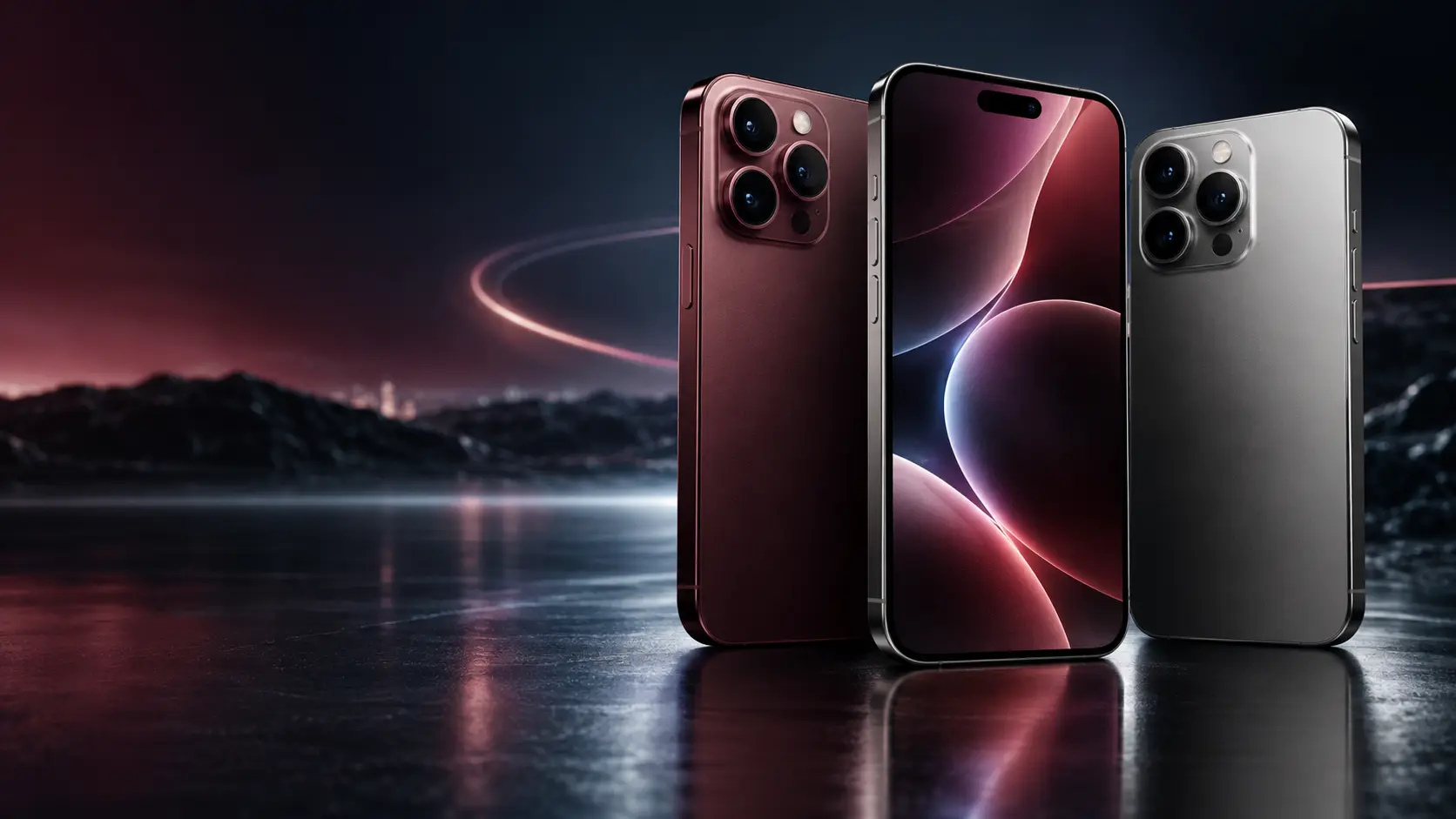
กล้อง iPhone 18 Pro โฟกัสไม่ได้ โฟกัสวูบไปมา จับจุดผิด หรือพยายามโฟกัสแล้วภาพยังเบลอ ไม่ได้หมายความว่ากล้องเสียเสมอไป เพราะปัญหาอาจเกิดจากระยะห่างจากวัตถุ แสงไม่เพียงพอ เลนส์สกปรก การเปลี่ยนเลนส์อัตโนมัติ การใช้ Macro ไม่ถูกระยะ อุปกรณ์เสริมรบกวนกล้อง หรือ Software ทำงานผิดปกติชั่วคราว
iPhone 18 Pro ใช้ระบบกล้อง Pro Fusion 48MP โดยกล้อง Main มี Focus Pixels 100% ขณะที่ Ultra Wide และ Telephoto มีระบบ Focus Pixels และ Autofocus ตามการออกแบบของแต่ละกล้อง รวมถึงมี Smart Focus Tracking สำหรับติดตามตัวแบบ
ดังนั้นหากกล้องไม่สามารถโฟกัสได้ตามปกติ ควรไล่ตรวจสาเหตุอย่างเป็นระบบก่อนนำเครื่องเข้าศูนย์บริการ
คู่มือนี้จะพาแก้ปัญหาตั้งแต่วิธีง่ายที่สุด เช่น เช็ดเลนส์และแตะเลือกจุดโฟกัส ไปจนถึงการตรวจแยกว่าปัญหาเกิดจากกล้องตัวใด Software หรือ Hardware
ขั้นตอนแรกที่ควรทำคือเช็ดเลนส์
คราบที่เกาะอยู่บนเลนส์ เช่น
สามารถทำให้ภาพฟุ้งและลด Contrast จนระบบ Autofocus ทำงานได้ยากขึ้นในบางสถานการณ์
ใช้ผ้าไมโครไฟเบอร์สะอาดเช็ดเลนส์หน้าและหลังอย่างเบามือ แล้วลองเปิด Camera ใหม่
หากติดกระจกหรือฟิล์มครอบเลนส์ ให้ลองถอดออกชั่วคราว
Lens Protector คุณภาพต่ำอาจทำให้เกิด
โดยเฉพาะกลางคืนหรือฉากที่มีไฟส่องเข้ากล้องโดยตรง
ถอดออกแล้วถ่ายวัตถุเดิมเปรียบเทียบ จะช่วยแยกสาเหตุได้ง่ายที่สุด
Apple แนะนำให้ลองถอดเคส ฟิล์ม ตัวแปลงเลนส์ Magnifier หรืออุปกรณ์เสริมที่อาจอยู่ใกล้กล้อง
โดยเฉพาะอุปกรณ์ที่มีแม่เหล็กหรือส่วนประกอบอยู่ใกล้ระบบกล้อง
หากถอดแล้ว Autofocus กลับมาทำงานปกติ ปัญหาน่าจะมาจากอุปกรณ์เสริมมากกว่าตัวกล้อง
Camera จะตั้ง Focus อัตโนมัติ แต่คุณสามารถกำหนดเองได้
ตัวอย่างเช่น หากถ่ายคน ให้แตะบริเวณใบหน้า
หากถ่ายสินค้า ให้แตะโลโก้หรือรายละเอียดหลักของสินค้า
วิธีนี้ช่วยป้องกันกล้องเลือกฉากหลังแทนตัวแบบ
หากเพิ่งเปลี่ยนจาก
วัตถุไกล → วัตถุใกล้
หรือ
0.5x → 4x
ระบบอาจต้องใช้เวลาสั้น ๆ ในการตั้ง Focus ใหม่
รอจนภาพ Preview ดูคมก่อนกดชัตเตอร์
การยกเครื่องขึ้นแล้วกดทันทีสามารถทำให้ได้ภาพก่อนที่ระบบ Focus จะเข้าที่
กล้องแต่ละตัวมีระยะ Focus ขั้นต่ำ
หากนำเลนส์เข้าใกล้วัตถุมากเกินไป กล้องจะไม่สามารถสร้าง Focus ที่คมได้ แม้แตะหน้าจอหลายครั้งก็ตาม
อาการที่มักพบคือ
วิธีแก้ที่ง่ายที่สุดคือ
ถอยโทรศัพท์ออกเล็กน้อย
แล้วลอง Focus ใหม่
iPhone 18 Pro รองรับ Macro Photography ด้วยกล้อง Fusion Ultra Wide 48MP
เมื่อเข้าใกล้วัตถุ ระบบสามารถเปลี่ยนเข้าสู่ Macro เพื่อช่วยโฟกัสวัตถุระยะใกล้
เหมาะกับ
หากกล้อง Main ไม่สามารถ Focus เพราะอยู่ใกล้มาก Macro อาจเป็นโหมดที่ถูกต้องกว่า
Macro ไม่ได้หมายความว่าสามารถเอาเลนส์แตะวัตถุได้
หากใกล้เกินระยะที่ระบบ Focus รองรับ ภาพก็ยังเบลอได้
Apple แนะนำว่าเมื่อ Macro เริ่มไม่ชัด ให้
จากนั้นแตะ Focus ใหม่
อย่าพยายามเข้าใกล้ต่อเมื่อภาพเริ่มเบลอ
หากกล้องสลับเลนส์ไปมาเมื่อเข้าใกล้วัตถุ ให้เปิด
Settings > Camera > Macro Control
จากนั้นเมื่ออยู่ใกล้วัตถุจะสามารถควบคุมการทำงานของ Macro ได้จากหน้าจอกล้อง
เหมาะกับคนที่ถ่ายสินค้า อาหาร หรือวัตถุขนาดเล็กเป็นประจำ
หากไม่ต้องการให้ Macro กลับไปใช้ค่าเดิมทุกครั้ง ให้เข้า
Settings > Camera > Preserve Settings
แล้วเปิด
Macro Control
จากนั้น Camera สามารถจำสถานะที่คุณใช้ครั้งล่าสุดได้ตามการตั้งค่าที่รองรับ
ช่วยลดการสลับโหมดโดยไม่ตั้งใจระหว่างการถ่ายวัตถุระยะใกล้
สมมติในภาพมี
ระบบอาจเลือกสิ่งที่คิดว่าสำคัญ แต่ไม่ตรงกับที่คุณต้องการ
วิธีแก้คือแตะตัวแบบเอง
ถ้าตัวแบบเคลื่อนไหว สามารถใช้ Focus Tracking เพื่อช่วยติดตามได้ในสถานการณ์ที่รองรับ
iPhone 18 Pro รองรับ Smart Focus Tracking
เมื่อกล้องตรวจจับตัวแบบที่รองรับ คุณสามารถใช้การติดตาม Focus ช่วยรักษาจุดโฟกัสขณะที่ตัวแบบเคลื่อนที่
ใน Camera สามารถแตะตัวแบบให้เกิดกรอบ จากนั้นใช้การควบคุม Focus Tracking ตามที่หน้าจอแสดง
เหมาะกับ
แต่ถ้าฉากมีวัตถุจำนวนมาก คุณยังควรตรวจว่า Tracking จับสิ่งที่ต้องการจริงหรือไม่
หากต้องถ่ายวัตถุที่อยู่นิ่ง แต่กล้อง Focus เข้าออกตลอด ให้ใช้ AE/AF Lock
วิธีบนหน้าจอคือ
ระบบจะรักษา Focus และ Exposure ไว้จนกว่าจะยกเลิกการล็อก
iPhone 18 Pro สามารถใช้ Camera Control ช่วยล็อก Focus และ Exposure ได้
เข้า
Settings > Camera > Camera Control
แล้วเปิด
Lock Focus and Exposure
จากนั้นเมื่อใช้ Camera คุณสามารถ Light Press ค้างบน Camera Control จนเห็น AE/AF Lock
มีประโยชน์มากกับคนที่ต้องการควบคุม Focus โดยไม่แตะหน้าจอ
หลังเปิด Lock Focus and Exposure แล้ว
เมื่อปล่อยนิ้ว ระบบล็อกจาก Camera Control จะถูกยกเลิก
ดังนั้นวิธีนี้เหมาะกับการล็อกชั่วคราวขณะกำลังจัดเฟรมและถ่าย
หลายคนเห็นภาพมืดแล้วคิดว่ากล้อง Focus ไม่ได้
จริง ๆ แล้ว
กำหนดว่าสิ่งใดคม
กำหนดว่าภาพสว่างหรือมืด
หลังแตะ Focus คุณสามารถปรับ Exposure แยกต่างหากได้
อย่าแก้ภาพมืดด้วยการแตะ Focus ซ้ำ ๆ หากจุดโฟกัสถูกอยู่แล้ว
Autofocus ต้องอาศัยข้อมูลของภาพเพื่อระบุจุดที่ควรคม
ในสภาพแสงน้อย เช่น
ระบบอาจ Focus ช้ากว่ากลางวัน
วิธีแก้คือเพิ่มแสงหรือหันไปยังบริเวณที่มี Contrast ชัดเจนแล้วแตะ Focus
หากกำลังถ่ายพื้นผิวที่เรียบมาก เช่น
Autofocus อาจหา Reference ได้ยากกว่า
ลองแตะตรงบริเวณที่มี
แล้วจัดเฟรมใหม่หากจำเป็น
ถ้าต้องการถ่ายคนตอนกลางคืน อย่าแตะพื้นที่ท้องฟ้ามืดหรือพื้นที่ดำที่ไม่มีรายละเอียด
ให้แตะ
เพื่อให้ระบบมีข้อมูลสำหรับ Focus มากขึ้น
จากนั้นปรับ Exposure แยกต่างหาก
ถ้าใช้ 4x หรือ 8x ในที่มืดแล้ว Focus ช้า ให้ลองกลับมาใช้
1x หรือ 2x
เพื่อทดสอบ
Telephoto มีลักษณะทางแสงและมุมมองต่างจาก Main Camera จึงอาจทำงานยากขึ้นเมื่อแสงต่ำมาก
ถ้า 1x Focus ได้ปกติ แต่ 8x ลำบากเฉพาะกลางคืน ไม่ได้แปลว่ากล้องเสียทันที
iPhone 18 Pro รองรับ Digital Zoom สูงสุด 40x สำหรับภาพนิ่ง
แต่เมื่อซูมมาก
หากกำลังทดสอบว่ากล้อง Focus ปกติหรือไม่ ให้เริ่มจาก
1x
ในพื้นที่สว่าง
ไม่ควรใช้ 40x เป็นตัวทดสอบหลัก
ที่ 8x การเคลื่อนโทรศัพท์เพียงเล็กน้อยสามารถทำให้ภาพ Preview ดูไม่นิ่ง
บางครั้งผู้ใช้จึงคิดว่า Autofocus กำลังวูบ ทั้งที่จริงเป็นการสั่นของกล้อง
วิธีทดสอบคือ
หากภาพคมเมื่อเครื่องนิ่ง ปัญหาเดิมอาจเกิดจากการถือมากกว่า Autofocus
หากถ่ายผ่าน
กล้องอาจ Focus ไปที่คราบหรือ Reflection บนกระจกแทนตัวแบบด้านหลัง
ให้เข้าใกล้กระจกมากขึ้นโดยไม่ให้เลนส์สัมผัสกับพื้นผิว และแตะ Focus ที่ตัวแบบ
หากทำได้ ให้เปลี่ยนตำแหน่งเพื่อลด Reflection
เวลาถ่าย
ผ่านตาข่าย กล้องอาจ Focus ที่ตาข่ายซึ่งอยู่ใกล้กว่า
วิธีแก้คือ
ถ้ายังทำไม่ได้ ให้หามุมที่ไม่มีสิ่งกีดขวาง
Portrait Mode ตั้งใจสร้าง Depth Effect
บางบริเวณ เช่น
อาจถูกเบลอจากการประมวลผล
ก่อนสรุปว่ากล้อง Focus ผิด ให้ลองถ่ายภาพเดียวกันใน Photo Mode ปกติ
ถ้า Photo Mode คม ปัญหาอาจเป็น Depth Effect มากกว่า Autofocus
ใน Portrait คุณสามารถปรับ Depth เพื่อทำให้ฉากหลังชัดขึ้นหรือละลายมากขึ้น
หากขอบตัวแบบดูผิดธรรมชาติ ให้ลดความเบลอลง
ไม่จำเป็นต้องใช้ Depth ตื้นที่สุดในทุกภาพ
ภาพ Portrait ที่ดูเป็นธรรมชาติมักมีระดับการแยกตัวแบบที่พอดีกับฉาก
Fusion Main ของ iPhone 18 Pro มี Variable Aperture
รูรับแสงที่กว้างขึ้นสามารถสร้าง Depth of Field ที่ตื้นขึ้นในบางสถานการณ์ ขณะที่ Aperture ที่แคบลงช่วยเพิ่มช่วงระยะที่ดูคมได้เมื่อมีแสงเพียงพอ
หากใช้ Pro Controls แล้วพบว่าจุดด้านหน้าคมแต่ด้านหลังไม่คม นั่นอาจเป็นผลจาก Depth of Field ไม่ใช่ระบบ Focus เสีย
สำหรับผู้ใช้ทั่วไป สามารถใช้ Auto ก่อน
ถ่ายวัตถุหลายระยะ เช่น
ดอกไม้ด้านหน้า + คนตรงกลาง + อาคารด้านหลัง
กล้องไม่สามารถทำให้ทุกระยะคมเท่ากันเสมอ โดยเฉพาะเมื่อ Depth of Field ตื้น
ต้องเลือกว่าสิ่งใดเป็น Subject หลัก
ดังนั้นภาพด้านหลังเบลอไม่ได้หมายความว่า Autofocus มีปัญหา หากด้านหน้าซึ่งเป็นจุด Focus คมชัดตามต้องการ
เมื่อ Zoom หรือเข้าใกล้วัตถุ iPhone อาจเปลี่ยนการทำงานระหว่างกล้องต่าง ๆ ตามสถานการณ์
ช่วงการเปลี่ยนกล้องอาจทำให้ Perspective และ Focus เปลี่ยนเล็กน้อย
โดยเฉพาะ
ถ้าต้องการ Shot ที่คงที่ ให้เลือกเลนส์ที่ต้องการก่อน แล้วหลีกเลี่ยงการเปลี่ยนระยะไปมาระหว่างการถ่าย
Apple แนะนำให้ทดสอบโดยถอดอุปกรณ์เสริมที่มีแม่เหล็กใกล้กล้อง หากเกิดภาพสั่นหรือปัญหากับระบบกล้อง
ดังนั้นหากเพิ่งติด
แล้ว Focus เริ่มผิดปกติ ให้ถอดออกเพื่อทดสอบทันที
อย่าเปลี่ยน Software Setting ก่อนแยกสาเหตุทางกายภาพนี้
ถ้าปัญหาเกิดเฉพาะ
ให้เปิด Camera ของ Apple แล้วทดสอบวัตถุเดียวกัน
หาก Camera ของ Apple Focus ได้ปกติ แสดงว่าฮาร์ดแวร์อาจไม่ได้มีปัญหา และควรตรวจแอปที่ใช้งานต่อ
วิธีนี้ช่วยแยก App Problem ออกจาก Camera Problem
หาก Autofocus ทำงานผิดปกติเฉพาะครั้งนั้น ให้ปิด Camera แล้วเปิดใหม่
จากนั้น
ถ้ากลับมาปกติ อาจเป็นความผิดปกติชั่วคราวของ Software
ถ้าปิด Camera แล้วไม่หาย ให้ Restart เครื่อง
Apple ระบุ Restart เป็นหนึ่งในขั้นตอนที่ควรลองเมื่อ Camera ทำงานผิดปกติ
หลังเปิดเครื่องใหม่ อย่าเพิ่งเปิดแอปหลายตัว
เปิด Camera โดยตรงแล้วทดสอบอีกครั้ง
เข้า
Settings > General > Software Update
ตรวจว่ามี iOS เวอร์ชันใหม่สำหรับเครื่องหรือไม่
การอัปเดตระบบสามารถรวมการแก้ Bug และปรับปรุงการทำงานของ Camera
ก่อนอัปเดตควรมี Backup ข้อมูลสำคัญตามปกติ
ถ้าสงสัย Hardware ให้ทำ Test ที่เป็นระบบ
เลือกวัตถุที่มีรายละเอียด เช่น หนังสือหรือป้าย
วางในพื้นที่สว่าง แล้วถ่ายด้วย
อย่าเปลี่ยนวัตถุระหว่างการทดสอบ
จากนั้นดูว่ามีเฉพาะกล้องใดกล้องหนึ่งที่ Focus ไม่ได้หรือไม่
สำหรับการทดสอบที่แม่นยำขึ้น comsiam แนะนำขั้นตอนนี้
วิธีนี้ช่วยตัดตัวแปรเรื่องมือสั่นและแสงออกไปจำนวนมาก
หากปัญหาเกิดเฉพาะกล้อง Telephoto ทุกครั้ง แม้
ให้ทดสอบหลายครั้งและ Restart เครื่อง
หากอาการยังคงเหมือนเดิมเฉพาะกล้องตัวเดียว อาจจำเป็นต้องให้ศูนย์บริการตรวจสอบเพิ่มเติม
อย่าใช้ผลทดสอบจากสถานการณ์กลางคืนเพียงอย่างเดียวในการสรุป
หากเกิดพร้อมกันหลายกล้อง ควรตรวจ
ก่อน
เพราะการเสียพร้อมกันของกล้องหลายตัวอาจไม่ใช่สมมติฐานแรกที่ควรเลือก
Restart และ Update จากนั้นทดสอบอีกครั้งด้วย Camera ของ Apple
ควรพิจารณาเข้ารับบริการเมื่อพบอาการต่อเนื่อง เช่น
โดยเฉพาะหากเครื่องเคยตกหรือถูกกระแทกแรงก่อนเริ่มมีอาการ
ถ้ากล้อง Focus ไม่ได้ อย่าพยายาม
เพราะอาจทำให้อุปกรณ์ภายในเสียหายเพิ่มเติม
ระบบกล้องมีชิ้นส่วนขนาดเล็กและระบบ Stabilization ที่ละเอียด
ถ้าตรวจ Software และอุปกรณ์เสริมครบแล้วยังผิดปกติ ให้ใช้บริการตรวจสอบที่เหมาะสม
ถ้ากำลังจะถ่ายแล้ว Focus ไม่เข้า ให้ลองตามลำดับนี้
1. เช็ดเลนส์
2. เปลี่ยนเป็น 1x
3. ถอยออกจากวัตถุ
4. แตะ Subject
5. เพิ่มแสง
6. ถือเครื่องให้นิ่ง
7. ถ้าใกล้มากให้ใช้ Macro
8. ถ้า Focus เปลี่ยนเอง ให้ใช้ AE/AF Lock
หากยังไม่หาย ค่อยตรวจอุปกรณ์เสริมและ Restart เครื่อง
ถ้ากล้องหา Focus ใบหน้าไม่เจอ
ถ้าคนกำลังวิ่ง ให้ถ่ายหลายเฟรมเพื่อเพิ่มโอกาสได้จังหวะคมที่สุด
หากถ่ายสินค้าเล็กหรือดอกไม้แล้ว Focus วูบ
Macro ต้องการความแม่นยำของระยะมากกว่าการถ่ายทั่วไป
ถ้า Focus ไม่เข้าในที่มืด
อย่าแตะพื้นที่ดำสนิทแล้วคาดหวังให้ Autofocus จับระยะได้ง่าย
พบบ่อย ได้แก่
ควรแยกปัจจัยเหล่านี้ออกก่อนวินิจฉัยว่า Hardware เสีย
สาเหตุอาจเกิดจากอยู่ใกล้วัตถุเกินไป แสงน้อย เลนส์สกปรก Focus จับผิดวัตถุ การสั่น อุปกรณ์เสริม หรือ Software ไม่ได้หมายความว่าฮาร์ดแวร์เสียเสมอไป
ถอยออกจากวัตถุ เพิ่มแสง ใช้ 1x และแตะจุดที่มีรายละเอียดชัด หากอยู่ใกล้มากให้ลองใช้ Macro
อาจเกิดจากระยะใกล้เกินไปหรือระบบกำลังเปลี่ยนไปใช้ Macro ให้หยุดเคลื่อนโทรศัพท์และถอยออกเล็กน้อย แล้วรอ Autofocus
ได้ แตะค้างบนจุด Focus เพื่อใช้ AE/AF Lock หรือเปิด Lock Focus and Exposure สำหรับ Camera Control แล้ว Light Press ค้างขณะถ่าย
Telephoto มีเงื่อนไขทางแสงต่างจาก Main Camera และมุมภาพแคบทำให้การสั่นเห็นชัดขึ้น ในแสงน้อยจึงอาจใช้ 1x หรือ 2x ได้ง่ายกว่า
มีโอกาส โดยเฉพาะอุปกรณ์ที่ลด Contrast สร้าง Reflection หรือรบกวนระบบกล้อง ให้ถอดออกเพื่อทดสอบ
หากเป็นปัญหา Software ชั่วคราวสามารถช่วยได้ Apple แนะนำ Restart และอัปเดต iOS เป็นขั้นตอน Troubleshooting เมื่อ Camera ทำงานผิดปกติ
หากกล้องยัง Focus ไม่ได้ในแสงดี แม้เช็ดเลนส์ ถอดอุปกรณ์เสริม Restart อัปเดต iOS และทดสอบวางเครื่องนิ่งแล้ว หรือมีเพียงกล้องตัวเดียวที่ผิดปกติซ้ำ ๆ ควรให้ผู้ให้บริการที่ได้รับอนุญาตตรวจสอบ
หากกล้อง iPhone 18 Pro โฟกัสไม่ได้ อย่าเริ่มจากการรีเซ็ตเครื่องหรือสรุปว่ากล้องเสียทันที
ให้เริ่มจาก
เช็ดเลนส์ → ถอด Lens Protector และอุปกรณ์เสริม → ใช้ 1x → แตะจุด Focus → ถอยออกหากอยู่ใกล้เกินไป → เพิ่มแสง → ใช้ Macro เมื่อจำเป็น → ใช้ AE/AF Lock หาก Focus เปลี่ยนเอง
หากปัญหาเกิดตอนใช้ 4x, 8x หรือ Digital Zoom สูง ให้ทดสอบ 1x ในสภาพแสงดีก่อน เพราะ Telephoto และการซูมสูงต้องการความนิ่งและสภาพแสงที่เหมาะสมกว่า
ถ้ากล้องทุกอย่างทำงานปกติเมื่อเครื่องวางนิ่งในที่สว่าง ปัญหามักเกี่ยวข้องกับสถานการณ์หรือวิธีถ่ายมากกว่าความเสียหายของกล้อง
แต่ถ้า Focus ยังคงวูบ ไม่จับวัตถุ หรือกล้องหนึ่งตัวไม่สามารถ Focus ได้แม้ผ่านการทดสอบแบบควบคุม Restart และอัปเดต iOS แล้ว ควรพิจารณานำเครื่องเข้ารับการตรวจสอบ
สำหรับผู้อ่าน comsiam ให้จำหลักง่าย ๆ ว่า “เริ่มจาก 1x แสงดี วัตถุอยู่นิ่ง และระยะไม่ใกล้เกินไป” หากสถานการณ์พื้นฐานนี้ยัง Focus ไม่ได้ จึงค่อยไล่ตรวจ Software และ Hardware ต่อไป