Contact
Line : comsiam
Contact
Line : comsiam

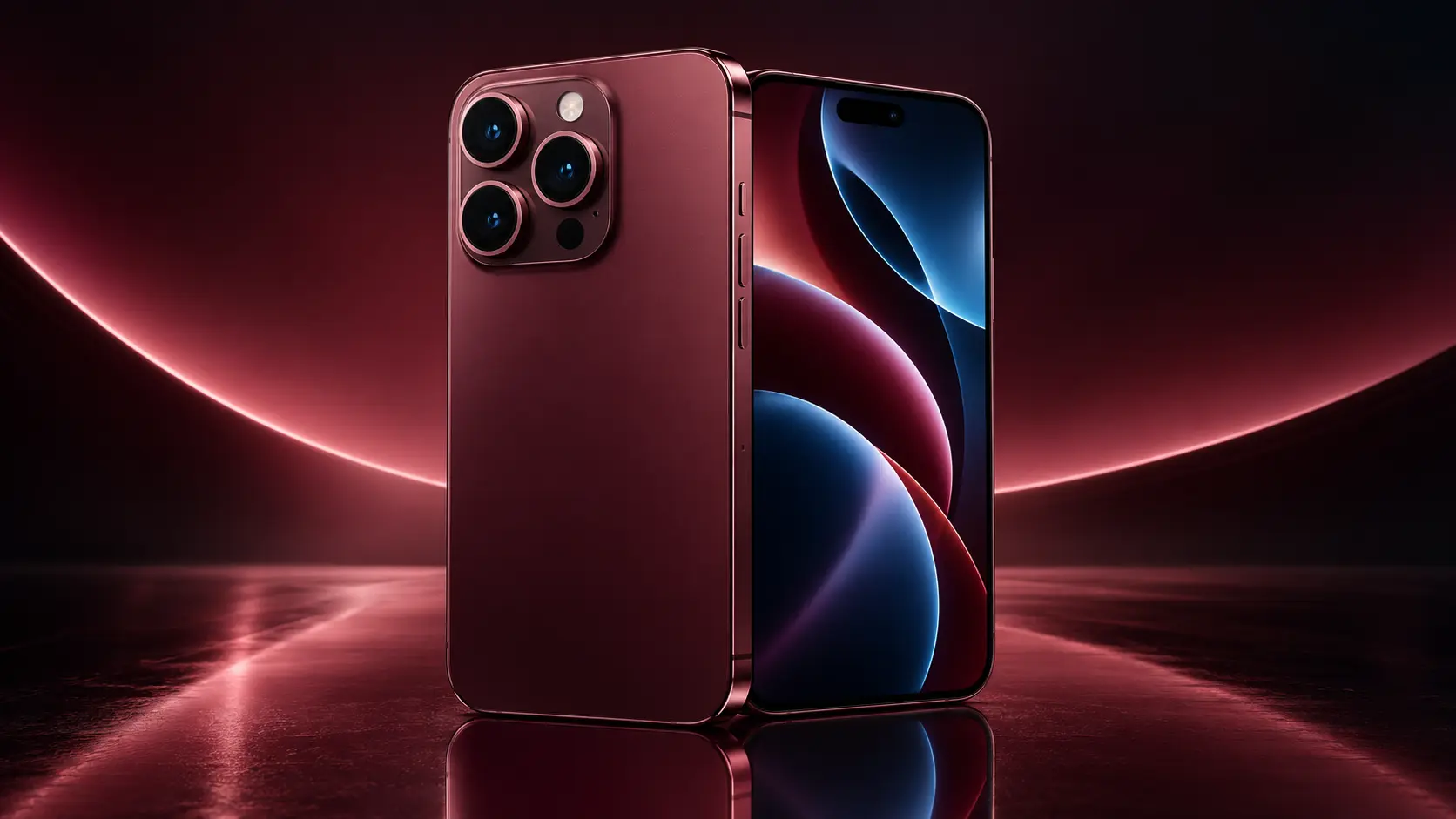
iPhone 18 Pro สามารถบันทึกวิดีโอ 4K Dolby Vision ได้หลายเฟรมเรต ตั้งแต่ 24, 25, 30, 60 ไปจนถึงเฟรมเรตสูงอย่าง 100 และ 120 fps บนกล้อง Fusion Main จึงสามารถใช้ได้ตั้งแต่วิดีโอทั่วไป คลิปท่องเที่ยว TikTok, Reels, YouTube ไปจนถึงงานวิดีโอระดับจริงจัง
แต่การตั้งเป็น 4K ที่เฟรมเรตสูงที่สุดตลอดเวลาไม่ได้หมายความว่าจะดีที่สุด เพราะยิ่งความละเอียดและเฟรมเรตสูง ไฟล์ก็ยิ่งใหญ่ ใช้พื้นที่มาก แบตเตอรี่และการประมวลผลเพิ่มขึ้น และในบางสถานการณ์แสงน้อยอาจได้ผลลัพธ์ไม่ดีเท่าการใช้เฟรมเรตที่ต่ำกว่า
บทความนี้จะอธิบาย วิธีถ่ายวิดีโอ 4K ด้วย iPhone 18 Pro พร้อมสูตรเลือก 24, 25, 30, 60 หรือ 120 fps ให้เหมาะกับงาน เพื่อให้ได้ภาพคม ลื่น และไม่สร้างไฟล์ขนาดใหญ่เกินความจำเป็น
กล้องหลังของ iPhone 18 Pro รองรับการบันทึกวิดีโอ Dolby Vision 4K ที่
จึงครอบคลุมทั้งวิดีโอทั่วไป งานภาพยนตร์ และวิดีโอเฟรมเรตสูง
แต่ไม่ได้หมายความว่าทุกเฟรมเรตเหมาะกับทุกสถานการณ์
สำหรับผู้ใช้ทั่วไป จุดที่ควรรู้จักมากที่สุดคือ
4K 30 fps และ 4K 60 fps
สองค่านี้ครอบคลุมการใช้งานส่วนใหญ่
เข้าไปที่
Settings > Camera > Record Video
จากนั้นเลือกความละเอียดและ Frame Rate ที่ต้องการ
เช่น
4K at 30 fps
หรือ
4K at 60 fps
หลังจากตั้งแล้ว เปิด Camera และเลือกโหมด Video
บริเวณด้านบนของหน้าจอจะแสดงค่าความละเอียดและเฟรมเรตที่กำลังใช้งาน
ไม่จำเป็นต้องเข้า Settings ทุกครั้ง
เมื่ออยู่ใน Video Mode คุณสามารถแตะค่าบริเวณด้านบนของหน้าจอเพื่อเปลี่ยน
ได้ตามตัวเลือกที่เครื่องรองรับ
เช่น เปลี่ยนจาก
4K / 30
เป็น
4K / 60
วิธีนี้สะดวกมากเวลาต้องสลับระหว่างวิดีโอทั่วไปกับวิดีโอที่มีการเคลื่อนไหวเร็ว
24 fps เป็น Frame Rate ที่มีความสัมพันธ์กับงานภาพยนตร์มาอย่างยาวนาน
ให้ลักษณะการเคลื่อนไหวที่หลายคนเรียกว่า Cinematic Look
เหมาะกับ
แต่ถ้าแพนกล้องเร็วมาก ภาพที่ 24 fps สามารถดูสะดุดได้มากกว่า 60 fps
ดังนั้นต้องเคลื่อนกล้องอย่างนุ่มนวล
25 fps มีประโยชน์กับ Workflow และสภาพแสงบางประเภท โดยเฉพาะพื้นที่ที่ใช้ระบบไฟฟ้า 50 Hz
ในสภาพแสงจากหลอดไฟบางชนิด การเลือกเฟรมเรตที่สัมพันธ์กับระบบไฟสามารถช่วยลดปัญหา Flicker ได้
เหมาะกับ
แต่สำหรับผู้ใช้ทั่วไปที่ไม่มี Workflow เฉพาะ 30 fps ยังคงเข้าใจและใช้งานได้ง่ายมาก
ถ้าไม่รู้ว่าจะตั้งค่าอะไร เริ่มจาก 4K 30 fps
เหมาะกับ
ข้อดีคือได้ความละเอียด 4K แต่ใช้ข้อมูลน้อยกว่า 4K 60 fps
จึงเป็นจุดสมดุลที่ดีระหว่าง
คุณภาพ + ความลื่น + ขนาดไฟล์
สำหรับคนที่ต้องการตั้งค่าเดียวแล้วใช้เกือบทั้งวัน 4K 30 fps เป็นตัวเลือกที่น่าสนใจที่สุดแบบหนึ่ง
60 fps ให้การเคลื่อนไหวที่ลื่นกว่า 30 fps
เหมาะกับ
แต่ไฟล์จะใหญ่ขึ้นกว่า 30 fps และต้องการแสงมากขึ้น
ดังนั้นไม่จำเป็นต้องตั้ง 60 fps ตลอดเวลา
iPhone 18 Pro รองรับ 4K Dolby Vision สูงสุด 120 fps บน Fusion Main
เฟรมเรตระดับนี้เหมาะกับ
ข้อดีคือสามารถนำวิดีโอไปเล่นช้าลงได้อย่างลื่นไหล
แต่ข้อเสียสำคัญคือ
จึงควรเปิดเฉพาะเวลาที่มีเหตุผลต้องใช้จริง ๆ
Fusion Main ของ iPhone 18 Pro รองรับ 4K ที่ 100 fps เช่นกัน
เหมาะกับ Workflow ที่ต้องการเฟรมเรตสูงและการทำ Slow Motion หรือการจับการเคลื่อนไหวที่รวดเร็ว
สำหรับผู้ใช้ทั่วไปไม่จำเป็นต้องเลือก 100 fps เป็นค่าเริ่มต้น
30 และ 60 fps จะจัดการง่ายกว่ามาก
จำแบบนี้ได้เลย
4K 24 fps = ลุคภาพยนตร์
4K 25 fps = งานที่ใช้ Workflow 25 fps / สภาพไฟบางประเภท
4K 30 fps = ใช้ทั่วไปดีที่สุด
4K 60 fps = เคลื่อนไหวเยอะ ต้องการความลื่น
4K 100/120 fps = Action และ Slow Motion
ถ้าไม่รู้ว่าจะเลือกอะไร
เลือก 4K 30 fps
ก่อน
สำหรับ TikTok ส่วนใหญ่สามารถเริ่มด้วย
4K 30 fps
เหมาะกับ
หากเป็นคลิป
สามารถใช้
4K 60 fps
ได้
สิ่งสำคัญคืออย่าคิดว่าต้องใช้ 120 fps เพียงเพราะตัวเลขสูงกว่า เพราะแพลตฟอร์มจะมีการประมวลผลวิดีโอของตัวเองอยู่แล้ว
แนวทางคล้าย TikTok
4K 30 fps
4K 60 fps
เลือก Frame Rate สูงเฉพาะ Shot ที่ต้องใช้
ไม่จำเป็นต้องบันทึกคลิปยาวทั้งหมดที่ 120 fps
ขึ้นอยู่กับประเภทช่อง
4K 30 fps
4K 30 fps เพียงพอในงานส่วนใหญ่
4K 60 fps สามารถให้การเคลื่อนไหวที่ลื่นกว่า
24 fps เป็นตัวเลือกที่น่าสนใจ
ควรเลือก Frame Rate หลักของโปรเจกต์ก่อนเริ่มถ่าย เพื่อให้วิดีโอหลาย Shot มีลักษณะสอดคล้องกัน
ถ้าคนนั่งหรือยืนพูดกับกล้องแทบไม่มีการเคลื่อนไหวเร็ว
4K 30 fps เพียงพอ
การใช้ 60 fps จะสร้างข้อมูลเพิ่มขึ้นโดยอาจไม่ได้เห็นประโยชน์ชัดเจน
ดังนั้นสำหรับ
สามารถเลือก 4K 30 fps เพื่อลดขนาดไฟล์ได้
เด็กและสัตว์มักเคลื่อนไหวเร็วและคาดเดาไม่ได้
4K 60 fps จึงมีประโยชน์ เพราะช่วยให้ Movement ดูลื่นขึ้น
เหมาะกับ
หากอยู่ในสภาพแสงดี 60 fps เป็นตัวเลือกที่น่าสนใจมาก
ในสภาพแสงน้อย ให้พิจารณา 30 fps ก่อน
เหตุผลคือเฟรมเรตที่ต่ำกว่าสามารถให้เวลากล้องรับแสงต่อเฟรมได้มากกว่าในสถานการณ์ทั่วไป
จึงมักเหมาะกับ
ถ้าใช้ 60 หรือ 120 fps ในที่มืด ระบบต้องบันทึกจำนวนเฟรมมากขึ้น และคุณภาพต่อเฟรมอาจเสียเปรียบ
iPhone 18 Pro รองรับ Auto FPS ขณะบันทึก 4K
เข้า
Settings > Camera > Record Video > Auto FPS
สามารถกำหนดให้ระบบลด Frame Rate ลงถึงประมาณ 24 fps ในสภาพแสงน้อย เพื่อช่วยปรับปรุงคุณภาพวิดีโอ
สามารถเลือกให้ทำงานกับ
สำหรับผู้ใช้ทั่วไปที่ถ่ายหลายสภาพแสง Auto FPS มีประโยชน์มาก
งานบางประเภทต้องการ Frame Rate ที่แน่นอนตลอดคลิป
เช่น
ในกรณีนี้สามารถปิด Auto FPS เพื่อไม่ให้กล้องลดเฟรมเรตเอง
แต่สำหรับการถ่ายทั่วไป เปิดไว้สามารถช่วยในสภาพแสงน้อยได้
4K มีจำนวนพิกเซลมากกว่า 1080p อย่างชัดเจน
ข้อดีคือ
ข้อเสียคือ
1080p ยังเหมาะกับงานที่เน้นไฟล์เล็กและส่งสะดวก
ไม่จำเป็น
ใช้ 4K เมื่อ
ใช้ 1080p เมื่อ
เลือกความละเอียดตามปลายทางจะช่วยประหยัด Storage ได้มาก
เทคนิคสำคัญคือ
ไม่ต้องใช้ 60 หรือ 120 fps ถ้าไม่มี Movement มาก
เข้า
Settings > Camera > Formats > High Efficiency
รูปแบบ High Efficiency ช่วยลดขนาดไฟล์เมื่อเทียบกับรูปแบบที่เน้นความเข้ากันได้ในหลายสถานการณ์
อย่าเปิด Record ทิ้งไว้หลายนาทีโดยไม่มีเนื้อหา
หลังถ่ายงานเสร็จ คัดคลิปเสียและคลิปซ้ำออก
สำหรับผู้ใช้ที่ใช้อุปกรณ์และซอฟต์แวร์สมัยใหม่เป็นหลัก สามารถเลือก
Settings > Camera > Formats > High Efficiency
ช่วยให้ระบบใช้รูปแบบที่มีประสิทธิภาพในการจัดเก็บมากขึ้น
เหมาะกับผู้ที่ถ่าย 4K เป็นประจำ เพราะวิดีโอความละเอียดสูงสามารถกินพื้นที่ได้รวดเร็ว
อย่างไรก็ตาม หากต้องส่งไฟล์เข้าโปรแกรมหรืออุปกรณ์เก่ามาก ควรตรวจความเข้ากันได้ก่อน
iPhone 18 Pro รองรับการบันทึก 4K Dolby Vision
HDR ช่วยเก็บช่วงความสว่างและสีได้ดีในฉากที่มีความแตกต่างสูง
เช่น
สำหรับการใช้งานในระบบและแพลตฟอร์มสมัยใหม่สามารถเปิดใช้ได้
หาก Workflow ของคุณต้องทำงานกับระบบที่ต้องการ SDR โดยเฉพาะ จึงค่อยพิจารณาปิด
เข้า
Settings > Camera > Record Video
แล้วปิด
HDR Video
หรือ HDR ตามชื่อเมนูที่เครื่องแสดง
ไม่จำเป็นต้องปิดหากไม่มีปัญหากับ Workflow
แต่ควรรู้ตำแหน่งเมนูไว้หากนำไฟล์ไปตัดต่อกับระบบอื่นแล้วพบปัญหาเรื่องสี
White Balance ที่เปลี่ยนระหว่างคลิปสามารถทำให้สีของวิดีโอดูไม่สม่ำเสมอ
เข้า
Settings > Camera > Record Video
แล้วเปิด
Lock White Balance
มีประโยชน์กับ
ช่วยลดการที่สีภาพเปลี่ยนจากอุ่นไปเย็นระหว่าง Shot โดยไม่ต้องการ
ใน
Settings > Camera > Record Video
มีตัวเลือก Lock Camera
เมื่อเปิดแล้ว ระบบจะป้องกันการเปลี่ยนกล้องระหว่างการบันทึกวิดีโอในสถานการณ์ที่เกี่ยวข้อง
มีประโยชน์เมื่อไม่ต้องการให้ลักษณะภาพเปลี่ยนอย่างกะทันหันขณะถ่าย
โดยเฉพาะงานที่ต้องการภาพต่อเนื่องและสม่ำเสมอ
Enhanced Stabilization ช่วยเพิ่มความนิ่งของวิดีโอ โดยระบบอาจ Crop ภาพเข้าเล็กน้อยเพื่อให้มีพื้นที่สำหรับการรักษาเสถียรภาพ
เหมาะกับ
หากต้องการมุมภาพกว้างที่สุดหรือใช้ระบบ Stabilization อื่นอยู่แล้ว สามารถทดลองเปิดและปิดเพื่อเปรียบเทียบผลลัพธ์
Action Mode เน้นการกันสั่นสำหรับการเคลื่อนไหวมาก
เหมาะกับ
แต่ Action Mode บน iPhone 18 Pro รองรับสูงสุด 2.8K Dolby Vision ที่ 60 fps
ดังนั้นหากเป้าหมายคือวิดีโอ 4K เต็มความละเอียด ไม่ควรเปิด Action Mode โดยไม่จำเป็น
เลือกตามสิ่งที่สำคัญกว่า
ความละเอียด 4K หรือ ความนิ่งระดับ Action Mode
4K ไม่สามารถช่วยได้หากเลนส์เต็มไปด้วยรอยนิ้วมือ
คราบเลนส์ทำให้
ก่อนถ่ายงานสำคัญ ให้เช็ดเลนส์ทุกครั้ง
เป็นวิธีเพิ่มคุณภาพที่ง่ายที่สุดและไม่เสียพื้นที่ Storage เพิ่มแม้แต่ไบต์เดียว
วิดีโอ 1080p ในแสงดีสามารถดูดีกว่าวิดีโอ 4K ที่ถ่ายในแสงแย่มากได้
ดังนั้นอย่าเน้นแต่ Resolution
ควรดู
โดยเฉพาะเวลาถ่ายคน ควรให้มีแสงตกบนใบหน้าอย่างเหมาะสม
ก่อนกดบันทึก ให้แตะตัวแบบหลัก
เช่น
ช่วยให้กล้องเข้าใจว่าสิ่งใดควรเป็น Focus
ถ้าเป็น Shot ที่ต้องการค่าคงที่ สามารถใช้ AE/AF Lock เพื่อป้องกันกล้องเปลี่ยน Focus หรือ Exposure ระหว่างการบันทึกได้
แม้ iPhone 18 Pro จะซูมวิดีโอได้ แต่การซูมต่อเนื่องโดยไม่มีเหตุผลทำให้คลิปดูไม่นิ่ง
วิธีที่ดีกว่าคือแบ่ง Shot
Shot 1: Wide
Shot 2: Medium
Shot 3: Close-up
แล้วนำมาตัดต่อภายหลัง
วิดีโอจะดูมีจังหวะและเป็นมืออาชีพกว่าการยืนจุดเดียวแล้วซูมไปมาตลอดคลิป
Camera Control สามารถใช้ปรับ Zoom ระหว่างบันทึกได้
หากต้องซูม ให้เลื่อนอย่างช้าและสม่ำเสมอ
หลีกเลี่ยงการกระชากจาก 1x ไป 8x ภายในเสี้ยววินาที เว้นแต่ว่าตั้งใจสร้าง Effect แบบนั้นจริง ๆ
สำหรับวิดีโอส่วนใหญ่ การเปลี่ยนระยะอย่างนุ่มนวลดูเป็นธรรมชาติกว่า
วิดีโอภาพคมมากแต่เสียงฟังไม่รู้เรื่องสามารถทำให้ผู้ชมออกจากคลิปได้ทันที
iPhone 18 Pro มีไมโครโฟนหลายตัวและรองรับ Spatial Audio, Stereo รวมถึงระบบลดเสียงลมและ Audio Mix
แต่ผู้ถ่ายยังควร
ถ้าเป็นงาน Interview หรือ YouTube จริงจัง ไมโครโฟนภายนอกสามารถช่วยได้
4K โดยเฉพาะ 60 หรือ 120 fps สามารถใช้ Storage ได้รวดเร็ว
ก่อนถ่าย
ควรตรวจพื้นที่ว่างของ iPhone ก่อนทุกครั้ง
อย่ารอให้เครื่องแจ้งพื้นที่ไม่พอระหว่างเหตุการณ์ที่ไม่สามารถถ่ายใหม่ได้
ถ้าพื้นที่เหลือน้อย ให้เริ่มจาก
4K 30 fps + High Efficiency
ถ้ายังไม่จำเป็นต้องใช้ 4K จริง สามารถลดเป็น 1080p ได้
ไม่ควรลดคุณภาพแบบสุ่มทุกอย่าง
ให้ถามก่อนว่า
วิดีโอนี้จะเอาไปใช้ที่ไหน
ถ้าเป็นคลิปสำคัญ ให้รักษา 4K
ถ้าเป็นคลิปชั่วคราว อาจใช้ 1080p
60 fps ให้ภาพลื่น แต่มีต้นทุนคือ
ถ้าคุณถ่าย
4K 30 fps มักเพียงพอ
เก็บ 60 fps ไว้สำหรับ Shot ที่ได้ประโยชน์จากมันจริง ๆ
120 fps เหมาะกับงานเฉพาะทาง
เช่น
หากถ่าย Vlog ยาว 20 นาทีด้วย 120 fps โดยไม่มีเหตุผล ไฟล์จะมีข้อมูลจำนวนมากโดยไม่ได้เพิ่มประโยชน์ที่จำเป็นกับเนื้อหา
เลือก Frame Rate ตาม Movement จะคุ้มกว่า
ถ้าเพิ่งเริ่ม comsiam แนะนำสูตรนี้
Resolution: 4K
Frame Rate: 30 fps
Format: High Efficiency
HDR: เปิดสำหรับการใช้งานทั่วไปที่รองรับ
Auto FPS: เปิดหากถ่ายหลายสภาพแสง
Lock White Balance: พิจารณาเปิดเมื่อต้องการสีคงที่
Enhanced Stabilization: เปิดสำหรับถือถ่ายทั่วไป
Focus: แตะตัวแบบก่อน Record
Zoom: ใช้เท่าที่จำเป็น
จากนั้นเปลี่ยนเป็น 60 fps เมื่อกำลังถ่ายสิ่งที่เคลื่อนไหวเร็ว
แนะนำเริ่มจาก
พูดหน้ากล้อง: 4K 30 fps
รีวิวสินค้า: 4K 30 fps
อาหาร: 4K 30 fps
เต้น: 4K 60 fps
กีฬา: 4K 60 fps
Slow Motion: 100/120 fps เฉพาะ Shot ที่ต้องการ
แนวภาพ: ถ่ายแนวตั้งตั้งแต่ต้นถ้าปลายทางเป็น Vertical Video
อย่าถ่ายแนวนอนแล้ว Crop แนวตั้งทุกครั้ง เพราะจะเสียพื้นที่ภาพจำนวนมากโดยไม่จำเป็น
Talking Head: 4K 30 fps
Product Review: 4K 30 fps
Travel: 4K 30 หรือ 60 fps
กีฬา: 4K 60 fps
Short Film: 4K 24 fps
Slow Motion Insert: 4K 100/120 fps ตามงาน
สิ่งสำคัญคือเลือก Frame Rate หลักของวิดีโอก่อน แล้วให้ Shot ส่วนใหญ่ใช้ค่าเดียวกัน
หลีกเลี่ยงสิ่งเหล่านี้
Resolution สูงไม่สามารถแก้ข้อผิดพลาดพื้นฐานของการถ่ายวิดีโอได้
รองรับ 4K Dolby Vision ที่ 24, 25, 30, 60, 100 และ 120 fps โดย 100 และ 120 fps ใช้งานกับ Fusion Main ตามข้อกำหนดของ Apple
สำหรับวิดีโอทั่วไป 4K 30 fps เป็นตัวเลือกที่สมดุลกว่า ส่วน 60 fps เหมาะกับวัตถุหรือกล้องที่เคลื่อนไหวมาก
ได้ และเหมาะกับคอนเทนต์ส่วนใหญ่ เช่น พูดหน้ากล้อง รีวิวสินค้า และ How-to ส่วนคลิปเต้นหรือกีฬาอาจพิจารณา 60 fps
ไม่ได้ดีกว่าในทุกสถานการณ์ 120 fps เหมาะกับการเคลื่อนไหวเร็วและ Slow Motion แต่ใช้พื้นที่และต้องการแสงมากกว่า
เริ่มจาก 30 fps ก่อน และสามารถใช้ Auto FPS เพื่อให้ iPhone ลดเฟรมเรตในสภาพแสงน้อยเมื่อเหมาะสม
ใช้ 30 fps แทน 60/120 fps เมื่อไม่จำเป็น เลือก High Efficiency และตัดคลิปที่ไม่ต้องการหลังถ่าย
Action Mode บน iPhone 18 Pro รองรับสูงสุด 2.8K Dolby Vision ที่ 60 fps ดังนั้นหากต้องการ 4K เต็มความละเอียด ให้ใช้ Video Mode ปกติและระบบกันสั่นที่เหมาะสม
ได้ สามารถถ่ายภาพนิ่ง 8MP ระหว่างการบันทึกวิดีโอ 4K ได้
หากต้องการค่าเดียวที่เหมาะกับผู้ใช้ส่วนใหญ่ ให้เริ่มจาก 4K 30 fps
ความละเอียด 4K ให้รายละเอียดสูงเพียงพอสำหรับ YouTube, TikTok, Reels, การท่องเที่ยว และการเก็บวิดีโอสำคัญ ขณะที่ 30 fps ช่วยควบคุมขนาดไฟล์ได้ดีกว่าการเปิด 60 หรือ 120 fps ตลอดเวลา
เปลี่ยนเป็น 4K 60 fps เมื่อถ่ายกีฬา เด็ก สัตว์ การเดิน หรือเหตุการณ์ที่มี Movement มาก และใช้ 100/120 fps เฉพาะ Shot ที่ต้องการ Slow Motion หรือจับการเคลื่อนไหวเร็วจริง ๆ
ถ้าถ่ายในที่มืด ให้พิจารณา 30 fps และ Auto FPS แทนการฝืนใช้ Frame Rate สูง ส่วนคนที่ต้องการประหยัด Storage ควรเลือก High Efficiency และหลีกเลี่ยงการเปิดกล้อง Record ทิ้งไว้นานเกินจำเป็น
สำหรับผู้อ่าน comsiam ให้จำสูตรสั้น ๆ ว่า “4K 30 ใช้ประจำ, 4K 60 ใช้กับความเคลื่อนไหว และ 120 fps ใช้เมื่อมีเหตุผลจริง ๆ” วิธีนี้ช่วยให้ได้วิดีโอคุณภาพสูงโดยไม่ทำให้พื้นที่ iPhone เต็มเร็วเกินไป
เมื่อเข้าใจหลักนี้แล้ว คุณไม่จำเป็นต้องไล่เลือกค่าที่สูงที่สุดทุกครั้ง เพราะการเลือก Resolution และ Frame Rate ให้ตรงกับสิ่งที่กำลังถ่ายสำคัญกว่าตัวเลขสูงสุดบนหน้าจอ