Contact
Line : comsiam
Contact
Line : comsiam

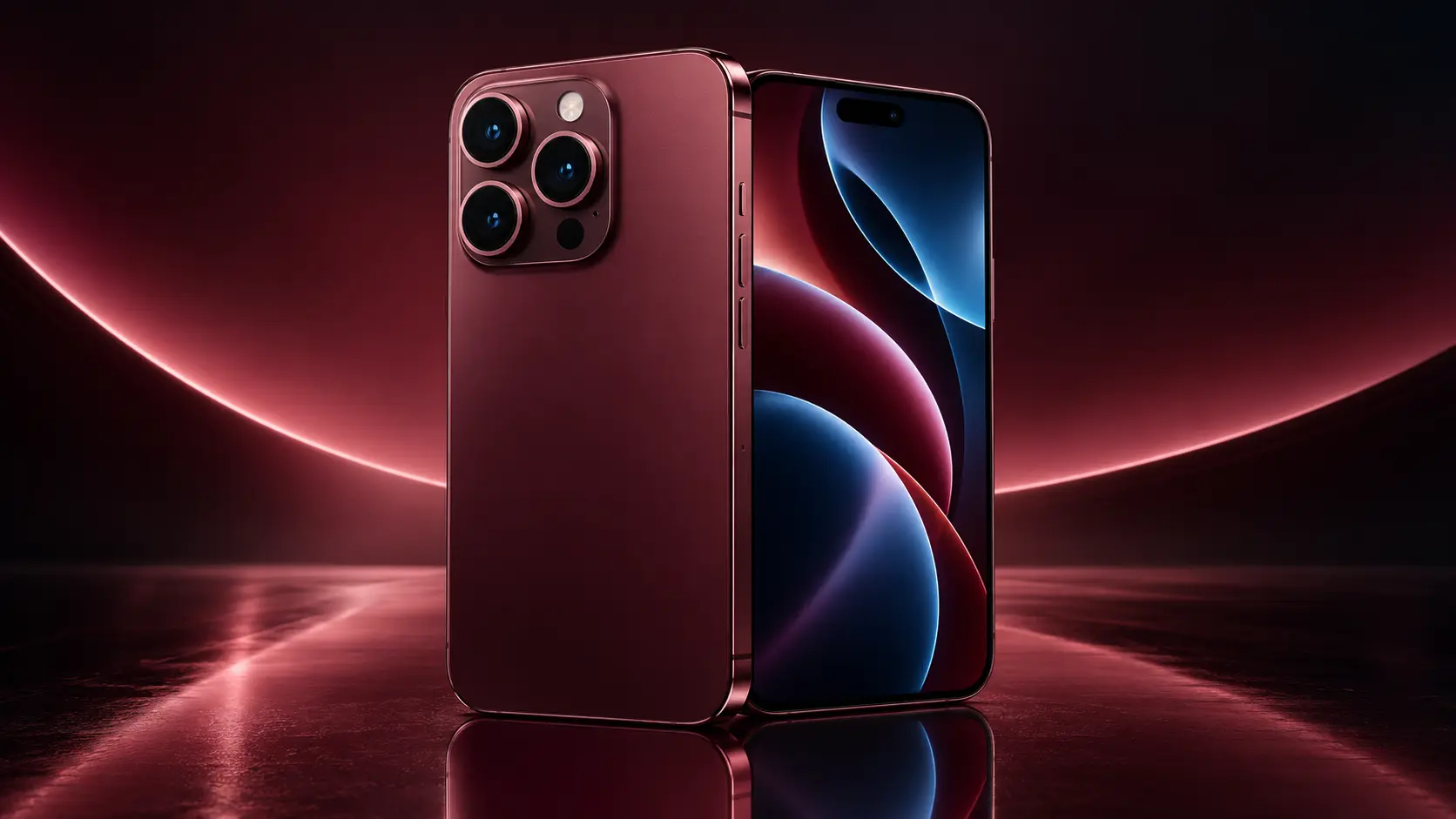
Camera Control บน iPhone 18 Pro เป็นตัวควบคุมกล้องบริเวณด้านข้างตัวเครื่องที่ช่วยให้เปิดกล้อง ถ่ายภาพ บันทึกวิดีโอ ซูม ปรับ Exposure เปลี่ยนกล้อง เลือก Photographic Styles และควบคุมค่าต่าง ๆ ได้โดยไม่ต้องแตะหน้าจอหลายครั้ง
สำหรับคนที่เพิ่งเริ่มใช้ อาจรู้สึกสับสนเพราะ Camera Control รองรับทั้งการกด การกดเบา การกดเบาสองครั้ง การเลื่อนนิ้ว และการกดค้าง ซึ่งแต่ละแบบทำหน้าที่ต่างกัน
บทความนี้จะอธิบาย วิธีใช้ Camera Control บน iPhone 18 Pro แบบละเอียดทุกฟังก์ชัน พร้อมวิธีตั้งค่าให้กดง่ายขึ้น และเทคนิคใช้งานจริงสำหรับถ่ายรูปและวิดีโอ
Camera Control เป็นตัวควบคุมเฉพาะสำหรับกล้องที่อยู่บริเวณด้านข้างของ iPhone
สามารถใช้ทำงานหลายอย่าง เช่น
ข้อดีคือช่วยลดจำนวนครั้งที่ต้องแตะบนหน้าจอ โดยเฉพาะเวลาถือ iPhone ในแนวนอนเพื่อถ่ายภาพ
Camera Control อยู่ด้านข้างของตัวเครื่อง
ตำแหน่งถูกออกแบบมาให้สามารถใช้นิ้วกดหรือเลื่อนในขณะที่ถือ iPhone เพื่อถ่ายภาพทั้งแนวตั้งและแนวนอน
เมื่อถ่ายแนวนอน สามารถใช้นิ้วควบคุมได้ในลักษณะที่ใกล้เคียงกับปุ่มชัตเตอร์ของกล้องถ่ายภาพ
สำหรับมือใหม่ แนะนำให้ลองจับเครื่องเปล่า ๆ ก่อน แล้วหาตำแหน่งนิ้วที่กด Camera Control ได้โดยไม่ต้องเปลี่ยนท่าจับมากเกินไป
วิธีพื้นฐานที่สุดคือ
จากนั้นสามารถจัดองค์ประกอบและเริ่มถ่ายได้ทันที
วิธีนี้เหมาะกับสถานการณ์ที่ต้องรีบเปิดกล้อง เช่น
ไม่ต้องปลดล็อกแล้วหาไอคอน Camera ก่อน
หลังเปิด Camera แล้ว
กด Camera Control อีกหนึ่งครั้ง
ระบบจะถ่ายภาพเหมือนการแตะปุ่มชัตเตอร์บนหน้าจอ
ขั้นตอนจึงเป็น
กดครั้งแรก → เปิดกล้อง
กดอีกครั้ง → ถ่ายภาพ
สำหรับมือใหม่ นี่คือสองฟังก์ชันแรกที่ควรฝึกให้คล่องก่อนเรียนรู้การควบคุมอื่น
เมื่ออยู่ใน Camera สามารถกด Camera Control ค้างเพื่อเริ่มบันทึกวิดีโอได้ในสถานการณ์ที่รองรับ
เหมาะกับเหตุการณ์ที่เกิดขึ้นเร็วและไม่มีเวลาสลับไป Video Mode ก่อน
ตัวอย่างเช่น
หาก Camera เปิดอยู่ใน Video Mode การกด Camera Control สามารถใช้เริ่มบันทึกตามโหมดที่กำลังใช้งาน
Camera Control มีการกดมากกว่าหนึ่งระดับ
ใช้สำหรับงานอย่าง
ใช้เรียกหรือเลือกตัวควบคุมต่าง ๆ โดยไม่ต้องกดจนเป็น Click เต็มรูปแบบ
นี่คือส่วนที่ผู้ใช้ใหม่มักต้องใช้เวลาทำความคุ้นเคย
ถ้ากดแรงเกินไป อาจกลายเป็นการถ่ายภาพแทนที่จะเปิดตัวควบคุม
เมื่อ Camera เปิดอยู่ ให้
กด Camera Control เบา ๆ สองครั้ง
จะเปิด Overlay ของตัวควบคุมกล้อง
จากนั้นสามารถเลื่อนนิ้วบน Camera Control เพื่อเลือกฟังก์ชันที่ต้องการ
ตัวอย่างเช่น
ฟังก์ชันที่ปรากฏอาจแตกต่างกันตาม Camera Mode ที่กำลังใช้งาน
หลังจากกดเบาสองครั้งจนเมนูปรากฏ
ตัวอย่างเช่น ถ้าต้องการ Zoom
Light Press สองครั้ง → เลื่อนไป Zoom → Light Press → เลื่อนนิ้วปรับระยะ
เมื่อใช้คล่องแล้วสามารถปรับกล้องได้โดยแทบไม่ต้องย้ายนิ้วไปกลางหน้าจอ
Zoom เป็นหนึ่งในฟังก์ชันที่เหมาะกับ Camera Control มากที่สุด
วิธีใช้
เหมาะกับทั้ง
ข้อดีคือสามารถปรับ Zoom โดยยังถือเครื่องอยู่ในตำแหน่งถ่ายภาพ
เวลาถ่ายวิดีโอ ไม่ควรซูมเข้าออกเร็วเกินไป
ให้ใช้ Camera Control เลื่อนอย่างช้า ๆ และสม่ำเสมอ
ตัวอย่าง
เริ่มจาก 1x
ค่อย ๆ เลื่อนไป 2x
หยุดค้างที่ 2x สักระยะ
แล้วค่อยเปลี่ยนไปยังระยะอื่นหากจำเป็น
วิธีนี้ทำให้วิดีโอดูเป็นธรรมชาติกว่าการซูมเข้าออกตลอดเวลา
Exposure ใช้ควบคุมว่าภาพจะสว่างหรือมืด
วิธีใช้
เหมาะกับสถานการณ์ เช่น
อย่าเพิ่ม Exposure จน Highlight สูญเสียรายละเอียด
ไม่จำเป็นต้องปรับทุกภาพ
ระบบ Auto Exposure สามารถจัดการสถานการณ์ทั่วไปได้ดีอยู่แล้ว
ควรปรับเมื่อเห็นว่า
ให้ปรับเพียงเล็กน้อยก่อน ไม่จำเป็นต้องเลื่อนไปสุด
Depth ใช้ควบคุม Depth-of-Field Effect หรือระดับความเบลอของฉากหลัง
เมื่อเลือก Depth ระบบสามารถเปิดการทำงานที่เกี่ยวข้องกับ Portrait ให้ตามสถานการณ์
เหมาะกับ
สามารถปรับเพื่อให้ฉากหลังเบลอมากขึ้นหรือน้อยลง
เมื่อใช้ Depth อย่าคิดว่าค่ายิ่งแรงยิ่งสวย
ถ้าเบลอมากเกินไป
เริ่มจากระดับกลางก่อน แล้วดูว่าตัวแบบแยกจากฉากหลังเพียงพอหรือยัง
ตัวเลือก Cameras ใช้เปลี่ยนกล้องหรือมุมมองที่รองรับ
สามารถใช้สลับระหว่างกล้องตามสถานการณ์ รวมถึงกล้องหน้าในตัวเลือกที่รองรับ
เหมาะกับคนที่ต้องการเปลี่ยนมุมกล้องโดยไม่แตะปุ่มต่าง ๆ บนหน้าจอหลายครั้ง
เช่น
ภาพวิว → กล้องมุมกว้าง
ภาพคน → กล้องหลักหรือ Telephoto
Selfie → กล้องหน้า
Styles หมายถึง Photographic Styles
ใช้กำหนดลักษณะสีและอารมณ์ของภาพ
สามารถเลือกหรือปรับ Style ผ่าน Camera Control ได้โดยไม่ต้องเปิดเมนูหลายขั้นตอน
เหมาะกับ
สำหรับงานสินค้า แนะนำให้ใช้ Style ที่ใกล้เคียงสีจริงมากที่สุด
Tone ช่วยปรับลักษณะความสว่างและความลึกของ Mood ในภาพ
สามารถเลื่อนเพื่อเปลี่ยนลักษณะภาพก่อนกดชัตเตอร์
อย่างไรก็ตาม ไม่จำเป็นต้องปรับ Tone ทุกครั้ง
สำหรับมือใหม่ ให้เริ่มจากค่าใกล้เคียงปกติก่อน แล้วทดลองเปรียบเทียบว่าค่าใดเหมาะกับสไตล์การถ่ายของตัวเอง
หากรู้สึกว่าเมนูมีเครื่องมือเยอะเกินไป สามารถปรับได้
เข้าไปที่
Settings > Camera > Camera Control > Customize
จากนั้นเลือกเครื่องมือที่ต้องการให้ปรากฏและจัดลำดับตามการใช้งาน
ตัวอย่างสำหรับผู้ใช้ทั่วไป
ไม่จำเป็นต้องเปิดทุกตัวเลือกหากไม่ได้ใช้งาน
การลดเมนูให้เหลือเฉพาะของที่ใช้จริงช่วยให้ทำงานเร็วขึ้น
ถ้าเพิ่งเริ่ม comsiam แนะนำให้ฝึกเพียง 4 อย่างก่อน
เมื่อคล่องแล้วจึงค่อยเพิ่ม
วิธีนี้ง่ายกว่าพยายามจำทุก Gesture ตั้งแต่วันแรก
iPhone สามารถตั้ง Camera Control ให้ใช้ล็อก Focus และ Exposure ได้
เข้าไปที่
Settings > Camera > Camera Control
จากนั้นเปิด
Lock Focus and Exposure
เมื่อตั้งค่าเรียบร้อยแล้ว สามารถใช้ Camera Control สำหรับ AE/AF Lock ขณะถ่ายได้
เหมาะกับ
หลังเปิด Lock Focus and Exposure แล้ว
เมื่อปล่อย Camera Control การล็อกจะถูกยกเลิก
จุดนี้ต่างจากการแตะค้างบนหน้าจอ ซึ่งเป็นอีกวิธีหนึ่งในการล็อก Focus และ Exposure
สมมติคุณกำลังถ่ายสินค้า
หากขยับเฟรมเล็กน้อย กล้องอาจเปลี่ยน Focus หรือ Exposure ใหม่
AE/AF Lock ช่วยให้ค่าที่ตั้งไว้คงที่ระหว่างการจัดเฟรม
มีประโยชน์กับ
ป้องกันการเปลี่ยน Focus ไปยังฉากหลัง
ช่วยรักษาความสว่างของภาพหลายเฟรมให้ใกล้เคียงกัน
ลดการเปลี่ยนความสว่างไปมาขณะขยับกล้อง
ช่วยไม่ให้ Exposure เปลี่ยนตามท้องฟ้ามืดรอบ ๆ
สามารถกำหนดว่าต้องกด Camera Control กี่ครั้งเพื่อเปิดกล้อง
เข้า
Settings > Camera > Camera Control
จากนั้นเลือก
เหมาะกับคนที่ต้องการเปิด Camera ให้เร็วที่สุด
เหมาะกับคนที่เผลอกด Camera Control บ่อยและไม่ต้องการให้ Camera เปิดโดยไม่ตั้งใจ
เลือกตามลักษณะการถือเครื่องของคุณ
บางคนอาจรู้สึกว่า Light Press ไวเกินไป หรือกดไม่ค่อยถูก
สามารถปรับ Accessibility ได้
เข้า
Settings > Accessibility > Camera Control
จากนั้นสามารถปรับตัวเลือกเกี่ยวกับ
จุดนี้ช่วยได้มากสำหรับคนที่รู้สึกว่า Camera Control ใช้งานยากในช่วงแรก
ใน Accessibility สามารถปรับระดับแรงที่ต้องใช้สำหรับ Light Press ได้
ถ้าคุณ
เผลอกดติดง่ายเกินไป
ให้ลองเลือกค่าที่ต้องใช้แรงมากขึ้น
หาก
กดเท่าไรก็ไม่ค่อยติด
ให้เลือกค่าที่ตอบสนองต่อแรงกดเบากว่า
ควรทดลองจนได้ระดับที่นิ้วของตัวเองใช้งานได้เป็นธรรมชาติ
หากกดเบาสองครั้งแล้วเมนูไม่ขึ้น อาจไม่ใช่เพราะกดผิด แต่เพราะจังหวะการกดไม่ตรงกับค่าที่ตั้งไว้
เข้า
Settings > Accessibility > Camera Control
แล้วปรับ
Double Light-Press Speed
เลือกความเร็วที่เหมาะกับนิ้วของตัวเอง
หลังปรับแล้วลองฝึกหลายครั้งจนสามารถเปิดเมนูได้โดยไม่ต้องคิด
ได้
ใน Accessibility สามารถเลือกว่าจะเปิดหรือปิด Gesture แบบ Swipe บน Camera Control
เหมาะกับคนที่
หากใช้ Swipe คล่องแล้ว ควรเปิดไว้เพราะมีประโยชน์กับ Zoom และการปรับค่าต่าง ๆ
ได้เช่นกัน
หากคุณต้องการใช้ Camera Control แค่
และไม่ต้องการเมนูควบคุมผ่าน Light Press สามารถปิด Gesture บางส่วนได้ใน Accessibility
ช่วยลดการสั่งงานผิดโดยไม่ตั้งใจ
สามารถปิดการทำงานของ Camera Control ได้ผ่าน Accessibility หากไม่ต้องการใช้เลย
แต่ก่อนปิด แนะนำให้ทดลองปรับ
ก่อน
หลายคนที่รู้สึกใช้งานยากช่วงแรกอาจใช้งานได้ดีขึ้นมากหลังปรับ Accessibility ให้เข้ากับนิ้วของตัวเอง
ได้
สามารถกำหนดให้ Camera Control เปิดอย่างอื่นแทน Camera ได้ เช่น
เข้าไปที่
Settings > Camera > Camera Control
แล้วเลือกสิ่งที่ต้องการ
ดังนั้น Camera Control ไม่ได้ถูกจำกัดว่าต้องเปิดแอป Camera ของ Apple เท่านั้น
หากเป็นคนสแกน QR Code บ่อย สามารถตั้ง Camera Control ให้เปิด Code Scanner ได้โดยตรง
เหมาะกับ
แต่หากถ่ายภาพบ่อยกว่าสแกน QR ควรตั้งให้เปิด Camera ตามเดิมจะมีประโยชน์กว่า
Camera Control สามารถตั้งให้เปิด Magnifier ได้
เหมาะกับเวลาต้องการอ่านข้อความหรือรายละเอียดขนาดเล็ก เช่น
เป็นอีกตัวอย่างที่แสดงว่า Camera Control สามารถทำหน้าที่มากกว่าปุ่มชัตเตอร์อย่างเดียว
บนระบบและภาษาที่รองรับ Camera Control สามารถใช้ร่วมกับ Visual Intelligence เพื่อให้ iPhone วิเคราะห์สิ่งที่กล้องมองเห็นได้
ตัวอย่างการใช้งาน เช่น
ความพร้อมใช้งานของฟังก์ชันเหล่านี้ขึ้นอยู่กับภาษา ภูมิภาค และการรองรับ Apple Intelligence ในขณะนั้น
สำหรับ Portrait สามารถใช้ Camera Control เพื่อ
Workflow ตัวอย่างคือ
เปิด Camera → เลือก 2x/4x → แตะหรือ Lock Focus ที่ใบหน้า → ปรับ Exposure → ปรับ Depth → ถ่าย
ช่วยลดการแตะหลายเมนูบนหน้าจอ
สำหรับ Product Photography ให้ใช้ Camera Control กับค่าที่ต้องปรับบ่อย เช่น
หากตั้งกล้องบนขาตั้งแล้ว การควบคุมค่าต่าง ๆ ผ่าน Camera Control อาจช่วยลดการแตะกลางหน้าจอและทำให้ Workflow สะดวกขึ้น
แต่เมื่อถ่ายสินค้าจำนวนมาก สิ่งสำคัญที่สุดยังคงเป็นการรักษา
ให้สม่ำเสมอทั้งชุด
เวลาถ่ายวิดีโอ Camera Control มีประโยชน์มากกับการควบคุม Zoom
แนวทางง่าย ๆ คือ
สำหรับวิดีโอจริงจัง ควรเตรียมค่าที่ต้องการก่อนกด Record มากกว่าปรับทุกอย่างกลางคลิป
เมื่อเริ่มใช้ใหม่ หลายคนให้ความสนใจกับการกดปุ่มมากจนลืมดูภาพ
Camera Control เป็นเพียงเครื่องมือ
สิ่งที่สำคัญกว่ายังคงเป็น
เมื่อใช้คล่องแล้ว Camera Control ควรช่วยให้ถ่ายเร็วขึ้น ไม่ใช่ทำให้ขั้นตอนซับซ้อนกว่าเดิม
สำหรับผู้เริ่มต้น comsiam แนะนำดังนี้
เปิด Camera: Single Click
Controls ที่ใช้: Zoom, Exposure, Cameras
Light Press: เปิด
Swipe: เปิด
Lock Focus and Exposure: เปิดเมื่อเริ่มใช้งานคล่อง
Photographic Styles: เพิ่มเมื่อใช้งานเป็นประจำ
Depth: ใช้กับ Portrait
Accessibility: ปรับแรงกดตามความถนัด
อย่าใส่เครื่องมือทุกอย่างไว้ในเมนูตั้งแต่แรก
ให้เพิ่มตามการใช้งานจริง
จำเพียงนี้ก่อน
Click = เปิดกล้องหรือถ่าย
Click and Hold = บันทึกวิดีโอในสถานการณ์ที่รองรับ
Light Press ×2 = เปิดเมนูควบคุม
Slide = เลือกหรือปรับค่า
Light Press = เลือกเครื่องมือ
Light Press and Hold = AE/AF Lock เมื่อเปิดการตั้งค่ารองรับ
ฝึกชุดนี้จนเป็นธรรมชาติ แล้ว Camera Control จะใช้ง่ายขึ้นมาก
ช่วงแรกความแตกต่างระหว่าง Click กับ Light Press อาจทำให้สับสน
ให้ทดลอง
การสร้าง Muscle Memory ใช้เวลามากกว่าการเรียนรู้เมนูบนหน้าจอเล็กน้อย
ใช้เปิดกล้อง ถ่ายรูป บันทึกวิดีโอ และควบคุมค่าต่าง ๆ เช่น Exposure, Depth, Zoom, Cameras, Styles และ Tone รวมถึง AE/AF Lock เมื่อเปิดใช้งาน
ใช้เปิด Overlay ของตัวควบคุมที่รองรับใน Camera Mode นั้น จากนั้นเลื่อนนิ้วเพื่อเลือกเครื่องมือและปรับค่าได้
ได้ เลือก Zoom จากเมนู Camera Control แล้วเลื่อนนิ้วเพื่อปรับระยะซูม
ได้ สามารถเปิด Lock Focus and Exposure ใน Settings > Camera > Camera Control แล้วใช้ Light Press ค้างเพื่อรักษา AE/AF Lock
เข้า Settings > Accessibility > Camera Control แล้วปรับ Light-Press Force และ Double Light-Press Speed ให้เหมาะกับนิ้วของคุณ
ได้ สามารถเลือก Single Click หรือ Double Click ใน Settings > Camera > Camera Control
ได้ สามารถตั้งให้เปิด Code Scanner, Magnifier หรือแอปกล้องอื่นที่รองรับ รวมถึงตั้งไม่ให้เปิดแอปใดเลยได้
ได้ สามารถใช้เริ่มบันทึกและควบคุมฟังก์ชันบางอย่าง เช่น Zoom โดยเครื่องมือที่มีให้จะขึ้นอยู่กับ Camera Mode
Camera Control บน iPhone 18 Pro มีประโยชน์มากกว่าการเป็นปุ่มเปิดกล้อง เพราะสามารถควบคุม Zoom, Exposure, Depth, Cameras, Photographic Styles และ Tone รวมถึงล็อก Focus และ Exposure ได้
สำหรับมือใหม่ อย่าพยายามเรียนรู้ทุกอย่างในครั้งเดียว
เริ่มจาก
กดเปิด Camera → กดถ่าย → ฝึก Zoom → ฝึก Exposure
เมื่อใช้คล่องแล้วจึงค่อยเพิ่ม Depth, Styles และ AE/AF Lock
ถ้ารู้สึกว่าการกดเบายาก ให้เข้า Accessibility เพื่อปรับแรงกดและความเร็วของ Double Light Press ให้เหมาะกับนิ้วของตัวเอง เพราะไม่มีค่าหนึ่งที่เหมาะกับทุกคน
สำหรับผู้อ่าน comsiam จุดที่คุ้มที่สุดของ Camera Control คือการทำให้กล้องพร้อมถ่ายได้เร็วขึ้นและลดการแตะบนหน้าจอ เมื่อฝึกจนคุ้นมือแล้ว คุณจะสามารถเปิดกล้อง ปรับ Zoom หรือ Exposure และกดชัตเตอร์ได้โดยยังรักษาสายตาอยู่กับองค์ประกอบภาพได้มากขึ้น