Contact
Line : comsiam
Contact
Line : comsiam

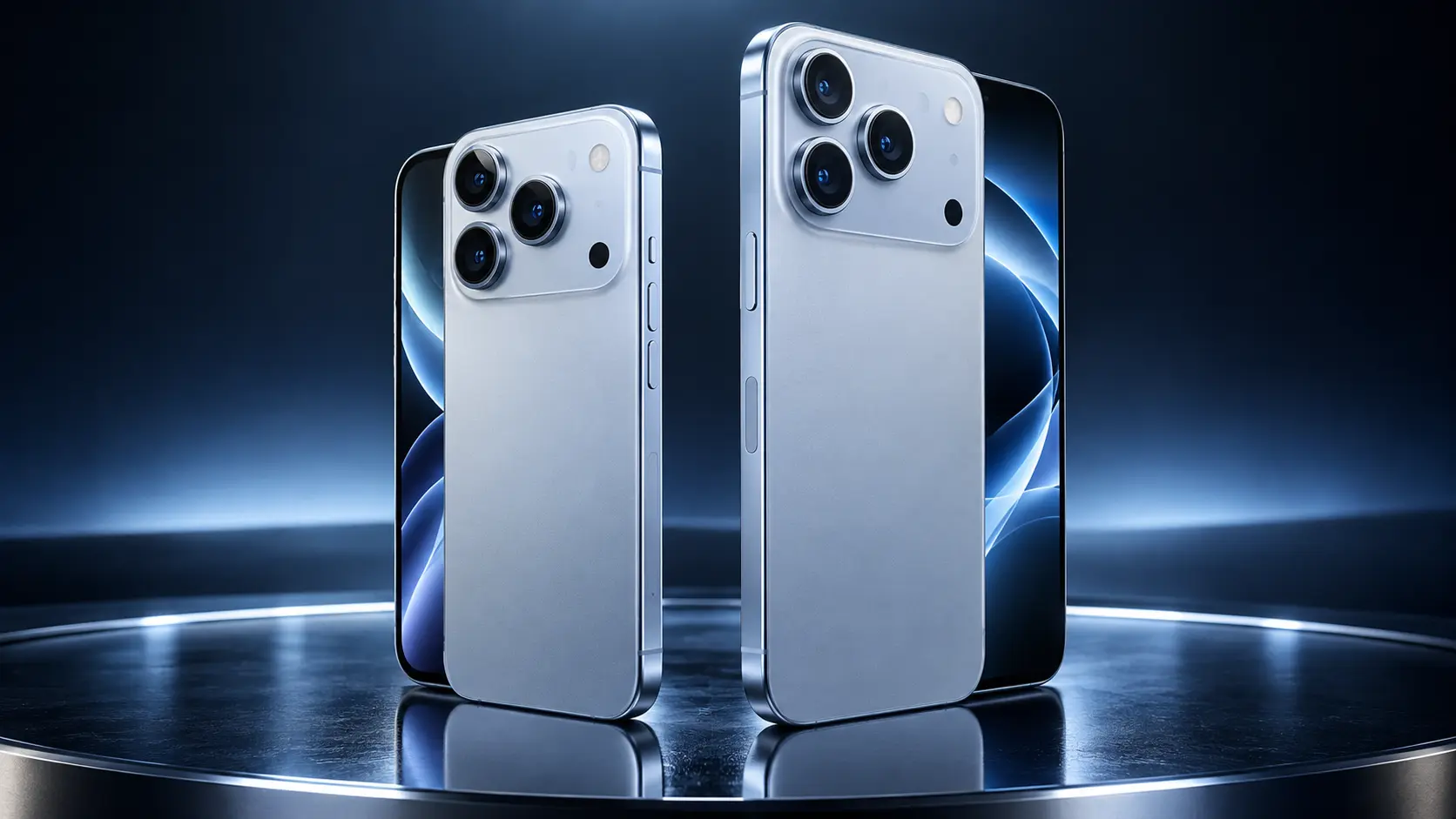
ถ้าคุณต้องการนำภาพจาก iPhone 18 Pro ไปแต่งสี ปรับแสง กู้รายละเอียดส่วนสว่างและส่วนมืด หรือ Crop ภาพอย่างจริงจัง การถ่ายแบบ Apple ProRAW เป็นฟังก์ชันที่ควรรู้จัก
ProRAW แตกต่างจากภาพ HEIF หรือ JPEG ทั่วไป เพราะเก็บข้อมูลสำหรับการปรับแต่งไว้มากกว่า ขณะเดียวกันยังรวมข้อดีจากระบบประมวลผลภาพของ iPhone เข้ามาด้วย จึงเหมาะกับคนที่ต้องการคุณภาพและความยืดหยุ่นมากกว่าการถ่ายแบบปกติ
แต่ ProRAW ไม่จำเป็นต้องเปิดตลอดเวลา เพราะไฟล์มีขนาดใหญ่กว่า ใช้พื้นที่มากกว่า และหากไม่ได้แต่งภาพภายหลัง อาจไม่คุ้มกับพื้นที่ที่เสียไป
คู่มือนี้จะอธิบายตั้งแต่ RAW คืออะไร ProRAW ต่างจาก RAW อย่างไร วิธีเปิด ProRAW บน iPhone 18 Pro ควรเลือกความละเอียดเท่าไร และสถานการณ์ไหนควรหรือไม่ควรใช้
RAW หมายถึงไฟล์ภาพที่เก็บข้อมูลจากกล้องไว้มากกว่าภาพที่ผ่านการบีบอัดและประมวลผลเพื่อพร้อมใช้งานทันที
เปรียบเทียบง่าย ๆ
เหมือนอาหารที่ปรุงเสร็จแล้ว พร้อมรับประทานทันที
เหมือนมีวัตถุดิบไว้ให้คุณปรุงต่อเอง
RAW จึงเหมาะกับการนำไปปรับ
ได้อย่างยืดหยุ่นมากขึ้น
Apple ProRAW เป็นรูปแบบภาพที่นำข้อมูลแบบ RAW มารวมกับการประมวลผลภาพของ iPhone
จุดสำคัญคือคุณไม่ได้รับเพียงไฟล์เซ็นเซอร์แบบดิบ ๆ แต่ยังสามารถได้ประโยชน์จากเทคโนโลยีประมวลผลภาพของ Apple ในหลายสถานการณ์
ProRAW จึงพยายามรวมข้อดีสองด้านเข้าด้วยกัน
ข้อมูลภาพสำหรับแต่งต่อ + Computational Photography ของ iPhone
ทำให้เหมาะกับคนที่ต้องการแต่งภาพจริงจัง แต่ยังต้องการความสะดวกของกล้อง iPhone
RAW แบบทั่วไปจากกล้องมักเก็บข้อมูลจากเซ็นเซอร์ไว้เพื่อให้ผู้ใช้เป็นคนประมวลผลภาพต่อเป็นหลัก
ส่วน Apple ProRAW จะรวมข้อมูล RAW กับการประมวลผลของระบบกล้อง iPhone
ข้อดีคือได้ไฟล์ที่ยังมีความยืดหยุ่นในการแต่งภาพ แต่ไม่จำเป็นต้องเริ่มจากภาพที่ดูดิบเหมือน RAW จากกล้องบางประเภท
สำหรับผู้ใช้ iPhone ส่วนใหญ่ หากต้องการถ่าย RAW ผ่านแอป Camera ของ Apple สิ่งที่คุณจะพบคือ Apple ProRAW
รองรับ
iPhone 18 Pro มีระบบกล้อง Pro Fusion 48MP และรองรับ Apple ProRAW
รูปแบบภาพที่เครื่องรองรับยังรวมถึง
ไฟล์ ProRAW จะถูกจัดเก็บในรูปแบบ DNG ซึ่งเป็นรูปแบบไฟล์ RAW ที่รองรับการทำงานกับซอฟต์แวร์แต่งภาพจำนวนมาก
เข้าไปที่
การตั้งค่า > กล้อง > รูปแบบ
หรือ
Settings > Camera > Formats
จากนั้นเปิดตัวเลือกเกี่ยวกับ
ProRAW และการควบคุมความละเอียด
ชื่อเมนูอาจแสดงตามภาษาของเครื่องและเวอร์ชัน iOS ที่ใช้งาน
เมื่อเปิดแล้ว กลับไปยังแอป Camera
คุณจะสามารถเปิดหรือปิด RAW จากตัวควบคุมในหน้ากล้องได้
หลังจากเปิด ProRAW ใน Settings แล้ว
ภาพจะถูกบันทึกเป็น ProRAW เมื่อ RAW เปิดทำงานอยู่
ก่อนถ่ายภาพสำคัญควรตรวจสถานะ RAW ทุกครั้ง เพราะการเปิดฟังก์ชันใน Settings ไม่ได้หมายความว่าทุกภาพจะต้องถูกบันทึกเป็น RAW ตลอดเวลา
ถ้าต้องการให้ Camera จำสถานะการเปิด RAW จากครั้งก่อน ให้ตรวจการตั้งค่าใน
Settings > Camera > Preserve Settings
และเปิดตัวเลือกที่เกี่ยวข้องกับ ProRAW หรือ Resolution Control หากมีในเวอร์ชัน iOS ของคุณ
เมื่อเปิด Preserve Settings กล้องจะสามารถรักษาค่าบางอย่างจากครั้งก่อนแทนการกลับไปใช้ค่าเริ่มต้นทุกครั้ง
หลักการสำคัญคือ
ข้อดีคือ
ข้อดีคือ
แต่ข้อเสียคือไฟล์ใหญ่กว่าอย่างชัดเจน
ดังนั้นไม่ควรเลือก 48MP เพียงเพราะตัวเลขสูงกว่า
ให้เลือกตามงาน
สำหรับการถ่ายทั่วไป ไม่จำเป็นต้องใช้ ProRAW 48MP ทุกภาพ
ความละเอียดเป็นเพียงหนึ่งองค์ประกอบของคุณภาพภาพ
หาก
ต่อให้ถ่าย 48MP ภาพก็ยังไม่ดี
ดังนั้นลำดับความสำคัญควรเป็น
แสง → Focus → ความนิ่ง → Exposure → ความละเอียด
ไม่ใช่ดูจำนวน Megapixel อย่างเดียว
ไฟล์ ProRAW มีขนาดใหญ่กว่า HEIF หรือ JPEG อย่างมาก
Apple ระบุเป็นแนวทางว่าไฟล์ ProRAW สามารถมีขนาดใหญ่กว่า HEIF หรือ JPEG หลายเท่า และความละเอียดสูงจะใช้พื้นที่เพิ่มขึ้นอีก
ดังนั้นหากถ่าย ProRAW จำนวนมาก พื้นที่
สามารถเต็มได้เร็ว
ก่อนออกทริปหรือถ่ายงานใหญ่ ควรตรวจพื้นที่ว่างก่อน
สมมติคุณถ่ายวันละ 200 ภาพ
หากทุกภาพเป็นไฟล์ RAW ขนาดใหญ่ พื้นที่จะเพิ่มขึ้นอย่างรวดเร็ว
แนวทางที่เหมาะสำหรับผู้ใช้ทั่วไปคือ
ภาพธรรมดา → HEIF
ภาพสำคัญ → ProRAW
ตัวอย่างเช่น ระหว่างท่องเที่ยว คุณอาจถ่ายทั่วไปด้วย HEIF แล้วเปิด ProRAW เมื่อเจอ
วิธีนี้สมดุลกว่าเปิด RAW ตลอดเวลา
Landscape เป็นหนึ่งในงานที่ ProRAW มีประโยชน์มาก
เพราะภาพอาจประกอบด้วยทั้ง
การมีข้อมูลภาพมากขึ้นช่วยให้ปรับส่วนสว่างและส่วนมืดภายหลังได้ยืดหยุ่นกว่าไฟล์ที่ถูกประมวลผลและบีบอัดมากกว่า
หากเป็นวิวสำคัญ ลองถ่ายทั้งภาพปกติและ ProRAW ไว้เปรียบเทียบ
หากถ่ายสินค้าเพื่อ
ProRAW มีประโยชน์เพราะสามารถปรับ
ได้ละเอียดขึ้น
โดยเฉพาะสินค้าที่มีทั้งพื้นที่สีขาวและสีดำ หรือพื้นผิวสะท้อนแสง
แต่สีสุดท้ายต้องยังตรงกับสินค้าจริง ไม่ควรแต่งจนผิดจากของจริง
เหมาะในงาน Portrait ที่ตั้งใจแต่งภาพภายหลัง
เช่น
ProRAW สามารถช่วยให้ปรับ
ได้ยืดหยุ่นขึ้น
แต่หากเป็นภาพครอบครัวหรือภาพทั่วไปที่ต้องการแชร์ทันที ไฟล์ปกติสะดวกกว่า
ใช้ได้ในสถานการณ์ที่รองรับ และมีประโยชน์เมื่อคุณต้องการแต่งภาพกลางคืนต่อ
เช่น
สามารถช่วยในการปรับ Highlight จากไฟและรายละเอียด Shadow
แต่ต้องเข้าใจว่า RAW ไม่สามารถแก้ปัญหาได้ทุกอย่าง
หากภาพสั่นหรือ Focus ผิด ไม่มีไฟล์ประเภทใดสามารถสร้างรายละเอียดจริงกลับมาได้ทั้งหมด
นี่เป็นความเข้าใจผิดที่พบบ่อย
RAW ช่วยเพิ่มความยืดหยุ่นในการแก้ไข แต่ไม่ได้หมายความว่า
คุณยังต้องถ่ายภาพต้นฉบับให้ดีที่สุดก่อน
สำหรับคนส่วนใหญ่ สามารถแบ่งง่าย ๆ ได้ดังนี้
เหมาะกับ
ข้อดีคือไฟล์เล็กและพร้อมใช้
เหมาะกับ
ไม่จำเป็นต้องเลือกอย่างใดอย่างหนึ่งตลอดเวลา
ใช้สลับกันตามสถานการณ์ดีที่สุด
JPEG เป็นไฟล์ที่ได้รับการประมวลผลและบีบอัดมากกว่า จึงสะดวกในการ
ProRAW มีข้อมูลสำหรับแก้ไขมากกว่า แต่
ถ้าถ่ายเพื่อส่ง LINE หรือโพสต์ Social Media ทันที RAW มักไม่จำเป็น
ถ้าต้องการความละเอียดสูง แต่ไม่ได้ต้องการ Workflow แบบ RAW ทุกครั้ง รูปแบบความละเอียดสูงอย่าง HEIF Max สามารถเป็นอีกทางเลือกหนึ่งในโหมดและการตั้งค่าที่รองรับ
แนวคิดง่าย ๆ คือ
เหมาะกับคนที่ต้องการ
รายละเอียดสูง + ไฟล์พร้อมใช้
เหมาะกับคนที่ต้องการ
รายละเอียด + ความยืดหยุ่นในการแต่งภาพ
ถ้าไม่ได้ตั้งใจแต่ง RAW จริงจัง การเลือกไฟล์ความละเอียดสูงที่พร้อมใช้งานอาจสะดวกกว่า
ใน Camera คุณอาจพบตัวเลือกที่เกี่ยวข้องกับ RAW ความละเอียดสูง เช่น RAW Max ขึ้นอยู่กับการตั้งค่าและโหมดที่ใช้งาน
แนวคิดของ RAW Max คือการเลือกบันทึก ProRAW ที่ความละเอียดสูงสุดที่สถานการณ์นั้นรองรับ
อย่างไรก็ตาม ความละเอียดจริงสามารถเปลี่ยนไปตาม
ดังนั้นควรตรวจตัวเลือกที่ Camera แสดงก่อนถ่าย
กล้องโทรศัพท์ต้องปรับการทำงานตามสถานการณ์
โหมดหรือฟังก์ชันบางประเภทอาจต้องใช้การรวมข้อมูล การ Crop หรือการประมวลผลที่แตกต่างออกไป
ดังนั้นการตั้งค่าความละเอียดสูงไม่ได้หมายความว่าภาพทุกสถานการณ์จะถูกบันทึกด้วยจำนวนพิกเซลเดียวกันเสมอ
วิธีที่ปลอดภัยคือดูสถานะความละเอียดที่ Camera แสดงขณะถ่าย และตรวจข้อมูลของภาพหลังถ่ายเมื่อความละเอียดมีความสำคัญกับงาน
หลังถ่าย เปิดแอป Photos
เลือกภาพที่ต้องการแล้วดูข้อมูลภาพ
ไฟล์ ProRAW จะมีข้อมูลรูปแบบไฟล์ที่เกี่ยวข้องกับ RAW/DNG แสดงอยู่
คุณสามารถใช้ข้อมูลของภาพเพื่อตรวจ
หากกำลังทดสอบการตั้งค่า ให้ตรวจข้อมูลตรงนี้หลังถ่ายทุกครั้ง
ไม่จำเป็นต้องซื้อโปรแกรมเพิ่มทันที
สามารถเปิด
Photos > เลือกภาพ > Edit
แล้วปรับค่าต่าง ๆ เช่น
จากนั้นกด Done
สำหรับผู้เริ่มต้น แอป Photos เพียงพอสำหรับเรียนรู้พื้นฐานของการแต่ง RAW
อย่าปรับทุก Slider พร้อมกัน
ลองเรียงลำดับง่าย ๆ
การแต่งแบบทีละส่วนช่วยลดโอกาสทำภาพดูผิดธรรมชาติ
ProRAW สามารถให้พื้นที่ในการดึง Shadow ขึ้นได้มากขึ้น แต่ไม่ได้หมายความว่าต้องทำให้ทุกส่วนของภาพสว่างเท่ากัน
เงาช่วยสร้าง
หากดึง Shadow ขึ้นจนหมด ภาพอาจดูแบนและ Noise ในส่วนมืดอาจเห็นชัดขึ้น
ควรรักษาความมืดบางส่วนไว้ตามธรรมชาติ
การลด Highlights ช่วยกู้รายละเอียดท้องฟ้าหรือพื้นที่สว่าง
แต่ถ้าลดมากเกินไป
RAW ให้ความยืดหยุ่น แต่ยังต้องแต่งให้สมเหตุสมผล
ถ้าภาพมีสี
ProRAW ช่วยให้สามารถปรับ White Balance ได้ยืดหยุ่นมากขึ้น
มีประโยชน์มากกับ
โดยเฉพาะงานที่ต้องการความแม่นยำของสี
เหมาะ
ไฟล์ DNG สามารถนำไปทำ Workflow กับโปรแกรมแต่งภาพที่รองรับได้
เหมาะสำหรับคนที่ต้องการ
แต่หากคุณไม่เคยแต่ง RAW มาก่อน ให้เริ่มจาก Photos ก่อนจะง่ายกว่า
ไม่จำเป็น แต่หนึ่งในเหตุผลหลักที่เลือก ProRAW คือเพื่อให้มีข้อมูลสำหรับแต่งต่อ
หากถ่าย RAW แล้วใช้ภาพตรงจากกล้องทุกครั้ง คุณอาจไม่ได้ประโยชน์จากไฟล์ขนาดใหญ่เต็มที่
ดังนั้นถ้าต้องการภาพพร้อมใช้โดยแทบไม่แต่ง HEIF อาจเหมาะกว่า
ถ้าต้องการส่ง ไฟล์ RAW ต้นฉบับ ต้องตรวจว่ากระบวนการแชร์นั้นยังคงส่งไฟล์ต้นฉบับหรือไม่
เพราะบางวิธีการแชร์อาจ
หากเป็นงาน Professional ควรตรวจไฟล์ปลายทางหลังส่งเสมอ
อย่าคิดว่าเห็นภาพเหมือนกันแปลว่าไฟล์ต้นฉบับถูกส่งไปครบ
หากเปิด iCloud Photos ภาพ ProRAW ที่มีขนาดใหญ่ย่อมใช้พื้นที่ Cloud มากกว่าภาพ HEIF ขนาดเล็ก
ถ่าย RAW จำนวนมากจึงควรตรวจ
Settings > Apple Account > iCloud
และดูพื้นที่คงเหลือเป็นระยะ
โดยเฉพาะคนที่ถ่ายภาพสินค้า งานแต่งงาน ท่องเที่ยว หรือสร้าง Content จำนวนมาก
ขึ้นอยู่กับความสำคัญของภาพ
สำหรับภาพงานสำคัญ ควรเก็บ Master File ไว้
เช่น
แต่ภาพทดลองจำนวนมากสามารถคัดเลือกและลบส่วนที่ไม่จำเป็นได้ เพื่อประหยัด Storage
แนวทางที่ดีคือ คัดภาพหลังงานจบ แทนการเก็บทุกเฟรมถาวร
สำหรับผู้ใช้ทั่วไป comsiam แนะนำ Workflow แบบนี้
ภาพประจำวัน: HEIF
ภาพสวยที่ต้องการเก็บ: ความละเอียดสูงตามความเหมาะสม
ภาพสำคัญที่จะนำไปแต่ง: ProRAW
ภาพงาน Professional: ProRAW ตามความต้องการของงาน
ภาพทดลองหรือภาพซ้ำ: คัดลบหลังถ่าย
วิธีนี้ช่วยให้ได้ประโยชน์จาก ProRAW โดยไม่ทำให้ Storage เต็มเร็วเกินไป
ถ้าคุณเป็นช่างภาพหรือแต่งภาพทุกครั้ง สามารถพิจารณาให้กล้องจำค่า RAW ได้
แต่สำหรับผู้ใช้ทั่วไป ไม่แนะนำให้บังคับตัวเองใช้ RAW ทุกภาพ
เพราะการเปิด RAW ตลอดอาจทำให้
เปิดเฉพาะเมื่อภาพนั้นมีเหตุผลที่ต้องใช้ RAW จะมีประสิทธิภาพกว่า
เหมาะกับ
โดยทั่วไปไม่จำเป็นสำหรับ
เลือก RAW ให้ตรงกับงานจะช่วยประหยัดพื้นที่ได้มาก
ไม่ได้มีวัตถุประสงค์เหมือนกัน
Photographic Styles เน้นกำหนดลักษณะของภาพและโทนที่ต้องการ
ส่วน ProRAW เน้นเก็บข้อมูลสำหรับการปรับแต่งภายหลัง
หากคุณต้องการภาพพร้อมใช้และมีสไตล์ตั้งแต่ถ่าย Photographic Styles อาจสะดวกกว่า
หากต้องการควบคุมกระบวนการแต่งภาพภายหลัง ProRAW จะเหมาะกว่า
ProRAW ใช้กับภาพนิ่ง
ส่วน ProRes RAW เป็นเทคโนโลยีที่เกี่ยวข้องกับการบันทึกวิดีโอระดับมืออาชีพบนระบบที่รองรับ
ดังนั้นหากคุณกำลังค้นหาวิธีถ่าย “รูป RAW” ให้มองหา Apple ProRAW
แต่หากกำลังทำงานวิดีโอ ให้ศึกษารูปแบบ ProRes และ ProRes RAW แยกต่างหาก
หลีกเลี่ยงสิ่งเหล่านี้
RAW เป็นเครื่องมือ ไม่ใช่การรับประกันว่าภาพจะดีกว่าเสมอ
หากเพิ่งเริ่ม comsiam แนะนำให้ใช้แนวทางนี้
Settings: Camera > Formats
ProRAW: เปิดใช้งานตัวควบคุม
การถ่ายทั่วไป: ปิด RAW
ภาพสำคัญ: เปิด RAW ก่อนถ่าย
ความละเอียด: เลือกตามงานและพื้นที่
Focus: แตะตัวแบบ
Exposure: ตั้งให้ถูกก่อนกดชัตเตอร์
48MP: ใช้เมื่อต้องการรายละเอียดหรือ Crop
การแต่ง: เริ่มจาก Photos
Storage: ตรวจพื้นที่เป็นระยะ
เมื่อใช้งานจนคล่องแล้ว จึงค่อยสร้าง Workflow กับโปรแกรมแต่งภาพระดับมืออาชีพ
เป็นรูปแบบภาพที่รวมข้อมูลแบบ RAW เข้ากับระบบประมวลผลภาพของ iPhone เพื่อให้สามารถปรับ Exposure สี และ White Balance ภายหลังได้ยืดหยุ่นขึ้น
ได้ iPhone 18 Pro รองรับ Apple ProRAW และสามารถบันทึกไฟล์ภาพในรูปแบบ DNG
ขึ้นอยู่กับงาน ProRAW เหมาะกับการแต่งภาพจริงจัง ส่วน HEIF/JPEG เหมาะกับการใช้งานทั่วไปและไฟล์มีขนาดเล็กกว่า
ไม่จำเป็น ควรเปิดเฉพาะภาพที่ต้องการนำไปปรับแต่งต่อหรือภาพสำคัญ
48MP ให้รายละเอียดมากกว่าและเหมาะกับการ Crop แต่ไฟล์ใหญ่กว่า ส่วนความละเอียดต่ำกว่าเหมาะกับการประหยัดพื้นที่ ไม่มีตัวเลือกใดดีที่สุดสำหรับทุกงาน
ไม่ RAW ไม่ได้ทำให้ภาพสวยขึ้นโดยอัตโนมัติ แต่ให้ความยืดหยุ่นในการแต่งภาพเพิ่มขึ้น คุณยังต้องควบคุม Focus Exposure และความนิ่งให้ถูกต้อง
มากกว่าไฟล์ HEIF หรือ JPEG อย่างชัดเจน โดยเฉพาะไฟล์ความละเอียดสูง จึงควรตรวจพื้นที่ iPhone และ iCloud เป็นประจำ
ได้ สามารถใช้ Edit ในแอป Photos เพื่อปรับ Exposure, Highlight, Shadow, White Balance และค่าต่าง ๆ ได้โดยไม่ต้องย้ายไฟล์ไป Computer ก่อน
Apple ProRAW เหมาะสำหรับคนที่ต้องการมากกว่าแค่ “กดถ่ายแล้วจบ” เพราะช่วยเก็บข้อมูลภาพไว้สำหรับการปรับแต่งภายหลังได้ยืดหยุ่นกว่าไฟล์ทั่วไป
วิธีใช้งานคือเข้า Settings > Camera > Formats เปิด ProRAW และ Resolution Control จากนั้นเปิด RAW ใน Camera เฉพาะเวลาที่ต้องการใช้งาน
ภาพทั่วไปในชีวิตประจำวันยังสามารถใช้ HEIF เพื่อประหยัดพื้นที่ ส่วน ProRAW ควรเก็บไว้สำหรับ Landscape, Portrait, Product Photography, งาน Commercial หรือภาพสำคัญที่ต้องการแต่งจริงจัง
หากต้องการรายละเอียดสูงและพื้นที่จัดเก็บไม่ใช่ปัญหา สามารถเลือกความละเอียดสูงตามสถานการณ์ที่กล้องรองรับ แต่ต้องจำไว้ว่า ไฟล์ RAW ที่ใหญ่กว่าไม่สามารถชดเชย Focus ผิด มือสั่น หรือ Exposure ที่เสียตั้งแต่ตอนถ่ายได้
เมื่อเข้าใจจุดแข็งของแต่ละรูปแบบแล้ว วิธีที่ดีที่สุดจึงไม่ใช่การเปิด ProRAW ตลอดเวลา แต่คือการเลือกใช้ ProRAW เฉพาะภาพที่ต้องการข้อมูลเพิ่มเติมสำหรับการแต่งภาพจริง ๆ