Contact
Line : comsiam
Contact
Line : comsiam

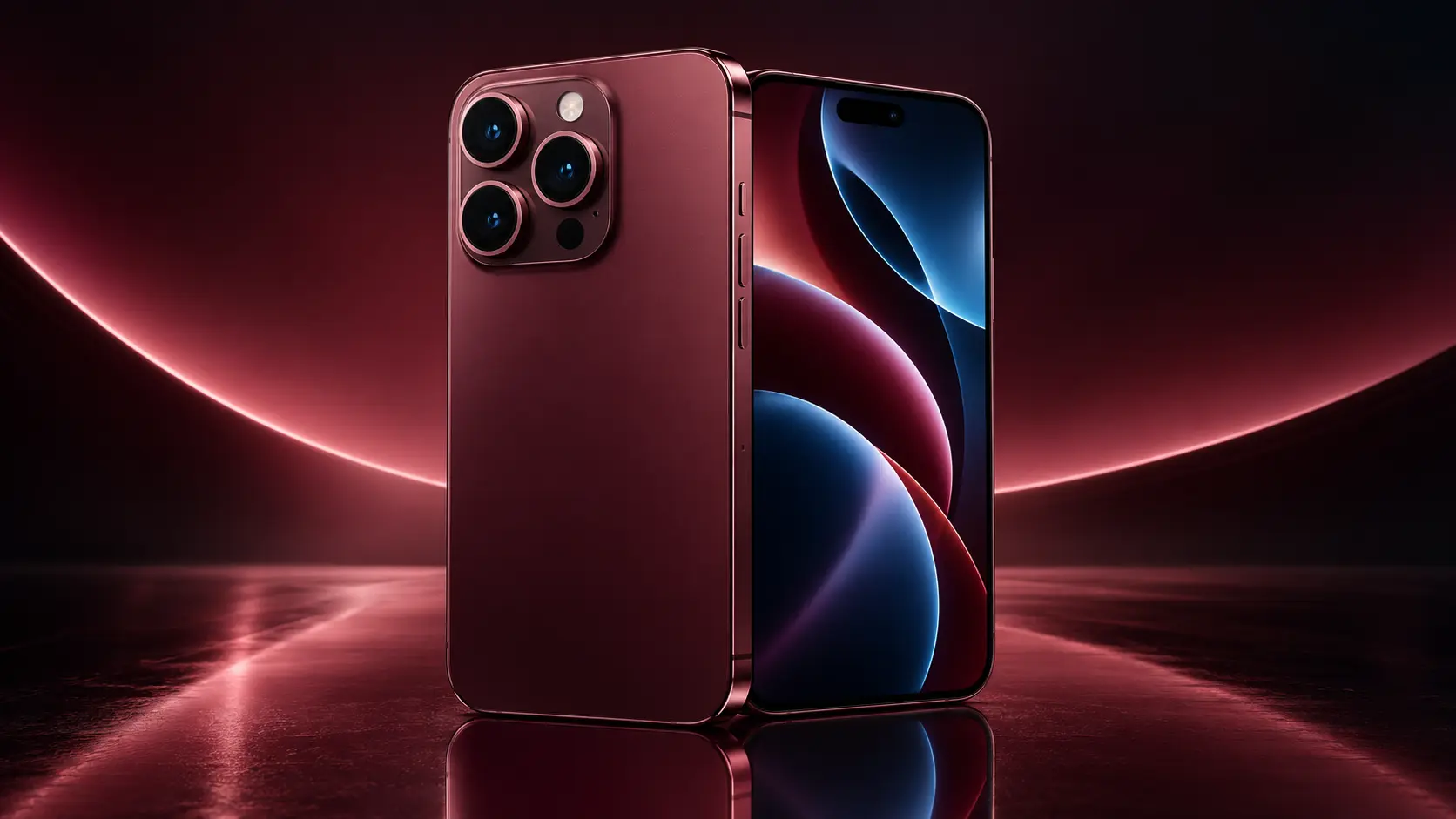
หากเพิ่งซื้อ iPhone 18 Pro และต้องการย้ายข้อมูลจาก Android วิธีที่ใช้ได้กับผู้ใช้ส่วนใหญ่คือ แอป “ย้ายไปยัง iOS” (Move to iOS) โดยเริ่มทำขณะ iPhone ยังอยู่ในขั้นตอนตั้งค่าเครื่องใหม่ วิธีนี้ย้ายข้อมูลได้หลายประเภท เช่น รายชื่อ รูปภาพ วิดีโอ ข้อความ และปฏิทิน แต่เพลง หนังสือ และ PDF ต้องย้ายด้วยตนเอง ส่วนแอปธนาคารและแอปอื่น ๆ ควรตรวจวิธีย้ายข้อมูลของแต่ละแอปอีกครั้ง
หากต้องการย้ายบุ๊กมาร์กจาก Chrome ให้ตรวจว่า Chrome บน Android เป็นเวอร์ชันล่าสุด Apple ระบุว่าสามารถใช้สาย USB‑C เชื่อมต่อโทรศัพท์สองเครื่องเพื่อช่วยให้การถ่ายโอนเร็วขึ้นได้ด้วย
เปิด iPhone 18 Pro แล้วทำตามหน้าจอ “สวัสดี” เลือกภาษา ภูมิภาค และเชื่อมต่ออินเทอร์เน็ต เมื่อถึงหน้าจอ เริ่มใช้อย่างรวดเร็ว ให้เลือก ตั้งค่าโดยไม่ต้องใช้อุปกรณ์ Apple อื่น
จากนั้นทำต่อจนถึงหน้า ถ่ายโอนแอปและข้อมูลของคุณ เลือก จาก Android แล้วเลือก ถ่ายโอนโดยใช้แอป
บน Android เปิดแอป ย้ายไปยัง iOS (Move to iOS) หากยังไม่มี ให้ดาวน์โหลดจาก Google Play Store หรือใช้ Android สแกนรหัส QR ที่ iPhone แสดงเพื่อไปยังหน้าดาวน์โหลด
เปิดแอป แตะดำเนินการต่อ ยอมรับข้อกำหนด และอนุญาตสิทธิ์ที่จำเป็นตามข้อความบนหน้าจอ
บน iPhone แตะดำเนินการต่อในหน้า ย้ายจาก Android แล้วรอรหัส 6 หลักหรือ 10 หลัก นำรหัสนั้นไปป้อนในแอปบน Android
เมื่อ Android ถามว่าจะเชื่อมต่อกับเครือข่าย Wi‑Fi ชั่วคราวที่ iPhone สร้างขึ้นหรือไม่ ให้แตะเชื่อมต่อ แล้วรอจนเห็นหน้าจอเลือกข้อมูล
เลือกประเภทข้อมูลบน Android แล้วแตะดำเนินการต่อ วางโทรศัพท์สองเครื่องไว้ใกล้กันและเสียบสายชาร์จไว้
คำแนะนำจาก comsiam: ระหว่างถ่ายโอน ให้แอปย้ายไปยัง iOS แสดงค้างบนหน้าจอ Android อย่าสลับไปใช้แอปอื่นหรือรับสาย เพราะอาจทำให้ข้อมูลถ่ายโอนไม่ครบ ให้รอจนแถบความคืบหน้าบน iPhone เต็ม แม้ Android จะแจ้งว่าเสร็จก่อนแล้วก็ตาม
เมื่อแถบความคืบหน้าบน iPhone เต็ม ให้แตะ เสร็จสิ้น บน Android แล้วแตะ ดำเนินการต่อ บน iPhone ตั้งรหัส Face ID และลงชื่อเข้าใช้บัญชี Apple ตามหน้าจอ
หลังเข้าสู่หน้าจอโฮม ให้รอการดาวน์โหลดแอปที่เกี่ยวข้อง แล้วตรวจข้อมูลจริงก่อนลบข้อมูลใน Android
Apple ระบุว่าการย้ายด้วยแอปสามารถถ่ายโอนข้อมูลได้หลายประเภท ได้แก่:
| ประเภทข้อมูล | สิ่งที่ควรตรวจหลังย้าย |
|---|---|
| รายชื่อและประวัติการโทร | เบอร์สำคัญและสายโทรล่าสุด |
| SMS และประวัติข้อความ | ข้อความที่ต้องเก็บไว้ |
| รูปภาพ วิดีโอ และอัลบั้ม | จำนวนภาพและภาพจากช่วงเวลาต่าง ๆ |
| ไฟล์และโฟลเดอร์ | เอกสารที่จำเป็นต้องใช้ |
| บัญชีอีเมลและปฏิทิน | การลงชื่อเข้าใช้และรายการนัดหมาย |
| บุ๊กมาร์กเว็บ | เว็บไซต์ที่บันทึกไว้ |
| ข้อความและสื่อ WhatsApp | ประวัติแชตที่ต้องการ |
| แอปฟรีบางรายการ | แอปนั้นมีใน App Store และรองรับการถ่ายโอนหรือไม่ |
เพลง หนังสือ และ PDF ต้องย้ายด้วยตนเอง ส่วนแอปฟรีบางแอปอาจค้นหาและดาวน์โหลดบน App Store ได้ แต่ไม่ควรสรุปว่าข้อมูลภายในทุกแอปจะย้ายตามมาทั้งหมด
ได้ในอุปกรณ์ที่รองรับ Apple มีตัวเลือก ถ่ายโอนโดยไม่ใช้แอป ระหว่างตั้งค่า iPhone โดยใช้ Android สแกนรหัส QR เพื่อเชื่อมต่อ แล้วเลือกข้อมูลที่จะย้าย
อย่างไรก็ตาม วิธีนี้ต้องใช้ Android 17 หรือใหม่กว่าที่รองรับ และขึ้นอยู่กับผู้ผลิตอุปกรณ์ หากไม่เห็นตัวเลือกหรือ Android ของคุณไม่รองรับ ให้ใช้แอปย้ายไปยัง iOS แทน
การย้ายไฟล์กับการเปิดใช้เบอร์โทรเป็นคนละเรื่อง ระหว่างตั้งค่า ระบบอาจให้เปิดใช้หมายเลขโทรศัพท์ ซิม หรือ eSIM และอาจพาไปทำขั้นตอนกับผู้ให้บริการเครือข่าย
สำหรับการโอน eSIM จาก Android ไป iPhone โดยตรง ความพร้อมใช้งานขึ้นอยู่กับ ผู้ให้บริการ รุ่น Android และระบบปฏิบัติการ หากไม่มีตัวเลือกโอนย้ายหรือทำไม่สำเร็จ ให้ติดต่อผู้ให้บริการเพื่อขอวิธีเปิดใช้ eSIM บน iPhone เครื่องใหม่ อย่าเพิ่งลบ eSIM หรือทิ้งเครื่องเก่าจนกว่าจะทดลองโทรและรับ SMS ได้
หากตั้งค่า iPhone 18 Pro จนเข้าหน้าจอโฮมแล้ว และต้องการกลับไปใช้ขั้นตอนย้ายข้อมูลจาก Android คุณต้องลบข้อมูล iPhone แล้วเริ่มตั้งค่าใหม่ ก่อนลบ ให้สำรองข้อมูลที่เพิ่งสร้างบน iPhone ไว้ก่อน
หากไม่ต้องการเริ่มตั้งค่าใหม่ สามารถเลือกย้ายข้อมูลบางประเภทด้วยตนเอง เช่น เพิ่มบัญชี Google สำหรับอีเมล รายชื่อ และปฏิทิน หรือย้ายรูปและไฟล์แยกตามประเภท
ตรวจว่าเปิด Wi‑Fi บน Android แล้ว วางเครื่องใกล้กัน และทำตามขั้นตอนบนหน้าจอ หากยังไม่สำเร็จ ให้รีสตาร์ททั้งสองเครื่องแล้วลองใหม่
อย่าเปิดแอปอื่นบน Android ระหว่างย้าย ตรวจการเชื่อมต่อ และลองปิดข้อมูลเซลลูลาร์บน Android ก่อนเริ่มใหม่ หากเครื่องมีคุณสมบัติที่สลับเครือข่าย Wi‑Fi อัตโนมัติ อาจต้องปิดชั่วคราว
ตรวจขนาดข้อมูลที่ต้องการย้าย รวมทั้งข้อมูลบนการ์ด microSD แล้วเทียบกับพื้นที่ว่างของ iPhone หากพื้นที่ไม่พอ ให้ลดข้อมูลที่จะย้ายก่อนลองอีกครั้ง
ค้นหาแอปที่ต้องการใน App Store และลงชื่อเข้าใช้ใหม่ ตรวจข้อมูลที่เก็บในบัญชีของแอปนั้นโดยตรง โดยเฉพาะแอปธนาคาร แอปยืนยันตัวตน และแอปที่เก็บไฟล์ไว้เฉพาะใน Android
คำแนะนำจาก comsiam: เก็บ Android เครื่องเก่าไว้จนกว่าจะทดสอบรายการเหล่านี้ครบ โดยเฉพาะแอปที่ใช้ยืนยันการเข้าสู่ระบบ เพราะการเห็นไอคอนแอปบน iPhone ไม่ได้หมายความว่าข้อมูลในแอปพร้อมใช้งานแล้ว
เริ่มย้ายข้อมูลจาก Android ขณะตั้งค่า iPhone 18 Pro ครั้งแรก เลือก “จาก Android” แล้วใช้แอปย้ายไปยัง iOS เพื่อเชื่อมต่อ เลือกข้อมูล และรอให้แถบถ่ายโอนบน iPhone เสร็จ หลังจากนั้นให้ตรวจข้อมูล แอปสำคัญ และเบอร์โทรก่อนล้างเครื่องเก่า หาก Android รองรับ คุณอาจมีตัวเลือกถ่ายโอนโดยไม่ใช้แอปด้วย






