Contact
Line : comsiam
Contact
Line : comsiam

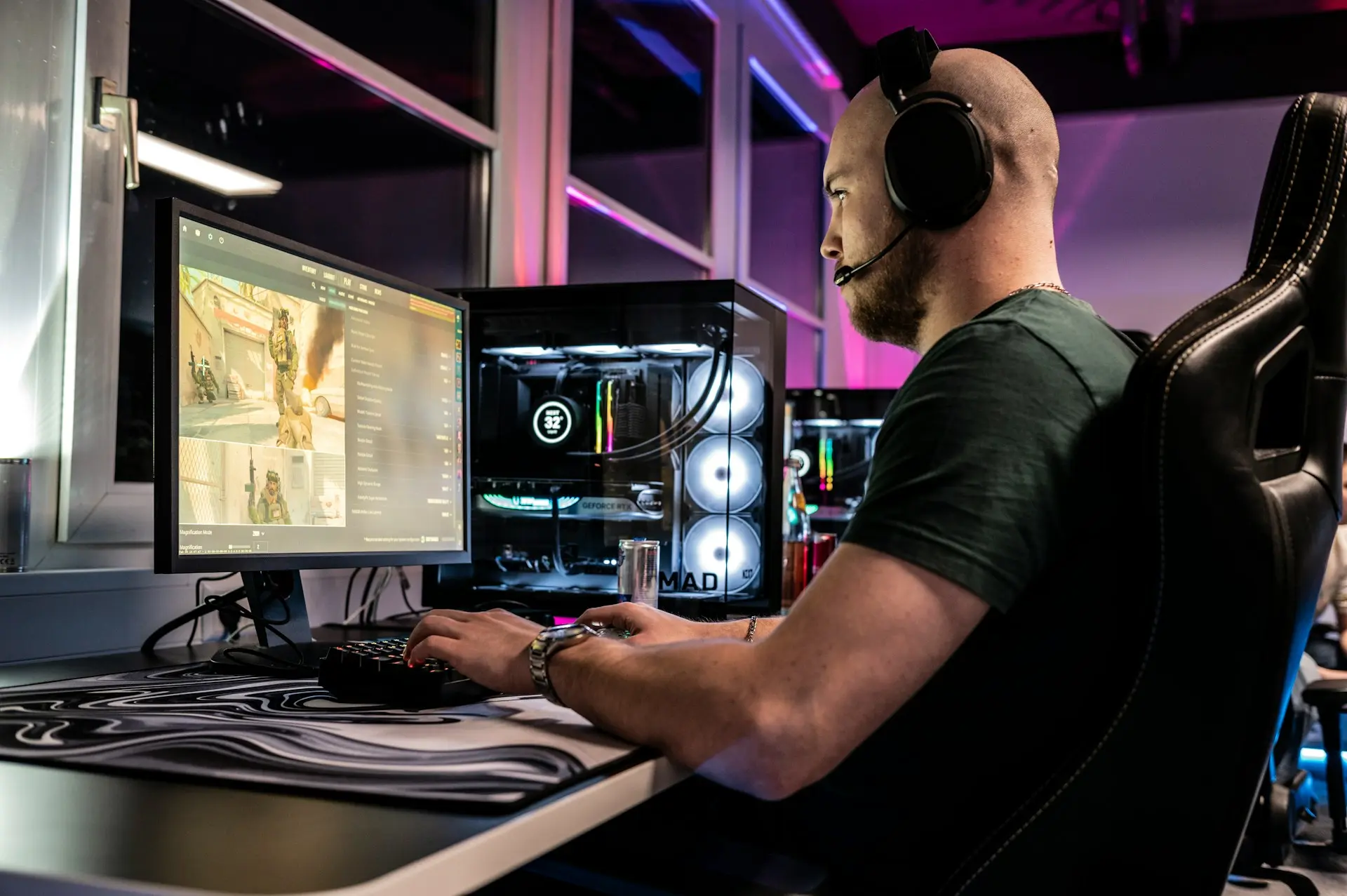
การตัดต่อคลิป YouTube บน PC เหมาะกับคนที่ต้องการจัดการวิดีโอได้ละเอียดกว่ามือถือ โดยเฉพาะคลิปยาว Tutorial, Gaming, Podcast, รีวิวสินค้า และวิดีโอที่มีหลาย Track
Workflow ที่แนะนำสำหรับมือใหม่คือ
จัดไฟล์ → สร้าง Project → ตั้ง Timeline → Rough Cut → Fine Cut → ปรับเสียง → ใส่ B-roll → Caption → ปรับสี → ตรวจ → Export → Upload
ไม่จำเป็นต้องเริ่มจาก Effect ซับซ้อน เพราะพื้นฐานที่สำคัญที่สุดคือทำให้วิดีโอ กระชับ ฟังชัด ดูง่าย และตอบสิ่งที่ผู้ชมต้องการ
PC มีข้อได้เปรียบเรื่อง
หากเริ่มทำวิดีโอจริงจัง การตัดต่อบนคอมพิวเตอร์ช่วยให้ Workflow เป็นระบบมากขึ้น
มีหลายตัว เช่น
แต่ไม่จำเป็นต้องเปลี่ยนโปรแกรมตามกระแส
เลือกโปรแกรมที่เครื่องของคุณทำงานได้ลื่น และมีเครื่องมือที่จำเป็นกับ Content ของคุณ
ถ้าต้องการใช้ง่าย
Clipchamp หรือ CapCut
เป็นตัวเลือกที่เรียนได้ค่อนข้างเร็ว
ถ้าต้องการโปรแกรมที่สามารถพัฒนาไปสู่งานระดับจริงจัง
DaVinci Resolve
น่าสนใจมาก
สิ่งสำคัญคือเลือกหนึ่งตัวแล้วใช้ให้คล่องก่อน
ตัวอย่าง
youtube-video-001
ภายในสร้าง
Video
Audio
B-roll
Images
Music
Thumbnail
Project
Export
เมื่อทำคลิปจำนวนมาก วิธีนี้ช่วยลดเวลาหาไฟล์ได้มาก
ตอนเริ่มอาจดูสะดวก
แต่เมื่อมีหลาย Project ไฟล์จะกระจัดกระจาย
และถ้าย้ายไฟล์หลังจากสร้าง Project แล้ว โปรแกรมอาจหา Media ไม่พบ
ดังนั้นจัด Folder ให้เรียบร้อยตั้งแต่ก่อน Import
แทนที่จะใช้
video001.mp4
video002.mp4
ให้ตั้งประมาณ
intro.mp4
router-front.mp4
setup-screen.mp4
wifi-test.mp4
outro.mp4
เวลาตัดต่อจะหา B-roll ได้ง่ายขึ้น
ถ้าเป็นงานสำคัญควรเก็บอย่างน้อยอีกหนึ่งชุด
เช่น
โดยเฉพาะงานที่ถ่ายใหม่ไม่ได้ เช่น Interview, Event และ Travel
เปิดโปรแกรมตัดต่อและสร้าง Project
ตั้งชื่อให้เข้าใจ เช่น
youtube-router-setup-001
หลีกเลี่ยงชื่อ
untitled-project
เมื่อมีหลายสิบ Project จะสับสนได้ง่าย
ถ้าต้นฉบับเป็น
1920 × 1080 / 30fps
Timeline สามารถตั้งเป็น
1080p / 30fps
ถ้าต้นฉบับเป็น 60fps และต้องการรักษาความลื่น ก็ใช้ 60fps
อย่าเปลี่ยน Frame Rate เพียงเพราะตัวเลขสูงกว่า
วิดีโอแนวนอนทั่วไปนิยม
16:9
เช่น
1920 × 1080
หรือ
3840 × 2160
เหมาะกับ
YouTube Shorts ใช้ Video แนวตั้งเป็นหลัก
สามารถตั้ง Timeline เป็น
9:16
เช่น
1080 × 1920
ถ้าวางแผนทำ Shorts ควรสร้าง Timeline แนวตั้งตั้งแต่ต้น
นำเข้า
แล้วแบ่ง Bin หรือ Folder ภายในโปรแกรม
Project ใหญ่จะจัดการง่ายขึ้นมาก
หากใช้
กล้อง + ไมโครโฟนแยก
ต้อง Sync เสียงก่อนเริ่มตัด
สามารถใช้
ตามความสามารถของโปรแกรม
หลัง Sync แล้วควรตรวจด้วยหูว่าเสียงตรงกับปากจริง
Rough Cut คือการสร้างโครงคลิปแบบหยาบ
ยังไม่ต้องใส่
ให้จัดลำดับเรื่องก่อน
ตัวอย่าง
Hook → ปัญหา → ขั้นตอน → Demo → สรุป
ใช้เครื่องมือ
แบ่งก่อนและหลังช่วงผิด
จากนั้น Delete
ควรตัด
ออก
ถ้าโปรแกรมรองรับ Ripple Delete จะลบ Clip พร้อมปิดช่องว่างให้อัตโนมัติ
เหมาะมากกับ Talking Head
เพราะไม่ต้องลาก Clip ที่เหลือกลับมาชนกันทุกครั้ง
เป็น Shortcut ที่ควรเรียนตั้งแต่แรก
สมมติชื่อคลิปคือ
วิธีติดตั้ง Router
คนดูควรเห็นเร็วว่า
หลีกเลี่ยง Intro ยาวที่ไม่เกี่ยวกับ Intent
ถามตัวเองทุกช่วงว่า
ถ้าลบ 10 วินาทีนี้ออก คนดูยังเข้าใจเหมือนเดิมไหม
ถ้าใช่ อาจตัดได้
การตัดต่อที่ดีไม่ได้อยู่ที่ใส่อะไรเพิ่มมากที่สุด
แต่อยู่ที่รู้ว่าอะไรควรเอาออก
Jump Cut พบได้บ่อยใน
ไม่จำเป็นต้องซ่อนทั้งหมด
แต่ถ้า Jump บ่อยจนรบกวน สามารถใช้ B-roll ปิดด้านบนได้
ถ้าพูดเรื่องโทรศัพท์ สามารถใส่ภาพ
B-roll ช่วยให้คนดูเห็นสิ่งที่กำลังพูดถึงจริง
B-roll ที่ดีควร
ช่วยข้อมูล
ไม่ใช่เพียงเปลี่ยนภาพทุกไม่กี่วินาที
ถ้าภาพไม่มีความเกี่ยวข้อง อาจทำให้คนดูเสียสมาธิ
ถ้า Screen Recording มี Menu เล็ก
ใช้
ช่วยให้คนดูเห็นว่าต้องคลิกตรงไหน
โดยเฉพาะคนดูจากมือถือ
เวลาอัดหน้าจอ อย่าขยับ Mouse ไปมารวดเร็วเกินไป
หลังตัดต่อ หากจำเป็นสามารถเพิ่ม
ช่วยได้
เป้าหมายคือให้คนดูทำตามได้จริง
เสียงพูดเป็นส่วนหลัก
ตรวจ
ก่อนใส่ Music
ถ้า Dialogue ฟังยาก การใส่เพลงจะยิ่งทำให้ปัญหาชัดขึ้น
ถ้าบันทึกแยกได้ ควรมี
Track 1 — Microphone
Track 2 — Game/System
Track 3 — Music
Track 4 — Sound Effect
เวลาแก้เสียงจะควบคุมง่ายกว่ารวมทุกอย่างไว้ Track เดียว
Noise Reduction ช่วยลด
แต่หากใช้หนักเกินไป เสียงพูดอาจฟังคล้ายโลหะ
ควรเน้นแก้เสียงต้นฉบับให้ดีก่อน
Compressor สามารถช่วยลดความแตกต่างระหว่างช่วงเสียงเบาและเสียงดัง
เหมาะกับ
แต่ไม่ควรตั้งแรงจนเสียงไม่มี Dynamic เลย
มือใหม่สามารถใช้ Preset เป็นจุดเริ่มต้น แล้วฟังผลจริง
หากคนดูต้องตั้งใจฟังว่าคุณพูดอะไร แสดงว่าเพลงดังเกินไป
ช่วงที่มีเสียงพูดให้ลด Background Music
ช่วง Montage ที่ไม่มี Dialogue สามารถเพิ่มขึ้นได้ตามความเหมาะสม
Caption ช่วยมากกับ
ปัจจุบันหลายโปรแกรมมี Auto Caption
แต่ต้องตรวจคำผิดเอง
โดยเฉพาะชื่อสินค้าและศัพท์เทคนิค
อย่าตัดสินจาก Monitor ใหญ่เพียงอย่างเดียว
Caption ควร
หลังตัดเสร็จลองเปิด Full Screen และดูจากมือถือด้วย
วิดีโอจำนวนมากใช้
Cut
เกือบทั้งหมด
Transition เหมาะกับการเปลี่ยน
ไม่จำเป็นต้องใส่ Effect ระหว่างทุก Clip
ตัวอย่าง
Blur → ปิดข้อมูลส่วนตัว
Zoom → เน้นเมนู
Slow Motion → แสดงรายละเอียดการเคลื่อนไหว
Highlight → ชี้จุดสำคัญ
Effect ที่มีหน้าที่ชัดเจนมีประโยชน์กว่าการใส่เพื่อความหวือหวาอย่างเดียว
ให้เริ่มจาก
ก่อน
จากนั้นจึงค่อยทำ Look
ไม่ควรใส่ LUT ก่อนแก้ภาพพื้นฐาน
หาก Camera A และ Camera B สีต่างกันมาก การ Cut สลับจะเห็นชัด
ให้ปรับ
ให้ใกล้กันก่อน
Proxy คือไฟล์สำเนาความละเอียดต่ำสำหรับใช้ตัด
ตัวอย่าง
ต้นฉบับ 4K
→ Proxy 1080p
→ ตัดด้วย Proxy
→ Export จาก Original 4K
ช่วยให้คอมพิวเตอร์ที่ตัด 4K ไม่ลื่นทำงานได้ง่ายขึ้น
ถ้า Timeline กระตุก ลอง
ก่อน
บางครั้ง Hardware เดิมยังใช้งานได้ดีหากปรับ Workflow
ระหว่างตัด ไม่จำเป็นต้องดู 4K Full Resolution ตลอดเวลา
สามารถใช้
ตามที่โปรแกรมรองรับ
Final Export ยังคงใช้ความละเอียดเต็มตาม Setting ได้
ถ้า Source Media อยู่บน Storage ช้ามาก Timeline อาจตอบสนองช้า
SSD เหมาะกับ
ส่วน HDD สามารถใช้ Archive งานที่เสร็จแล้วได้
ควรเปิดเสมอ
โปรแกรมสามารถ Crash ได้จาก
Autosave ช่วยลดความเสียหายได้มาก
ตัวอย่าง
video-v01
video-v02
video-v03
เมื่อแก้งานใหญ่ อย่า Save ทับ Version เดียวตลอด
หากทำผิด สามารถย้อนกลับไป Version เก่าได้
หลัง Rough Cut แล้วจึงปรับ
นี่ช่วยให้คลิปดูสมบูรณ์ขึ้นโดยไม่ต้องแก้โครงเรื่องครั้งใหญ่
อย่าข้าม
ดูตั้งแต่ต้นจนจบและตรวจ
ยิ่ง Project ยาว ยิ่งควรตรวจ
สำหรับ Workflow ทั่วไป
MP4 + H.264
เป็นรูปแบบมาตรฐานที่เหมาะกับ YouTube
Audio สามารถใช้ AAC ตาม Preset ที่เหมาะสมของโปรแกรม
โปรแกรมตัดต่อจำนวนมากมี Preset สำหรับ YouTube อยู่แล้ว
โดยทั่วไปให้ใช้ Frame Rate เดียวกับที่บันทึก
ตัวอย่าง
ถ่าย 24fps → Export 24fps
ถ่าย 30fps → Export 30fps
ถ่าย 60fps → Export 60fps
ไม่จำเป็นต้องเปลี่ยน 30 เป็น 60 หลังถ่าย
ถ้าต้นฉบับและ Timeline เป็น 1080p
Export 1080p ได้
ถ้าทำ 4K
Export 4K
อย่า Upscale เพียงเพราะต้องการให้ตัวเลขสูงขึ้น
เพราะไม่ได้สร้างรายละเอียดที่ไม่มีอยู่ในต้นฉบับขึ้นมา
ถ้าต้องการ Editor ที่ค่อนข้างตรงไปตรงมา Clipchamp เป็นหนึ่งในตัวเลือกบน PC
แผนฟรีปัจจุบันสามารถ Export ได้ถึง
1080p
สำหรับวิดีโอ YouTube ทั่วไป ถือว่าเพียงพอมาก
หากต้องการ 4K หรือ Feature ระดับ Premium ต้องตรวจ Plan ที่ใช้อยู่
เปิด Final File แล้วดูอีกครั้ง
ตรวจ
บางครั้ง Timeline ปกติ แต่ไฟล์ที่ Render ออกมาอาจเกิดปัญหาได้
หลังวิดีโอยาวเสร็จ ลองเลือกช่วง
มาทำ Timeline 9:16
วิดีโอยาวหนึ่งคลิปสามารถต่อยอดเป็น Shorts หลายชิ้นได้
สำหรับผู้อ่าน comsiam สามารถใช้ลำดับนี้เป็นมาตรฐานทุก Project
① สร้าง Folder
② Backup
③ Import
④ Sync Audio
⑤ Rough Cut
⑥ Fine Cut
⑦ Audio
⑧ B-roll
⑨ Caption
⑩ Color
⑪ ตรวจทั้งคลิป
⑫ Export
⑬ ตรวจ Final File
⑭ Upload
ถ้าทำตาม Workflow เดิมทุกครั้ง คุณจะทำงานเร็วขึ้นเรื่อยๆ
การตัดต่อ YouTube บน PC ไม่จำเป็นต้องเริ่มจากโปรแกรมราคาแพงหรือคอมพิวเตอร์ระดับสูง
สิ่งที่สำคัญกว่าคือการมี Workflow ที่เป็นระบบ
จัดไฟล์ → Rough Cut → Fine Cut → เสียง → B-roll → Caption → Color → Export
สำหรับมือใหม่สามารถเริ่มจากโปรแกรมที่ใช้ง่ายก่อน ส่วนผู้ที่ต้องการพัฒนาไปสู่งานระดับสูงสามารถเลือกโปรแกรมที่รองรับ Workflow ใหญ่ขึ้นในอนาคต
ถ้าคอมพิวเตอร์ตัด 4K ไม่ลื่น อย่ารีบซื้อเครื่องใหม่ ลองใช้ Proxy ลด Preview Quality และจัด Source Media บน SSD ก่อน
ตอน Export ให้รักษา Resolution และ Frame Rate ให้สอดคล้องกับต้นฉบับ และสำหรับ Workflow ทั่วไป MP4/H.264 เป็นรูปแบบที่เหมาะกับ YouTube
แนวทางของ comsiam คือเรียนพื้นฐานที่ใช้ทุกวันให้คล่องก่อน ได้แก่ Cut, Audio, B-roll, Caption และ Export
อย่าเสียเวลาหลายชั่วโมงทำ Transition ที่คนดูแทบไม่สนใจ แต่ควรใช้เวลาทำให้ข้อมูลกระชับ เสียงชัด และภาพช่วยอธิบายสิ่งที่กำลังพูด
เมื่อตัดต่อด้วย Workflow เดิมซ้ำๆ คุณจะเริ่มลดเวลาจากหลายชั่วโมงเหลือสั้นลง และสามารถผลิต Content ได้ต่อเนื่องมากขึ้นโดยไม่จำเป็นต้องลดคุณภาพ



