Contact
Line : comsiam
Contact
Line : comsiam

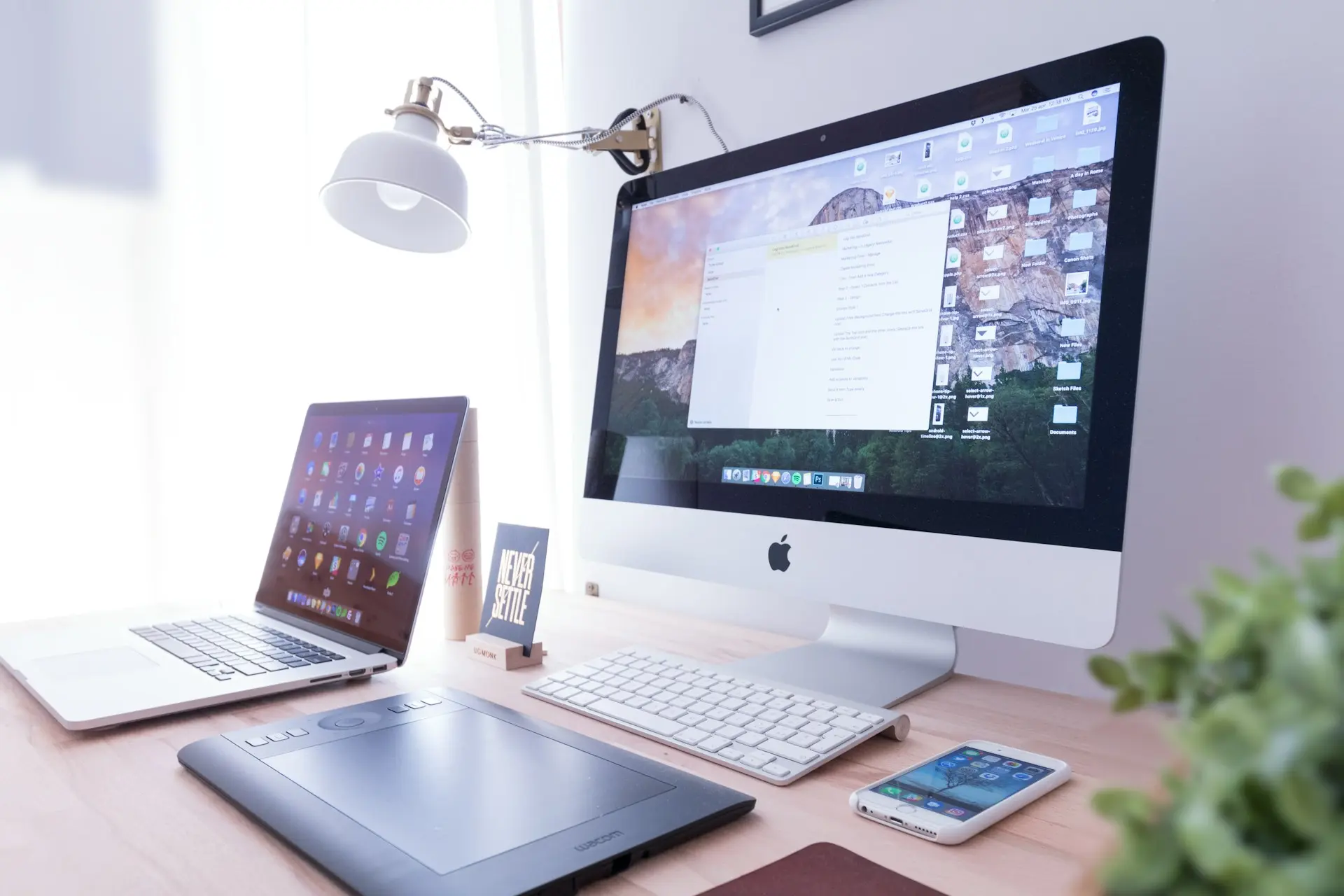
การทำคลิป YouTube ด้วยคอมพิวเตอร์เหมาะมากสำหรับคนที่ต้องการทำวิดีโอแบบจริงจัง เช่น คลิปสอนใช้โปรแกรม รีวิวเว็บไซต์ สอนคอมพิวเตอร์ Gaming Podcast หรือวิดีโอที่ต้องตัดต่อหลายไฟล์ เพราะหน้าจอใหญ่และการจัดการไฟล์บน PC ทำได้สะดวกกว่ามือถือ
Workflow พื้นฐานสามารถทำได้ตั้งแต่ คิดหัวข้อ → เขียน Script → ถ่ายวิดีโอหรือบันทึกหน้าจอ → ตัดต่อ → ทำ Thumbnail → Export → อัปโหลดผ่าน YouTube Studio → ดู Analytics
ไม่จำเป็นต้องมีคอมพิวเตอร์ราคาแพงตั้งแต่แรก สิ่งสำคัญคือเลือกเครื่องมือให้เหมาะกับประเภทคลิป และทำกระบวนการทั้งหมดให้สามารถทำซ้ำได้อย่างต่อเนื่อง
การใช้คอมพิวเตอร์จะได้เปรียบเมื่อทำคลิปประเภท
โดยเฉพาะการทำวิดีโอยาว คอมพิวเตอร์ช่วยให้เห็น Timeline ชัดและจัดการไฟล์จำนวนมากได้ง่าย
ไม่มีสเปกเดียวที่เหมาะกับทุกคน
ถ้าทำเพียง
1080p + ตัดต่อพื้นฐาน
คอมพิวเตอร์ทั่วไปจำนวนมากก็สามารถเริ่มต้นได้
แต่ถ้าทำ
จะต้องใช้ CPU, GPU, RAM และ Storage มากขึ้น
หลักสำคัญคือเริ่มจากคุณภาพวิดีโอที่เครื่องของคุณจัดการได้อย่างลื่นไหล
ถ้าตัด 4K แล้วเครื่องกระตุกมาก การทำ 1080p ให้เสร็จเร็วกว่าอาจเป็นทางเลือกที่ดีกว่า
อย่าเริ่มจากการเปิดโปรแกรมแล้วค่อยคิดว่าจะทำอะไร
ให้กำหนดคำถามหลักของวิดีโอก่อน เช่น
“วิธีติดตั้ง Windows”
จากนั้นแตกเป็นหัวข้อ เช่น
เมื่อมีโครงสร้างชัดเจน การถ่ายและตัดต่อจะง่ายขึ้นมาก
ถ้าต้องการให้วิดีโอมีโอกาสถูกค้นพบ ต้องตอบสิ่งที่คนค้นหาต้องการจริง
ตัวอย่าง
คำค้น
“วิธีอัดหน้าจอคอม”
คนดูมักต้องการรู้ทันทีว่า
ดังนั้นวิดีโอควรตอบเรื่องเหล่านี้ก่อน ไม่จำเป็นต้องใช้เวลาหลายนาทีเล่าประวัติของโปรแกรม
สำหรับวิดีโอจากคอมพิวเตอร์ การมี Script ช่วยได้มาก โดยเฉพาะ Tutorial
สามารถเขียนง่ายๆ เป็น
Intro
บอกว่าคลิปแก้ปัญหาอะไร
ขั้นตอน
เรียงสิ่งที่จะทำตั้งแต่ต้นจนจบ
ข้อควรระวัง
บอกจุดที่คนมักทำผิด
สรุป
ทบทวนขั้นตอนสำคัญ
ไม่จำเป็นต้องเขียนทุกคำที่พูด แค่มี Bullet Point ก็เพียงพอสำหรับคนจำนวนมาก
โดยทั่วไปสามารถแบ่งได้เป็นหลายรูปแบบ
ใช้ Webcam หรือกล้องต่อเข้าคอมพิวเตอร์
เหมาะกับ Tutorial และ Software
เหมาะกับ YouTube Gaming
ใช้ Slide พร้อมเสียงบรรยาย
ใช้กล้องหรือภาพประกอบร่วมกับเสียงสนทนา
ตัวอย่างเช่น
หน้าคนพูด + Screen Recording + B-roll
รูปแบบนี้นิยมในวิดีโอสอนโปรแกรมและรีวิวเทคโนโลยี
ถ้าทำ Tutorial การอัดหน้าจอเป็นหนึ่งในวิธีที่มีประโยชน์ที่สุด
ก่อนอัดควรเตรียม Desktop ให้เรียบร้อย
ปิดข้อมูลส่วนตัว เช่น
จากนั้นกำหนดพื้นที่ว่าจะอัด
ทั้งหน้าจอ
หรือ
เฉพาะ Window
ถ้าไม่จำเป็นต้องโชว์ทั้ง Desktop การอัดเฉพาะโปรแกรมช่วยลดโอกาสข้อมูลส่วนตัวหลุดเข้าไปในคลิป
ได้
OBS ไม่ได้ใช้สำหรับ Live เพียงอย่างเดียว แต่สามารถใช้บันทึกวิดีโอจากคอมพิวเตอร์ได้ด้วย
สามารถจับภาพจาก
จึงเหมาะกับ
ถ้าจะใช้ OBS ทำวิดีโอ ควรทดสอบภาพและเสียงสั้นๆ ก่อนบันทึกจริงเสมอ
สำหรับมือใหม่ที่ทำวิดีโอทั่วไป
1920 × 1080 หรือ 1080p
เป็นจุดเริ่มต้นที่ดีมาก
เหมาะกับ
ถ้ามีคอมพิวเตอร์แรงและต้องการรายละเอียดสูง สามารถทำ 4K ได้
แต่ 4K จะเพิ่ม
ดังนั้นไม่จำเป็นต้องใช้ 4K เพียงเพราะตัวเลขสูงกว่า
เหมาะกับ
เหมาะกับ
ถ้าต้นฉบับบันทึกที่ 30fps ไม่มีความจำเป็นต้อง Export เป็น 60fps เพียงเพื่อเพิ่มตัวเลข
โดยทั่วไปควรรักษา Frame Rate ให้สอดคล้องกับต้นฉบับ
คุณภาพเสียงมีผลกับประสบการณ์รับชมอย่างมาก
ก่อนอัดจริง ให้เช็ก
ถ้ามีหูฟัง ควรอัดทดสอบประมาณ 10–20 วินาทีแล้วเปิดฟังก่อน
อย่าอัดคลิปหนึ่งชั่วโมงก่อนจะพบว่าเลือกไมโครโฟนผิดตัว
ถ้าโปรแกรมรองรับ การแยก Audio Track มีประโยชน์มาก
ตัวอย่าง
Track 1 = เสียงไมค์
Track 2 = เสียงเกมหรือเสียงคอมพิวเตอร์
ข้อดีคือถ้าเสียงเกมดังเกินไป สามารถลดเฉพาะเสียงเกมระหว่างตัดต่อได้
แต่ถ้าเสียงทั้งหมดถูกบันทึกติดกันเป็น Track เดียว การแก้ภายหลังจะยากกว่า
สำหรับ Gaming และ Tutorial ขั้นสูง การแยกเสียงจึงน่าสนใจมาก
ได้
Webcam เหมาะกับ
ไม่จำเป็นต้องใช้กล้องราคาแพงทันที
สิ่งที่ควรทำก่อนคือเพิ่มแสงด้านหน้า เพราะ Webcam ที่มีแสงเพียงพอมักให้ภาพดีกว่า Webcam ที่ถ่ายในห้องมืดอย่างเห็นได้ชัด
หลักง่ายที่สุดคือ
ให้แสงอยู่ด้านหน้าหรือเฉียงด้านหน้าของใบหน้า
หลีกเลี่ยงแสงแรงจากด้านหลัง
ถ้าไม่มีไฟ Studio สามารถใช้
ได้ก่อน
ถ้ามีงบค่อยเพิ่ม
ไม่จำเป็นต้องสร้าง Studio เต็มรูปแบบตั้งแต่คลิปแรก
โปรแกรมตัดต่อควรทำงานพื้นฐานได้ เช่น
มือใหม่ไม่จำเป็นต้องเลือกโปรแกรมที่ซับซ้อนที่สุด
โปรแกรมที่ดีที่สุดสำหรับคุณคือโปรแกรมที่คุณสามารถเรียนรู้และทำคลิปเสร็จได้จริง
เมื่อทำบนคอมพิวเตอร์ จะมีไฟล์จำนวนมาก
แนะนำสร้างโฟลเดอร์ของแต่ละวิดีโอ เช่น
YouTube-Video-001
ภายในแบ่งเป็น
Video
ไฟล์กล้อง
Audio
เสียงไมค์
Screen
Screen Recording
Images
รูปประกอบ
Music
เพลงและเสียงประกอบ
Project
ไฟล์โปรเจกต์
Export
ไฟล์สุดท้าย
วิธีนี้ช่วยลดปัญหาไฟล์หายและโปรแกรมหา Media ไม่เจอ
อย่าใช้ชื่อแบบ
video1.mp4
video2.mp4
final.mp4
final2.mp4
final-final.mp4
เมื่อมีหลายไฟล์จะเริ่มสับสน
ควรใช้ชื่อที่เข้าใจได้ เช่น
intro.mp4
router-setup.mp4
wifi-test.mp4
outro.mp4
หรือใส่วันที่และเลขเวอร์ชันตาม Workflow ของตัวเอง
ขั้นตอนพื้นฐานคือ
รวม Video, Audio, Images และ Screen Recording
วางวิดีโอหลักก่อน
ลบ
ให้ผู้ชมเข้าใจง่ายตั้งแต่ต้นจนจบ
ใช้ภาพช่วยอธิบายสิ่งที่กำลังพูด
ให้เสียงพูดชัดและสม่ำเสมอ
จากนั้นจึงเพิ่มองค์ประกอบอื่นตามความจำเป็น
ปัญหาที่พบได้บ่อยคือ Intro นานเกินไป
ถ้าชื่อคลิปคือ
“วิธีติดตั้งโปรแกรมบน Windows”
คนดูก็ควรทราบเร็วว่า
ไม่จำเป็นต้องใช้เวลาหลายนาทีพูดเรื่องอื่นก่อนเข้าเนื้อหา
ถ้าบันทึกหน้าจอ ตัวหนังสือหรือปุ่มบางอย่างอาจเล็กเกินไป
สามารถใช้
ช่วยบอกตำแหน่งที่ต้องกด
แต่ไม่ควรใช้ Effect มากจนบดบังหน้าจอ
เป้าหมายคือช่วยให้ผู้ชมทำตามได้ง่ายขึ้น
B-roll ช่วยลดความจำเจของภาพ
ตัวอย่าง หากพูดเรื่องการประกอบคอมพิวเตอร์ สามารถแทรกภาพ
แทนการแสดงหน้าคนพูดตลอดคลิป
นอกจากนี้ B-roll ยังช่วยซ่อน Jump Cut จากการตัดคำพูดผิดได้อีกด้วย
Subtitle มีประโยชน์ โดยเฉพาะวิดีโอที่
ถ้าใช้ระบบสร้าง Caption อัตโนมัติ ต้องตรวจคำผิดก่อน Export หรือเผยแพร่เสมอ
โดยเฉพาะชื่อรุ่นสินค้าและศัพท์เฉพาะมักมีโอกาสถอดเสียงผิด
Transition มีไว้เชื่อม Scene ไม่ใช่เพื่อแสดงว่าซอฟต์แวร์มี Effect เยอะ
วิดีโอ Tutorial จำนวนมากใช้เพียง
ก็เพียงพอแล้ว
ถ้าใช้ Transition หลายรูปแบบในคลิปเดียวมากเกินไป อาจทำให้วิดีโอดูรกและดึงความสนใจออกจากเนื้อหา
ไม่ควรนำเพลงจากอินเทอร์เน็ตมาใช้เพียงเพราะสามารถดาวน์โหลดได้
เพลงอาจมีเจ้าของลิขสิทธิ์และสร้างปัญหา เช่น
ใช้เพลงที่คุณมีสิทธิ์ใช้งานอย่างถูกต้อง
และถ้าวิดีโอมีการพูด Background Music ต้องไม่ดังกลบเสียงคนพูด
ลองฟังด้วย
ถ้าเป็นไปได้ลองเปิดกับโทรศัพท์ด้วย
ตรวจว่า
เรื่องเสียงควรตรวจให้เรียบร้อยก่อน Render ไฟล์สุดท้าย
สำหรับ Workflow ทั่วไป MP4 ที่ใช้ H.264 เป็นรูปแบบที่ใช้กันอย่างแพร่หลายและเข้ากันได้ดีกับการอัปโหลด YouTube
สิ่งสำคัญคือควร Export ให้สัมพันธ์กับต้นฉบับ
ตัวอย่าง
ถ้าถ่าย
1920 × 1080 / 30fps
ก็สามารถ Export
1920 × 1080 / 30fps
ได้
ถ้าบันทึกเกม
1920 × 1080 / 60fps
และต้องการคงความลื่นไว้ สามารถ Export ที่ 60fps
ไม่จำเป็นต้องเพิ่ม Frame Rate เกินต้นฉบับโดยไม่มีเหตุผล
ไม่เสมอไป
Bitrate ที่สูงขึ้นอาจช่วยรักษารายละเอียดของภาพ แต่ก็ทำให้ไฟล์ใหญ่ขึ้น
ส่งผลต่อ
ควรเลือกให้เหมาะกับ
Gaming ที่มีการเคลื่อนไหวเร็วอาจต้องการข้อมูลภาพมากกว่าวิดีโอพูดหน้ากล้องที่พื้นหลังแทบไม่เคลื่อนไหว
หลัง Export แล้วอย่ารีบอัปโหลดทันที
เปิดไฟล์สุดท้ายและดู
ตั้งแต่ต้นจนจบ
ตรวจ
การตรวจรอบสุดท้ายช่วยป้องกันการต้องลบแล้วอัปโหลดใหม่
หน้าจอใหญ่ช่วยให้ทำ Thumbnail สะดวกมาก
หลักสำคัญคือ
อย่าเอาชื่อวิดีโอทั้งหมดไปเขียนซ้ำบน Thumbnail
ให้ Title กับ Thumbnail ช่วยเสริมกัน
Title ควรตอบว่า
คลิปนี้ช่วยอะไร
ตัวอย่าง
กว้างเกินไป:
OBS
ชัดกว่า:
วิธีอัดหน้าจอด้วย OBS สำหรับมือใหม่ ตั้งค่าภาพและเสียงทีละขั้นตอน
คนที่เห็นชื่อจะเข้าใจได้ทันทีว่าคลิปตรงกับสิ่งที่กำลังค้นหาหรือไม่
หลีกเลี่ยงชื่อที่แรงเกินจริงแต่เนื้อหาไม่สามารถตอบได้จริง
เมื่อตัดต่อเสร็จแล้ว สามารถอัปโหลดผ่าน YouTube Studio ได้
ขั้นตอนคือ
1. เข้า YouTube Studio
เข้าสู่บัญชีและช่องที่ต้องการ
2. คลิก “สร้าง”
อยู่บริเวณด้านบนของหน้าจอ
3. เลือก “อัปโหลดวิดีโอ”
4. เลือกไฟล์วิดีโอ
5. ใส่รายละเอียด
เช่น
6. ตรวจการตั้งค่าที่เกี่ยวข้อง
7. เลือก Visibility
เช่น
8. เผยแพร่
YouTube จะประมวลผลไฟล์ตามความละเอียดของวิดีโอ
วิดีโอ HD หรือ 4K อาจใช้เวลาประมวลผลคุณภาพสูงนานกว่าความละเอียดต่ำ
เหมาะกับคลิปที่ยังไม่ต้องการให้คนทั่วไปดู
ผู้ที่มีลิงก์สามารถเข้าดูได้ เหมาะกับการส่งให้ทีมงานหรือลูกค้าตรวจ
เผยแพร่สู่สาธารณะ
สำหรับมือใหม่ วิธีที่ปลอดภัยคือ Upload เป็น Private หรือ Unlisted ก่อน แล้วตรวจวิดีโออีกครั้งก่อน Public
ได้
หากเตรียมวิดีโอล่วงหน้า สามารถใช้ Schedule กำหนดวันและเวลาเผยแพร่ได้
เหมาะกับช่องที่มีตารางคอนเทนต์ เช่น
ข้อดีคือสามารถเตรียมวิดีโอไว้ล่วงหน้าและลดความจำเป็นต้องเข้ามากด Publish ด้วยตัวเองทุกครั้ง
มีผลมากโดยเฉพาะไฟล์ขนาดใหญ่
สิ่งที่สำคัญคือ Upload Speed
ไม่ใช่ดูเฉพาะ Download Speed
ไฟล์ 4K อาจมีขนาดหลาย GB ดังนั้นอินเทอร์เน็ตที่ Upload ช้าจะใช้เวลานานมาก
ถ้าอินเทอร์เน็ตไม่เร็ว สามารถลดขนาดไฟล์อย่างเหมาะสมแทนการ Export Bitrate สูงเกินความจำเป็น
ควรเก็บอย่างน้อย
ไว้ระยะหนึ่ง
เพราะอาจต้อง
ถ้า Storage จำกัด สามารถย้ายไป External HDD, SSD หรือระบบ Backup ที่เหมาะสมได้
นี่เป็น Workflow ที่คุ้มค่ามาก
ตัวอย่างทำ Tutorial ยาว 15 นาทีหนึ่งคลิป
สามารถเลือก
มาตัดเป็น Shorts เพิ่มได้
เนื้อหาหนึ่งครั้งจึงสามารถต่อยอดได้หลายชิ้นโดยไม่จำเป็นต้องคิดเรื่องใหม่ทุกครั้ง
เมื่อเผยแพร่แล้ว งานยังไม่จบ
ควรเข้า YouTube Studio และดู
ข้อมูลเหล่านี้ช่วยตัดสินใจว่าควรปรับอะไรในคลิปต่อไป
ควรกลับไปตรวจ
Title + Thumbnail
เพราะคนเห็นวิดีโอแล้ว แต่ยังไม่มีเหตุผลเพียงพอที่จะคลิก
ลองดูว่า
อย่ารีบสรุปว่าเนื้อหาไม่ดี หากคนยังไม่ได้คลิกเข้ามาดูตั้งแต่แรก
ดู Audience Retention โดยเฉพาะช่วงต้น
ตรวจว่า
ถ้าคนออกจำนวนมากในช่วงแรก คลิปถัดไปควรเข้าสู่คำตอบเร็วขึ้น
ถ้าโปรแกรมตัดต่อช้า สามารถลอง
ไม่จำเป็นต้องดู Preview Full Resolution ตลอดเวลา
โปรแกรมตัดต่อหลายตัวสามารถสร้างไฟล์เบาสำหรับตัดต่อ แล้วใช้ต้นฉบับตอน Export
Browser ที่เปิด Tab จำนวนมากอาจใช้ RAM สูง
ไฟล์วิดีโอบน SSD มักช่วยให้การอ่านข้อมูลเร็วกว่า Storage ที่ช้า
ถ้าเครื่องรับ 4K ไม่ไหว การทำ 1080p อาจเหมาะสมกว่า
ไม่จำเป็น
ก่อนซื้อเครื่องใหม่ ให้ดูก่อนว่าคอขวดอยู่ตรงไหน
เช่น
RAM เต็ม
อาจเพิ่ม RAM ได้
Storage ช้า
อาจเปลี่ยนเป็น SSD
พื้นที่ไม่พอ
เพิ่ม Storage
Render ช้ามาก
อาจต้องพิจารณา CPU/GPU หรือเครื่องใหม่
การวิเคราะห์ปัญหาก่อนซื้อช่วยให้ใช้งบได้ตรงจุดกว่า
สำหรับผู้เริ่มต้น สามารถใช้ Workflow นี้ได้
หัวข้อ → Search Intent → Script → เตรียมไฟล์ → ถ่ายหรือ Screen Record → Backup → ตัดต่อ → ตรวจเสียง → Subtitle → Thumbnail → Export → ตรวจไฟล์ → Upload → Analytics
เมื่อทำหลายคลิป ให้ใช้โครงสร้างเดิมซ้ำ
ยิ่ง Workflow เป็นระบบ ยิ่งผลิตวิดีโอได้เร็วขึ้น
ไฟล์กระจายหลาย Folder จนหาไม่เจอ
ทำให้พูดยาวและตัดต่อหนัก
พบหลังถ่ายเสร็จแล้ว
ทำให้กระบวนการทั้งหมดช้ามาก
เสียเวลาตัดต่อโดยไม่ได้ช่วยเนื้อหา
อัปโหลดไปแล้วจึงพบปัญหา
ทำคลิปใหม่โดยไม่มีข้อมูลว่าคลิปเก่าเกิดอะไรขึ้น
ถ้ายังไม่แน่ใจ ให้เริ่มที่
1080p
ก่อน
เมื่อทำคล่องแล้วจึงพิจารณา 4K
1080p ช่วยลดภาระ
ทำให้มือใหม่สามารถโฟกัสกับสิ่งสำคัญกว่า เช่น เนื้อหา เสียง Thumbnail และการเล่าเรื่อง
ไม่มีแบบไหนดีที่สุดสำหรับทุกคน
มือถือ เหมาะกับความเร็วและความสะดวก
คอมพิวเตอร์ เหมาะกับการจัดการไฟล์และตัดต่อที่ซับซ้อน
คุณยังสามารถใช้ทั้งสองอย่างร่วมกันได้
ตัวอย่าง
ถ่ายด้วยมือถือ → ส่งไฟล์เข้า PC → ตัดต่อบนคอมพิวเตอร์ → Upload ผ่าน YouTube Studio
นี่เป็น Workflow ที่ใช้งานได้ดีมากโดยไม่จำเป็นต้องซื้อกล้องแยกตั้งแต่แรก
การทำ YouTube ด้วยคอมพิวเตอร์มีข้อดีตรงที่สามารถควบคุมทุกขั้นตอนได้ละเอียด ตั้งแต่การจัดไฟล์ การบันทึกหน้าจอ การปรับเสียง ไปจนถึงการตัดต่อวิดีโอหลาย Track
สำหรับมือใหม่ ไม่จำเป็นต้องเริ่มด้วย 4K หรือโปรแกรมระดับมืออาชีพทันที
เริ่มจาก
1080p → เนื้อหาชัด → เสียงดี → ตัดต่อกระชับ → Thumbnail เข้าใจง่าย → Upload ผ่าน YouTube Studio → วิเคราะห์ผล
จากนั้นค่อยเพิ่มคุณภาพเมื่อพบว่าจุดไหนเป็นข้อจำกัดจริง
แนวทางของ comsiam คือให้ลงทุนกับ Workflow ก่อนอุปกรณ์ เพราะคอมพิวเตอร์ที่แพงขึ้นไม่ได้แก้ปัญหาเรื่องหัวข้อไม่ตรง Intent หรือวิดีโอที่เข้าเรื่องช้า
และสำหรับคนอ่าน comsiam ที่เริ่มทำช่องใหม่ สิ่งที่ควรตั้งเป้าไม่ใช่การสร้างคลิปแรกให้สมบูรณ์แบบ แต่คือสร้างกระบวนการที่ทำให้คุณสามารถผลิตคลิปที่สอง คลิปที่สิบ และคลิปที่ร้อยได้ง่ายขึ้นเรื่อยๆ
ถ้าคุณสร้าง Workflow ที่เป็นระบบได้ตั้งแต่ต้น การทำ YouTube ด้วยคอมพิวเตอร์จะเร็วขึ้นมาก และสามารถต่อยอดไปสู่ Tutorial, Gaming, Live, Podcast และงานวิดีโอระดับสูงได้ในอนาคต