Contact
Line : comsiam
Contact
Line : comsiam

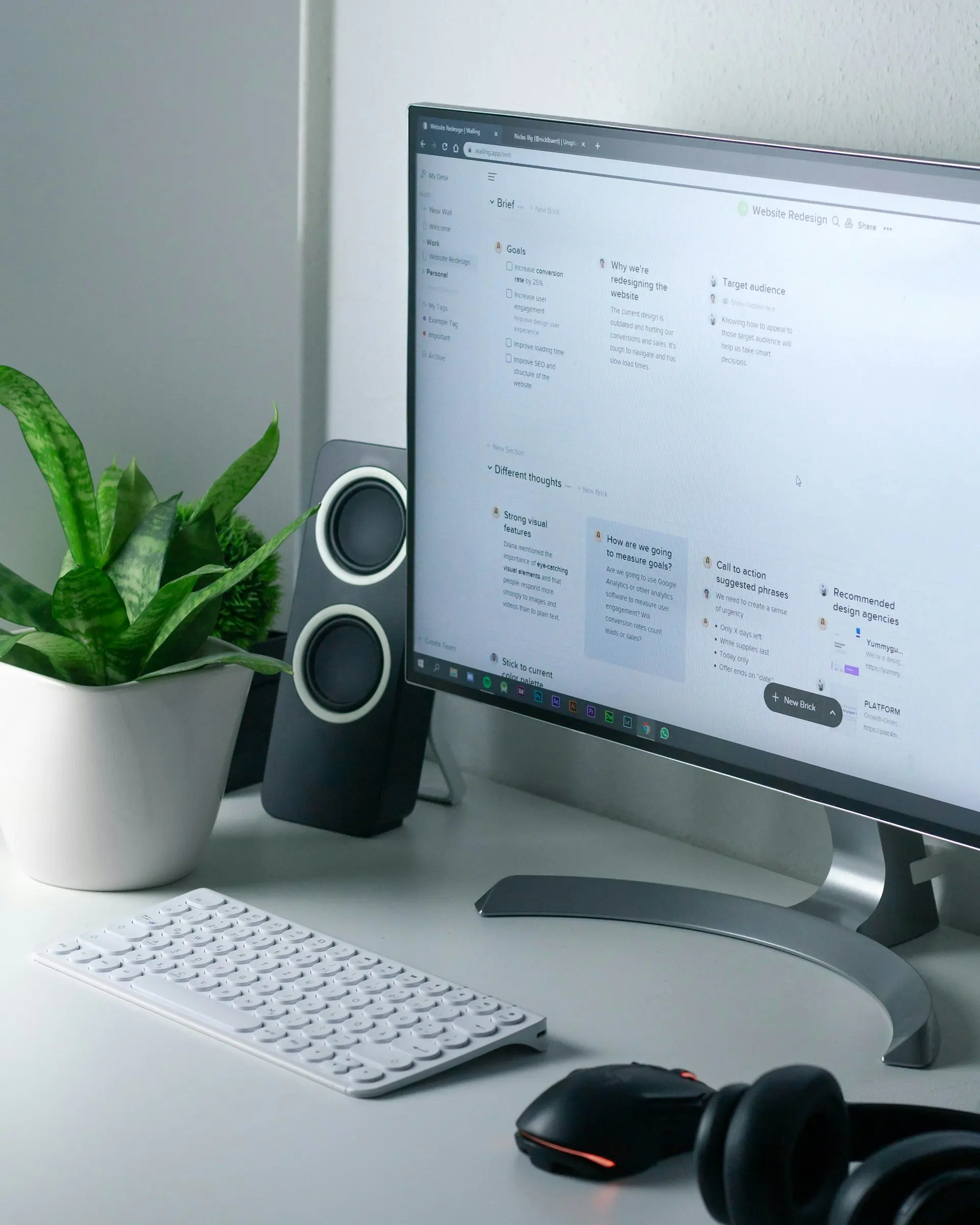
การสร้างเว็บไซต์ไม่จำเป็นต้องเริ่มต้นด้วยการเขียนโค้ดเสมอไป เพราะ Canva มีเครื่องมือสร้างเว็บไซต์ที่ช่วยให้ผู้เริ่มต้นออกแบบและเผยแพร่เว็บไซต์ได้ด้วยระบบลากและวาง คุณสามารถเลือกเทมเพลต แก้ไขข้อความ ใส่รูปภาพ สร้างปุ่ม และเผยแพร่เว็บไซต์ได้จากแพลตฟอร์มเดียว
บทความนี้จะสอนวิธีสร้างเว็บไซต์ด้วย Canva ตั้งแต่เริ่มต้นจนเผยแพร่จริง พร้อมแนะนำการวางโครงสร้าง การออกแบบสำหรับโทรศัพท์มือถือ การตั้งค่า SEO และข้อผิดพลาดที่ควรหลีกเลี่ยง
ก่อนลงมือออกแบบ ควรกำหนดเป้าหมายและเตรียมข้อมูลให้พร้อม เพราะจะช่วยให้สร้างเว็บไซต์ได้เร็วและมีเนื้อหาครบถ้วน
สิ่งที่ควรเตรียม ได้แก่
หากยังไม่มีโลโก้หรือภาพประกอบ สามารถสร้างภายใน Canva ได้ แต่ควรกำหนดรูปแบบและโทนสีให้เป็นแนวเดียวกันทั้งเว็บไซต์
เว็บไซต์แต่ละประเภทมีโครงสร้างและเนื้อหาแตกต่างกัน จึงควรตอบให้ได้ก่อนว่าเว็บไซต์นี้สร้างขึ้นเพื่ออะไร
ตัวอย่างเป้าหมายของเว็บไซต์ ได้แก่
หนึ่งเว็บไซต์อาจมีหลายเป้าหมายได้ แต่ควรเลือกเป้าหมายหลักเพียงหนึ่งอย่าง เพื่อให้สามารถวางปุ่มและเนื้อหาได้ตรงกับสิ่งที่ต้องการให้ผู้เข้าชมทำ
ก่อนเปิด Canva ควรร่างโครงสร้างเว็บไซต์คร่าว ๆ เพื่อป้องกันการออกแบบไปเรื่อย ๆ โดยไม่มีลำดับ
เว็บไซต์ธุรกิจทั่วไปอาจประกอบด้วยส่วนต่อไปนี้
ควรมีชื่อธุรกิจ โลโก้ เมนู และข้อความสั้น ๆ ที่อธิบายทันทีว่าเว็บไซต์ให้บริการอะไร
แสดงบริการหลัก พร้อมอธิบายประโยชน์ที่ลูกค้าจะได้รับ ไม่ควรใส่เฉพาะชื่อบริการโดยไม่มีรายละเอียด
บอกเหตุผลว่าทำไมลูกค้าจึงควรเลือกธุรกิจของคุณ เช่น ประสบการณ์ ความรวดเร็ว การรับประกัน หรือพื้นที่ให้บริการ
นำเสนอผลงานที่ผ่านมา ภาพก่อนและหลัง หรือความคิดเห็นจากลูกค้า เพื่อเพิ่มความน่าเชื่อถือ
ตอบคำถามที่ลูกค้ามักสงสัย เช่น ราคา ระยะเวลาดำเนินงาน ขั้นตอนการสั่งซื้อ และวิธีชำระเงิน
ใส่ช่องทางติดต่อที่ใช้งานจริง เช่น โทรศัพท์ LINE, Facebook, อีเมล แผนที่ และเวลาทำการ
เปิด Canva ผ่านเว็บเบราว์เซอร์หรือแอปพลิเคชัน จากนั้นสมัครบัญชีใหม่หรือเข้าสู่ระบบด้วยบัญชีที่มีอยู่
บัญชีฟรีสามารถเริ่มสร้างเว็บไซต์ได้ แต่เทมเพลต รูปภาพ และเครื่องมือบางรายการอาจสงวนไว้สำหรับแพ็กเกจแบบชำระเงิน
ไปที่ช่องค้นหาบนหน้าแรกของ Canva แล้วพิมพ์คำว่า “เว็บไซต์” หรือ “Website”
เลือกประเภทงานออกแบบเว็บไซต์โดยตรง ไม่ควรเลือกงานประเภทโปสเตอร์ งานนำเสนอ หรือ Link in Bio หากต้องการใช้การตั้งค่าเว็บไซต์และตัวเลือกโดเมนอย่างครบถ้วน
Canva มีเทมเพลตสำหรับวัตถุประสงค์หลากหลาย เช่น
ควรเลือกเทมเพลตจากโครงสร้างที่เหมาะกับเนื้อหา ไม่จำเป็นต้องเลือกจากสีที่ชอบเพียงอย่างเดียว เพราะสี รูปภาพ และฟอนต์สามารถเปลี่ยนภายหลังได้
หากต้องการควบคุมการออกแบบทั้งหมด สามารถเลือกหน้าเปล่าแล้วสร้างเว็บไซต์ขึ้นมาใหม่ได้
เริ่มแก้ไขหัวข้อใหญ่บริเวณส่วนบนของเว็บไซต์ โดยควรตอบคำถามให้ได้ภายในไม่กี่วินาทีว่า
ตัวอย่างโครงสร้างข้อความหลัก:
“รับออกแบบเว็บไซต์สำหรับธุรกิจขนาดเล็ก พร้อมดูแลตั้งแต่เริ่มต้นจนเปิดใช้งาน”
ข้อความควรชัดเจนและตรงประเด็น หลีกเลี่ยงคำกว้าง ๆ เช่น “ยินดีต้อนรับสู่เว็บไซต์ของเรา” โดยไม่มีคำอธิบายว่าธุรกิจทำอะไร
คลิกรูปภาพเดิมในเทมเพลตแล้วแทนที่ด้วยรูปของธุรกิจ สามารถอัปโหลดรูปจากคอมพิวเตอร์หรือเลือกจากคลังของ Canva ได้
ควรเลือกรูปที่มีคุณสมบัติดังนี้
ไม่ควรใส่ภาพขนาดใหญ่หรือวิดีโอจำนวนมากเกินไป เพราะอาจทำให้หน้าเว็บไซต์โหลดช้า
เลือกสีหลักประมาณ 1–2 สี และสีเน้นอีก 1 สีสำหรับปุ่มหรือข้อความสำคัญ การใช้สีจำนวนมากเกินไปจะทำให้เว็บไซต์ดูไม่เป็นระบบ
สำหรับฟอนต์ควรใช้ไม่เกิน 2–3 แบบ โดยแบ่งเป็นฟอนต์หัวข้อและฟอนต์เนื้อหา ตัวอักษรต้องอ่านง่ายทั้งบนคอมพิวเตอร์และโทรศัพท์มือถือ
หากมี Brand Kit สามารถนำโลโก้ สี และฟอนต์ของแบรนด์มาใช้กับเว็บไซต์ได้โดยตรง
หากเทมเพลตมีเนื้อหาไม่ครบ สามารถเพิ่มส่วนใหม่หรือคัดลอกส่วนเดิมแล้วปรับแต่งได้
เนื้อหาที่ควรมีในเว็บไซต์ธุรกิจ ได้แก่
ไม่จำเป็นต้องใส่ทุกส่วน หากไม่เกี่ยวข้องกับวัตถุประสงค์ของเว็บไซต์
Call to Action คือปุ่มหรือข้อความที่บอกให้ผู้เข้าชมดำเนินการต่อ ตัวอย่างเช่น
ข้อความบนปุ่มควรเป็นคำสั่งที่เข้าใจง่าย หลีกเลี่ยงการใช้คำว่า “คลิกที่นี่” โดยไม่อธิบายว่าจะเกิดอะไรขึ้นหลังจากกด
คลิกข้อความ รูปภาพ หรือปุ่มที่ต้องการ จากนั้นเลือกเครื่องมือลิงก์แล้วใส่ URL ปลายทาง
ลิงก์ที่สามารถนำมาใช้ได้ เช่น
หลังใส่ลิงก์ควรทดลองกดทุกปุ่ม เพื่อป้องกันลิงก์ผิด เปิดไม่ได้ หรือพาผู้เข้าชมไปยังหน้าที่ไม่เกี่ยวข้อง
ผู้ใช้อินเทอร์เน็ตจำนวนมากเข้าชมเว็บไซต์ผ่านโทรศัพท์มือถือ จึงควรตรวจสอบการแสดงผลบนหน้าจอขนาดเล็กทุกครั้ง
จุดที่ต้องตรวจสอบ ได้แก่
หากหน้าเว็บไซต์ดูแน่นเกินไป ควรลดข้อความ แบ่งย่อหน้า หรือเพิ่มพื้นที่ว่างระหว่างส่วนต่าง ๆ
ก่อนเผยแพร่ควรตั้งค่าข้อมูลพื้นฐานเพื่อช่วยให้ผู้ใช้และเครื่องมือค้นหาเข้าใจเว็บไซต์
ชื่อเว็บไซต์ควรมีชื่อธุรกิจและคำที่อธิบายบริการหลักอย่างชัดเจน ไม่ควรใส่คำค้นซ้ำจำนวนมาก
ตัวอย่าง:
“ร้าน ABC | รับทำป้ายและงานพิมพ์ จังหวัดขอนแก่น”
คำอธิบายควรสรุปว่าเว็บไซต์ให้ข้อมูลหรือบริการอะไร เหมาะกับใคร และมีจุดเด่นอย่างไร
ตัวอย่าง:
“ร้าน ABC ให้บริการออกแบบและผลิตป้ายสำหรับร้านค้า บริษัท และงานกิจกรรมในจังหวัดขอนแก่น พร้อมให้คำปรึกษาก่อนสั่งผลิต”
หากสามารถกำหนด URL ของหน้าได้ ควรใช้คำภาษาอังกฤษที่สั้น อ่านง่าย และอธิบายเนื้อหาของหน้า เช่น
หลีกเลี่ยง URL ที่ยาวเกินไป มีตัวเลขไม่จำเป็น หรือใช้คำที่ไม่เกี่ยวข้องกับเนื้อหา
รูปภาพสำคัญควรมี Alt Text ที่อธิบายเนื้อหาของภาพอย่างตรงไปตรงมา โดยเฉพาะภาพสินค้า ผลงาน หรือบริการ
ตรวจสอบการตั้งค่าความเป็นส่วนตัวก่อนเผยแพร่ หากต้องการให้เว็บไซต์ปรากฏใน Google ต้องไม่ตั้งค่าปิดกั้นเครื่องมือค้นหาหรือตั้งรหัสผ่านไว้
เมื่อออกแบบและตรวจสอบเรียบร้อยแล้ว ให้เลือกคำสั่งเผยแพร่เว็บไซต์ จากนั้นเลือกวิธีเผยแพร่ที่เหมาะสม
ตัวเลือกอาจประกอบด้วย
โดเมนฟรีเหมาะกับการทดลอง โครงงาน หรือเว็บไซต์ชั่วคราว ส่วนเว็บไซต์ธุรกิจระยะยาวควรพิจารณาใช้โดเมนของตัวเองเพื่อเพิ่มความน่าเชื่อถือและช่วยให้จดจำง่าย
หลังเผยแพร่แล้วให้เปิดเว็บไซต์จริงผ่านคอมพิวเตอร์และโทรศัพท์ จากนั้นตรวจสอบข้อความ รูปภาพ ปุ่ม เมนู และลิงก์อีกครั้ง
ก่อนนำเว็บไซต์ไปประชาสัมพันธ์ ควรตรวจสอบรายการต่อไปนี้
หน้าเว็บไซต์ไม่ควรมีข้อความยาวติดกันทั้งหมด ควรแบ่งเป็นหัวข้อ ย่อหน้า และรายการ เพื่อช่วยให้ผู้เข้าชมค้นหาข้อมูลได้เร็ว
ข้อความต้องตัดกับพื้นหลังอย่างชัดเจน ไม่ควรใช้ตัวอักษรสีอ่อนบนพื้นหลังสีอ่อน หรือวางข้อความทับรูปที่มีรายละเอียดมาก
ฟอนต์จำนวนมากทำให้เว็บไซต์ขาดความเป็นเอกภาพ ควรใช้ฟอนต์เพียงไม่กี่แบบและกำหนดหน้าที่ให้ชัดเจน
ผู้เข้าชมอาจอ่านข้อมูลแล้วไม่ทราบว่าต้องทำอะไรต่อ จึงควรมีปุ่มหลัก เช่น ติดต่อ สั่งซื้อ หรือลงทะเบียนอยู่ในตำแหน่งที่เห็นง่าย
เว็บไซต์ที่สวยบนคอมพิวเตอร์อาจมีปัญหาเมื่อเปิดบนโทรศัพท์ จึงต้องทดลองใช้งานจริงก่อนเผยแพร่
รูปและวิดีโอขนาดใหญ่อาจทำให้เว็บไซต์โหลดช้า ควรเลือกใช้เฉพาะสื่อที่จำเป็นและปรับให้เหมาะสมก่อนอัปโหลด
เนื้อหาควรเขียนขึ้นใหม่จากข้อมูลจริงของธุรกิจ การคัดลอกอาจทำให้เว็บไซต์ขาดความน่าเชื่อถือและสร้างปัญหาด้านลิขสิทธิ์
เว็บไซต์ที่ดีไม่จำเป็นต้องมีลูกเล่นจำนวนมาก แต่ต้องช่วยให้ผู้เข้าชมเข้าใจข้อมูลและทำสิ่งที่ต้องการได้โดยไม่สับสน
สามารถเริ่มสร้างและเผยแพร่เว็บไซต์ด้วยบัญชีฟรีได้ แต่เทมเพลต รูปภาพ เครื่องมือ AI และฟีเจอร์บางรายการอาจจำกัดตามแพ็กเกจ
ได้ เพราะระบบเน้นการลากและวาง ไม่จำเป็นต้องมีความรู้ด้านการเขียนโปรแกรม แต่ควรเรียนรู้เรื่องการจัดวางเนื้อหา สี ฟอนต์ และการใช้งานบนมือถือเพิ่มเติม
สามารถเชื่อมต่อโดเมนที่มีอยู่แล้วได้ตามประเภทงานและตัวเลือกของบัญชี โดยอาจต้องตั้งค่า DNS ผ่านผู้ให้บริการโดเมน
สามารถกลับมาแก้ไขเนื้อหา รูปภาพ และองค์ประกอบต่าง ๆ ได้ หลังแก้ไขควรเผยแพร่การเปลี่ยนแปลงและตรวจสอบหน้าเว็บไซต์จริงอีกครั้ง
เหมาะกับเว็บไซต์แนะนำธุรกิจ Landing Page, Portfolio และหน้าแสดงสินค้า แต่ธุรกิจที่ต้องใช้ระบบสมาชิก ฐานข้อมูล หรือตะกร้าสินค้าเต็มรูปแบบควรพิจารณาแพลตฟอร์มอื่นร่วมด้วย
วิธีสร้างเว็บไซต์ด้วย Canva เริ่มจากกำหนดเป้าหมาย วางโครงสร้าง เลือกเทมเพลต ปรับข้อความและรูปภาพ สร้างปุ่ม ใส่ลิงก์ ตรวจสอบบนมือถือ ตั้งค่า SEO แล้วจึงเผยแพร่ผ่านโดเมนที่ต้องการ
Canva เหมาะกับมือใหม่ที่ต้องการสร้างเว็บไซต์สวยและเปิดใช้งานได้รวดเร็ว โดยเฉพาะเว็บไซต์ธุรกิจขนาดเล็ก Portfolio, Landing Page และเว็บไซต์กิจกรรม สิ่งสำคัญคือไม่ควรเน้นความสวยเพียงอย่างเดียว แต่ต้องจัดข้อมูลให้ชัดเจน โหลดได้รวดเร็ว และช่วยให้ผู้เข้าชมติดต่อหรือดำเนินการต่อได้ง่าย







