Contact
Line : comsiam
Contact
Line : comsiam

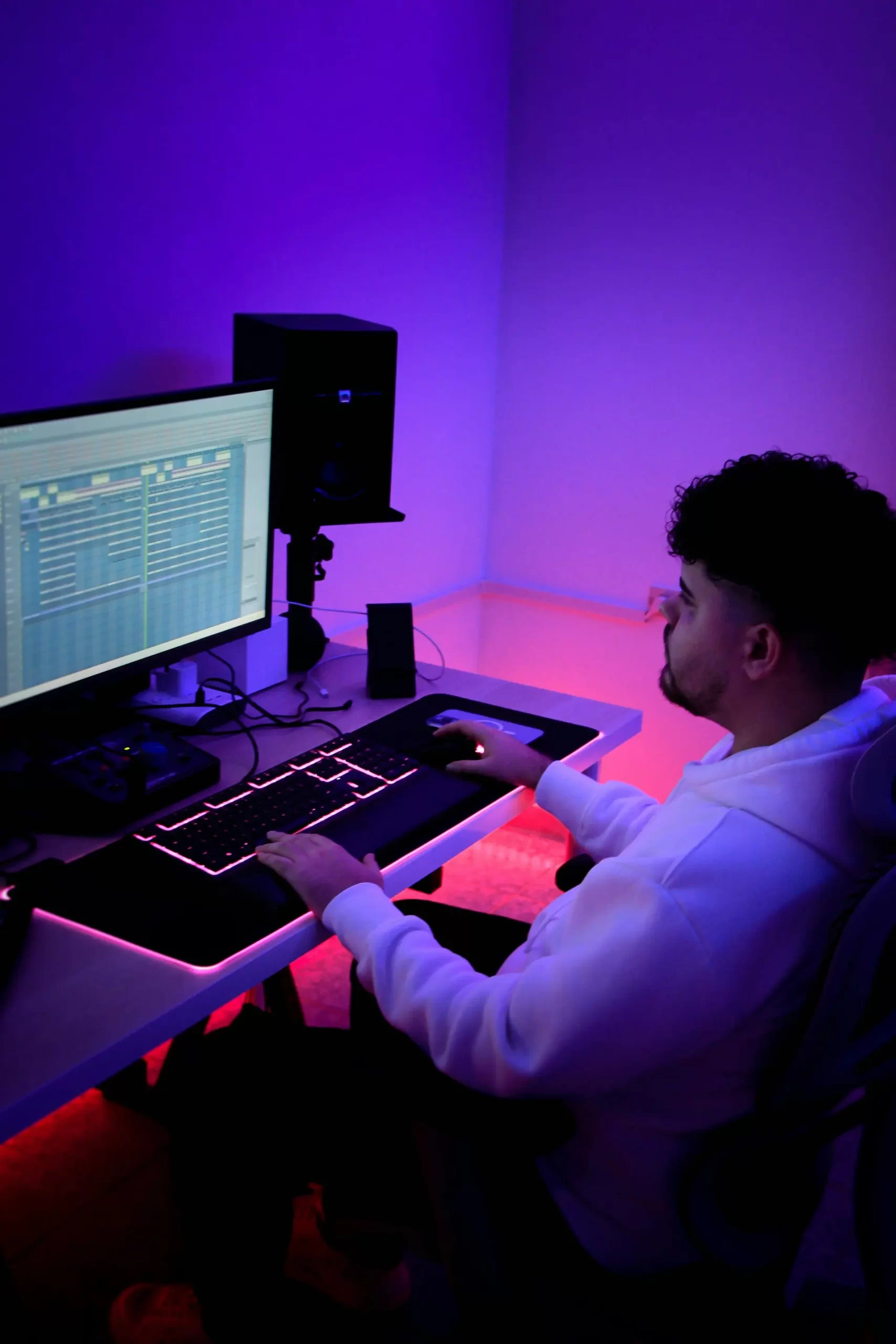
คอนเทนต์แบบ Faceless เป็นทางเลือกสำหรับผู้ที่ต้องการสร้างโพสต์หรือวิดีโอ แต่ไม่สะดวกเปิดเผยใบหน้า ไม่มีอุปกรณ์ถ่ายทำ หรือยังไม่มั่นใจในการพูดหน้ากล้อง ผู้สร้างสามารถใช้ข้อความ ภาพ วิดีโอประกอบ เสียงบรรยาย การบันทึกหน้าจอ และ Animation เพื่อถ่ายทอดเนื้อหาแทนได้
Canva ช่วยให้สร้าง Faceless Content ได้ตั้งแต่เขียนโครงเรื่อง ออกแบบฉาก ตัดต่อวิดีโอ ใส่เสียง เพิ่มคำบรรยาย และปรับขนาดสำหรับ Social Media หลายแพลตฟอร์ม
บทความนี้จะแนะนำวิธีทำคอนเทนต์แบบ Faceless ด้วย Canva ตั้งแต่เลือกหัวข้อ เขียนสคริปต์ สร้าง Storyboard ไปจนถึงดาวน์โหลดวิดีโอและตรวจสิทธิ์ก่อนเผยแพร่
Faceless Content คือคอนเทนต์ที่ไม่ใช้ใบหน้าของผู้สร้างเป็นองค์ประกอบหลัก โดยสามารถนำเสนอผ่านสื่อประเภทอื่น เช่น
คำว่า Faceless ไม่ได้หมายความว่าต้องไม่มีตัวตนหรือไม่สร้างความน่าเชื่อถือ ผู้สร้างยังสามารถมีชื่อบัญชี รูปแบบการเล่าเรื่อง น้ำเสียง สี และเอกลักษณ์ที่ผู้ชมจดจำได้
รูปแบบนี้เหมาะกับ
ไม่จำเป็นต้องเริ่มจากอุปกรณ์ราคาแพง สามารถใช้ Canva ร่วมกับโทรศัพท์ ไมโครโฟนพื้นฐาน และภาพที่มีอยู่แล้วได้
แต่ Faceless Content ยังต้องมีข้อมูลที่มีประโยชน์และรูปแบบที่แตกต่าง ไม่ควรนำภาพทั่วไปมารวมกับเสียง AI โดยไม่มีการค้นคว้าหรือปรับแต่ง
วิธีแก้คือสร้าง Brand Voice รูปแบบภาพ และแนวทางการเล่าเรื่องที่สม่ำเสมอ
เหมาะกับการสอน Canva โปรแกรม เว็บไซต์ แอป และขั้นตอนบนโทรศัพท์ ผู้ชมเห็นการทำงานจริงโดยไม่ต้องเห็นหน้าผู้สอน
ใช้คลิปประกอบ เช่น การทำงาน โต๊ะคอมพิวเตอร์ สถานที่ สินค้า หรือกิจกรรม แล้วเพิ่มเสียงอธิบาย
ใช้ข้อความขนาดใหญ่ร่วมกับพื้นหลัง ภาพ และ Animation เหมาะกับเทคนิคสั้น คำคม ข่าว และสรุปความรู้
ใช้ภาพหรือกราฟิกหลายหน้าเรียงเป็นวิดีโอ เหมาะกับหัวข้อแบบรายการ ขั้นตอน และการเล่าเรื่อง
ใช้มือสาธิตสินค้า ทำอาหาร วาดรูป แกะกล่อง หรือทำงานฝีมือ โดยไม่ต้องแสดงใบหน้า
นำข้อมูล ตัวเลข และกราฟมาทำให้เคลื่อนไหว เหมาะกับธุรกิจ การศึกษา และเนื้อหาเชิงข้อมูล
ใช้ภาพสินค้าหลายมุม ข้อความ และเสียงบรรยาย เพื่ออธิบายคุณสมบัติและวิธีใช้งาน
ใช้ตัวละคร รูปทรง และไอคอนสร้างเรื่องราว เหมาะกับเนื้อหาที่ถ่ายวิดีโอจริงได้ยาก
หัวข้อที่เหมาะควรอธิบายได้ผ่านภาพ ข้อความ เสียง หรือหน้าจอ ตัวอย่างเช่น
ก่อนเลือกหัวข้อควรถามว่า ผู้ชมจะได้ประโยชน์อะไรและสามารถแสดงหลักฐานหรือขั้นตอนผ่านภาพได้หรือไม่
| แพลตฟอร์มและรูปแบบ | ขนาดแนะนำ |
|---|---|
| TikTok | 1080 × 1920 พิกเซล |
| Instagram Reels | 1080 × 1920 พิกเซล |
| YouTube Shorts | 1080 × 1920 พิกเซล |
| Facebook Reels | 1080 × 1920 พิกเซล |
| Instagram Story | 1080 × 1920 พิกเซล |
| YouTube แนวนอน | 1920 × 1080 พิกเซล |
| Instagram Feed | 1080 × 1350 พิกเซล |
| Carousel | 1080 × 1350 พิกเซลต่อหน้า |
| Pinterest Pin | 1000 × 1500 พิกเซล |
ขนาดและการแสดงผลอาจเปลี่ยนตามแพลตฟอร์ม ควรตรวจข้อกำหนดล่าสุดและ Preview ก่อนเผยแพร่
เลือกเป้าหมายหลักของคอนเทนต์ เช่น
เป้าหมายจะช่วยกำหนดความยาว รูปแบบ และ CTA
กำหนดว่าทำคอนเทนต์ให้ใครดู เช่น มือใหม่ เจ้าของธุรกิจ นักเรียน หรือผู้ใช้โปรแกรมระดับกลาง
ควรทราบว่า
เลือกจากประเภทเนื้อหา ไม่ควรเลือกเพราะเป็นกระแสเพียงอย่างเดียว
ตัวอย่าง:
ช่วงเปิดต้องทำให้ผู้ชมรู้ทันทีว่าวิดีโอเกี่ยวกับอะไรและควรดูต่อเพราะเหตุใด
ตัวอย่าง Hook:
Hook ควรตรงกับเนื้อหา ไม่ควรสัญญาผลลัพธ์ที่วิดีโอไม่ได้ให้
สคริปต์พื้นฐานสามารถใช้โครงสร้างดังนี้
ตัวอย่างสคริปต์สั้น:
ไม่อยากออกกล้องก็สร้างวิดีโอสอนได้ เริ่มจากเขียนสคริปต์สั้น แบ่งเป็นฉาก แล้วใช้ภาพหน้าจอหรือวิดีโอประกอบใน Canva เพิ่มเสียงบรรยายและคำบรรยายให้ครบ ก่อนดาวน์โหลดควรตรวจสิทธิ์ของภาพ เพลง และเสียงทุกครั้ง
ควรอ่านออกเสียงเพื่อดูว่าสคริปต์เป็นธรรมชาติและมีความยาวเหมาะสม
แบ่งสคริปต์เป็นฉากก่อนเปิดโปรแกรมตัดต่อ
| ฉาก | เสียงหรือข้อความ | ภาพที่ใช้ |
|---|---|---|
| 1 | ไม่อยากออกกล้องก็ทำคอนเทนต์ได้ | ภาพโทรศัพท์และ Canva |
| 2 | เริ่มจากเลือกหัวข้อ | ภาพรายการหัวข้อ |
| 3 | เขียนสคริปต์และแบ่งฉาก | ภาพเอกสาร |
| 4 | ใส่ภาพพร้อมเสียง | หน้าต่างตัดต่อ |
| 5 | ตรวจสิทธิ์ก่อนโพสต์ | ไอคอนตรวจสอบ |
| 6 | บันทึกไว้ลองทำตาม | ภาพ CTA |
Storyboard ช่วยลดปัญหาหาภาพไปพร้อมกับตัดต่อและทำให้ลำดับเรื่องชัดเจน
ค้นหาเทมเพลตตามรูปแบบ เช่น
เลือกเทมเพลตจากโครงสร้างและจังหวะ ไม่จำเป็นต้องใช้ภาพหรือข้อความเดิมของเทมเพลต
ใน Canva สามารถใช้แต่ละหน้าแทนแต่ละฉาก วางข้อความและภาพตาม Storyboard
หนึ่งฉากควรมีประเด็นหลักเพียงเรื่องเดียว ไม่ควรใส่ข้อความเป็นย่อหน้ายาวลงในหน้าจอเดียว
สามารถใช้
ภาพต้องสัมพันธ์กับสิ่งที่กำลังพูด หากเสียงกล่าวถึงขั้นตอนใน Canva ควรแสดงหน้าจอขั้นตอนนั้น ไม่ควรใช้ภาพคนทำงานทั่วไปตลอดทั้งวิดีโอ
เลือกคลิปแล้วตัดส่วนต้นและท้ายที่ไม่จำเป็น จากนั้นจัดความยาวให้ตรงกับเสียงหรือข้อความ
ควรตรวจ
ข้อความช่วยให้ผู้ชมเข้าใจแม้ปิดเสียง ควรใส่เฉพาะคำสำคัญ ไม่จำเป็นต้องนำสคริปต์ทุกคำวางบนภาพ
หลักการสำคัญ ได้แก่
สามารถบันทึกเสียงของตัวเองแล้วอัปโหลดเข้า Canva หรือใช้เครื่องมือสร้างเสียงที่บัญชีรองรับ
เสียงของตัวเองมีข้อดีคือสร้างความเป็นเอกลักษณ์และความน่าเชื่อถือ แม้ไม่เปิดเผยใบหน้า
ก่อนบันทึกควร
หากใช้เสียง AI ควรเลือกเสียงที่ฟังชัดและเข้ากับเนื้อหา ตรวจ
ไม่ควรสร้างเสียงเลียนแบบบุคคลจริงโดยไม่ได้รับอนุญาต และไม่ควรทำให้ผู้ชมเข้าใจว่าเป็นเสียงของบุคคลหนึ่งหากไม่ใช่
คำบรรยายช่วยให้ผู้ที่ปิดเสียง ผู้ที่อยู่ในสถานที่เสียงดัง และผู้มีข้อจำกัดด้านการได้ยินเข้าใจเนื้อหาได้
ควรตรวจคำบรรยายอัตโนมัติทุกคำ โดยเฉพาะ
ไม่ควรวางคำบรรยายชิดขอบล่าง เพราะอาจถูกปุ่มหรือแคปชันของแพลตฟอร์มบัง
เพลงควรช่วยสร้างอารมณ์โดยไม่กลบเสียงบรรยาย ลดระดับเสียงให้เหมาะสมและตรวจสิทธิ์ก่อนใช้
เพลงที่ใช้งานได้ใน Canva ไม่ได้หมายความว่าจะไม่มีข้อจำกัดบนทุกแพลตฟอร์มหรือบัญชีเชิงพาณิชย์ ควรตรวจเงื่อนไขของเพลงและช่องทางปลายทางทุกครั้ง
ใช้การเปลี่ยนฉากแบบเรียบเพื่อช่วยให้วิดีโอต่อเนื่อง ไม่ควรใช้เอฟเฟกต์หลายแบบในคลิปเดียว
Animation ควรมีหน้าที่ เช่น
หากเอฟเฟกต์ไม่ช่วยอธิบาย ควรลดหรือเอาออก
วางชื่อบัญชี โลโก้ หรือเว็บไซต์ในตำแหน่งที่ไม่รบกวนเนื้อหา จากนั้นจบด้วย CTA เช่น
เลือก CTA เดียวให้สอดคล้องกับเป้าหมายของวิดีโอ
ดูวิดีโอตั้งแต่ต้นจนจบอย่างน้อยหนึ่งครั้ง ตรวจ
จากนั้นดาวน์โหลดเป็น MP4 สำหรับวิดีโอ หรือ PNG สำหรับโพสต์แบบภาพและ Carousel
รูปแบบนี้เหมาะกับ Tutorial มากที่สุด
ขั้นตอนการทำงาน ได้แก่
ก่อนเผยแพร่ต้องตรวจว่าไม่มีอีเมล ชื่อผู้ใช้ รหัสผ่าน หมายเลขโทรศัพท์ หรือข้อมูลลูกค้าปรากฏอยู่ในคลิป
บทความหนึ่งเรื่องสามารถนำมาสร้างวิดีโอได้ตามขั้นตอนนี้
ไม่ควรนำทั้งบทความมาใส่ในวิดีโอสั้น ควรเลือกประเด็นที่มีประโยชน์และชวนผู้ชมอ่านรายละเอียดต่อ
Canva AI สามารถช่วยในบางขั้นตอน เช่น
ตัวอย่าง Prompt:
สร้าง Storyboard วิดีโอแนวตั้งแบบ Faceless ความยาวประมาณ 45 วินาที เรื่องวิธีเริ่มทำคอนเทนต์ด้วย Canva สำหรับมือใหม่ แบ่งเป็น 6 ฉาก แต่ละฉากมีข้อความบรรยาย ข้อความบนหน้าจอ และภาพประกอบที่ควรใช้ จบด้วย CTA ให้บันทึกโพสต์
ต้องตรวจข้อมูลและปรับให้มีประสบการณ์หรือมุมมองของผู้สร้าง ไม่ควรใช้ผลลัพธ์ AI ทั้งหมดโดยไม่แก้ไข
ช่องทางรายได้อาจมาจาก
ไม่มีรูปแบบใดรับประกันรายได้ ผลลัพธ์ขึ้นอยู่กับคุณภาพ เนื้อหา ความสม่ำเสมอ กลุ่มเป้าหมาย และเงื่อนไขของแต่ละแพลตฟอร์ม
คอนเทนต์ที่รวบรวมภาพทั่วไปกับเสียง AI โดยไม่มีคุณค่าเพิ่ม อาจสร้างความน่าเชื่อถือและผู้ติดตามระยะยาวได้ยาก
ก่อนเผยแพร่ต้องตรวจสิทธิ์ของ
การพบไฟล์บนอินเทอร์เน็ตไม่ได้หมายความว่าสามารถดาวน์โหลดมาใช้ได้ ควรใช้ไฟล์ที่สร้างเอง ได้รับอนุญาต หรือมีใบอนุญาตตรงกับวัตถุประสงค์
ภาพต้องช่วยอธิบายสิ่งที่กำลังพูด ไม่ควรใช้เพียงเพื่อให้วิดีโอมีการเคลื่อนไหว
ควรสรุปเป็นคำสำคัญและใช้เสียงอธิบายรายละเอียด
ตรวจการออกเสียง ปรับเครื่องหมายวรรคตอน หรือเลือกใช้เสียงตัวเองแทน
ผู้ชมจำนวนหนึ่งดูวิดีโอโดยปิดเสียง คำบรรยายช่วยให้ไม่พลาดเนื้อหา
ควรเปลี่ยนสี ฟอนต์ รูปภาพ จังหวะ และข้อความให้ตรงกับแบรนด์
ความเร็วไม่ควรแทนการค้นคว้า ความถูกต้อง และประสบการณ์ของผู้สร้าง
การใช้เพลง คลิป หรือภาพโดยไม่ได้รับอนุญาตอาจทำให้เนื้อหาถูกจำกัดหรือลบได้
แม้ไม่เปิดหน้า ผู้ชมยังจดจำคอนเทนต์ได้จากองค์ประกอบอื่น เช่น น้ำเสียง วิธีเล่า สี ฟอนต์ เสียงเปิดคลิป และรูปแบบภาพ จึงควรสร้างมาตรฐานให้สม่ำเสมอ
สำหรับวิดีโอของ comsiam สามารถใช้เสียงบรรยายรูปแบบเดิม สีประจำเว็บไซต์ และภาพหน้าจอจากขั้นตอนจริง เพื่อให้ผู้ชมจดจำว่าเป็นคอนเทนต์จากแหล่งเดียวกัน
ทีม comsiam หรือ Content Creator ควรเพิ่มข้อมูลจากประสบการณ์และตัวอย่างจริงลงในทุกคลิป เพราะสิ่งนี้สร้างความแตกต่างได้มากกว่าการเปลี่ยนเพียงภาพหรือเสียง AI
ไม่จำเป็น สามารถใช้ข้อความ ภาพ และเพลงได้ แต่เสียงบรรยายช่วยอธิบายเรื่องซับซ้อนและสร้างเอกลักษณ์ให้ช่องได้
ใช้ได้หากเครื่องมือและเงื่อนไขอนุญาต ต้องตรวจการออกเสียง สิทธิ์ใช้งาน และไม่เลียนแบบเสียงบุคคลจริงโดยไม่ได้รับอนุญาต
สามารถใช้เครื่องมือตัดต่อและทรัพยากรฟรีได้ แต่ฟีเจอร์ AI ภาพ วิดีโอ เพลง หรือองค์ประกอบบางรายการอาจขึ้นอยู่กับแพ็กเกจ
ไม่จำเป็นทุกครั้ง สามารถใช้ภาพ การบันทึกหน้าจอ Animation หรือวิดีโอที่มีสิทธิ์ใช้ แต่ภาพที่สร้างเองมักทำให้คอนเทนต์แตกต่างและน่าเชื่อถือกว่า
มีโอกาสสร้างรายได้ผ่านหลายช่องทาง แต่ไม่มีการรับประกัน ต้องมีเนื้อหาที่มีคุณค่า ทำอย่างต่อเนื่อง และปฏิบัติตามเงื่อนไขของแพลตฟอร์ม
ได้ ควรตรวจฟอนต์ คำบรรยาย และการออกเสียงภาษาไทย โดยเฉพาะเมื่อใช้ระบบอัตโนมัติ
โดยทั่วไปใช้ MP4 สำหรับ Social Media ส่วนโพสต์ภาพหรือ Carousel สามารถดาวน์โหลดเป็น PNG
วิธีทำคอนเทนต์แบบ Faceless ด้วย Canva เริ่มจากเลือกหัวข้อที่อธิบายผ่านภาพ เสียง หรือหน้าจอได้ จากนั้นเขียน Hook และสคริปต์ แบ่งเป็น Storyboard แล้วสร้างแต่ละฉากใน Canva
สามารถใช้การบันทึกหน้าจอ B-roll ภาพสินค้า Animation หรือข้อความเคลื่อนไหวร่วมกับเสียงบรรยายและคำบรรยาย โดยไม่ต้องเปิดเผยใบหน้า
หัวใจสำคัญคือเนื้อหาต้องมีประโยชน์ ถูกต้อง และมีเอกลักษณ์ของผู้สร้าง ไม่ควรพึ่ง Template ภาพสต็อก หรือ AI ทั้งหมดโดยไม่มีการปรับแต่ง เมื่อสร้างรูปแบบที่สม่ำเสมอและตรวจสิทธิ์ทุกไฟล์ Faceless Content สามารถเป็นแนวทางผลิตคอนเทนต์ที่ยั่งยืนได้







