Contact
Line : comsiam
Contact
Line : comsiam

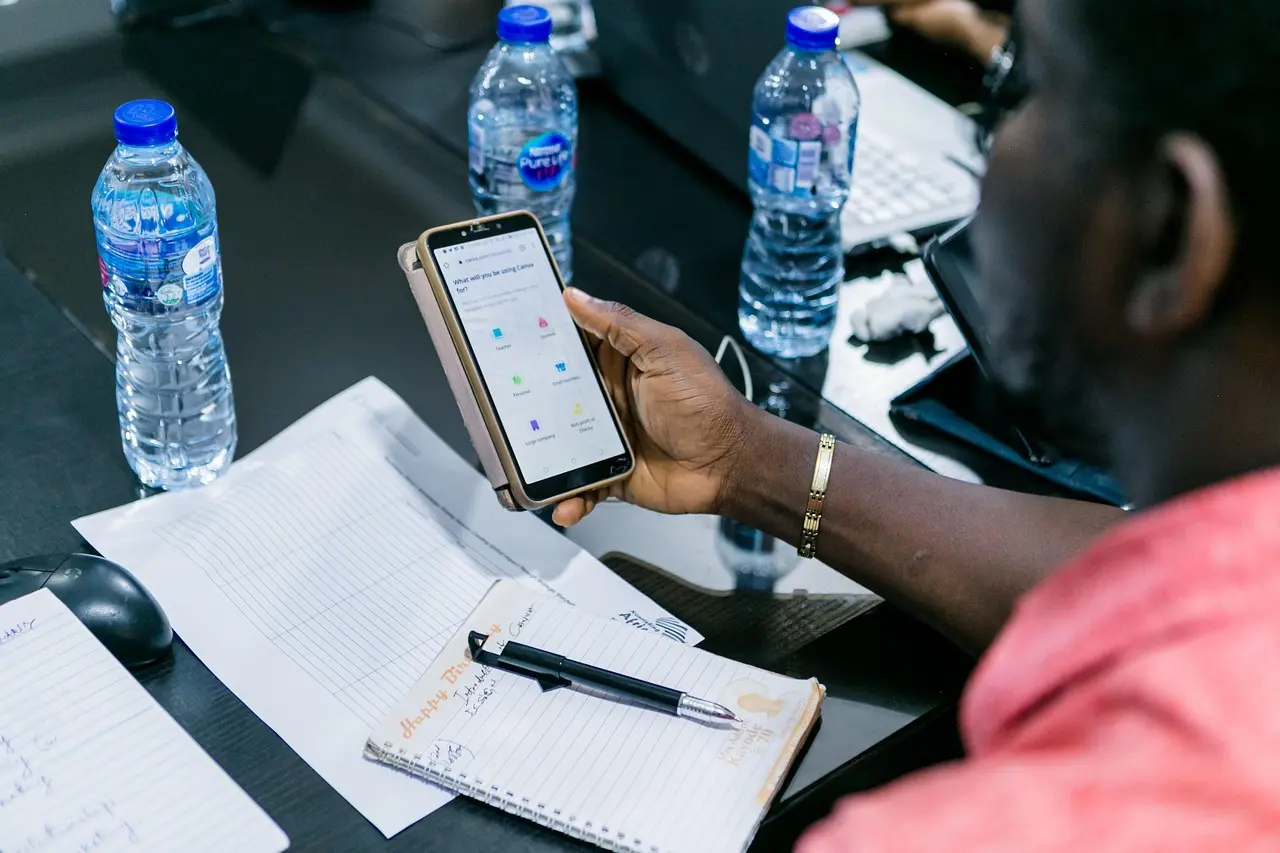
วิธีอัปโหลดรูปและวิดีโอเข้า Canva ทำได้โดยเปิดงานออกแบบ เลือกเมนู “อัปโหลด” แล้วเลือก “อัปโหลดไฟล์” จากนั้นเลือกรูปหรือวิดีโอจากคอมพิวเตอร์ โทรศัพท์ หรือแท็บเล็ต รอจนแถบอัปโหลดเสร็จ แล้วคลิก แตะ หรือลากไฟล์ลงในพื้นที่ออกแบบ
นอกจากนี้ Canva ยังรองรับการนำเข้าไฟล์จากบริการจัดเก็บข้อมูลบางแห่ง เช่น Google Drive, Dropbox และ OneDrive ตามตัวเลือกที่ปรากฏในบัญชี หากอัปโหลดค้าง ควรตรวจสอบอินเทอร์เน็ต ชนิดไฟล์ ขนาดไฟล์ และพื้นที่จัดเก็บก่อนลองใหม่
การอัปโหลดคือการนำรูป วิดีโอ เสียง หรือสื่อจากอุปกรณ์และพื้นที่จัดเก็บอื่นเข้าสู่บัญชี Canva เพื่อใช้ในงานออกแบบ
ไฟล์ที่อัปโหลดสำเร็จจะปรากฏในพื้นที่ Uploads ผู้ใช้สามารถนำกลับมาใช้ในงานอื่นได้โดยไม่ต้องเลือกไฟล์จากอุปกรณ์ใหม่ทุกครั้ง ตราบใดที่ไฟล์ยังอยู่ในบัญชีและพื้นที่ทำงานนั้น
การอัปโหลดกับการเพิ่มลงในหน้าออกแบบเป็นคนละขั้นตอน ได้แก่
จึงเป็นไปได้ว่าไฟล์อัปโหลดสำเร็จแล้ว แต่ยังไม่ปรากฏบนหน้า เพราะผู้ใช้ยังไม่ได้คลิกหรือลากไฟล์ลงในงาน
ก่อนเลือกไฟล์ควรตรวจสอบสิ่งต่อไปนี้
ควรเปลี่ยนชื่อจากตัวเลขที่กล้องสร้างเป็นชื่อที่สื่อความหมาย เช่น
การตั้งชื่อช่วยให้ค้นหาและแยกไฟล์ได้ง่าย โดยเฉพาะบัญชีที่มีรูปและวิดีโอจำนวนมาก
หากเลือกรูปหลายไฟล์ ควรรอให้ทุกไฟล์อัปโหลดเสร็จก่อนปิดหน้า โดยเฉพาะเมื่อใช้รูปความละเอียดสูงหรืออินเทอร์เน็ตไม่เสถียร
วิดีโอใช้เวลาอัปโหลดและประมวลผลมากกว่ารูป แม้แถบอัปโหลดจะเสร็จแล้ว Canva อาจยังต้องเตรียมไฟล์ก่อนเล่นหรือตัดต่อได้อย่างสมบูรณ์
บนคอมพิวเตอร์สามารถลากไฟล์จากโฟลเดอร์เข้าสู่ Canva ได้
การลากไฟล์หลายรายการพร้อมกันทำได้สะดวก แต่ไม่ควรเลือกไฟล์จำนวนมากเกินไปในครั้งเดียว หากอินเทอร์เน็ตหรือเครื่องมีประสิทธิภาพจำกัด เพราะอาจทำให้การอัปโหลดค้าง
หากไม่เห็นรูปทั้งหมด ให้ตรวจสอบสิทธิ์ของแอป Canva ในการตั้งค่า Android โดยอาจอยู่ในหัวข้อ Photos and videos หรือ Files and media ตามรุ่นของระบบ
iPhone และ iPad อาจให้เลือกอนุญาตเฉพาะรูปที่เลือกหรือรูปทั้งหมด หากอนุญาตเพียงบางรูปแล้วต้องการใช้ไฟล์อื่นภายหลัง ให้เพิ่มรายการที่อนุญาตจากการตั้งค่าของอุปกรณ์
บนคอมพิวเตอร์สามารถเลือกหลายไฟล์ได้โดยใช้ปุ่มควบคุมของระบบปฏิบัติการ แล้วกดเปิดเพียงครั้งเดียว
หากมีไฟล์จำนวนมาก ควรแบ่งอัปโหลดเป็นชุดเล็ก ๆ เพื่อตรวจสอบได้ว่าไฟล์ใดสำเร็จและไฟล์ใดเกิดข้อผิดพลาด
ตัวเลือกและตำแหน่งเมนูอาจแตกต่างกัน แต่ขั้นตอนทั่วไปคือ
ควรเลือกบัญชี Google ที่ถูกต้อง โดยเฉพาะอุปกรณ์ที่มีหลายบัญชี และไม่ควรเชื่อมบัญชีของผู้อื่นบนอุปกรณ์สาธารณะ
หากไฟล์ไม่ปรากฏ ให้ตรวจว่ากำลังใช้พื้นที่ทำงานหรือทีมที่ถูกต้อง และบัญชีคลาวด์มีสิทธิ์เข้าถึงไฟล์นั้นหรือไม่
ข้อมูลปัจจุบันของ Canva ระบุรูปแบบวิดีโอที่รองรับ เช่น
Canva แนะนำ MP4 สำหรับการใช้งานที่เข้ากันได้อย่างน่าเชื่อถือในหลายกรณี หากวิดีโอจากกล้องหรือโปรแกรมตัดต่ออัปโหลดไม่ได้ การแปลงเป็น MP4 ด้วยค่ามาตรฐานอาจช่วยแก้ปัญหาได้
ไฟล์ AVI หรือ M4V อาจรองรับในบางเส้นทางหรือคุณสมบัติ แต่ควรยึดรายการรูปแบบที่ระบบแสดงในขณะอัปโหลดเป็นหลัก เนื่องจากข้อกำหนดสามารถเปลี่ยนแปลงได้
Canva ระบุขนาดไฟล์วิดีโอสูงสุดต่อไฟล์ไว้ที่ 1 GB ตามข้อกำหนดปัจจุบัน หากไฟล์ใหญ่กว่านั้นต้องลดขนาด แบ่งคลิป หรือตัดส่วนที่ไม่ใช้ก่อนอัปโหลด
ขนาดไฟล์สูงสุดอาจเปลี่ยนแปลงได้ จึงควรตรวจข้อความแจ้งเตือนจาก Canva เมื่ออัปโหลด
ไม่ควรบีบอัดมากเกินไป เพราะอาจทำให้ภาพแตก ตัวหนังสือไม่ชัด และเสียงคุณภาพต่ำ
Canva รองรับการทำงานและส่งออก 4K ตามคุณสมบัติและแพ็กเกจบางประเภท แต่ข้อมูลปัจจุบันระบุว่าวิดีโอ 4K ที่อัปโหลดจะถูกลดความละเอียดของไฟล์ที่จัดเก็บไว้เป็น 1080p
แม้ผู้ใช้จะเลือกส่งออกเป็น 4K ภายหลัง รายละเอียดของวิดีโอต้นทางที่ถูกลดเหลือ 1080p อาจส่งผลต่อคุณภาพสุดท้าย
หากงานต้องรักษาคุณภาพ 4K ตลอดกระบวนการ ควรทดสอบด้วยคลิปสั้นก่อน หรือใช้โปรแกรมตัดต่อที่รองรับขั้นตอน 4K แบบเต็มรูปแบบตามความต้องการ
บัญชี Canva มีพื้นที่จัดเก็บแตกต่างกันตามแพ็กเกจ ข้อมูลปัจจุบันระบุว่า Canva Free มีพื้นที่สำหรับสื่อที่อัปโหลดรวมประมาณ 5 GB
วิดีโอใช้พื้นที่มากกว่ารูปภาพอย่างเห็นได้ชัด หากอัปโหลดคลิปจำนวนมาก พื้นที่อาจเต็มได้เร็ว
รายละเอียดพื้นที่ของแพ็กเกจอาจเปลี่ยนแปลงได้ ควรตรวจสอบสถานะในบัญชีของตนเองก่อนวางแผนอัปโหลดไฟล์จำนวนมาก
หากต้องการใส่รูปในกรอบ ให้ลากรูปไปวางกลาง Frame จนเห็นกรอบตอบสนอง แล้วปล่อย จากนั้นดับเบิลคลิกเพื่อปรับตำแหน่งภายใน
หากวิดีโอมีเสียง ให้ตรวจระดับเสียงของทุกคลิป เพื่อป้องกันบางช่วงดังหรือเบาเกินไป
เมื่ออัปโหลดไฟล์จำนวนมาก ควรจัดการอย่างเป็นระบบ
คำแนะนำจาก comsiam คือควรกำหนดชื่อไฟล์และโฟลเดอร์ตั้งแต่เริ่ม เพราะเมื่อ Uploads มีหลายร้อยรายการ การค้นหาจากภาพตัวอย่างเพียงอย่างเดียวจะใช้เวลามาก
การลบไฟล์อัปโหลดอาจส่งผลต่อการเข้าถึงไฟล์นั้นในบัญชี ควรตรวจว่ามีงานใดใช้งานอยู่และดาวน์โหลดสำรองต้นฉบับก่อน
หากลบผิด ให้ตรวจสอบถังขยะและตัวเลือกกู้คืนก่อนรายการถูกลบถาวร
ไม่ควรอัปโหลดสื่อที่มีข้อมูลละเอียดอ่อนโดยไม่จำเป็น เช่น
หากต้องทำงานร่วมกับผู้อื่น ควรตรวจสิทธิ์การแชร์และสมาชิกของทีมก่อนอัปโหลดไฟล์
ผู้ใช้อาจอัปโหลดไฟล์ได้ในทางเทคนิค แต่ไม่ได้หมายความว่ามีสิทธิ์นำไปเผยแพร่หรือใช้เชิงพาณิชย์
ควรใช้ไฟล์ที่
การนำเพลง ภาพยนตร์ คลิปกีฬา หรือวิดีโอของผู้อื่นมาอัปโหลดและตัดต่อ อาจยังละเมิดลิขสิทธิ์แม้ Canva จะยอมรับไฟล์นั้น
ตรวจสอบความเร็วและความเสถียรของอินเทอร์เน็ต ปิด VPN เพื่อทดสอบ ปิดการอัปโหลดอื่น และแบ่งไฟล์เป็นชุดเล็กลง
ตรวจนามสกุลและรูปแบบจริงของไฟล์ จากนั้นแปลงเป็นชนิดที่ Canva รองรับ เช่น JPG หรือ PNG สำหรับรูป และ MP4 สำหรับวิดีโอ
การเปลี่ยนชื่อนามสกุลเพียงอย่างเดียวไม่ใช่การแปลงไฟล์ ต้องใช้โปรแกรมหรือเครื่องมือส่งออกที่ถูกต้อง
ตัดคลิป แบ่งไฟล์ ลดความละเอียด หรือส่งออกใหม่ให้มีขนาดไม่เกินขีดจำกัดต่อไฟล์
ลบไฟล์อัปโหลดที่ไม่ใช้ ตรวจถังขยะ และสำรองไฟล์สำคัญก่อนลบ หากจำเป็นต้องจัดเก็บสื่อจำนวนมากควรพิจารณาพื้นที่จากแพ็กเกจที่เหมาะสม
ตรวจสิทธิ์เข้าถึง Photos, รูปภาพและวิดีโอ หรือ Files and media จากการตั้งค่าของอุปกรณ์
เปิดเมนู Uploads แล้วคลิก แตะ หรือลากไฟล์ลงในหน้าที่กำลังออกแบบอีกครั้ง
รอให้การประมวลผลเสร็จ รีเฟรชหน้า และทดสอบไฟล์ต้นฉบับในอุปกรณ์ หากยังไม่ได้ให้แปลงเป็น MP4 แล้วอัปโหลดใหม่
ตรวจว่าไฟล์ต้นฉบับมีเสียง ตรวจระดับเสียงใน Canva และดูว่ารูปแบบเสียงภายในวิดีโอรองรับหรือไม่ หากไม่รองรับให้ส่งออกไฟล์ใหม่ด้วยรูปแบบเสียงมาตรฐาน
รูปต้นฉบับอาจมีความละเอียดต่ำ การอัปโหลดไม่ได้เพิ่มความละเอียด ควรใช้ภาพต้นฉบับที่ใหญ่และคมชัดกว่า
ตรวจว่าเข้าสู่ระบบด้วยบัญชีและทีมเดียวกัน รวมถึงรอให้การอัปโหลดเสร็จก่อนปิดอุปกรณ์เดิม
ได้ เปิดเมนูอัปโหลด เลือกไฟล์จากอุปกรณ์ แล้วรอจนเสร็จก่อนเพิ่มรูปลงในงาน
ข้อกำหนดปัจจุบันระบุขนาดวิดีโอสูงสุด 1 GB ต่อไฟล์ แต่ควรตรวจข้อความที่ระบบแสดงอีกครั้งก่อนอัปโหลด
อัปโหลดได้ตามรูปแบบและขนาดที่รองรับ แต่ Canva ระบุว่าวิดีโอ 4K ที่อัปโหลดจะถูกลดเหลือ 1080p สำหรับไฟล์ที่จัดเก็บ จึงอาจมีผลต่อคุณภาพปลายทาง
ได้ตามตัวเลือกที่บัญชีรองรับ โดยเปิดโปรเจกต์ เลือกนำเข้า แล้วเชื่อมต่อ Google Drive, Dropbox หรือ OneDrive
สาเหตุที่พบบ่อยคือไฟล์ไม่รองรับ ขนาดเกิน อินเทอร์เน็ตไม่เสถียร พื้นที่เต็ม หรือแอปไม่มีสิทธิ์เข้าถึงไฟล์
อาจมีผลต่อการเข้าถึงสื่อนั้นในบัญชี ควรตรวจงานที่เกี่ยวข้องและสำรองไฟล์ก่อนลบ รวมถึงใช้ตัวเลือกกู้คืนจากถังขยะหากลบผิด
วิธีอัปโหลดรูปและวิดีโอเข้า Canva คือเปิดเมนู Uploads เลือกอัปโหลดไฟล์ เลือกสื่อจากอุปกรณ์ แล้วรอจนการอัปโหลดและประมวลผลเสร็จ จากนั้นจึงเพิ่มไฟล์ลงในหน้าหรือ Timeline
ผู้ใช้ยังสามารถนำเข้าไฟล์จาก Google Drive, Dropbox และ OneDrive ตามตัวเลือกที่รองรับ หากอัปโหลดไม่ได้ ควรตรวจชนิดไฟล์ ขนาด อินเทอร์เน็ต พื้นที่บัญชี และสิทธิ์เข้าถึงไฟล์ตามลำดับ
เมื่อทำตามขั้นตอนจาก comsiam แล้ว ควรจัดชื่อและโฟลเดอร์ให้เป็นระบบ เก็บสำเนาต้นฉบับไว้นอก Canva และตรวจลิขสิทธิ์ก่อนนำรูปหรือวิดีโอไปเผยแพร่ทุกครั้ง







