Contact
Line : comsiam
Contact
Line : comsiam

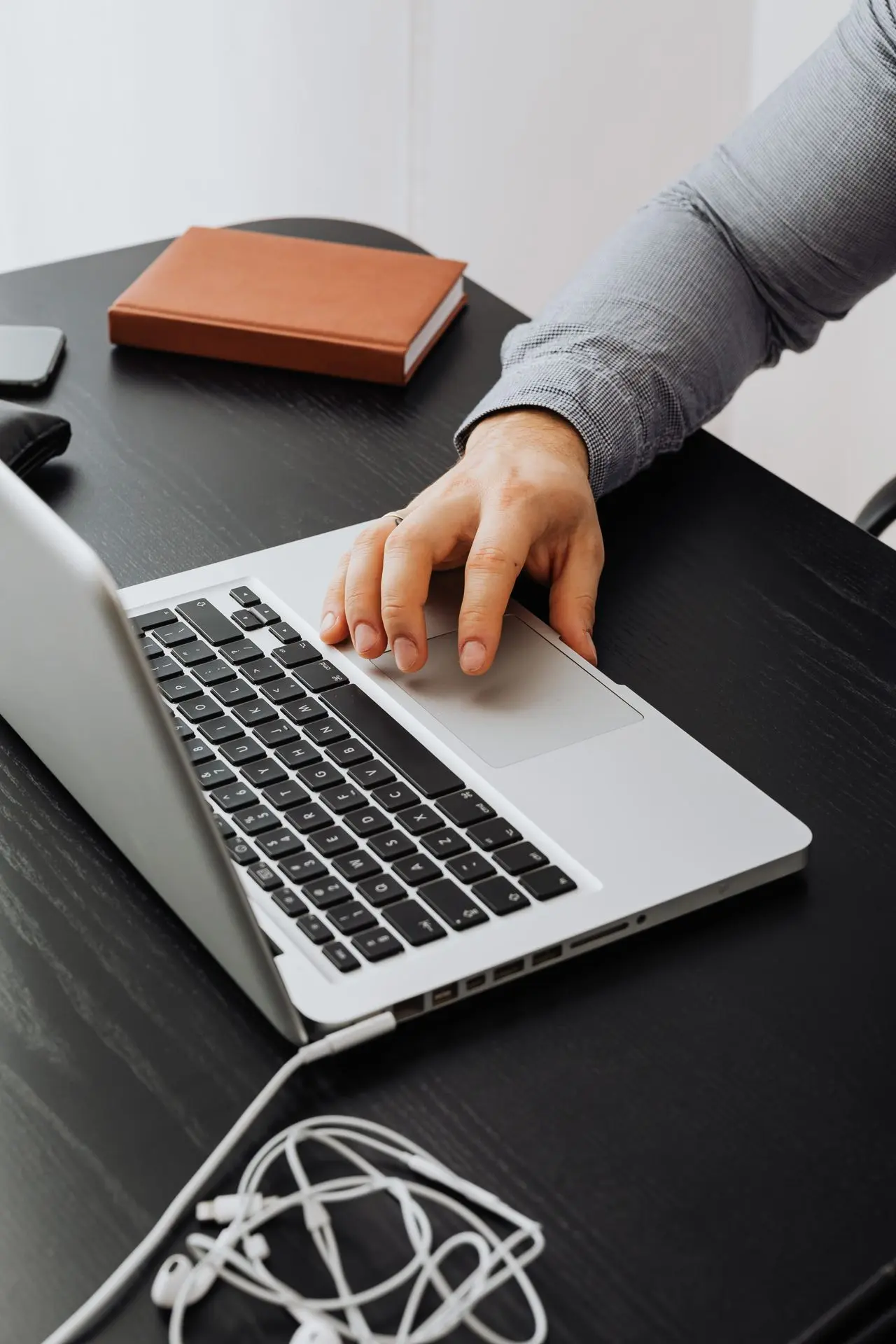
วิธีเพิ่มรูปภาพลงใน Canva ทำได้โดยเปิดงานออกแบบ แล้วเลือกรูปจากเมนู Photos หรืออัปโหลดรูปจากคอมพิวเตอร์และโทรศัพท์ จากนั้นคลิก แตะ หรือลากรูปลงบนพื้นที่ออกแบบ ผู้ใช้สามารถปรับขนาด ครอบตัด หมุน เปลี่ยนตำแหน่ง ใส่รูปในกรอบ และแก้ไขสีหรือแสงได้ตามต้องการ
หากใช้เทมเพลตที่มีกรอบรูปอยู่แล้ว สามารถลากรูปใหม่ไปวางทับกรอบเดิม รูปจะเข้าไปอยู่ภายในกรอบโดยอัตโนมัติ จากนั้นจึงปรับตำแหน่งให้ส่วนสำคัญของภาพแสดงครบถ้วน
ผู้ใช้สามารถเพิ่มรูปลงในงานได้จากหลายแหล่ง ได้แก่
ตัวเลือกที่ปรากฏอาจแตกต่างตามอุปกรณ์ ประเภทบัญชี และแอปที่เชื่อมกับ Canva
Canva มีรูปภาพให้ค้นหาทั้งแบบฟรีและพรีเมียม
เมนูรูปภาพอาจอยู่ในส่วน Elements, Apps หรือเมนูอื่นตามหน้าตา Canva ที่บัญชีได้รับ
คำค้นที่ละเอียดช่วยให้พบภาพตรงกับความต้องการมากขึ้น
สิ่งที่ต้องการ + ลักษณะ + สีหรือบรรยากาศ + มุมภาพ
ตัวอย่างเช่น
หากค้นหาด้วยภาษาไทยแล้วผลลัพธ์น้อย สามารถเปลี่ยนเป็นคำภาษาอังกฤษ เช่น “coffee top view” หรือ “modern office” เพื่อดูตัวเลือกเพิ่มเติม
หากต้องวางข้อความบนรูป ควรเลือกภาพที่มีพื้นที่ว่างบริเวณหนึ่ง เพื่อให้เพิ่มหัวข้อหรือรายละเอียดได้โดยไม่บังสิ่งสำคัญ
ถ้าบุคคลในภาพหันไปทางขวา อาจวางข้อความทางขวาหรือซ้ายตามองค์ประกอบและพื้นที่ว่าง ควรดูว่าทิศทางสายตาช่วยนำผู้ชมไปยังข้อความสำคัญหรือไม่
ควรรอให้ไฟล์อัปโหลดเสร็จก่อนปิดแท็บ หากอินเทอร์เน็ตไม่เสถียร รูปอาจแสดงในงานชั่วคราวแต่ยังไม่บันทึกครบถ้วน
บนเว็บเบราว์เซอร์หรือแอปที่รองรับ สามารถเปิดโฟลเดอร์ในคอมพิวเตอร์แล้วลากไฟล์รูปเข้าสู่พื้นที่ Canva ได้ ระบบจะเริ่มอัปโหลดรูปให้อัตโนมัติ
วิธีนี้สะดวกเมื่อมีรูปหลายไฟล์ แต่ควรตรวจสอบว่าเลือกเฉพาะไฟล์ที่จำเป็นเพื่อไม่ให้พื้นที่จัดเก็บเต็มเร็วเกินไป
ระบบ Android, iPhone และ iPad อาจให้เลือกอนุญาตเฉพาะรูปที่เลือกหรืออนุญาตรูปทั้งหมด ควรเลือกสิทธิ์ให้เหมาะกับความต้องการและความเป็นส่วนตัว
หากเคยปฏิเสธสิทธิ์ สามารถเข้าไปเปิดใหม่จากการตั้งค่าแอปของอุปกรณ์
รูปที่อัปโหลดสำเร็จจะอยู่ในพื้นที่อัปโหลดของบัญชี สามารถนำกลับมาใช้กับงานอื่นได้โดยไม่ต้องอัปโหลดใหม่ทุกครั้ง
ควรตั้งชื่อไฟล์ต้นฉบับให้สื่อความหมายก่อนอัปโหลด เช่น “coffee-product-front.jpg” แทนชื่อจากกล้องที่เป็นตัวเลขยาว เพราะค้นหาและแยกรูปได้ง่ายกว่า
Frames หรือกรอบช่วยครอบรูปให้เป็นรูปทรงต่าง ๆ เช่น วงกลม สี่เหลี่ยม ตัวอักษร หรือรูปทรงกราฟิก
หากลากแล้วรูปไม่เข้าไปในกรอบ ให้ลากช้า ๆ ไปยังกลางกรอบจนเห็นการตอบสนองก่อนปล่อยเมาส์หรือนิ้ว
วิธีนี้ช่วยรักษาขนาด ตำแหน่ง และรูปทรงของกรอบเดิม จึงเหมาะกับการเปลี่ยนภาพตัวอย่างในเทมเพลตเป็นภาพสินค้าหรือภาพของตนเอง
คำแนะนำจาก comsiam คือหลังเปลี่ยนรูปควรตรวจทุกหน้า เพราะเทมเพลตแบบหลายหน้าอาจใช้ภาพตัวอย่างซ้ำอยู่ในส่วนอื่นด้วย
ควรลากจากมุมเพื่อรักษาสัดส่วนของภาพ หลีกเลี่ยงการดึงด้านเดียวจนบุคคลหรือสิ่งของในรูปดูยืดผิดธรรมชาติ
บนอุปกรณ์และประเภทงานที่รองรับ สามารถเปิดเมนูตำแหน่งหรือการตั้งค่าขั้นสูง แล้วกำหนดค่าความกว้างและความสูงของรูปได้
หากเปิดการรักษาสัดส่วนไว้ เมื่อเปลี่ยนด้านหนึ่ง อีกด้านจะเปลี่ยนตามโดยอัตโนมัติ
การครอบตัดไม่ได้ควรตัดส่วนสำคัญ เช่น ใบหน้า โลโก้ สินค้า หรือข้อความในรูปออกโดยไม่ตั้งใจ
สามารถวางจุดสำคัญใกล้ตำแหน่งตัดของตารางสามส่วน เพื่อให้องค์ประกอบดูสมดุลและมีพื้นที่สำหรับข้อความ
เลือกภาพแล้วลากตัวควบคุมการหมุน หรือเลือกมุมจากเครื่องมือที่ Canva แสดง
สามารถกลับภาพแนวนอนหรือแนวตั้งได้ตามคุณสมบัติที่รองรับ เหมาะกับการปรับทิศทางบุคคลหรือวัตถุให้หันเข้าสู่ข้อความ
ควรระวังภาพที่มีตัวอักษร โลโก้ ป้ายทะเบียน นาฬิกา หรือสิ่งที่มีทิศทางเฉพาะ เพราะการกลับด้านจะทำให้ข้อมูลเหล่านั้นกลับด้านตามไปด้วย
บางประเภทงานสามารถใช้คำสั่งตั้งรูปเป็นพื้นหลังได้โดยตรง
ไม่ควรลดความชัดของรูปจนมองไม่เห็นเนื้อหาหลัก เพียงเพื่อให้ข้อความเด่นขึ้น ควรหาสมดุลระหว่างภาพและข้อความ
การลดความโปร่งใสเหมาะกับรูปพื้นหลัง ลายน้ำ และองค์ประกอบตกแต่ง ไม่ควรลดภาพสินค้าหรือข้อมูลหลักจนดูไม่ชัด
ควรปรับอย่างพอดี รูปที่มีสีจัดหรือคอนทราสต์สูงเกินไปอาจดูไม่เป็นธรรมชาติ โดยเฉพาะภาพบุคคลและสินค้า
หากใช้รูปหลายภาพในงานเดียวกัน ควรปรับโทนให้ใกล้เคียงกัน เพื่อให้ผลงานดูเป็นชุดเดียวกัน
ฟิลเตอร์ช่วยเปลี่ยนบรรยากาศของภาพได้รวดเร็ว
ไม่ควรใช้ฟิลเตอร์ต่างกันหลายแบบในงานเดียวกัน เพราะภาพจะดูไม่ต่อเนื่อง หากเป็นรูปสินค้า ควรรักษาสีให้ใกล้กับสินค้าจริงเพื่อไม่ให้ผู้ชมเข้าใจผิด
หากรูปบังข้อความหรือองค์ประกอบอื่น ให้ใช้เมนูตำแหน่งหรือเลเยอร์
หากรูปเป็นพื้นหลังควรส่งไปหลังสุดและล็อกไว้ หากเป็นภาพสินค้าหลักควรอยู่หน้าพื้นหลังแต่ไม่บังข้อความสำคัญ
การล็อกเหมาะกับรูปพื้นหลัง โลโก้ และองค์ประกอบที่จัดตำแหน่งเรียบร้อยแล้ว ช่วยป้องกันการลากผิดระหว่างแก้ข้อความ
หากใช้ภาพเดียวกันหลายจุด ควรดูว่าเกิดความซ้ำมากเกินไปหรือไม่ การครอบตัดภาพในมุมต่างกันสามารถช่วยสร้างความหลากหลายโดยยังรักษาโทนของงานได้
หากลบผิดให้ใช้ Undo ทันที การลบรูปออกจากหน้าออกแบบไม่ได้หมายความว่าไฟล์อัปโหลดต้นฉบับถูกลบจากบัญชีเสมอไป
การพบรูปในอินเทอร์เน็ตไม่ได้หมายความว่าสามารถนำมาใช้ได้ทุกกรณี ควรตรวจสอบลิขสิทธิ์และสิทธิ์การใช้งานก่อนนำเข้า Canva
ต้องตรวจสอบสถานะฟรีหรือพรีเมียม และเงื่อนไขการนำไปใช้ โดยเฉพาะงานขาย โลโก้ เทมเพลต และสินค้าที่จำหน่ายต่อ
ต้องเป็นรูปที่ถ่ายเอง ได้รับอนุญาต หรือมีสิทธิ์ใช้งานอย่างถูกต้อง
หากใช้ภาพบุคคลในโฆษณาหรือเชิงพาณิชย์ ควรตรวจสอบสิทธิ์และความยินยอมตามวัตถุประสงค์
ไม่ควรใช้โลโก้ของผู้อื่นในลักษณะที่ทำให้เข้าใจว่าได้รับการสนับสนุนหรือเป็นพันธมิตร หากไม่ได้รับอนุญาต
ตรวจสอบว่าเลือกหน้าที่ต้องการแล้วหรือไม่ ลองลากรูปลงในพื้นที่ออกแบบ หรือรีเฟรชหน้าและเปิดงานใหม่
ตรวจสอบอินเทอร์เน็ต ชนิดไฟล์ ขนาดไฟล์ พื้นที่จัดเก็บ และชื่อไฟล์ ลองเปลี่ยนชื่อให้ไม่มีอักขระพิเศษแล้วอัปโหลดใหม่
เปิดการตั้งค่าแอป แล้วอนุญาตสิทธิ์ Photos, รูปภาพและวิดีโอ หรือ Files and media ตามระบบของอุปกรณ์
ลากรูปไปตรงกลางกรอบช้า ๆ จนเห็นกรอบตอบสนอง แล้วจึงปล่อย หากยังไม่ได้ให้ตรวจว่าองค์ประกอบนั้นเป็น Frame จริง ไม่ใช่เพียงรูปทรงตกแต่ง
ดับเบิลคลิกหรือแตะรูป แล้วเลื่อนหรือย่อให้ส่วนสำคัญอยู่ในพื้นที่ที่มองเห็นได้
ใช้ไฟล์ต้นฉบับที่มีความละเอียดสูงขึ้น ลดการขยาย และเลือกขนาดงานให้เหมาะสม การเพิ่มขนาดพื้นที่ออกแบบไม่สามารถสร้างรายละเอียดใหม่ให้รูปต้นฉบับขนาดเล็กได้
รอให้อัปโหลดและบันทึกเสร็จก่อนดาวน์โหลด ตรวจสอบการเชื่อมต่อ แล้วทดลองดาวน์โหลดใหม่หรือใช้เบราว์เซอร์ที่ Canva รองรับ
เลือกภาพแล้วส่งไปด้านหลัง หรือเลือกข้อความแล้วนำมาด้านหน้า จากนั้นตรวจสอบเลเยอร์ทุกส่วน
จัดตำแหน่งให้เรียบร้อยแล้วใช้คำสั่งล็อก เพื่อป้องกันการเลื่อนโดยไม่ตั้งใจ
เปลี่ยนเป็นรูปฟรี ใช้รูปที่อัปโหลดเอง หรือเลือกแพ็กเกจที่รองรับตามความต้องการ
ได้ เปิดเมนูอัปโหลด เลือกไฟล์จากคอมพิวเตอร์หรือมือถือ รอให้อัปโหลดเสร็จ แล้วเพิ่มลงในงาน
เปิดเมนูองค์ประกอบ ค้นหากรอบวงกลม เพิ่มลงในงาน แล้วลากรูปไปวางทับกรอบ จากนั้นปรับตำแหน่งภายใน
องค์ประกอบที่เลือกอาจเป็นรูปทรง ไม่ใช่ Frame ให้ค้นหาจากหมวดกรอบ แล้วลากรูปไปยังกลางกรอบจนเห็นการตอบสนอง
ใช้ภาพต้นฉบับที่มีความละเอียดสูงกว่า ลดขนาดการขยาย และตรวจว่าขนาดงานไม่ใหญ่เกินคุณภาพของรูป
ไม่ทั้งหมด มีทั้งรูปฟรีและพรีเมียม ควรตรวจสถานะและเงื่อนไขก่อนนำไปใช้หรือดาวน์โหลด
ได้ หากเข้าสู่ระบบด้วยบัญชีและทีมเดียวกัน และรอให้รูปอัปโหลดกับบันทึกเสร็จ งานจะเปิดต่อบนคอมพิวเตอร์ได้
วิธีเพิ่มรูปภาพลงใน Canva คือเลือกรูปจากคลังของ Canva หรืออัปโหลดจากอุปกรณ์ แล้วคลิก แตะ หรือลากลงในงาน จากนั้นสามารถปรับขนาด ครอบตัด หมุน ใส่กรอบ เปลี่ยนความโปร่งใส และแก้ไขแสงสีได้
ควรเลือกภาพที่คมชัด เกี่ยวข้องกับเนื้อหา มีพื้นที่สำหรับวางข้อความ และมีสิทธิ์ใช้งานอย่างถูกต้อง หากใช้เทมเพลต ควรเปลี่ยนรูปตัวอย่างทุกหน้าและตรวจว่าไม่มีรายการพรีเมียมโดยไม่ตั้งใจ
เมื่อทำตามแนวทางของ comsiam แล้ว ควรรอให้รูปอัปโหลดและบันทึกเสร็จก่อนปิดงาน พร้อมเปิดไฟล์ที่ดาวน์โหลดเพื่อตรวจความคมชัด การครอบตัด และตำแหน่งอีกครั้ง







