Contact
Line : comsiam
Contact
Line : comsiam

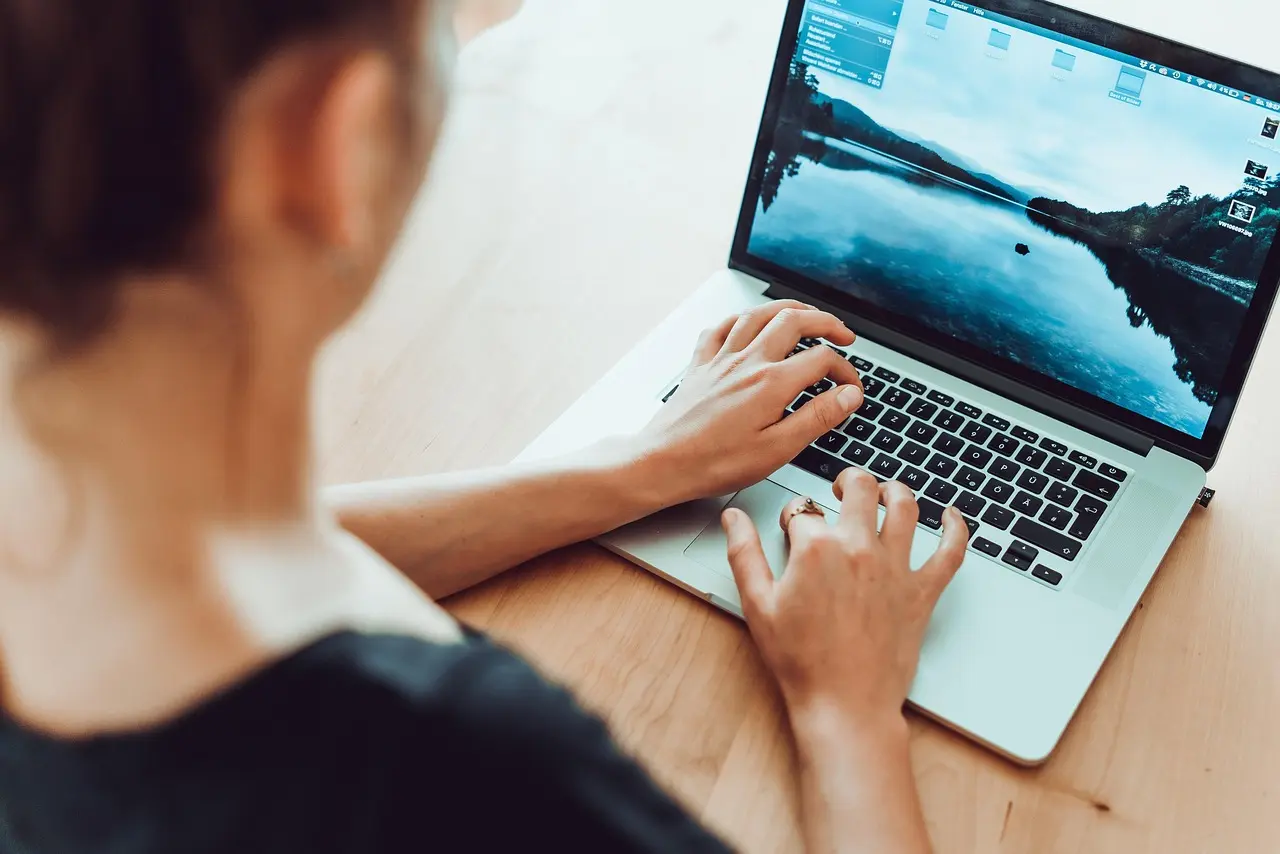
การเปลี่ยนพื้นหลังรูปด้วย Google Gemini ทำได้ง่ายโดยไม่จำเป็นต้องใช้โปรแกรมแต่งภาพซับซ้อน เพียงอัปโหลดรูปที่ต้องการ แล้วพิมพ์ Prompt บอก Gemini ว่าต้องการเปลี่ยนฉากหลังเป็นอะไร พร้อมกำหนดให้รักษาบุคคลหรือวัตถุหลักเดิมไว้
ปัจจุบัน Gemini ใช้ Nano Banana 2 สำหรับการแก้ไขภาพ โดยสามารถแก้รูปที่สร้างใน Gemini อัปโหลดรูปจากเครื่องเพื่อแก้ไข และใช้หลายภาพอ้างอิงเพื่อสร้างภาพใหม่ได้ Google ระบุว่าการแก้ไขภาพใน Gemini รองรับการสั่งงานผ่าน Prompt โดยตรง และสามารถแก้เฉพาะส่วนของภาพได้ในรูปแบบที่รองรับ
บทความนี้จะสอนตั้งแต่วิธีเปลี่ยนพื้นหลังรูปด้วย Gemini วิธีเขียน Prompt ให้พื้นหลังใหม่ดูเนียน วิธีรักษาใบหน้าและสินค้าต้นฉบับ รวมถึงตัวอย่าง Prompt สำหรับพื้นหลังสีขาว ร้านกาแฟ สำนักงาน ทะเล ธรรมชาติ และงานขายสินค้า
ได้
Gemini สามารถรับรูปที่อัปโหลดแล้วสั่งแก้ไขฉากหลังได้ เช่น
เปลี่ยนพื้นหลังเป็นสีขาว
เปลี่ยนเป็นสำนักงาน
เปลี่ยนเป็นร้านกาแฟ
เปลี่ยนเป็นชายหาด
เปลี่ยนเป็นภูเขา
เปลี่ยนเป็นเมืองกลางคืน
เปลี่ยนเป็นสตูดิโอ
เปลี่ยนเป็นพื้นหลังสินค้า
เปลี่ยนเป็นฉาก Luxury
เปลี่ยนเป็นฉากธรรมชาติ
Google ระบุว่า Nano Banana 2 รองรับการอัปโหลดรูปแล้วขอให้ Gemini แก้ไขภาพได้โดยตรง
เปิด Google Gemini จากคอมพิวเตอร์หรือมือถือ แล้วอัปโหลดรูปที่ต้องการเปลี่ยนพื้นหลัง
ควรเลือกรูปที่
ตัวแบบชัด
ภาพไม่เบลอ
ไม่มีวัตถุบังตัวแบบมาก
ขอบบุคคลหรือสินค้ามองเห็นได้ชัด
แสงไม่มืดจนเกินไป
ภาพต้นฉบับที่ดีจะช่วยให้ Gemini แยกตัวแบบออกจากฉากหลังได้ง่ายขึ้น
ตัวอย่าง Prompt แบบง่าย
“เปลี่ยนพื้นหลังของรูปนี้เป็นสำนักงานสมัยใหม่”
แต่ถ้าต้องการควบคุมภาพให้มากขึ้น ควรสั่งว่า
“รักษาบุคคลในภาพเดิมทั้งหมด ทั้งใบหน้า ทรงผม เสื้อผ้า ท่าทาง และสัดส่วน เปลี่ยนเฉพาะพื้นหลังเป็นสำนักงานสมัยใหม่ ใช้แสงธรรมชาติให้สอดคล้องกับตัวบุคคล”
คำว่า “เปลี่ยนเฉพาะพื้นหลัง” มีประโยชน์มาก เพราะช่วยบอก Gemini ว่าส่วนอื่นไม่ควรถูกแก้
ถ้าเป็นรูปบุคคล ควรระบุ
รักษาใบหน้า
รักษาทรงผม
รักษาเสื้อผ้า
รักษาท่าทาง
รักษาสัดส่วน
รักษาสีผิว
ถ้าเป็นสินค้า ควรระบุ
รักษารูปร่างสินค้า
รักษาสี
รักษาโลโก้
รักษาฉลาก
รักษาสัดส่วน
รักษารายละเอียดสินค้า
แทนที่จะบอกว่า
“เปลี่ยนเป็นพื้นหลังสวย ๆ”
ควรระบุว่า
“เปลี่ยนเป็นร้านกาแฟ Modern Minimal มีหน้าต่างกระจกขนาดใหญ่ แสงแดดยามเช้า ฉากหลังละลายเล็กน้อย”
รายละเอียดที่ชัดเจนช่วยให้ผลลัพธ์ตรงกับสิ่งที่ต้องการมากขึ้น
พื้นหลังใหม่ที่สวยแต่แสงไม่สัมพันธ์กับตัวแบบจะทำให้ภาพดูตัดต่อ
ตัวอย่าง
ถ้าบุคคลมีแสงจากด้านซ้าย ควรให้ฉากใหม่มีแหล่งกำเนิดแสงจากด้านซ้ายใกล้เคียงกัน
Prompt
“ปรับแสงของพื้นหลังใหม่ให้สัมพันธ์กับแสงบนตัวบุคคล และสร้างเงาอย่างเป็นธรรมชาติ”
สูตรที่ใช้ได้กับหลายภาพคือ
รักษาตัวแบบเดิม + เปลี่ยนเฉพาะ Background + ระบุสถานที่ + Lighting + Depth + ความสมจริง
ตัวอย่าง
“รักษาบุคคลในภาพเดิมทั้งหมด ทั้งใบหน้า ทรงผม เสื้อผ้า ท่าทาง และสัดส่วน เปลี่ยนเฉพาะพื้นหลังเป็นร้านกาแฟ Modern Minimal ช่วงเช้า มีแสงธรรมชาติจากหน้าต่าง ฉากหลังละลายเล็กน้อย ปรับแสงและเงาให้สัมพันธ์กับตัวบุคคล ภาพถ่ายสมจริง”
“รักษาบุคคลเดิมทั้งหมด เปลี่ยนเฉพาะพื้นหลังเป็นสำนักงานสมัยใหม่ มีโต๊ะทำงานและหน้าต่างกระจกขนาดใหญ่ ฉากหลังละลายเล็กน้อย ใช้แสงธรรมชาติ และปรับเงาให้สัมพันธ์กับบุคคล”
เหมาะกับ
รูปโปรไฟล์ธุรกิจ
เว็บไซต์บริษัท
Portfolio
Social Media
About Us
“คงใบหน้า ทรงผม เสื้อผ้า และท่าทางเดิม เปลี่ยนเฉพาะ Background เป็นร้านกาแฟสไตล์ Minimal มีโต๊ะไม้และแสงแดดยามเช้า ฉากหลังเบลอเล็กน้อย”
“รักษาบุคคลเดิม เปลี่ยนเฉพาะฉากหลังเป็นชายหาดช่วง Golden Hour มีทะเลและท้องฟ้าสีทอง ปรับแสงบนตัวบุคคลให้เข้ากับแสงพระอาทิตย์ตก”
“รักษาบุคคลในภาพเดิมทั้งหมด เปลี่ยนพื้นหลังเป็นสวนสีเขียว มีต้นไม้และดอกไม้เบลอเล็กน้อย ใช้แสงธรรมชาติอ่อน”
“รักษาบุคคลเดิมทั้งหมด เปลี่ยนเฉพาะพื้นหลังให้เป็นชายหาดเขตร้อน น้ำทะเลสีฟ้า ท้องฟ้าสดใส และต้นมะพร้าวอยู่ด้านหลัง ปรับแสงและสีของภาพให้ดูเหมือนถ่ายในสถานที่เดียวกัน”
หากต้องการช่วงเย็น
“เปลี่ยนเป็นชายหาดช่วงพระอาทิตย์ตก โทนสีทองและส้ม แสงอ่อนและสมจริง”
“รักษาตัวบุคคลเดิม เปลี่ยนเฉพาะ Background เป็นถนนในเมืองช่วงกลางคืน มีแสงจากร้านค้าและ Neon สีฟ้าและม่วง ปรับแสงบนตัวบุคคลให้สัมพันธ์กับแสงในฉากใหม่ ภาพ Cinematic สมจริง”
“รักษาบุคคลเดิมทั้งหมด เปลี่ยนเฉพาะฉากหลังเป็นห้องนั่งเล่น Modern Minimal มีโซฟาสีครีม โต๊ะไม้ และหน้าต่างขนาดใหญ่ ใช้แสงธรรมชาติช่วงเช้า”
พื้นหลังสีขาวเหมาะกับ
รูปโปรไฟล์
สินค้า
Catalog
Ecommerce
เอกสาร
เว็บไซต์
Prompt
“รักษาตัวแบบเดิมทั้งหมด ลบพื้นหลังเดิมและเปลี่ยนเป็นพื้นหลังสีขาวสะอาด ขอบตัวแบบคมชัดและเป็นธรรมชาติ มีเงาอ่อนเล็กน้อยใต้ตัวแบบ”
เพิ่มว่า
“รักษารูปร่าง สี โลโก้ ฉลาก และรายละเอียดสินค้าเดิมทั้งหมด”
เพิ่มว่า
“รักษาใบหน้า สีผิว ทรงผม และเสื้อผ้าเดิม”
Prompt
“รักษาตัวแบบเดิม เปลี่ยนเฉพาะพื้นหลังเป็นสีดำสนิท ใช้ Soft Rim Light บริเวณขอบตัวแบบเพื่อแยกออกจาก Background และรักษาแสงบนใบหน้าให้เป็นธรรมชาติ”
เหมาะกับ
สินค้า Premium
Portrait
Technology
Gaming
Luxury
“รักษาบุคคลเดิมทั้งหมด เปลี่ยนพื้นหลังเป็นสีเทาอ่อนแบบ Studio Background ใช้ Soft Studio Lighting และเงานุ่ม ภาพ Professional Portrait”
พื้นหลังสีเทาเหมาะกับรูปโปรไฟล์มืออาชีพ เพราะไม่แข็งเท่าสีขาวและไม่มืดเท่าสีดำ
การเปลี่ยน Background สินค้าต้องระวังมากกว่ารูปทั่วไป เพราะ AI อาจเปลี่ยนรายละเอียดสินค้าโดยไม่ตั้งใจ
“ใช้สินค้าจากภาพนี้เป็นตัวแบบเดิม รักษารูปร่าง สี โลโก้ ฉลาก ข้อความ และสัดส่วนทั้งหมด เปลี่ยนเฉพาะ Background เป็นสีขาวสะอาด มี Soft Shadow ใต้สินค้าและแสงสตูดิโอสม่ำเสมอ”
“รักษาสินค้าเดิมทั้งหมด เปลี่ยนเฉพาะ Background เป็นสตูดิโอสีดำแบบ Luxury วางสินค้าอยู่บนแท่นหินสีเข้ม ใช้ Rim Light และ Soft Reflection โดยห้ามเปลี่ยนรูปร่าง โลโก้ หรือสีสินค้า”
“รักษาสินค้าเดิม เปลี่ยนฉากหลังเป็นธรรมชาติ มีหิน ใบไม้ และแสงแดดอ่อน ให้สินค้าเป็น Hero และไม่ให้ Props บังสินค้า”
“รักษาขวดเซรั่มเดิมทั้งหมด ทั้งรูปร่าง สี โลโก้และข้อความบนฉลาก เปลี่ยนเฉพาะ Background เป็นพื้นสีครีม มีดอกไม้สีขาวและเงาใบไม้บาง ๆ ใช้ Soft Natural Lighting”
“รักษารองเท้าเดิมทั้งหมด เปลี่ยนเฉพาะ Background เป็นสตูดิโอสีเทาอ่อน วางรองเท้าบนแท่นทรงกลม ใช้ Soft Studio Lighting มีเงานุ่มและสมจริง”
“รักษาสมาร์ตโฟนเดิม ทั้งรูปร่าง สี ตำแหน่งกล้อง และรายละเอียดเครื่อง เปลี่ยนเฉพาะ Background เป็น Futuristic Studio สีดำและน้ำเงิน มี Rim Light รอบเครื่อง”
“รักษาอาหารในภาพเดิมให้ใกล้เคียงต้นฉบับ เปลี่ยนเฉพาะ Background เป็นโต๊ะไม้ในร้านอาหาร มีแสง Warm Natural Light และฉากหลังเบลอ”
ควรตรวจว่า Gemini ไม่ได้
เพิ่มวัตถุดิบ
เพิ่มปริมาณ
เปลี่ยนสีอาหาร
เปลี่ยนภาชนะ
เปลี่ยนขนาดสินค้า
จนต่างจากสิ่งที่ขายจริง
พื้นหลังกับตัวแบบควรมีแสงมาจากทิศเดียวกัน
ถ้าบุคคลยืนบนพื้นควรมี Contact Shadow เล็กน้อย
ตัวแบบแสงเย็น + Background แสงสีส้มจัด อาจทำให้ดูตัดต่อ
สามารถสั่ง
“ปรับ Color Temperature ของตัวแบบให้เข้ากับฉากใหม่”
หากตัวแบบคมมาก แต่ Background คมทุกอย่างเช่นกัน ภาพอาจดูแบน
Prompt
“ใช้ Depth of Field แบบกล้องจริง และให้ฉากหลังละลายเล็กน้อย”
ระดับกล้องของฉากหลังต้องสัมพันธ์กับตัวแบบ
ถ้าคนถูกถ่ายระดับสายตา แต่ Background เป็นมุมสูงมาก ภาพอาจดูผิดธรรมชาติ
“เปลี่ยนเฉพาะ Background เป็นสำนักงานสมัยใหม่ โดยรักษาตัวบุคคลเดิม ปรับ Perspective, Lighting, Shadow, Color Temperature และ Depth of Field ให้สัมพันธ์กับตัวแบบ เพื่อให้ภาพดูเหมือนถ่ายในสถานที่จริง ไม่เหมือนภาพตัดต่อ”
ปัญหาที่พบบ่อยคือสั่งเปลี่ยน Background แล้ว Gemini เปลี่ยนใบหน้าด้วย
ใช้ Prompt แบบนี้
“รักษาใบหน้า โครงหน้า ดวงตา จมูก ปาก สีผิว ทรงผม เสื้อผ้า ท่าทาง และสัดส่วนของบุคคลเดิมทั้งหมด ห้ามเปลี่ยนตัวบุคคล เปลี่ยนเฉพาะ Background เป็น [ฉากที่ต้องการ]”
คำว่า
“เปลี่ยนเฉพาะ Background”
ช่วยจำกัดขอบเขตงาน
หากเปลี่ยน Background, เสื้อผ้า, ทรงผม และท่าทางพร้อมกัน โอกาสที่ใบหน้าจะเปลี่ยนมีมากขึ้น
อย่าแก้ต่อจากเวอร์ชันที่หน้าเพี้ยนมาก
“เปลี่ยนเฉพาะ Background ห้ามแก้บุคคลแม้แต่ส่วนเดียว”
Nano Banana 2 รองรับภาพอ้างอิงหลายภาพ จึงสามารถเพิ่มรูปใบหน้าที่ชัดกว่าเพื่อช่วยให้ Gemini มีข้อมูลอ้างอิงมากขึ้น
เปลี่ยน Background ก่อน
จากนั้นค่อยปรับแสง
ไม่ควรสั่งทุกอย่างครั้งเดียว
ได้
Google ระบุว่า Nano Banana 2 รองรับการอัปโหลดหลายภาพและขอให้ Gemini สร้างภาพใหม่โดยอ้างอิงจากภาพเหล่านั้น
ตัวอย่าง
รูปที่ 1 → บุคคล
รูปที่ 2 → สถานที่
Prompt
“ใช้บุคคลจากภาพที่ 1 และใช้สถานที่จากภาพที่ 2 เป็น Background รักษาใบหน้าบุคคล เสื้อผ้า และรูปร่างเดิม ปรับแสงและ Perspective ให้ดูเหมือนถ่ายอยู่ในสถานที่เดียวกัน”
ได้
ตัวอย่าง
“นำบุคคลจากรูปแรกไปวางในฉากของรูปที่สอง รักษาตัวบุคคลจากรูปแรกและรักษาลักษณะสถานที่จากรูปที่สอง ปรับขนาด แสง เงา และ Perspective ให้สมจริง”
วิธีนี้เหมาะกับ
ภาพสินค้า
ภาพบุคคล
ภาพท่องเที่ยว
งานโฆษณา
Creative Content
หากต้องการภาพสำหรับนำไปตัดต่อภายหลัง สามารถสั่งให้สร้าง Background เรียบ เช่น
“ลบพื้นหลังเดิมและเปลี่ยนเป็นพื้นหลังสีขาวเรียบ ไม่มีวัตถุอื่น”
หรือ
“เปลี่ยน Background เป็นสีเขียวเรียบสม่ำเสมอ เพื่อให้นำไปแยกพื้นหลังต่อได้ง่าย”
หากต้องการไฟล์โปร่งใสจริง ควรตรวจรูปแบบไฟล์ที่ได้หลังดาวน์โหลด เพราะการสั่งให้ “ดูโปร่งใส” ไม่ได้หมายความว่าไฟล์จะมี Alpha Transparency เสมอไป
หากภาพอยู่ใน Library ของ Gemini สามารถเปิดภาพนั้นแล้วเลือก Chat เพื่อพิมพ์ Prompt แก้ไขต่อได้ Google ระบุขั้นตอนสำหรับเว็บว่าเปิด Library เลือกรูป กด Chat ใต้ภาพ แล้วพิมพ์ Prompt ที่ต้องการแก้ไข
ตัวอย่าง
“รักษาตัวละครเดิมทั้งหมด เปลี่ยนเฉพาะ Background จากสำนักงานเป็นร้านกาแฟ”
ไม่จำเป็นต้องสร้างภาพใหม่จากศูนย์ทุกครั้ง
ตามขั้นตอนปัจจุบันของ Google สามารถ
Google ระบุขั้นตอนนี้โดยตรงสำหรับ Gemini บนคอมพิวเตอร์
บนมือถือสามารถเปิด Gemini เลือกรูปจาก Library หรือ Upload รูปใหม่ จากนั้นเปิด Chat ใต้รูปและพิมพ์คำสั่งแก้ไขได้เช่นเดียวกัน
จึงไม่จำเป็นต้องใช้คอมพิวเตอร์เพื่อเปลี่ยนพื้นหลังเสมอไป
Google ระบุว่าฟีเจอร์ แก้ไขรูปภาพไม่พร้อมให้บริการสำหรับผู้ใช้ที่มีอายุต่ำกว่า 18 ปี
ดังนั้น หากเมนูแก้ไขรูปไม่ปรากฏ อาจต้องตรวจสอบทั้ง
อายุบัญชี
ประเภทบัญชี
ภูมิภาค
ความพร้อมของฟีเจอร์
เพียงพอสำหรับงานทั่วไป เช่น
เปลี่ยนพื้นหลัง
เปลี่ยนสี
แก้ฉาก
ลบสิ่งของ
ใช้ Reference หลายรูป
Google ระบุว่า Nano Banana 2 เป็นตัวเลือกหลักสำหรับการแก้ไขภาพใน Gemini
สมาชิกแบบชำระเงินสามารถใช้ Nano Banana Pro เพื่อนำภาพมาสร้างใหม่ โดยเหมาะกับภาพที่ต้องการรายละเอียดมากขึ้น
สำหรับการเปลี่ยน Background ธรรมดา ไม่จำเป็นต้องใช้ Pro ทุกครั้ง
กว้างเกินไป
Gemini อาจแก้ทั้งภาพ
ทำให้ดูเหมือนตัดต่อ
ฉากหลังกับตัวแบบดูคนละมุมกล้อง
ตัวแบบและฉากแยกกันไม่เป็นธรรมชาติ
ทำให้ควบคุมผลลัพธ์ยาก
บริเวณ
ผม
นิ้ว
เสื้อ
กระเป๋า
วัตถุโปร่งใส
อาจเกิดความผิดปกติได้
ยังเป็นคนเดิมหรือไม่
มีขอบแปลก ๆ หรือไม่
มีรายละเอียดผิดปกติหรือไม่
เงาตรงกับแสงหรือไม่
คนดูยืนอยู่บนพื้นจริงหรือเหมือนลอย
ตัวแบบกับ Background อยู่ใน Color Tone เดียวกันหรือไม่
ถ้าเป็นสินค้า ต้องตรวจให้ละเอียด
หากนำภาพไปขายสินค้าจริง ต้องรักษาสินค้าให้ตรงกับของจริง
Prompt ควรระบุว่า
“ห้ามเปลี่ยนสินค้า”
“รักษาสีและรายละเอียด”
“รักษาโลโก้”
“รักษาฉลากเดิม”
เพราะภาพที่ดูสวยแต่สินค้าไม่ตรงกับของจริงอาจทำให้ลูกค้าเข้าใจผิด
วิธีที่เหมาะคือใช้ Gemini ช่วยเปลี่ยน
ฉาก
พื้นหลัง
แสง
Props
แต่ไม่ควรปล่อยให้ AI ออกแบบสินค้าใหม่โดยไม่ตั้งใจ
“รักษาบุคคลในภาพเดิมทั้งหมด ทั้งใบหน้า ทรงผม เสื้อผ้า สีผิว ท่าทาง และสัดส่วน เปลี่ยนเฉพาะ Background เป็น [สถานที่] ใช้แสง [Lighting] และปรับ Shadow, Perspective และ Depth of Field ให้สัมพันธ์กับตัวบุคคล ภาพสมจริง”
“รักษาสินค้าเดิมทั้งหมด ทั้งรูปร่าง สี โลโก้ ฉลาก และสัดส่วน ห้ามออกแบบสินค้าใหม่ เปลี่ยนเฉพาะ Background เป็น [ฉาก] ใช้ Soft Studio Lighting และเงาสมจริง”
“รักษาบุคคลเดิม เปลี่ยนเฉพาะ Background เป็นสำนักงาน Modern Minimal พื้นหลังละลายเล็กน้อย ใช้ Soft Natural Lighting ปรับแสงและ Color Temperature ให้เข้ากับตัวบุคคล”
“รักษาบุคคลเดิมทั้งหมด เปลี่ยน Background เป็นชายหาดช่วง Golden Hour มีทะเลและพระอาทิตย์ตก ปรับแสงบนตัวบุคคลและเงาให้ตรงกับฉาก”
“ลบพื้นหลังเดิมและเปลี่ยนเป็นพื้นหลังสีขาวสะอาด รักษาตัวแบบเดิมทั้งหมด ขอบตัวแบบคมชัดและเป็นธรรมชาติ เพิ่ม Soft Shadow เล็กน้อย”
ได้ สามารถอัปโหลดภาพแล้วพิมพ์ Prompt ขอให้ Gemini แก้ไข Background ได้
สามารถสั่งให้รักษาใบหน้าและเปลี่ยนเฉพาะ Background ได้ แต่ควรตรวจผลลัพธ์ เพราะระบบ AI อาจมีความคลาดเคลื่อนได้
ได้ เหมาะกับรูปโปรไฟล์และภาพสินค้า
ได้ Nano Banana 2 รองรับการใช้ภาพอ้างอิงหลายภาพ
ได้ Gemini บนมือถือรองรับการเปิดรูปแล้วสั่งแก้ผ่าน Chat ในฟีเจอร์ที่รองรับ
การแก้ไขภาพด้วย Nano Banana 2 มีให้ใช้งานตามสิทธิและขีดจำกัดของบัญชี ส่วน Nano Banana Pro เป็นตัวเลือกสำหรับสมาชิกแบบชำระเงิน
เพราะ Gemini เป็น Generative AI ไม่ใช่ระบบตัดพื้นหลังแบบ Pixel-perfect จึงควรระบุให้ชัดว่าอะไรต้องคงเดิม และแก้ทีละส่วน
วิธีเปลี่ยนพื้นหลังรูปด้วย Gemini ที่ง่ายที่สุดคือ
อัปโหลดรูป → ระบุสิ่งที่ต้องคงเดิม → สั่งเปลี่ยนเฉพาะ Background → กำหนดฉากใหม่ → ปรับแสงและเงา → ตรวจผลลัพธ์
สูตรที่ควรจำคือ
Preserve Subject + Change Only Background + Scene + Lighting + Shadow + Perspective + Depth of Field
หากเป็นรูปคน ควรย้ำให้รักษาใบหน้า ทรงผม สีผิว เสื้อผ้า และท่าทาง
หากเป็นสินค้า ควรรักษารูปร่าง สี โลโก้ ฉลาก และสัดส่วนให้ตรงกับของจริง
และหากต้องการให้ภาพใหม่ดูเนียนที่สุด อย่ามองเพียงว่า Background สวยหรือไม่ แต่ต้องตรวจว่า แสง เงา Perspective สี และระยะชัดลึกของฉากใหม่สัมพันธ์กับตัวแบบหรือไม่
เมื่อควบคุมจุดเหล่านี้ได้ การเปลี่ยนพื้นหลังด้วย Gemini จะสามารถนำไปใช้ได้ตั้งแต่รูปโปรไฟล์ ภาพท่องเที่ยว Social Media ไปจนถึงภาพสินค้าและงานโฆษณาได้อย่างมีประสิทธิภาพ







