Contact
Line : comsiam
Contact
Line : comsiam

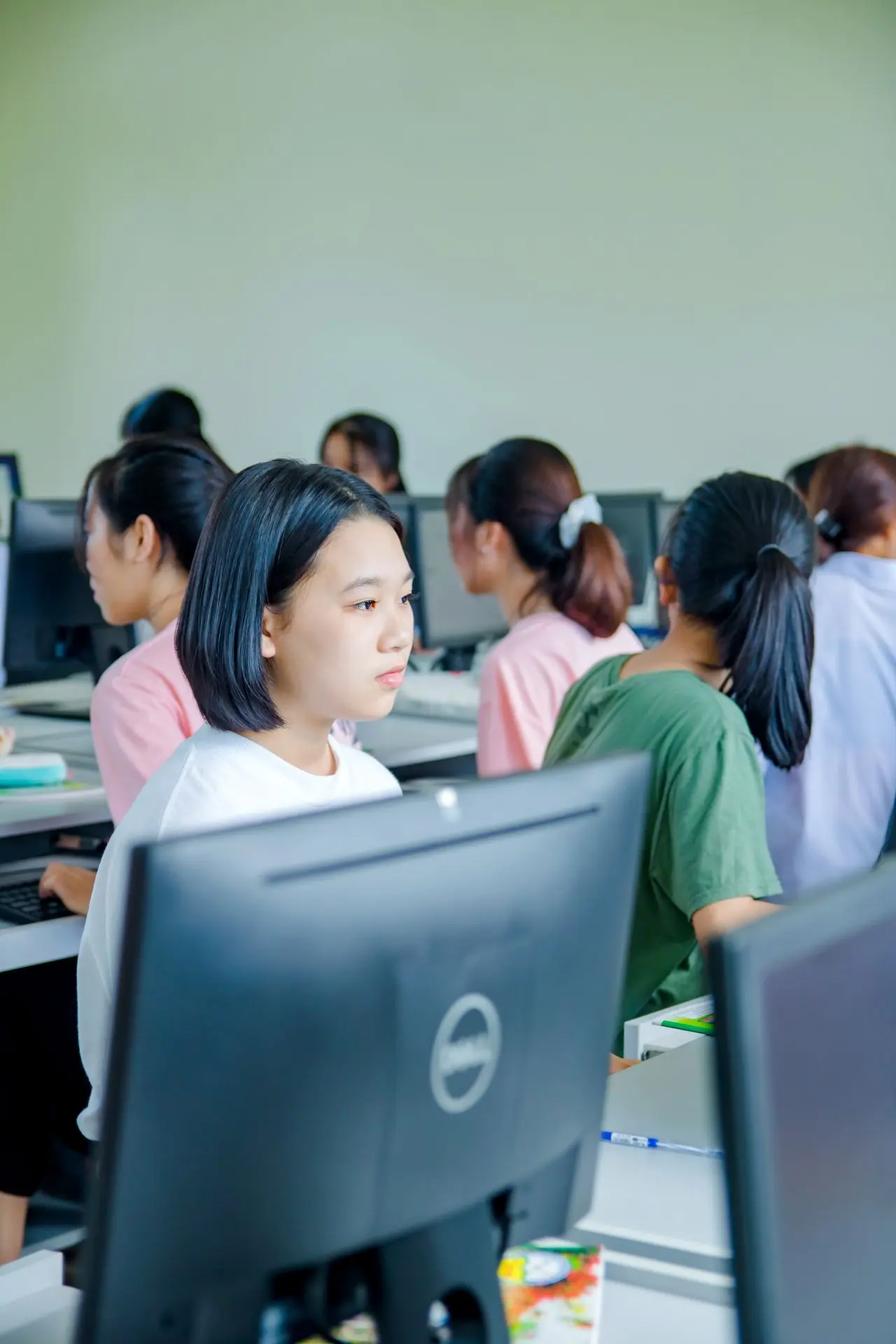
วิธีใช้ Gemini สร้างรูปตัวเองทำได้โดยอัปโหลดรูปถ่ายของเราเข้าไป แล้วเขียน Prompt บอก Gemini ว่าต้องการเปลี่ยนอะไร เช่น เสื้อผ้า ฉากหลัง ทรงผม แสง ท่าทาง หรือสไตล์ของภาพ โดยไม่จำเป็นต้องเริ่มสร้างตัวละครใหม่จากศูนย์
ปัจจุบัน Gemini ใช้ Nano Banana 2 สำหรับงานสร้างและแก้ไขภาพ ซึ่งรองรับการอัปโหลดรูปภาพเพื่อแก้ไข รวมถึงอัปโหลดหลายภาพแล้วให้ Gemini สร้างภาพใหม่จากภาพอ้างอิงเหล่านั้นได้ นอกจากนี้ Gemini ยังมีฟีเจอร์ Avatar ที่ช่วยบันทึกใบหน้าและเสียง เพื่อใช้สร้างภาพของตัวเองโดยไม่ต้องอัปโหลดรูปใหม่ทุกครั้งในบัญชีที่รองรับ
บทความนี้จะสอนตั้งแต่วิธีอัปโหลดรูป วิธีเขียน Prompt ให้หน้าเหมือนเดิม วิธีเปลี่ยนเสื้อผ้า ฉากหลัง และท่าทาง รวมถึงเทคนิคแก้ปัญหาเมื่อ Gemini เปลี่ยนหน้าจนไม่เหมือนต้นฉบับ
ได้
วิธีที่ตรงที่สุดคือใช้รูปจริงของเราเป็นภาพอ้างอิง แล้วสั่ง Gemini แก้ไขหรือสร้างภาพใหม่จากภาพดังกล่าว
Gemini สามารถทำงานได้หลายลักษณะ เช่น
เปลี่ยนฉากหลัง
เปลี่ยนเสื้อผ้า
เปลี่ยนทรงผม
เปลี่ยนสีเสื้อ
ปรับแสง
เปลี่ยนสถานที่
ปรับท่าทาง
สร้างภาพแนว Portrait
สร้างภาพแนวมืออาชีพ
สร้างภาพสำหรับ Profile
สร้างภาพแนวแฟชั่น
เปลี่ยนภาพเป็นการ์ตูนหรือ 3D
Nano Banana 2 รองรับการแก้ไขภาพที่อัปโหลด และสามารถใช้ภาพอ้างอิงหลายภาพเพื่อสร้างภาพใหม่ได้ด้วย
เลือกรูปที่
เห็นใบหน้าชัด
ไม่มีสิ่งของบังหน้า
แสงเพียงพอ
ภาพไม่เบลอ
ใบหน้าไม่เล็กเกินไป
สีผิวไม่ผิดเพี้ยนจาก Filter มากเกินไป
ถ้าต้องการให้ Gemini รักษาหน้าเดิมได้ดี รูปต้นฉบับควรมีรายละเอียดใบหน้าเพียงพอ
เปิด Gemini แล้วเพิ่มรูปภาพที่ต้องการใช้เป็น Reference
Google ระบุว่าสามารถอัปโหลดภาพแล้วขอให้ Gemini แก้ไขภาพนั้นได้โดยตรง
ตัวอย่าง
“ใช้บุคคลในรูปนี้เป็นตัวแบบหลัก รักษาใบหน้า ทรงผม และเอกลักษณ์ของบุคคลเดิม เปลี่ยนฉากหลังเป็นร้านกาแฟสมัยใหม่ และปรับแสงให้เป็นแสงธรรมชาติ”
ถ้าต้องการให้หน้าเหมือนเดิม ควรระบุอย่างชัดเจน เช่น
“รักษาใบหน้าเดิม”
“คงเอกลักษณ์ใบหน้าเดิม”
“อย่าเปลี่ยนโครงหน้า”
“รักษาทรงผมเดิม”
“เปลี่ยนเฉพาะเสื้อผ้า”
การระบุว่าส่วนไหน ต้องคงเดิม สำคัญพอ ๆ กับการบอกว่าส่วนไหนต้องเปลี่ยน
หากภาพแรกยังไม่ตรงใจ ไม่ควรเปลี่ยนทุกอย่างพร้อมกัน
ให้แก้ทีละส่วน เช่น
“คงหน้าเดิม เปลี่ยนเฉพาะเสื้อเป็นสีดำ”
แล้วค่อยสั่งต่อ
“รักษาทุกอย่างเดิม เปลี่ยนฉากหลังเป็นสำนักงาน”
วิธีนี้ช่วยลดโอกาสที่หน้าหรือองค์ประกอบหลักจะเปลี่ยนโดยไม่ตั้งใจ
สูตรที่ใช้ง่ายคือ
ใช้บุคคลจากภาพอ้างอิง + สิ่งที่ต้องคงเดิม + สิ่งที่ต้องเปลี่ยน + ฉาก + แสง + มุมกล้อง + สไตล์
ตัวอย่าง
“ใช้บุคคลจากภาพอ้างอิงนี้เป็นตัวแบบหลัก รักษาใบหน้า โครงหน้า สีผิว และทรงผมเดิม เปลี่ยนเสื้อผ้าเป็นชุดสูทสีดำ ให้ยืนอยู่ในสำนักงานสมัยใหม่ ใช้แสงธรรมชาติจากหน้าต่าง มุมกล้องระดับสายตา ภาพถ่ายสมจริง”
สูตรนี้เหมาะกับงานที่ต้องการให้คนในภาพยังดูเป็นคนเดิม
ตัวอย่างพร้อมใช้
“ใช้บุคคลจากรูปนี้เป็น Reference รักษาเอกลักษณ์ใบหน้า โครงหน้า รูปร่างดวงตา จมูก ปาก และทรงผมให้ใกล้เคียงภาพต้นฉบับ สร้างเป็นภาพ Portrait แบบ Photorealistic แสงธรรมชาติ สีผิวสมจริง ฉากหลังเรียบและละลายเล็กน้อย”
อย่าใช้เพียง
“ทำรูปฉันให้สวย”
เพราะ Gemini ต้องตีความคำว่า “สวย” เอง และอาจเปลี่ยนใบหน้ามากเกินไป
ควรกำหนดให้ชัดว่าต้องการ ปรับอะไร และ ห้ามเปลี่ยนอะไร
Prompt ตัวอย่าง
“รักษาใบหน้า ทรงผม ท่าทาง และพื้นหลังเดิม เปลี่ยนเฉพาะเสื้อผ้าเป็นชุดสูทสีดำ เสื้อเชิ้ตสีขาว ดูเรียบร้อยและเป็นมืออาชีพ”
หากต้องการ Casual
“คงใบหน้าและทรงผมเดิม เปลี่ยนเฉพาะเสื้อผ้าเป็นเสื้อยืดสีขาวและแจ็กเก็ตยีนส์”
หากต้องการชุดทางการ
“รักษาบุคคลเดิม เปลี่ยนเฉพาะเสื้อผ้าเป็นชุด Formal สีกรมท่า”
ตัวอย่าง
“รักษาใบหน้า สีผิว เสื้อผ้า และฉากเดิม เปลี่ยนเฉพาะทรงผมเป็นผมสั้นสีดำแบบเรียบร้อย”
หรือ
“คงทุกอย่างเหมือนเดิม เปลี่ยนเฉพาะทรงผมเป็นผมยาวประบ่าสีน้ำตาลเข้ม”
สั่งเพิ่มว่า
“อย่าเปลี่ยนรูปหน้า ดวงตา จมูก ปาก หรือสีผิว”
“รักษาบุคคลเดิมทั้งหมด เปลี่ยนเฉพาะฉากหลังเป็นร้านกาแฟ Modern Minimal แสงธรรมชาติช่วงเช้า”
“คงใบหน้า เสื้อผ้า และท่าทางเดิม เปลี่ยนพื้นหลังเป็นชายหาดช่วง Golden Hour”
“รักษาตัวบุคคลเดิม เปลี่ยนเฉพาะฉากหลังเป็นสำนักงานสมัยใหม่ มีหน้าต่างกระจกขนาดใหญ่”
“คงบุคคลเดิม เปลี่ยนฉากเป็นถนนในเมืองช่วงกลางคืน มีแสงไฟและ Neon แบบสมจริง”
ภาพ Profile ควรเน้นใบหน้าและฉากที่สะอาด
Prompt ตัวอย่าง
“ใช้บุคคลในรูปนี้สร้างภาพโปรไฟล์แบบมืออาชีพ รักษาใบหน้าและเอกลักษณ์เดิม ภาพครึ่งตัว สวมเสื้อเชิ้ตเรียบ สีหน้าเป็นธรรมชาติ พื้นหลังสีเทาอ่อน แสงสตูดิโอนุ่ม ภาพถ่ายสมจริง”
เหมาะสำหรับ
โปรไฟล์เว็บไซต์
LinkedIn
บัญชีธุรกิจ
About Us
Portfolio
“ใช้บุคคลจากภาพนี้ รักษาใบหน้าเดิม สวมชุดสูทสีกรมท่าและเสื้อเชิ้ตสีขาว ยืนในสำนักงาน Modern Luxury มองกล้อง สีหน้ามั่นใจ แสงธรรมชาติ ภาพถ่าย Corporate Portrait สมจริง”
เพิ่ม
“Natural expression”
“Natural skin texture”
“Soft natural lighting”
เพิ่ม
“Professional corporate photography”
“Clean premium background”
“Soft studio lighting”
Prompt
“ใช้บุคคลจากรูปนี้ รักษาใบหน้าเดิม สร้างภาพ Lifestyle กำลังนั่งดื่มกาแฟในร้านสมัยใหม่ แสงช่วงเช้า บรรยากาศอบอุ่น ภาพถ่ายสมจริง จัดองค์ประกอบแบบสี่เหลี่ยมสำหรับ Social Media”
สามารถเปลี่ยน Context เป็น
ออกกำลังกาย
เดินทาง
ทำงาน
ร้านอาหาร
ธรรมชาติ
ท่องเที่ยว
ตัวอย่าง
“ใช้บุคคลในรูปนี้เป็นตัวแบบ รักษาใบหน้าและลักษณะหลักเดิม ให้ยืนอยู่บริเวณเมืองสมัยใหม่ช่วงกลางคืน สวมเสื้อแจ็กเก็ตสีดำ แสงไฟเมืองสมจริง ภาพ Full Body”
หรือ
“ใช้บุคคลจากภาพนี้ ยืนอยู่ริมทะเลช่วงพระอาทิตย์ตก รักษาใบหน้าและทรงผมเดิม ปรับเสื้อผ้าเป็นชุดลำลอง ภาพถ่ายท่องเที่ยวสมจริง”
หากต้องการเปลี่ยนจากภาพนั่งเป็นยืน สามารถสั่งว่า
“ใช้บุคคลเดิม รักษาใบหน้า ทรงผม และเสื้อผ้า ให้เปลี่ยนท่าทางเป็นยืนตรงและมองกล้อง”
หรือ
“รักษาบุคคลเดิม ให้เปลี่ยนเป็นท่านั่งบนเก้าอี้ มือวางบนโต๊ะอย่างเป็นธรรมชาติ”
ภาพที่เปลี่ยนท่าทางควรตรวจสอบ
มือ
นิ้ว
แขน
ข้อต่อ
สัดส่วนร่างกาย
ก่อนนำไปใช้จริง
ได้
Nano Banana 2 รองรับการอัปโหลดหลายภาพและให้ Gemini สร้างภาพใหม่จากภาพเหล่านั้นได้
หากต้องการรักษาเอกลักษณ์ของตัวเอง สามารถใช้รูปอ้างอิงหลายมุม เช่น
หน้าตรง
ด้านข้าง
ครึ่งตัว
เต็มตัว
แล้วสั่งว่า
“ใช้บุคคลคนเดียวกันจากภาพอ้างอิงทั้งหมด เพื่อรักษาเอกลักษณ์ใบหน้าและรูปร่างให้สม่ำเสมอ”
เทคนิคนี้มีประโยชน์เมื่อภาพต้นฉบับใบเดียวมีข้อมูลไม่เพียงพอ
ตัวอย่าง Prompt
“ใช้บุคคลจากภาพนี้เป็น Reference รักษาทรงผม โครงหน้า เสื้อผ้า และลักษณะสำคัญ แล้วเปลี่ยนเป็น Modern Cartoon Illustration พื้นหลังเรียบ สีสดใส”
“ใช้บุคคลจากภาพนี้เป็น Reference รักษาลักษณะใบหน้า ทรงผม และเสื้อผ้าหลัก แล้วสร้างใหม่เป็น Anime Illustration ที่เป็นต้นฉบับ สีสะอาด ฉากหลังเรียบ”
“ใช้บุคคลจากภาพนี้เป็น Reference สร้างเป็นตัวละคร 3D รักษาทรงผม สีผิว เสื้อผ้า และลักษณะใบหน้าหลัก ใช้ Soft Studio Lighting พื้นหลัง Minimal”
Google เพิ่มความสามารถ Avatar ด้วย Nano Banana ใน Gemini โดยผู้ใช้สามารถบันทึกใบหน้าและเสียง เพื่อใช้สร้างรูปภาพของตัวเองในภายหลังโดยไม่ต้องอัปโหลดรูปใหม่ทุกครั้ง
ฟีเจอร์นี้เหมาะกับคนที่ต้องสร้างภาพตัวเองบ่อย ๆ เช่น
ทำ Content
สร้าง Profile
สร้างภาพ Lifestyle
สร้างภาพหลายสถานการณ์
ทำ Character ของตัวเอง
อย่างไรก็ตาม ความพร้อมใช้งานของฟีเจอร์อาจแตกต่างกันตามบัญชี ภูมิภาค และการทยอยเปิดให้บริการ
Nano Banana 2 ได้รับการพัฒนาเรื่อง Subject Consistency หรือการรักษาความต่อเนื่องของตัวแบบ ซึ่งช่วยเมื่อต้องสร้างหรือแก้บุคคลเดิมหลายภาพ
แต่ไม่มีระบบสร้างภาพ AI ใดรับประกันว่าหน้าจะเหมือนต้นฉบับ 100% ทุกครั้ง
รูปชัดช่วยให้ Gemini มีข้อมูลมากขึ้น
ใช้คำ เช่น
“รักษาเอกลักษณ์ใบหน้าเดิม”
“Preserve facial identity”
“Keep the same person”
เช่น
โครงหน้า
ดวงตา
จมูก
ปาก
ทรงผม
สีผิว
ถ้าเปลี่ยนทั้ง
เสื้อ
ผม
ฉาก
แสง
ท่าทาง
มุมกล้อง
พร้อมกัน โอกาสที่ตัวตนของบุคคลจะคลาดเคลื่อนอาจมากขึ้น
เมื่อได้เวอร์ชันที่หน้าดีแล้ว ใช้ภาพนั้นเป็นฐานสำหรับการแก้ครั้งถัดไป
“รักษาภาพทั้งหมดเหมือนเดิม ปรับเฉพาะใบหน้าให้ใกล้เคียงบุคคลในภาพอ้างอิงมากขึ้น โดยคงโครงหน้า ดวงตา จมูก และปากเดิม”
ถ้ามีรูปอื่นที่เห็นใบหน้าชัดกว่า ให้อัปโหลดเพิ่ม
หาก Prompt ซับซ้อนมาก ให้ลองลดรายละเอียดที่ไม่สำคัญ
แทนที่จะแก้ต่อจากภาพที่หน้าเพี้ยนหลายรอบ ให้กลับไปใช้เวอร์ชันก่อนหน้าที่หน้าดี
AI มีข้อมูลเกี่ยวกับใบหน้าน้อย
รูปที่ผ่าน Beauty Filter มากอาจทำให้ Gemini เข้าใจลักษณะจริงผิด
คำสั่งไม่ชัดและอาจเปลี่ยนใบหน้ามากเกินไป
ทำให้ควบคุม Character Consistency ยากขึ้น
Gemini อาจตีความว่ามีอิสระแก้ทั้งภาพ
ก่อนอัปโหลดรูปบุคคลเข้า Gemini ควรพิจารณาเรื่องความเป็นส่วนตัว โดยเฉพาะหากภาพมี
เอกสารส่วนตัว
บัตรประชาชน
ข้อมูลบนหน้าจอ
ที่อยู่
เบอร์โทรศัพท์
ข้อมูลของบุคคลอื่น
หากไม่จำเป็น ควร Crop หรือปิดข้อมูลสำคัญออกก่อน
Google ยังเตือนให้ผู้ใช้เคารพสิทธิความเป็นส่วนตัวและสิทธิของผู้อื่นเมื่อนำภาพมาสร้างหรือแก้ไขด้วย Gemini
“ใช้บุคคลจากภาพนี้ รักษาใบหน้าและเอกลักษณ์เดิม สร้างภาพ Portrait แบบมืออาชีพ สวมเสื้อเชิ้ตสีขาว พื้นหลังสีเทาอ่อน แสงสตูดิโอนุ่ม มองกล้อง สีหน้าเป็นธรรมชาติ”
“ใช้บุคคลจากภาพนี้ รักษาใบหน้าและทรงผมเดิม ให้ยืนอยู่ริมทะเลช่วง Golden Hour สวมชุดลำลอง แสงธรรมชาติ ภาพถ่ายท่องเที่ยวสมจริง”
“รักษาใบหน้าของบุคคลในภาพเดิม เปลี่ยนเฉพาะเสื้อผ้าเป็นชุดสูทสีกรมท่า ให้ยืนในสำนักงานสมัยใหม่ ภาพ Corporate Portrait”
“ใช้บุคคลเดิม กำลังนั่งดื่มกาแฟในร้านสไตล์ Minimal ช่วงเช้า รักษาใบหน้าและทรงผมเดิม ภาพถ่ายสมจริง แสงธรรมชาติ”
“ใช้บุคคลในภาพนี้เป็นตัวแบบ รักษาใบหน้าเดิม เปลี่ยนเสื้อผ้าเป็นแฟชั่น Streetwear สีดำ ยืนในสตูดิโอ Modern ใช้ Dramatic Lighting”
ได้ สามารถอัปโหลดภาพแล้วให้ Gemini แก้ไขหรือใช้เป็นภาพอ้างอิงในการสร้างภาพใหม่ได้
ทำได้ในระดับหนึ่ง และ Nano Banana 2 มีความสามารถด้าน Subject Consistency ดีขึ้น แต่ควรใช้ภาพอ้างอิงชัดและกำหนด Prompt ให้รักษา Identity
ได้ Gemini รองรับการอัปโหลดหลายรูปและให้สร้างภาพใหม่จากภาพเหล่านั้น
ทำได้โดยสั่งให้รักษาใบหน้าและเปลี่ยนเฉพาะเสื้อ แต่ควรตรวจสอบผลลัพธ์ทุกครั้ง
ได้ สามารถเปลี่ยนเฉพาะฉากหลังและรักษาบุคคลหลักไว้
มี Google ระบุว่าสามารถบันทึกใบหน้าและเสียงเพื่อสร้าง Avatar สำหรับใช้สร้างรูปภาพของตัวเองโดยไม่ต้องอัปโหลดรูปทุกครั้งในฟีเจอร์ที่รองรับ
ควรใช้ภาพที่คุณมีสิทธิใช้งานและเคารพความเป็นส่วนตัวของเจ้าของภาพ โดยเฉพาะเมื่อนำไปเผยแพร่หรือใช้เชิงพาณิชย์
วิธีใช้ Gemini สร้างรูปตัวเองที่ง่ายที่สุดคือ อัปโหลดภาพต้นฉบับ → ระบุสิ่งที่ต้องคงเดิม → บอกสิ่งที่ต้องการเปลี่ยน → สร้างภาพ → แก้ทีละจุด
สูตร Prompt ที่ควรจำคือ
ภาพอ้างอิง + รักษาใบหน้าเดิม + เปลี่ยนเฉพาะสิ่งที่ต้องการ + ฉาก + แสง + มุมกล้อง + สไตล์
ถ้าต้องการให้หน้าเหมือนเดิมมากที่สุด ควรใช้ภาพอ้างอิงที่คมชัด ระบุให้ Gemini รักษาเอกลักษณ์ของใบหน้า และหลีกเลี่ยงการเปลี่ยนหลายองค์ประกอบพร้อมกัน
สำหรับคนที่สร้างรูปตัวเองบ่อย Gemini ยังมี Avatar ด้วย Nano Banana ซึ่งช่วยให้สามารถใช้ใบหน้าและเสียงที่บันทึกไว้เพื่อสร้างภาพของตัวเองได้โดยไม่ต้องอัปโหลดรูปซ้ำทุกครั้งในบัญชีที่รองรับ
ดังนั้น Gemini ไม่ได้เหมาะแค่สำหรับสร้างภาพจากข้อความ แต่ยังสามารถใช้เป็นเครื่องมือสำหรับสร้างรูปโปรไฟล์ ภาพ Lifestyle ภาพธุรกิจ ภาพท่องเที่ยว และการทดลองเปลี่ยนลุคของตัวเองได้อย่างยืดหยุ่น







