Contact
Line : comsiam
Contact
Line : comsiam

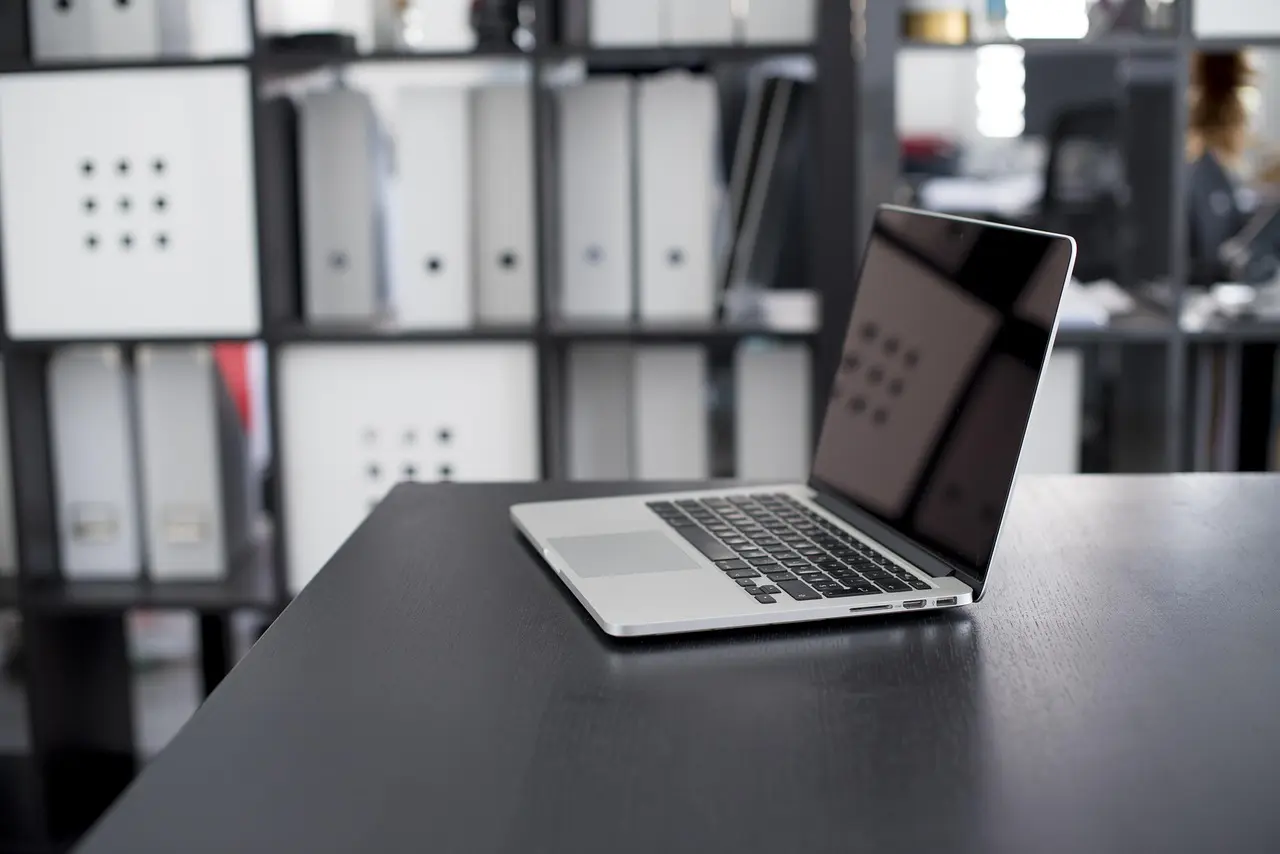
วิธีเพิ่มคนหรือสิ่งของลงในภาพด้วย Gemini คืออัปโหลดภาพต้นฉบับ แล้วพิมพ์ Prompt ระบุสิ่งที่ต้องการเพิ่ม ตำแหน่ง ขนาด มุมมอง แสง เงา และรายละเอียดให้ชัดเจน พร้อมกำชับให้รักษาบุคคล วัตถุ และพื้นหลังส่วนเดิมไว้เหมือนเดิม
ตัวอย่าง Prompt:
“เพิ่มแจกันดอกไม้สีขาวหนึ่งใบลงบนโต๊ะทางด้านขวา ให้มีขนาดและมุมมองสัมพันธ์กับโต๊ะ ใช้แสงจากด้านซ้ายและเพิ่มเงาอ่อนบนพื้นโต๊ะ รักษาบุคคล โน้ตบุ๊ก แก้วกาแฟ พื้นหลัง สี และอัตราส่วนภาพเดิม ห้ามเปลี่ยนองค์ประกอบอื่น”
หากต้องการเพิ่มบุคคล ควรระบุรูปลักษณ์ เสื้อผ้า ท่าทาง ทิศทางการมอง และตำแหน่งให้ครบถ้วน รวมถึงต้องปรับแสง เงา และสัดส่วนให้เข้ากับภาพต้นฉบับ เพื่อไม่ให้สิ่งที่เพิ่มเข้ามาดูเหมือนถูกตัดแปะ
Google Gemini สามารถช่วยเพิ่มองค์ประกอบได้หลายประเภท เช่น
นอกจากเพิ่มสิ่งของใหม่แล้ว ยังสามารถนำวัตถุจากภาพอ้างอิงอีกภาพมารวมกับภาพหลักได้ แต่ต้องระบุให้ชัดว่าต้องการใช้ส่วนใดจากแต่ละภาพ
ภาพควรมีแสง มุมกล้อง และรายละเอียดเพียงพอ เพื่อให้ Gemini วิเคราะห์พื้นที่สำหรับวางวัตถุใหม่ได้
ควรระบุ
บอกให้ชัดว่าอยู่ด้านซ้าย ด้านขวา ตรงกลาง ด้านหน้า ด้านหลัง บนโต๊ะ หรือบนพื้น
ระบุทิศทางแสงและลักษณะเงาให้สัมพันธ์กับภาพต้นฉบับ
กำชับให้รักษาใบหน้า สินค้า ฉาก สี ขนาด และองค์ประกอบเดิมทุกครั้ง
เปิดเว็บไซต์หรือแอป Gemini แล้วลงชื่อเข้าใช้บัญชี Google จากนั้นเลือกเมนู Images หรือเปิดแชตสำหรับแก้ไขรูปภาพ
เลือกภาพที่ต้องการแก้ไขและรอให้ไฟล์อัปโหลดเสร็จ
ระบุชื่อและจำนวนอย่างชัดเจน เช่น
การระบุจำนวนช่วยลดโอกาสที่ Gemini จะเพิ่มวัตถุมากเกินไป
ตัวอย่าง:
“วางต้นไม้ในกระถางไว้ที่มุมห้องด้านซ้าย ระหว่างโซฟากับหน้าต่าง”
ตำแหน่งที่เฉพาะเจาะจงช่วยป้องกันการวางวัตถุทับตัวแบบเดิม
ตัวอย่าง:
“ให้ต้นไม้สูงประมาณระดับพนักพิงโซฟา และใช้มุมมองเดียวกับเฟอร์นิเจอร์ในห้อง”
ตัวอย่าง:
“ใช้แสงธรรมชาติจากหน้าต่างด้านขวา และเพิ่มเงาอ่อนใต้กระถางให้สัมพันธ์กับพื้น”
ตัวอย่าง:
“รักษาโซฟา โต๊ะ หน้าต่าง สีผนัง แสง และขนาดภาพไว้เหมือนเดิม”
ตรวจสอบขนาด มุมมอง แสง เงา ขอบวัตถุ และตำแหน่ง หากไม่สมจริงให้สั่งแก้เฉพาะจุด
เมื่อได้ภาพที่ต้องการแล้ว ให้ดาวน์โหลดแบบเต็มขนาดและตรวจสอบอีกครั้งก่อนนำไปใช้งาน
ใช้โครงสร้างต่อไปนี้เป็นแม่แบบได้
เพิ่ม + วัตถุ + จำนวน + รายละเอียด + ตำแหน่ง + ขนาด + มุมมอง + แสงและเงา + สิ่งที่ต้องรักษา + ข้อห้าม
ตัวอย่างแม่แบบ:
“เพิ่ม[วัตถุ]จำนวน[จำนวน] มีลักษณะ[รายละเอียด] วางไว้[ตำแหน่ง] ให้มีขนาด[ขนาดเปรียบเทียบ] ใช้มุมมอง[มุมภาพ] แสง[ทิศทางแสง] และเงา[ลักษณะเงา] รักษา[องค์ประกอบเดิม]ไว้เหมือนเดิม ห้าม[สิ่งที่ไม่ต้องการ]”
ตัวอย่าง:
“เพิ่มโคมไฟตั้งโต๊ะสีดำหนึ่งชิ้นบนมุมโต๊ะด้านขวา ให้มีขนาดเล็กกว่าโน้ตบุ๊ก ใช้มุมมองเดียวกับโต๊ะ แสงมาจากหน้าต่างด้านซ้ายและมีเงาอ่อนบนพื้นโต๊ะ รักษาบุคคล โน้ตบุ๊ก แก้วกาแฟ และพื้นหลังเดิม ห้ามเพิ่มสิ่งของอื่น”
การเพิ่มบุคคลต้องระบุรูปลักษณ์ ตำแหน่ง ท่าทาง และการสัมพันธ์กับฉากให้ละเอียด
ตัวอย่าง Prompt:
“เพิ่มผู้หญิงไทยวัยประมาณ 30 ปีหนึ่งคน ยืนอยู่ด้านซ้ายของผู้ชาย สวมเสื้อเชิ้ตสีขาวและกางเกงสีดำ ยิ้มเล็กน้อยและมองกล้อง ให้มีความสูงและสัดส่วนใกล้เคียงกับผู้ชาย ใช้แสงจากหน้าต่างด้านขวาและเพิ่มเงาบนพื้น รักษาผู้ชาย ใบหน้า เสื้อผ้า ฉาก และสีเดิม ห้ามเปลี่ยนบุคคลที่มีอยู่”
ควรตรวจสอบ
หากต้องการนำบุคคลจากภาพหนึ่งไปใส่อีกภาพ ควรอัปโหลดทั้งสองรูปและอธิบายหน้าที่ของแต่ละภาพ
ตัวอย่าง Prompt:
“ใช้ภาพที่ 1 เป็นภาพหลักและใช้ผู้หญิงจากภาพที่ 2 เป็นบุคคลอ้างอิง เพิ่มผู้หญิงจากภาพที่ 2 ไว้ด้านซ้ายของผู้ชายในภาพที่ 1 รักษาใบหน้า ทรงผม สีผิว เสื้อผ้า และรูปร่างของผู้หญิงตามภาพที่ 2 ปรับขนาด แสง และเงาให้เข้ากับฉากในภาพที่ 1 รักษาผู้ชายและพื้นหลังของภาพที่ 1 ไว้เหมือนเดิม”
หากภาพทั้งสองมีมุมกล้องและแสงต่างกันมาก ผลลัพธ์อาจดูไม่กลมกลืน ควรเลือกภาพอ้างอิงที่ถ่ายจากมุมใกล้เคียงกัน
ตัวอย่าง Prompt:
“เพิ่มสุนัขพันธุ์โกลเด้นรีทรีฟเวอร์หนึ่งตัวนั่งอยู่บนพื้นด้านขวาของผู้หญิง ขนสีทอง มีปลอกคอสีน้ำเงิน มองกล้องและมีท่าทางเป็นธรรมชาติ ปรับขนาดให้สัมพันธ์กับบุคคล ใช้แสงและเงาเดียวกับฉาก รักษาผู้หญิง เฟอร์นิเจอร์ และพื้นหลังเดิม”
ขนสัตว์มีรายละเอียดตามขอบมาก ควรตรวจสอบว่าขนไม่เบลอและไม่มีสีพื้นหลังผิดปกติรอบตัวสัตว์
ควรใช้ภาพสินค้าจริงเป็นภาพอ้างอิง เพื่อรักษารูปทรง สี ฉลาก และโลโก้
ตัวอย่าง Prompt:
“ใช้ภาพหูฟังจากภาพที่ 2 เป็นสินค้าอ้างอิง เพิ่มหูฟังไว้บนโต๊ะด้านซ้ายในภาพที่ 1 รักษารูปทรง สี วัสดุ ปุ่ม และโลโก้ตามภาพที่ 2 ปรับมุมมองให้เข้ากับโต๊ะ เพิ่มเงาอ่อนและแสงสะท้อนตามแสงจากด้านขวา รักษาฉากและวัตถุอื่นในภาพที่ 1 ไว้เหมือนเดิม”
ควรตรวจสอบ
ตัวอย่าง Prompt:
“เพิ่มโซฟาสีครีมหนึ่งตัวชิดผนังด้านซ้าย รูปแบบโมเดิร์น วัสดุผ้า ขนาดสัมพันธ์กับห้อง ใช้มุมมองเดียวกับพื้นและผนัง แสงธรรมชาติจากหน้าต่างด้านขวา เพิ่มเงาใต้โซฟา รักษาประตู หน้าต่าง พื้น ผนัง และขนาดห้องเดิม”
การเพิ่มเฟอร์นิเจอร์ควรตรวจสอบเส้น Perspective ระดับพื้น และขนาดเมื่อเทียบกับประตูหรือหน้าต่าง
ตัวอย่าง Prompt:
“เพิ่มแก้วกาแฟเย็นหนึ่งแก้วบนโต๊ะด้านขวาของโน้ตบุ๊ก แก้วใส มีน้ำแข็งและหยดน้ำด้านนอก ขนาดเล็กกว่าโน้ตบุ๊ก ใช้มุมมองเดียวกับโต๊ะ แสงธรรมชาติจากด้านซ้ายและเงาอ่อน รักษาบุคคล โน้ตบุ๊ก และพื้นหลังเดิม”
ไม่ควรเพิ่มส่วนประกอบที่ทำให้ผู้ชมเข้าใจผิดเกี่ยวกับปริมาณหรือสิ่งที่จะได้รับจริงในภาพโฆษณาอาหาร
ตัวอย่าง Prompt:
“เพิ่มต้นไม้สีเขียวหนึ่งต้นในกระถางสีขาวที่มุมห้องด้านซ้าย ให้สูงประมาณครึ่งหนึ่งของหน้าต่าง ใช้แสงธรรมชาติจากด้านขวาและเพิ่มเงาอ่อนบนพื้น รักษาเฟอร์นิเจอร์ สีผนัง และองค์ประกอบเดิมทั้งหมด”
ต้นไม้ช่วยเติมพื้นที่ว่างและสร้างบรรยากาศ แต่ไม่ควรมีขนาดหรือจำนวนมากจนบังจุดเด่นของภาพ
ตัวอย่าง Prompt:
“เพิ่มรถยนต์ซีดานสีดำหนึ่งคันจอดอยู่ด้านขวาของถนน หันหน้าไปทางซ้าย ใช้มุมมองและระดับพื้นเดียวกับภาพ มีแสงสะท้อนจากอาคารและเงาใต้รถอย่างสมจริง รักษาถนน อาคาร ต้นไม้ และรถคันอื่นไว้เหมือนเดิม”
ควรตรวจสอบล้อ ตัวถัง กระจก ป้ายทะเบียน แสงสะท้อน และตำแหน่งที่รถสัมผัสกับพื้น
หากต้องการเพิ่มป้าย สามารถสั่งให้ Gemini สร้างพื้นที่หรือวัตถุสำหรับวางข้อความก่อน
ตัวอย่าง Prompt:
“เพิ่มป้ายสี่เหลี่ยมสีขาวขอบน้ำเงินหนึ่งป้ายบนผนังด้านขวา ให้มุมมองสัมพันธ์กับผนัง เว้นพื้นที่บนป้ายให้ว่าง ไม่มีข้อความ รักษาบุคคลและฉากเดิม”
การเพิ่มข้อความภาษาไทยโดยตรงอาจเกิดการสะกดผิด ควรสร้างป้ายเปล่าแล้วเพิ่มข้อความด้วยเครื่องมือออกแบบภายหลัง
“เพิ่มสมุดปกสีดำและปากกาสีน้ำเงินบนโต๊ะด้านซ้ายของโน้ตบุ๊ก จัดวางอย่างเป็นระเบียบ ใช้มุมมองและแสงเดียวกับโต๊ะ เพิ่มเงาอ่อน รักษาบุคคลและวัตถุเดิมทั้งหมด”
“เพิ่มดอกไม้สีขาวขนาดเล็กสามดอกบริเวณด้านหลังขวดสินค้า ให้มีความเบลอเล็กน้อยและไม่บังสินค้า รักษารูปทรง สี ฉลาก โลโก้ และแสงบนสินค้าเดิม”
“เพิ่มต้นไม้และพุ่มไม้สีเขียวบริเวณพื้นที่ว่างด้านหลังอาคาร ให้ขนาดและแสงสัมพันธ์กับฉาก รักษาอาคาร ถนน ท้องฟ้า และบุคคลเดิม”
“เพิ่มกล่องของขวัญสีแดงและทองสองกล่องที่มุมล่างขวา มีริบบิ้นและเงาอ่อน รักษาสินค้า พื้นหลัง และพื้นที่ข้อความด้านซ้ายไว้เหมือนเดิม”
“เพิ่มไอคอนโล่รักษาความปลอดภัยแบบสามมิติทางด้านขวาของโทรศัพท์ ใช้โทนสีฟ้าและขาว มีแสงและเงาเหมือนกับภาพเดิม รักษาโทรศัพท์และฉากเดิม”
เปรียบเทียบกับโต๊ะ ประตู บุคคล หรือวัตถุที่มีอยู่ เพื่อกำหนดขนาดให้สมเหตุสมผล
เส้นและมุมของวัตถุใหม่ต้องสัมพันธ์กับพื้น ผนัง และวัตถุเดิม
หากฉากมีแสงมาจากด้านซ้าย วัตถุใหม่ควรได้รับแสงจากทิศทางเดียวกัน
วัตถุที่วางบนโต๊ะหรือพื้นต้องมีเงาบริเวณที่สัมผัส เพื่อป้องกันไม่ให้ดูเหมือนลอย
วัตถุด้านหน้าควรคมกว่าวัตถุด้านหลัง หากฉากหลังเบลอ วัตถุที่เพิ่มในฉากหลังก็ควรเบลอตาม
อุณหภูมิสีและความสว่างของวัตถุต้องเข้ากับฉาก เช่น ฉากพระอาทิตย์ตกควรมีแสงอุ่นบนวัตถุ
“ลดขนาดของวัตถุลงประมาณ 30% และรักษาตำแหน่ง มุมมอง แสง และรายละเอียดเดิม”
“ปรับมุม Perspective ของวัตถุให้สัมพันธ์กับแนวพื้นและโต๊ะ โดยไม่เปลี่ยนวัตถุอื่น”
“เพิ่มเงาสัมผัสใต้ตัววัตถุและวางให้แนบกับพื้น โดยรักษาขนาด สี และมุมเดิม”
“ปรับแสงบนวัตถุให้มาจากด้านซ้ายและลดความสว่างให้สัมพันธ์กับฉากเดิม”
“คืนบุคคล พื้นหลัง สี และองค์ประกอบเดิมตามภาพอ้างอิง แก้ไขเฉพาะวัตถุที่เพิ่มเข้ามา”
“ให้เหลือวัตถุเพียงหนึ่งชิ้นตามตำแหน่งที่กำหนด ลบชิ้นอื่นออกทั้งหมด และรักษาภาพส่วนอื่นไว้”
“ย้ายวัตถุไปด้านขวาและลดขนาด ห้ามบังใบหน้า มือ สินค้า หรือข้อความ”
หากต้องการเพิ่มหลายวัตถุ ควรเพิ่มทีละชิ้นเพื่อให้ตรวจสอบตำแหน่งและความถูกต้องได้ง่าย
ใช้คำว่า “หนึ่งคน” “หนึ่งชิ้น” หรือ “สองใบ” เพื่อป้องกัน Gemini เพิ่มจำนวนเอง
เช่น “สูงครึ่งหนึ่งของโต๊ะ” หรือ “เล็กกว่าโน้ตบุ๊ก” ช่วยให้วัตถุมีสัดส่วนเหมาะสม
กำชับว่าไม่ให้วัตถุใหม่บังใบหน้า สินค้า โลโก้ หรือข้อความ
Gemini จะใช้ภาพก่อนหน้าเป็นบริบทและรักษาองค์ประกอบได้ต่อเนื่องกว่าเริ่มแชตใหม่
หากต้องการเพิ่มสินค้า บุคคล หรือวัตถุเฉพาะ ควรอัปโหลดภาพอ้างอิงแทนการอธิบายด้วยข้อความอย่างเดียว
Gemini อาจเพิ่มวัตถุได้ไม่สมจริงในกรณีต่อไปนี้
หากเป็นงานโฆษณาหรืองานพิมพ์ที่ต้องการความแม่นยำ อาจต้องใช้โปรแกรมแก้ไขภาพเฉพาะทางเพิ่มเติม
ไม่ควรเพิ่มบุคคลหรือวัตถุเพื่อเปลี่ยนความหมายของภาพหรือสร้างความเข้าใจผิด เช่น
ควรใช้ภาพที่ตนมีสิทธิ์และเปิดเผยอย่างเหมาะสมเมื่อภาพที่แก้ไขอาจทำให้ผู้ชมเข้าใจว่าเป็นเหตุการณ์จริง
ได้ สามารถเพิ่มบุคคลจากคำอธิบายหรือภาพอ้างอิง ควรระบุตำแหน่ง ขนาด เสื้อผ้า ท่าทาง แสง และเงาให้ชัดเจน
ได้ ให้อัปโหลดภาพหลักและภาพสินค้า พร้อมบอกว่าแต่ละภาพใช้ทำอะไร และกำชับให้รักษารูปทรง สี ฉลาก และโลโก้ของสินค้า
ได้ แต่การเพิ่มทีละชิ้นช่วยให้ควบคุมจำนวน ตำแหน่ง และความสมจริงได้ง่ายกว่า
มักเกิดจากไม่มีเงาสัมผัส ขนาดไม่สัมพันธ์กับฉาก หรือมุม Perspective ไม่ตรง ควรสั่งแก้ทั้งสามส่วน
ควรกำชับให้รักษาใบหน้า รูปตา จมูก ปาก สีผิว และทรงผมเดิม พร้อมระบุว่าให้แก้เฉพาะพื้นที่ที่เพิ่มวัตถุ
ได้ แต่ข้อความอาจสะกดผิด สำหรับงานจริงควรสร้างพื้นที่หรือป้ายเปล่าแล้วเพิ่มข้อความภายหลังด้วยเครื่องมือออกแบบ
ได้ Gemini เข้าใจ Prompt ภาษาไทย ควรระบุวัตถุ จำนวน ตำแหน่ง ขนาด แสง เงา และสิ่งที่ห้ามเปลี่ยนให้ครบถ้วน
วิธีเพิ่มคนหรือสิ่งของลงในภาพด้วย Gemini ให้ได้ผลดี คืออัปโหลดภาพต้นฉบับที่คมชัด แล้วระบุสิ่งที่จะเพิ่ม จำนวน ตำแหน่ง ขนาด มุม Perspective แสง และเงาอย่างละเอียด
ควรกำชับให้รักษาบุคคล สินค้า พื้นหลัง สี และองค์ประกอบเดิมทุกครั้ง หลังสร้างภาพต้องตรวจสอบสัดส่วน ขอบวัตถุ จุดสัมผัส แสง และเงา หากพบปัญหาให้แก้เฉพาะวัตถุที่เพิ่มในแชตเดิม เพื่อให้ภาพดูต่อเนื่องและเป็นธรรมชาติ







