Contact
Line : comsiam
Contact
Line : comsiam

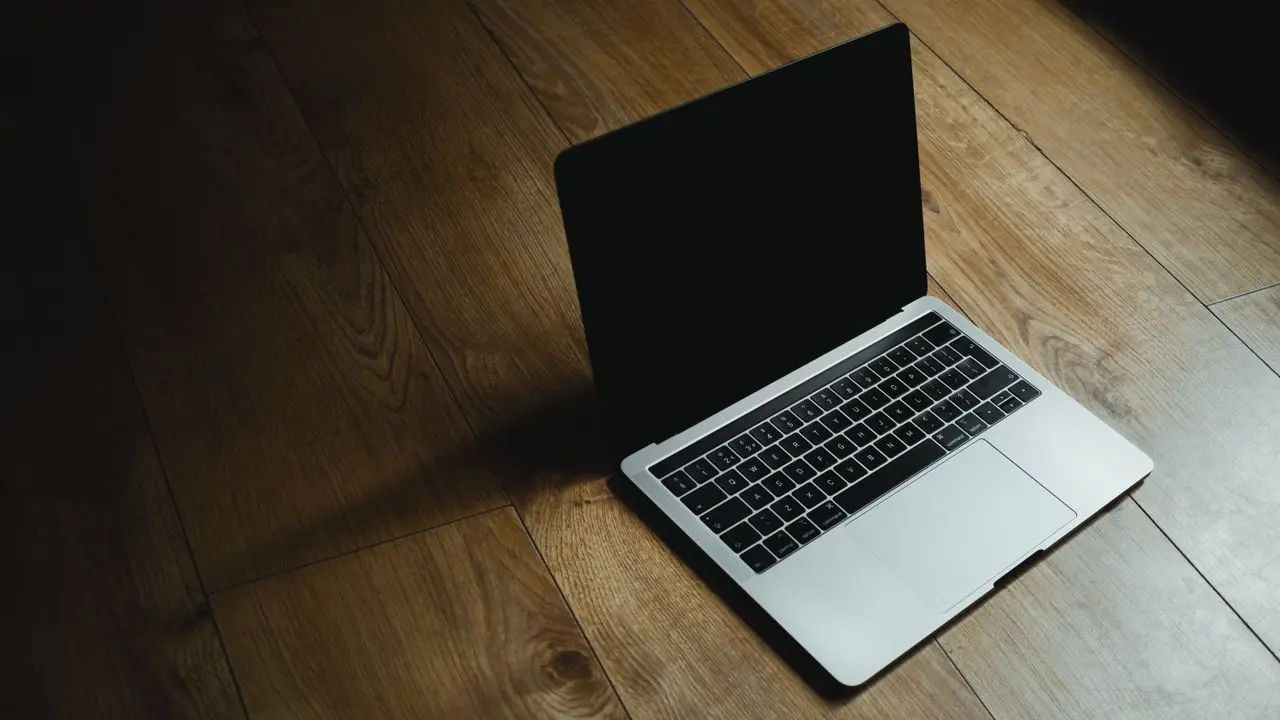
วิธีสร้างภาพปกบทความด้วย Gemini คือกำหนดหัวข้อและ Search Intent ของบทความก่อน จากนั้นเขียน Prompt ระบุตัวแบบ ฉาก สไตล์ สี ตำแหน่งองค์ประกอบ พื้นที่สำหรับข้อความ และอัตราส่วนภาพให้ชัดเจน โดยทั่วไปภาพปกบทความสำหรับ WordPress ควรใช้แนวนอนอัตราส่วน 16:9 และมีจุดเด่นหลักเพียงหนึ่งจุด
ตัวอย่าง Prompt:
“สร้างภาพปกบทความเกี่ยวกับวิธีใช้ Google Gemini ช่วยทำงาน แสดงผู้หญิงไทยกำลังใช้โน้ตบุ๊กในสำนักงานสมัยใหม่ มีองค์ประกอบกราฟิก AI แบบเรียบง่าย โทนสีฟ้าและม่วง แสงธรรมชาติ วางตัวแบบไว้ด้านซ้าย เว้นพื้นที่ว่างด้านขวาสำหรับใส่หัวข้อ ไม่มีข้อความ ไม่มีโลโก้ และไม่มีลายน้ำที่มองเห็น อัตราส่วน 16:9”
การสร้างภาพโดยไม่มีตัวหนังสือก่อน แล้วเพิ่มชื่อเรื่องภายหลังด้วยเครื่องมือออกแบบ จะช่วยควบคุมการสะกด แบบอักษร และตำแหน่งข้อความได้แม่นยำกว่า
ภาพปกบทความหรือ Featured Image คือภาพหลักที่ใช้เป็นตัวแทนของเนื้อหา โดยอาจปรากฏในตำแหน่งต่อไปนี้
ภาพปกที่ดีควรช่วยให้ผู้อ่านเข้าใจหัวข้อได้ทันที มีองค์ประกอบไม่ซับซ้อน และมองเห็นจุดสำคัญได้ชัดแม้ถูกย่อเป็นภาพขนาดเล็ก
ภาพปกที่เหมาะกับเว็บไซต์ควรมีคุณสมบัติดังนี้
ควรหลีกเลี่ยงภาพที่มีคนและวัตถุจำนวนมาก เพราะเมื่อ WordPress ย่อภาพ รายละเอียดสำคัญอาจมองไม่เห็น
ก่อนสั่ง Gemini สร้างภาพ ควรวิเคราะห์ว่าผู้อ่านเข้ามาค้นหาอะไรและต้องการคำตอบแบบใด
ควรใช้ภาพที่แสดงคนกำลังทำสิ่งนั้น หรือแสดงอุปกรณ์และขั้นตอนที่เกี่ยวข้อง
ตัวอย่างหัวข้อ:
“วิธีแก้คอมพิวเตอร์ช้า”
ภาพควรแสดงคอมพิวเตอร์ ช่างเทคนิค หรือหน้าจอที่สื่อถึงประสิทธิภาพ ไม่ควรใช้ภาพเทคโนโลยีทั่วไปที่ไม่สื่อถึงปัญหา
ควรแสดงปัญหาและอารมณ์ที่ผู้อ่านเข้าใจได้ทันที
ตัวอย่างหัวข้อ:
“มือถือชาร์จไม่เข้า แก้อย่างไร”
ภาพอาจแสดงโทรศัพท์ สายชาร์จ และสัญลักษณ์แบตเตอรี่ พร้อมสีหน้ากังวลของผู้ใช้งาน
ควรใช้ภาพประกอบที่ช่วยสรุปแนวคิด เช่น อุปกรณ์ ไอคอน แผนผัง หรือภาพสถานการณ์
ควรแบ่งองค์ประกอบภาพออกเป็นสองฝั่งอย่างชัดเจน โดยไม่จำเป็นต้องใส่ข้อความจำนวนมาก
ควรเน้นสินค้า ผลลัพธ์ หรือบุคคลที่กำลังใช้สินค้า พร้อมภาพลักษณ์ที่ดูน่าเชื่อถือ
ภาพที่ตรงกับ Search Intent จะช่วยให้ผู้อ่านเข้าใจความเกี่ยวข้องระหว่างภาพกับชื่อบทความได้เร็วขึ้น
ใช้ชื่อบทความจริงเป็นข้อมูลตั้งต้น เพื่อให้ Gemini เข้าใจหัวข้อและบริบท
ตัวอย่าง:
“วิธีสร้างภาพด้วย Google Gemini”
ระบุให้ได้ว่าบทความเกี่ยวกับใคร ทำอะไร ใช้อุปกรณ์ใด และต้องการสื่ออารมณ์แบบไหน
ตัวอย่าง:
เปิดเว็บไซต์หรือแอป Gemini แล้วลงชื่อเข้าใช้บัญชี Google จากนั้นเลือกเมนู Images หรือเครื่องมือสร้างรูปภาพ
อธิบายภาพปกที่ต้องการ พร้อมระบุตำแหน่งตัวแบบและพื้นที่ว่าง
ตัวอย่าง:
“สร้างภาพปกบทความเรื่องวิธีสร้างภาพด้วย Google Gemini แสดงผู้ชายไทยกำลังพิมพ์ Prompt บนโน้ตบุ๊ก และมีภาพดิจิทัลปรากฏบนหน้าจอ บรรยากาศสำนักงานสมัยใหม่ โทนสีฟ้าและม่วง แสงนุ่ม วางตัวแบบไว้ด้านซ้าย เว้นพื้นที่ด้านขวาประมาณ 40% ไม่มีข้อความ ไม่มีโลโก้ อัตราส่วน 16:9”
เมื่อได้ภาพแล้ว ให้ตรวจสอบว่าภาพสื่อถึงชื่อบทความหรือไม่ จุดเด่นอยู่ในตำแหน่งที่เหมาะสมหรือไม่ และมีพื้นที่สำหรับข้อความเพียงพอหรือไม่
หากภาพยังไม่เหมาะ ให้แก้ไขในแชตเดิม เช่น
ดาวน์โหลดภาพแบบเต็มขนาด แล้วนำไปปรับขนาด บีบอัด เปลี่ยนชื่อไฟล์ และเพิ่มลงใน WordPress
สามารถใช้สูตรนี้เป็นแม่แบบได้
สร้างภาพปกบทความเรื่อง + หัวข้อ + ตัวแบบ + การกระทำ + ฉาก + สไตล์ + แสงและสี + ตำแหน่งตัวแบบ + พื้นที่ข้อความ + อัตราส่วน + ข้อห้าม
ตัวอย่างแม่แบบ:
“สร้างภาพปกบทความเรื่อง[ชื่อหรือหัวข้อ] แสดง[ตัวแบบ]กำลัง[การกระทำ] อยู่ใน[สถานที่] ใช้สไตล์[รูปแบบภาพ] แสง[ลักษณะแสง] โทนสี[สีหลัก] วางตัวแบบไว้[ตำแหน่ง] เว้นพื้นที่[ตำแหน่งและขนาด]สำหรับข้อความ ไม่มี[สิ่งที่ไม่ต้องการ] อัตราส่วน[ขนาด]”
ตัวอย่าง:
“สร้างภาพปกบทความเรื่องวิธีเพิ่มความเร็ว Wi-Fi แสดงเราเตอร์และโทรศัพท์ที่มีสัญญาณแรงอยู่ในบ้านสมัยใหม่ ใช้ภาพถ่ายสมจริง แสงธรรมชาติ โทนสีฟ้าและขาว วางเราเตอร์ไว้ด้านขวา เว้นพื้นที่ด้านซ้ายสำหรับชื่อบทความ ไม่มีข้อความและไม่มีโลโก้ อัตราส่วน 16:9”
สำหรับบทความ WordPress สามารถเริ่มต้นด้วยขนาดต่อไปนี้
อัตราส่วน 16:9 ใช้งานได้สะดวกกับภาพปกบทความ แบนเนอร์ และการแชร์ไปยังหลายแพลตฟอร์ม
ขนาดที่เหมาะสมอาจแตกต่างตามธีม WordPress ควรตรวจสอบว่าธีมครอบตัดภาพอย่างไรทั้งบนคอมพิวเตอร์และโทรศัพท์
เหมาะกับภาพที่ไม่มีข้อความหรือภาพที่ต้องการให้ตัวแบบเด่นที่สุด เช่น สินค้า อุปกรณ์ และภาพบุคคล
เหมาะเมื่อจะเพิ่มชื่อบทความด้านขวา หรือเมื่อเลย์เอาต์ของเว็บไซต์มีข้อความอยู่ทางขวา
เหมาะเมื่อจะเพิ่มข้อความด้านซ้าย ซึ่งเป็นตำแหน่งที่ผู้ใช้อ่านได้อย่างเป็นธรรมชาติ
แบ่งภาพเป็นสามส่วนทั้งแนวนอนและแนวตั้ง แล้ววางตัวแบบบริเวณจุดตัด ช่วยให้ภาพดูสมดุลและเป็นธรรมชาติ
ควรเว้นระยะรอบตัวแบบ ไม่วางใบหน้า สินค้า หรือวัตถุสำคัญชิดขอบภาพ เพราะอาจถูกครอบตัดบนอุปกรณ์บางขนาด
เหมาะกับบทความธุรกิจ เทคโนโลยี สุขภาพ บ้าน การเงิน และบริการ
เหมาะกับบทความสำหรับผู้เริ่มต้น เด็ก การศึกษา และเนื้อหาที่ต้องการความเป็นมิตร
เหมาะกับเทคโนโลยี แอปพลิเคชัน AI เกม และการตลาด
เหมาะกับบทความที่ต้องการความสะอาด ทันสมัย และอ่านง่าย
เหมาะกับระบบเครือข่าย ขั้นตอนการทำงาน ธุรกิจ และ Infographic
เหมาะกับบทความข่าว บันเทิง เกม และเนื้อหาที่ต้องการอารมณ์เข้มข้น
ควรเลือกสไตล์หลักเพียงแบบเดียวในหนึ่งภาพ เพื่อไม่ให้องค์ประกอบดูสับสน
สีควรเข้ากับหัวข้อและภาพลักษณ์ของเว็บไซต์
ไม่ควรใช้สีจำนวนมากเกินไป ควรเลือกสีหลักสองหรือสามสีเพื่อให้ภาพมีเอกภาพ
ภาพปกบทความสามารถใช้ได้ทั้งแบบมีและไม่มีข้อความ
เหมาะเมื่อชื่อบทความแสดงอยู่เหนือหรือใต้ภาพแล้ว ทำให้ภาพสะอาด นำไปใช้ซ้ำง่าย และไม่มีปัญหาการสะกด
เหมาะเมื่อนำไปแชร์บนโซเชียลมีเดียหรือใช้เป็นภาพโฆษณา เพราะผู้ชมเข้าใจหัวข้อได้ทันที
หากต้องการใส่ข้อความ ควรปฏิบัติดังนี้
สำหรับภาษาไทย วิธีที่ควบคุมผลลัพธ์ได้ดีที่สุดคือสั่งให้ Gemini เว้นพื้นที่ว่าง แล้วเพิ่มข้อความด้วยเครื่องมือออกแบบภายหลัง
“สร้างภาพปกบทความเกี่ยวกับการแก้ปัญหาคอมพิวเตอร์ช้า แสดงช่างเทคนิคชายไทยกำลังตรวจสอบคอมพิวเตอร์ตั้งโต๊ะ หน้าจอมีกราฟแสดงประสิทธิภาพ พื้นหลังร้านซ่อมคอมพิวเตอร์แบบสะอาด โทนสีฟ้าและดำ วางตัวแบบไว้ด้านขวา เว้นพื้นที่ด้านซ้าย ไม่มีข้อความ อัตราส่วน 16:9”
“สร้างภาพปกบทความเกี่ยวกับโทรศัพท์ชาร์จไม่เข้า แสดงสมาร์ตโฟนและสายชาร์จบนโต๊ะ หน้าจอมีสัญลักษณ์แบตเตอรี่ต่ำ ผู้ใช้งานมีสีหน้ากังวลอยู่ด้านหลัง ภาพถ่ายสมจริง โทนสีแดงและดำ เว้นพื้นที่ด้านขวา ไม่มีข้อความ อัตราส่วน 16:9”
“สร้างภาพปกบทความเกี่ยวกับการทำ SEO แสดงผู้เชี่ยวชาญกำลังวิเคราะห์กราฟอันดับเว็บไซต์บนโน้ตบุ๊ก มีองค์ประกอบแว่นขยายและผลการค้นหาแบบเรียบง่าย โทนสีฟ้าและขาว วางตัวแบบด้านซ้าย เว้นพื้นที่ด้านขวา ไม่มีข้อความหรือโลโก้ อัตราส่วน 16:9”
“สร้างภาพปกบทความเกี่ยวกับการวางแผนธุรกิจ แสดงเจ้าของกิจการกำลังประชุมกับทีมงาน มีแผนภูมิและเอกสารบนโต๊ะ สำนักงานสมัยใหม่ แสงธรรมชาติ โทนสีกรมท่าและขาว ภาพถ่ายสมจริง ไม่มีข้อความ อัตราส่วน 16:9”
“สร้างภาพปกบทความเกี่ยวกับการออมเงิน แสดงคนไทยกำลังวางเหรียญลงในกระปุกออมสิน มีสมุดวางแผนการเงินและเครื่องคิดเลขบนโต๊ะ แสงธรรมชาติ โทนสีเขียวและขาว เว้นพื้นที่ด้านซ้าย ไม่มีข้อความ อัตราส่วน 16:9”
“สร้างภาพปกบทความเกี่ยวกับเที่ยวขอนแก่น แสดงนักท่องเที่ยวกำลังชมวิวเมืองและสถานที่สำคัญในช่วงพระอาทิตย์ตก ภาพถ่ายสมจริง โทนสีอบอุ่น วางนักท่องเที่ยวไว้ด้านขวา เว้นพื้นที่ด้านซ้าย ไม่มีข้อความ อัตราส่วน 16:9”
“สร้างภาพปกบทความเกี่ยวกับวิธีทำผัดกะเพรา แสดงจานผัดกะเพราไข่ดาวบนโต๊ะไม้ มีวัตถุดิบสดวางอยู่ด้านหลัง แสงธรรมชาติ ถ่ายจากมุม 45 องศา อาหารดูสดใหม่ เว้นพื้นที่ด้านซ้าย ไม่มีข้อความ อัตราส่วน 16:9”
“สร้างภาพปกบทความเกี่ยวกับการดูแลสุขภาพ แสดงผู้หญิงไทยกำลังออกกำลังกายในสวนช่วงเช้า แสงธรรมชาติ บรรยากาศสดชื่น โทนสีเขียวและฟ้า วางตัวแบบไว้ด้านขวา เว้นพื้นที่ด้านซ้าย ไม่มีข้อความ อัตราส่วน 16:9”
“ย้ายตัวแบบไปทางด้านซ้ายหนึ่งในสามของภาพ เพิ่มพื้นที่ว่างด้านขวา และรักษาใบหน้า เสื้อผ้า ฉาก และแสงเดิม”
“ลดจำนวนวัตถุในพื้นหลัง ทำพื้นหลังให้เรียบขึ้น และให้ตัวแบบหลักเด่นที่สุด”
“ปรับโทนสีเป็นสีฟ้าเข้ม ฟ้าอ่อน และขาว โดยรักษาตัวแบบและองค์ประกอบเดิม”
“เพิ่มสมาร์ตโฟนและสัญลักษณ์แบตเตอรี่ต่ำให้เห็นชัด โดยไม่เพิ่มข้อความและไม่เปลี่ยนบุคคลหลัก”
“ลดขนาดตัวแบบเล็กน้อย ย้ายไปด้านขวา และเว้นพื้นที่ว่างด้านซ้ายประมาณ 45%”
“ลบข้อความ ตัวอักษร โลโก้ และลายน้ำที่มองเห็นทั้งหมดออกจากภาพ โดยรักษาส่วนอื่นไว้เหมือนเดิม”
หลังดาวน์โหลดภาพจาก Gemini ควรเตรียมไฟล์ก่อนอัปโหลด
ใช้ขนาดที่ใหญ่พอสำหรับการแสดงผล แต่ไม่ใหญ่เกินความจำเป็น เช่น 1200 × 675 พิกเซล
ลดขนาดไฟล์เพื่อให้หน้าเว็บโหลดเร็วขึ้น โดยตรวจสอบว่าภาพยังคมชัด
WebP เหมาะกับเว็บไซต์เพราะให้คุณภาพดีและมีขนาดไฟล์เล็ก ส่วน JPEG เหมาะกับภาพถ่ายทั่วไป
ใช้ชื่อไฟล์ภาษาอังกฤษแบบสั้นและอธิบายภาพ เช่น
“create-images-with-gemini.webp”
ควรใช้ตัวพิมพ์เล็ก คั่นคำด้วยเครื่องหมายขีดกลาง และไม่ใช้ชื่อทั่วไปอย่าง “image1.webp”
Alt Text ควรอธิบายสิ่งที่อยู่ในภาพอย่างเป็นธรรมชาติ เช่น
“ผู้หญิงกำลังใช้ Google Gemini สร้างภาพบนโน้ตบุ๊ก”
ไม่ควรยัดคีย์เวิร์ดซ้ำหรือใส่คำที่ไม่เกี่ยวข้องกับภาพ
เปิดดูบทความจริงทั้งบนคอมพิวเตอร์และโทรศัพท์ ตรวจสอบว่าภาพไม่ถูกครอบตัดผิดตำแหน่งและตัวแบบสำคัญยังมองเห็นครบ
ภาพที่มีตัวแบบหรือวัตถุหลักชัดเจนช่วยให้ผู้ใช้เข้าใจหัวข้อได้รวดเร็ว
เลือกสีของตัวแบบให้แยกออกจากพื้นหลัง แต่ไม่ควรใช้สีรุนแรงจนอ่านยาก
บทความแก้ปัญหาอาจใช้สีหน้ากังวลหรือประหลาดใจ ส่วนบทความแนะนำวิธีทำอาจใช้สีหน้ามั่นใจและเป็นมิตร
ภาพปกมักถูกแสดงในขนาดเล็ก องค์ประกอบจำนวนมากจึงอาจกลายเป็นความรก
ควรใช้โทนสี ตำแหน่งตัวแบบ และสไตล์ใกล้เคียงกันในบทความหมวดเดียวกัน เพื่อให้ผู้อ่านจดจำเว็บไซต์ได้ง่ายขึ้น
สามารถสั่ง Gemini สร้างภาพหลายแนว แล้วเลือกภาพที่สื่อหัวข้อได้ดีที่สุด ไม่จำเป็นต้องใช้ภาพแรกเสมอไป
ความสวยเพียงอย่างเดียวไม่เพียงพอ ภาพต้องช่วยอธิบายว่าบทความเกี่ยวกับอะไร
ข้อความยาวอ่านยาก โดยเฉพาะบนโทรศัพท์ ควรใช้เฉพาะคำสำคัญหรือไม่ใส่ข้อความเลย
Gemini อาจวางตัวแบบตรงกลางจนไม่มีพื้นที่สำหรับชื่อเรื่อง
ใบหน้าและมือมีโอกาสผิดปกติมากขึ้น และทำให้ภาพขาดจุดเด่น
ควรตรวจสอบใบหน้า มือ ตัวหนังสือ โลโก้ หน้าจออุปกรณ์ และข้อมูลทุกส่วนก่อนเผยแพร่
ภาพที่มีขนาดไฟล์ใหญ่ทำให้เว็บไซต์โหลดช้า ควรปรับขนาดและบีบอัดก่อนอัปโหลด
แต่ละบทความควรมีภาพที่สื่อถึง Search Intent ของตัวเอง เพื่อช่วยให้ผู้อ่านแยกเนื้อหาได้ชัดเจน
บัญชีที่รองรับอาจสร้างภาพได้ภายใต้โควตาฟรี ส่วนโมเดลขั้นสูงและโควตาเพิ่มเติมอาจต้องสมัครแพ็กเกจ Google AI
ขนาด 1200 × 675 หรือ 1280 × 720 พิกเซลในอัตราส่วน 16:9 ใช้งานได้กับบทความ WordPress ส่วนใหญ่ แต่ควรตรวจสอบขนาดที่ธีมแนะนำด้วย
ไม่จำเป็น หากชื่อบทความปรากฏอยู่ใกล้ภาพแล้ว การไม่ใส่ข้อความทำให้ภาพสะอาดและนำกลับมาใช้ได้ง่าย หากต้องใส่ควรใช้ข้อความสั้นและขนาดใหญ่
ได้ แต่ต้องตรวจสอบการสะกดและการจัดวางทุกครั้ง วิธีที่แม่นยำกว่าคือสร้างภาพโดยเว้นพื้นที่ แล้วเพิ่มข้อความด้วยเครื่องมือออกแบบภายหลัง
ภาพปกช่วยให้เนื้อหาน่าสนใจ เข้าใจง่าย และอาจช่วยเพิ่มการคลิกเมื่อบทความถูกแสดงหรือแชร์ แต่ยังต้องใช้ร่วมกับชื่อเรื่อง เนื้อหา ความเร็วเว็บไซต์ และประสบการณ์ของผู้ใช้งานที่ดี
WebP เหมาะกับเว็บไซต์เพราะลดขนาดไฟล์ได้ดี ส่วน JPEG เหมาะกับภาพถ่ายทั่วไป ควรเลือกระดับการบีบอัดที่ยังรักษาความคมชัดไว้
วิธีสร้างภาพปกบทความด้วย Gemini ให้ได้ผลดี คือเริ่มจากทำความเข้าใจหัวข้อและ Search Intent แล้วเขียน Prompt ระบุตัวแบบ ฉาก สไตล์ แสง สี ตำแหน่ง พื้นที่ว่าง และอัตราส่วนภาพให้ชัดเจน
สำหรับ WordPress สามารถเริ่มด้วยภาพแนวนอนอัตราส่วน 16:9 โดยเลือกตัวแบบหลักเพียงหนึ่งจุดและลดรายละเอียดที่ไม่จำเป็น หลังดาวน์โหลดควรปรับขนาด บีบอัด เปลี่ยนชื่อไฟล์ และเขียน Alt Text ให้ตรงกับภาพก่อนอัปโหลด วิธีนี้ช่วยให้ภาพปกดูเป็นมืออาชีพ โหลดเร็ว และสื่อสารหัวข้อบทความได้ทันที







