Contact
Line : comsiam
Contact
Line : comsiam

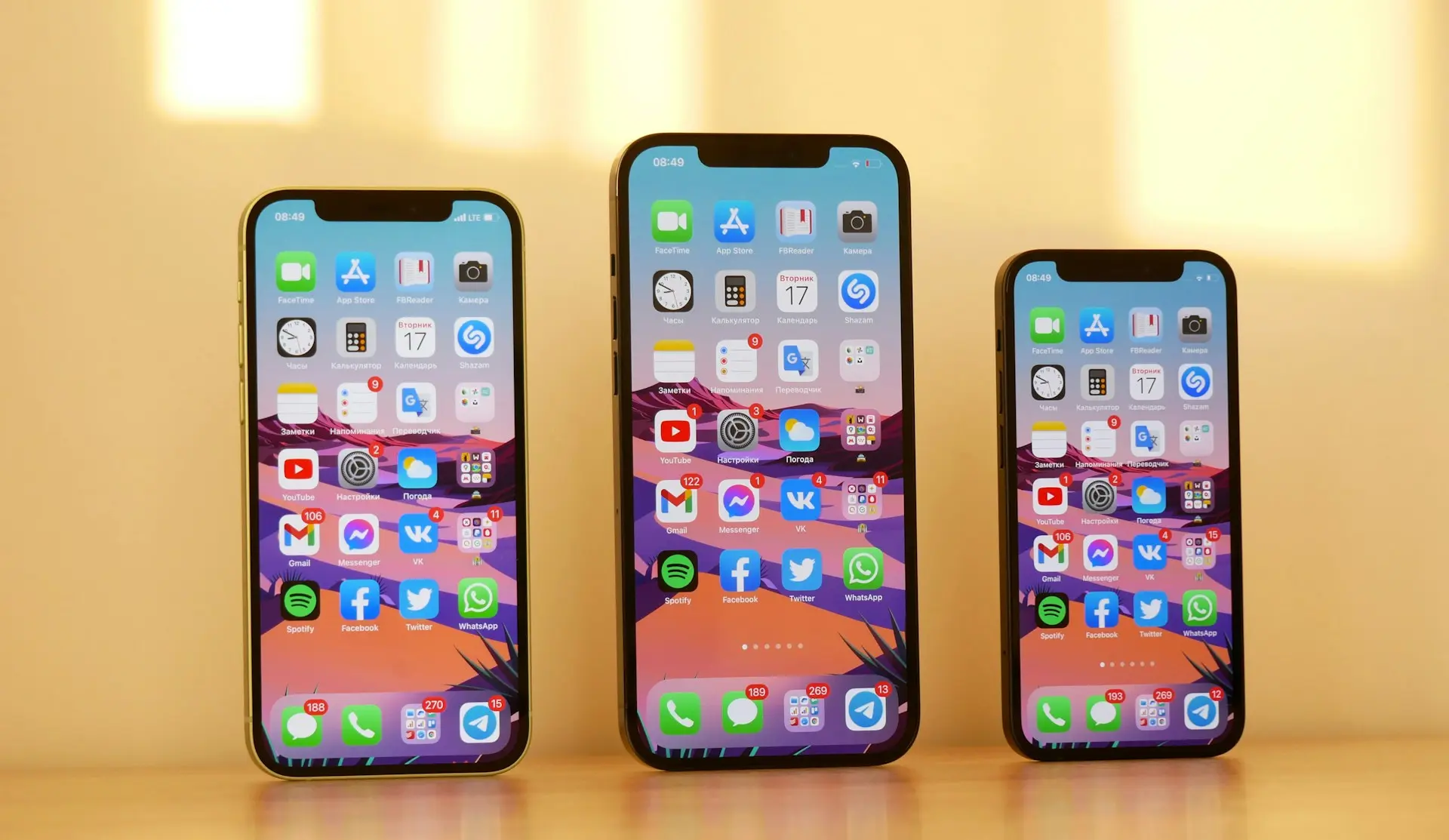
หาก iPhone หน้าจอสัมผัสไม่ได้ ทัชไม่ติด กดอะไรไม่ได้ ทัชติดบ้างไม่ติดบ้าง หรือบางส่วนของหน้าจอกดไม่ตอบสนอง อย่าเพิ่งรีบเปลี่ยนหน้าจอ เพราะอาการอาจเกิดได้ตั้งแต่ระบบค้าง หน้าจอมีน้ำหรือสิ่งสกปรก ฟิล์มหรือเคสรบกวน ไปจนถึงปัญหาหน้าจอหรือฮาร์ดแวร์จริง
Apple แนะนำให้เริ่มจาก Restart เครื่อง → ตรวจว่าหน้าจอสะอาดและไม่มีน้ำ → ถอดอุปกรณ์ USB-C/Lightning → ถอดเคสหรือฟิล์มหน้าจอ หากยังมีปัญหา อุปกรณ์อาจจำเป็นต้องเข้ารับบริการ.
อาการ Touch Screen มีได้หลายแบบ เช่น
การแยกอาการสำคัญมาก เพราะ ระบบค้างทั้งเครื่อง กับ Digitizer หรือหน้าจอมีปัญหาเฉพาะจุด ไม่ใช่ปัญหาเดียวกัน
ถ้า iPhone ไม่ตอบสนองจนไม่สามารถลากปุ่มปิดเครื่องได้ สามารถใช้ Force Restart ได้
สำหรับ iPhone รุ่นใหม่ส่วนใหญ่:
Apple ระบุขั้นตอนนี้สำหรับกรณี iPhone ไม่ตอบสนองและไม่สามารถปิดเปิดตามปกติได้.
Force Restart ไม่ใช่ Factory Reset และไม่ได้ลบรูป แอป หรือข้อมูลในเครื่อง
ควรลองเมื่อมีอาการ เช่น
หาก Force Restart แล้ว Touch กลับมาใช้งานปกติ มีความเป็นไปได้ว่าอาการเดิมเกี่ยวข้องกับระบบหรือกระบวนการที่ค้าง มากกว่าหน้าจอเสียถาวร
แต่ถ้า Restart แล้ว จุดเดิมยังทัชไม่ได้เหมือนเดิมทุกครั้ง ควรตรวจหน้าจอเพิ่มเติม
Apple แนะนำให้ตรวจว่าหน้าจอ สะอาดและไม่มีเศษสิ่งสกปรกหรือน้ำ เมื่อ Touch Screen ตอบสนองผิดปกติ.
เช็ดออกให้หมดทั้ง
ใช้ผ้านุ่มสะอาดเช็ดอย่างเบามือ
จากนั้นลองสัมผัสอีกครั้ง
สามารถทำให้การสัมผัสผิดปกติได้ โดยเฉพาะเมื่อมีน้ำหรือความชื้นอยู่บนพื้นผิวหน้าจอ
ดังนั้นถ้าอาการเริ่มหลัง
ให้เช็ดทั้งมือและหน้าจอให้แห้งก่อนทดสอบใหม่
Apple แนะนำโดยตรงว่าหน้าจอควรสะอาดและไม่มีน้ำหรือสิ่งสกปรกเมื่อแก้ปัญหา Touch.
หาก Touch มีปัญหาระหว่างเสียบชาร์จ ให้ลองถอดอุปกรณ์ทั้งหมดออกจาก iPhone
Apple แนะนำให้ถอด Lightning หรือ USB-C Accessories เมื่อหน้าจอตอบสนองผิดปกติ และหากถอดแล้ว Touch กลับมาปกติ ให้ลองเปลี่ยน
เพื่อหาต้นเหตุ.
นี่เป็นขั้นตอนสำคัญโดยเฉพาะกรณี
เสียบชาร์จแล้วทัชเพี้ยน แต่ถอดสายแล้วปกติ
ถ้าอาการเกิดเฉพาะตอนเสียบอุปกรณ์ Apple แนะนำให้ลองเปลี่ยน Outlet, Cable หรือ Charger หลังจากพบว่าการถอดอุปกรณ์ทำให้อาการหาย.
ดังนั้นก่อนส่ง iPhone ซ่อม ให้ทดลอง
ถ้า Touch ปกติทันทีเมื่อไม่เสียบ Charger ปัญหาอาจไม่ได้อยู่ที่หน้าจอ
Apple แนะนำให้ถอด Screen Protector หากหน้าจอตอบสนองต่อ Touch ผิดปกติ.
ฟิล์มอาจสร้างปัญหาได้หาก
หากเพิ่งติดฟิล์มแล้วเริ่มทัชไม่ดีทันที ควรสงสัยฟิล์มก่อน
Apple แนะนำให้ลองถอดเคสด้วยเมื่อ Touch Screen ทำงานผิดปกติ.
เคสบางชนิดอาจ
ให้ถอดทั้งเคสและฟิล์มชั่วคราวแล้วทดสอบหน้าจอแบบไม่มีอุปกรณ์เสริม
อาการนี้ควรสงสัยหน้าจอมากกว่ากรณีระบบค้างทั้งเครื่อง
ตัวอย่าง เช่น
สามารถลองเปิดแอปที่ให้วาดหรือจดโน้ต แล้วลากนิ้วเป็นเส้นต่อเนื่องทั่วหน้าจอ
หากเส้นขาดซ้ำในบริเวณเดิมทุกครั้ง อาจมีปัญหาเฉพาะพื้นที่ของระบบ Multi-Touch
Apple ระบุว่าปัญหาหน้าจอบางประเภทสามารถทำให้ Multi-Touch ไม่ตอบสนองเฉพาะบางส่วนของหน้าจอ หรือตรวจจับตำแหน่งผิดได้.
ยังไม่ควรสรุปทันที
ให้ทดลองหมุนหน้าจอหรือใช้แอปอื่น เพื่อดูว่าปัญหาตาม
ตัวอักษร
หรือ
ตำแหน่งจริงบนหน้าจอ
ตัวอย่าง
ถ้าปุ่มตัวอักษรหนึ่งกดไม่ได้ในแนวตั้ง แต่เมื่อหมุนหน้าจอแล้วตัวอักษรนั้นกดได้ ขณะที่ตำแหน่งหน้าจอเดิมยังไม่ตอบสนอง อาจชี้ไปที่พื้นที่ Touch ของหน้าจอมากขึ้น
แต่หากเกิดเฉพาะแอปเดียว ควรตรวจแอปก่อน
ไม่ควรรีบซ่อม
หาก
อาจเป็นปัญหาเฉพาะแอป
Apple แนะนำว่าหากแอปไม่ตอบสนองหรือค้าง สามารถปิดแอปแล้วเปิดใหม่ได้.
จากนั้นลอง
ถ้าปัญหาเกิดทั่วทั้งระบบ จึงค่อยสงสัยหน้าจอมากขึ้น
ได้ หากมีการตั้งค่าการช่วยการเข้าถึงบางอย่างไว้
iPhone มีเมนู
Settings → Accessibility → Touch → Touch Accommodations
ซึ่งสามารถปรับวิธีที่เครื่องตอบสนองต่อการแตะ เช่นกำหนดระยะเวลาที่ต้องแตะค้างก่อนระบบจะรับคำสั่ง.
หากเคยเปิดฟังก์ชันนี้ไว้ อาจทำให้รู้สึกว่า
ควรตรวจการตั้งค่านี้ก่อนสรุปว่าหน้าจอเสีย
ได้ในกรณีที่มีการตั้งค่า Guided Access ไว้
Apple ระบุว่า Guided Access สามารถกำหนด พื้นที่บางส่วนของหน้าจอไม่ให้ตอบสนองต่อ Touch หรือปิด Touch ทั้งหมดระหว่าง Session ได้.
ดังนั้นหากอาการเกิดเฉพาะตอนอยู่ใน Guided Access ให้ตรวจ Session Settings ก่อน
ไม่ใช่ทุกกรณีที่พื้นที่หน้าจอกดไม่ได้จะหมายถึง Digitizer เสีย
หาก Touch มีอาการเป็นครั้งคราวและไม่มีความเสียหายทางกายภาพ ควรตรวจว่า iPhone ใช้ iOS เวอร์ชันล่าสุดที่เครื่องรองรับหรือไม่
โดยเฉพาะถ้าอาการเริ่มหลัง
แต่ถ้าหน้าจอแตกหรือมีพื้นที่ Touch เสียตำแหน่งเดิมตลอด การอัปเดต Software อาจไม่แก้ความเสียหายของฮาร์ดแวร์
หากอาการเริ่ม ทันทีหลังเครื่องตกหรือกระแทก ต้องเพิ่มความเป็นไปได้ของปัญหาหน้าจอ
แม้กระจกด้านนอกจะไม่แตก ก็ยังอาจมีความเสียหายกับ
ให้ทำขั้นตอนพื้นฐาน เช่น Force Restart และถอดอุปกรณ์เสริมก่อน
ถ้ายังทัชไม่ได้โดยเฉพาะพื้นที่เดิม ควรนำเครื่องตรวจหน้าจอ
ได้
การแสดงภาพกับระบบ Touch เป็นฟังก์ชันที่เกี่ยวข้องกันแต่ไม่จำเป็นต้องเสียพร้อมกัน
จึงอาจพบว่า
หากกระจกแตกและ Touch เริ่มผิดปกติพร้อมกัน ควรหลีกเลี่ยงการกดแรง ๆ และนำเครื่องตรวจ
ถ้าอาการเริ่มหลังเครื่องเปียก ให้
Apple แนะนำว่าหาก iPhone สัมผัสของเหลว ควรถอดสายและไม่ชาร์จจนเครื่องแห้ง.
หากหลังแห้งแล้ว Touch ยังคงเสีย ควรตรวจ Hardware
ถ้าอาการเริ่มหลังการเปลี่ยนหน้าจอ ให้ย้อนตรวจงานซ่อมก่อน
Apple ระบุว่าหน้าจอที่ไม่ใช่ Genuine Display อาจมีปัญหา Multi-Touch เช่น
ดังนั้นหากเพิ่งเปลี่ยนจอแล้วเกิดอาการทันที ไม่ควรรีบโทษ iOS
ไม่ควรเหมารวมว่าหน้าจอที่ไม่ได้มาจาก Apple ทุกชิ้นจะมีอาการเสีย
แต่ Apple เตือนว่าการใช้ Display ที่ไม่ใช่ Genuine Part อาจ ทำให้เกิดปัญหา Multi-Touch และคุณภาพการแสดงผลได้.
ดังนั้นถ้าเครื่องเคยซ่อมหน้าจอและเริ่มมี Touch Issue ควรรวมประวัติการซ่อมไว้ในการวิเคราะห์
ได้บางกรณี
หากระบบโดยรวมทำงานช้า อาจทำให้รู้สึกเหมือน Touch ตอบสนองช้า ทั้งที่ตัว Digitizer ยังรับการสัมผัสอยู่
Apple แนะนำว่าหากคิดว่า Touch Screen ตอบสนองไม่ถูกต้อง สามารถเริ่มจาก Restart เครื่องได้.
ให้สังเกตว่า
ถ้าทั้งระบบช้า ควรแก้ Performance ร่วมด้วย
เมื่อ iPhone มีอุณหภูมิสูงมาก ระบบสามารถจำกัดฟังก์ชันบางส่วนเพื่อควบคุมความร้อน
หาก Touch เริ่มผิดปกติพร้อมกับ
ควรพักเครื่องและปล่อยให้อุณหภูมิกลับสู่ปกติก่อนทดสอบใหม่
หากเย็นแล้ว Touch ยังเสียบริเวณเดิม จึงค่อยตรวจหน้าจอเพิ่มเติม
ไม่ควร
iPhone ไม่ควรต้องใช้แรงกดมากผิดปกติเพื่อรับ Touch ทั่วไป
การกดแรงอาจเพิ่มความเสียหายหาก
ถ้าต้องกดแรงจึงติด ควรตรวจฟิล์มและหน้าจอ ไม่ใช่ฝืนใช้ต่อ
หากพบว่า
ไม่ควรกดหน้าจอกลับเข้าไปเอง
เพราะอาการนี้อาจเกี่ยวข้องกับชิ้นส่วนภายใน เช่นแบตเตอรี่ที่มีปัญหา
ควรหยุดการใช้งานหนักและนำเครื่องไปตรวจ
ยังไม่ควรเป็นขั้นตอนแรก
สำหรับ Touch Screen ที่ตอบสนองผิดปกติ Apple แนะนำขั้นตอนที่ง่ายกว่าก่อน ได้แก่
หากยังไม่หาย ควรพิจารณาว่าอาการมีลักษณะ Hardware หรือไม่ก่อน Reset การตั้งค่าหลายอย่างโดยไม่จำเป็น
โดยทั่วไป ไม่ควรเป็นขั้นตอนแรก
Factory Reset ลบข้อมูลและมีผลกระทบสูง แต่ไม่สามารถซ่อม
ได้
หาก Touch เสียตำแหน่งเดิมอย่างต่อเนื่องแม้ Restart และถอดอุปกรณ์เสริมแล้ว ควรตรวจ Hardware ก่อน
หาก Touch ใช้งานไม่ได้ทั้งหมด การ Backup อาจทำได้ยากขึ้น โดยเฉพาะหากคอมพิวเตอร์ยังไม่ได้รับการ Trust จาก iPhone มาก่อน เพราะอาจต้องมีการยืนยันบนหน้าจอ
ดังนั้นถ้า Touch ยังติดเป็นบางครั้งและมีข้อมูลสำคัญ ควรรีบ Backup ก่อนอาการแย่ลง
ไม่ควรรอจนหน้าจอไม่ตอบสนองทั้งหมดจึงเริ่มคิดเรื่องสำรองข้อมูล
ไม่สามารถสรุปจากอาการเพียงอย่างเดียวได้
ใน iPhone สมัยใหม่ ชุด Display และระบบ Touch ทำงานร่วมกันอย่างใกล้ชิด และการซ่อมจริงขึ้นอยู่กับ
ควรให้ช่างวิเคราะห์ก่อน ไม่ควรซื้ออะไหล่มาเปลี่ยนจากการเดา
Apple ระบุว่าหากทำขั้นตอนพื้นฐานแล้วหน้าจอยังคงทำงานผิดปกติ อุปกรณ์อาจต้องเข้ารับบริการ.
ควรพิจารณาเข้ารับบริการเมื่อ
หาก iPhone ทัชไม่ติด ให้ทำตามลำดับนี้
หากเครื่องไม่ตอบสนอง ให้ลอง Force Restart โดยกดเพิ่มเสียงแล้วปล่อย กดลดเสียงแล้วปล่อย จากนั้นกดปุ่มด้านข้างค้างจนเห็นโลโก้ Apple.
หลังเปิดขึ้นมา ให้ตรวจว่าหน้าจอกลับมาตอบสนองหรือไม่
ไม่ Force Restart เป็นการบังคับให้ระบบ Restart เมื่อเครื่องไม่ตอบสนอง ไม่ใช่การ Erase หรือ Factory Reset
มีความเป็นไปได้ โดยเฉพาะหากบริเวณเดิมไม่ตอบสนองทุกครั้ง Apple ระบุว่าปัญหา Multi-Touch สามารถทำให้บางส่วนของหน้าจอไม่ตอบสนองหรือรับตำแหน่งผิดได้.
Apple แนะนำให้ถอด Screen Protector และทดสอบใหม่เมื่อหน้าจอมีปัญหาการตอบสนองต่อ Touch.
Apple แนะนำให้ถอด USB-C หรือ Lightning Accessories แล้วทดสอบ หากอาการหาย ให้ลองเปลี่ยนเต้ารับ สาย หรือ Charger.
ได้ ควรเช็ดหน้าจอให้สะอาดและไม่มีน้ำ Apple ระบุว่านี่เป็นหนึ่งในขั้นตอนแรกของการแก้ Touch Screen ที่ตอบสนองผิดปกติ.
ต้องตรวจทั้งสองด้าน แต่หากอาการเริ่มทันทีหลังเปลี่ยน Display ควรตรวจงานซ่อมก่อน Apple ระบุว่าหน้าจอที่ไม่ใช่ Genuine Display อาจมีปัญหา Multi-Touch เช่นบางบริเวณไม่ตอบสนองหรือรับตำแหน่งผิด.
ยังไม่ควร หากระบบส่วนอื่นทัชปกติ ให้ปิดแอปที่ไม่ตอบสนองแล้วเปิดใหม่ และตรวจอัปเดตแอปก่อน.
ไม่ควรเป็นขั้นตอนแรก Apple แนะนำ Restart, ทำความสะอาดหน้าจอ, ถอดอุปกรณ์ USB-C/Lightning และถอดเคสหรือฟิล์มก่อน หากยังไม่หายจึงพิจารณารับบริการ.
หาก Restart แล้ว ถอดอุปกรณ์เสริมและฟิล์มแล้ว แต่ Touch ยังไม่ตอบสนอง Apple ระบุว่าอุปกรณ์อาจจำเป็นต้องเข้ารับบริการ.
หาก iPhone หน้าจอสัมผัสไม่ได้หรือทัชไม่ติด อย่ารีบเปลี่ยนหน้าจอทันที
ให้เริ่มจาก Force Restart → เช็ดหน้าจอให้สะอาดและแห้ง → ถอด USB-C/Lightning Accessories → ถอดเคสและ Screen Protector → ตรวจการตั้งค่า Touch → ทดสอบอีกครั้ง ซึ่งสอดคล้องกับลำดับการแก้ปัญหาพื้นฐานที่ Apple แนะนำ.
หากอาการเกิดเฉพาะบางจุดและเป็น ตำแหน่งเดิมทุกครั้ง หรือเริ่มหลังเครื่องตก น้ำเข้า หรือเปลี่ยนหน้าจอ ความเป็นไปได้ของปัญหา Display/Multi-Touch จะสูงขึ้น โดย Apple ระบุว่าปัญหาหน้าจอสามารถทำให้ Touch บางส่วนไม่ตอบสนองหรือรับตำแหน่งผิดได้.
หากทำขั้นตอนพื้นฐานทั้งหมดแล้ว Touch ยังไม่ทำงาน โดยเฉพาะเมื่อทั้งหน้าจอไม่ตอบสนองหรือมีความเสียหายทางกายภาพ ควรสำรองข้อมูลหากยังทำได้และนำ iPhone เข้ารับการตรวจหน้าจอหรือฮาร์ดแวร์เพิ่มเติม.







