Contact
Line : comsiam
Contact
Line : comsiam

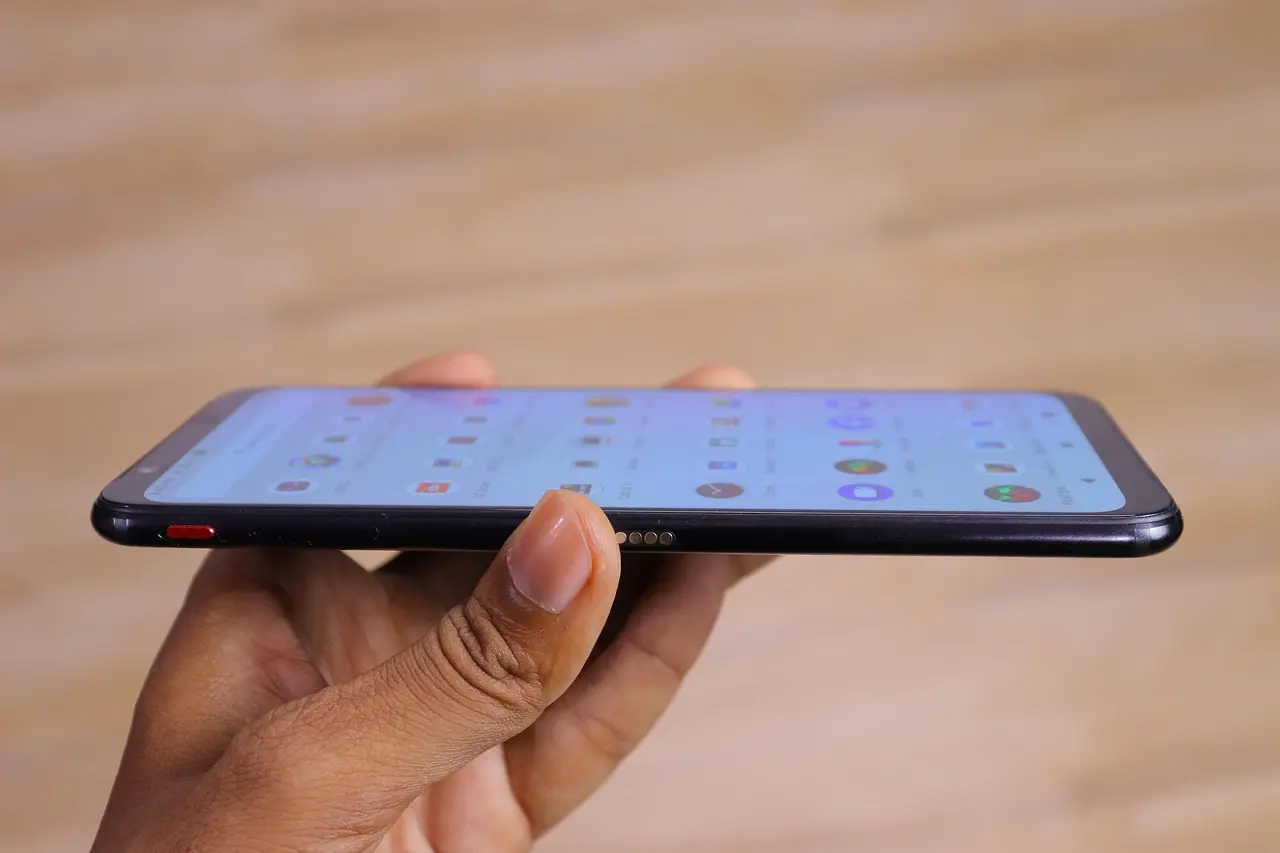
มือถือ Android เข้า Recovery Mode เอง เปิดเครื่องแล้วขึ้น Android Recovery หรือวนกลับเข้า Recovery ตลอด อาจทำให้หลายคนตกใจ เพราะหน้าจอนี้มีเมนูอย่าง Reboot System Now, Wipe Data และ Factory Reset ซึ่งหากกดผิดอาจทำให้ข้อมูลในเครื่องถูกลบได้
ถ้าต้องการเพียง ออกจาก Recovery Mode กลับเข้า Android ตามปกติ สิ่งแรกที่ควรลองคือ Reboot System Now ไม่ใช่ Wipe Data/Factory Reset
หากเลือก Reboot แล้วเครื่องยังกลับเข้า Recovery อีก แสดงว่าอาจมีปัญหาตั้งแต่ปุ่มกดค้าง ระบบ Android บูตไม่สำเร็จ การอัปเดตผิดพลาด ไปจนถึงหน่วยความจำหรือฮาร์ดแวร์
Recovery Mode คือโหมดสำหรับซ่อมแซม จัดการ หรือกู้คืนระบบ Android ในกรณีที่ระบบหลักทำงานผิดปกติ
หน้าจออาจมีข้อความว่า
หน้าตาและเมนูแตกต่างกันตามยี่ห้อและรุ่นของโทรศัพท์
Samsung, OPPO, vivo, Xiaomi, Redmi, realme, Motorola, Google Pixel และ Android แบรนด์อื่นอาจใช้ Recovery ที่ไม่เหมือนกันทั้งหมด
ดังนั้นอย่ากดเมนูที่ไม่ทราบความหมายเพียงเพื่อทดลอง
ถ้าต้องการออกจาก Recovery โดย ไม่ลบข้อมูล ให้มองหา
Reboot system now
โดยทั่วไปเป็นคำสั่งให้เครื่องออกจาก Recovery แล้วลองเปิด Android ตามปกติ
ใน Recovery ของ Android หลายรุ่นจะใช้
ตัวอย่างคำแนะนำอย่างเป็นทางการของ Google Pixel ก็ใช้ปุ่ม Volume เพื่อเลื่อนตัวเลือก และปุ่ม Power เพื่อเลือกเมนูในโหมด Recovery/Fastboot เช่นกัน
หากมีเมนู Reboot system now ให้เลือกเมนูนี้ก่อนเป็นอันดับแรก
โดยปกติ Reboot System Now เป็นการสั่งรีสตาร์ทเครื่อง ไม่ใช่การล้างข้อมูล
จึงแตกต่างจาก
Wipe data/factory reset
อย่างมาก
ถ้าต้องการเพียงออกจาก Recovery Mode สิ่งที่ควรทำคือ
Recovery Mode → Reboot system now
แล้วรอให้โทรศัพท์เปิดเครื่อง
อย่าเลือก Factory Reset เพียงเพราะ Reboot ครั้งแรกไม่สำเร็จ
ถ้า Reboot System Now แล้วเครื่องยังผิดปกติ หรืออยากปิดเครื่องก่อน สามารถใช้ Power Off ได้หาก Recovery ของรุ่นนั้นมีตัวเลือกนี้
จากนั้น
หากเปิดใหม่แล้วกลับเข้า Recovery อีก แสดงว่าปัญหาไม่ได้เป็นเพียงการเข้า Recovery โดยบังเอิญ
ต้องตรวจสาเหตุต่อ
มีได้หลายสาเหตุ ไม่ได้หมายความว่าระบบเสียเสมอไป
โทรศัพท์หลายรุ่นใช้การกด Power ร่วมกับ Volume เพื่อเข้า Recovery
ถ้าปุ่มหนึ่งค้าง เครื่องอาจตีความว่าผู้ใช้กำลังสั่งเข้า Recovery ทุกครั้งที่เปิดเครื่อง
เคสแข็งหรือเคสที่ไม่พอดีกับตัวเครื่องอาจกด Volume หรือ Power ค้างโดยไม่รู้ตัว
หากระบบหลักมีปัญหา โทรศัพท์บางรุ่นอาจเข้าสู่ Recovery เพื่อให้ผู้ใช้แก้ไขระบบ
ถ้าเครื่องดับ รีสตาร์ท หรือระบบผิดปกติระหว่างการอัปเดต อาจทำให้การบูตครั้งถัดไปไม่สำเร็จ
ระบบอาจไม่สามารถโหลด Android ได้ตามปกติและวนกลับสู่ Recovery
ถ้า Storage ที่เก็บระบบเริ่มเสีย เครื่องอาจอ่านไฟล์ Android ไม่สำเร็จ
ปุ่มกด วงจรไฟ Storage หรือเมนบอร์ดอาจเป็นต้นเหตุได้เช่นกัน
นี่เป็นวิธีง่ายมากแต่ควรทำก่อนแก้ระบบ
ถอดเคสออกทั้งหมดแล้วตรวจ
ลองกดแต่ละปุ่มเบา ๆ หลายครั้ง
จากนั้นเลือก
Reboot system now
อีกครั้ง
ถ้าครั้งนี้โทรศัพท์เปิด Android ได้ตามปกติ สาเหตุอาจมาจากปุ่มหรือเคสกดทับจริง
ไม่จำเป็น
Recovery Mode ของ Android หลายรุ่นไม่ได้ออกแบบให้ควบคุมด้วยหน้าจอสัมผัส
จึงอาจต้องใช้
Volume Up / Volume Down → เลื่อน
และ
Power → เลือก
ดังนั้นถ้าแตะหน้าจอแล้วไม่มีอะไรเกิดขึ้น อย่าเพิ่งสรุปว่าจอเสีย
ให้ลองปุ่มด้านข้างก่อน
แต่ระบบ Recovery ของแต่ละแบรนด์แตกต่างกัน จึงควรตรวจคู่มือของรุ่นโทรศัพท์ด้วยหากปุ่มดังกล่าวไม่ทำงาน
กรณีนี้สำคัญ
หากเครื่อง
Recovery → Reboot → โลโก้ → Recovery
แล้ววนแบบนี้ซ้ำ แสดงว่า Android อาจไม่สามารถบูตเข้าสู่ระบบหลักได้
ให้ตรวจตามลำดับ
ถ้ายังวน Recovery ทุกครั้ง ควรตรวจระบบหรือฮาร์ดแวร์เพิ่มเติม
ถ้าอาการเริ่มทันทีหลังอัปเดต Android ให้ระวังเป็นพิเศษ
อาจเกิดจาก
สิ่งแรกที่ควรลองยังคงเป็น
Reboot system now
อย่าเลือก Wipe Data ทันที
ถ้าระบบมีเมนูสำหรับติดตั้งหรือซ่อม Update ควรใช้เฉพาะเมื่อมีคำแนะนำที่ตรงกับผู้ผลิตและรุ่นของโทรศัพท์เท่านั้น
ไม่ควรดาวน์โหลด Firmware แบบสุ่มจากเว็บไซต์ที่ไม่ทราบแหล่งที่มา
บางเครื่องอาจขึ้นข้อความประมาณ
Cannot load Android system. Your data may be corrupt
อาการนี้หมายความว่าระบบตรวจพบว่าการเปิด Android ไม่สำเร็จ
หน้าจออาจเสนอทางเลือก เช่น
หากมีข้อมูลสำคัญ ให้ลองตัวเลือกที่ไม่ลบข้อมูลก่อนหากระบบมีให้
เพราะ Factory Reset จะลบข้อมูลออกจากโทรศัพท์ Google ระบุชัดว่าการรีเซ็ต Android เป็นค่าโรงงานเป็นการนำข้อมูลออกจากอุปกรณ์
ถ้าเครื่องมีข้อมูลสำคัญมาก ไม่ควรรีบเลือก Factory Reset เพียงเพื่อทดลอง
ใน Recovery Mode เมนูที่ต้องระวังมากที่สุดคือ
Wipe data/factory reset
คำสั่งนี้ไม่ใช่คำสั่งออกจาก Recovery
Google ระบุว่า Factory Reset ใช้สำหรับลบข้อมูลออกจากโทรศัพท์และคืนอุปกรณ์กลับสู่ค่าโรงงาน
ดังนั้นถ้ามี
อย่ากด Wipe Data/Factory Reset โดยไม่เข้าใจผลที่จะเกิดขึ้น
อาจต้องใช้
Android มีระบบป้องกันการนำอุปกรณ์ที่ถูกรีเซ็ตไปใช้งานโดยไม่ได้รับอนุญาต
Google ระบุว่าเมื่อรีเซ็ตอุปกรณ์ผ่านปุ่มหรือ Recovery Mode ผู้ใช้อาจต้องยืนยัน PIN, Password, Pattern หรือใช้ Google Account ที่เคยอยู่ในอุปกรณ์ก่อนรีเซ็ต
ดังนั้นก่อน Factory Reset ควรรู้
อย่าล้างเครื่องหากจำบัญชี Google เดิมไม่ได้โดยคิดว่าจะทำให้ล็อกทั้งหมดหายไป
ถ้าเกิดทุกครั้ง ให้แยกสาเหตุเป็นสองกลุ่มใหญ่
ตรวจ
ตรวจ
ถ้า Reboot System Now ไม่สามารถพาเครื่องกลับ Android ได้เลย ไม่ควร Reboot ซ้ำหลายสิบรอบโดยหวังว่าจะหายเอง
ควรหาสาเหตุให้ชัด
ไม่เหมือนกัน
แม้ทั้งคู่เป็นโหมดพิเศษก่อนเข้า Android แต่ทำหน้าที่ต่างกัน
มักใช้สำหรับ
เป็นโหมดที่เกี่ยวข้องกับ Bootloader และการจัดการระบบในระดับอื่น
บางเครื่องต้องผ่าน Fastboot ก่อนเลือก Recovery Mode โดย Google Pixel ก็มีขั้นตอนเลือก Recovery Mode จากหน้าจอ Fastboot อย่างเป็นทางการ
หากหน้าจอของคุณเขียนว่า Fastboot ไม่ใช่ Android Recovery ควรใช้วิธีออกจาก Fastboot โดยตรง ไม่ควรนำขั้นตอนของ Recovery มาปนกัน
บางครั้งหลังเลือก Recovery Mode อาจเห็นรูป Android พร้อมข้อความ
No command
ไม่จำเป็นต้องหมายความว่าเครื่องเสียทันที
ตัวอย่างเช่น Google Pixel ใช้หน้าจอ No command เป็นส่วนหนึ่งของขั้นตอนเข้าสู่ Android Recovery และมีชุดปุ่มเฉพาะสำหรับเปิดเมนู Recovery ต่อ
แต่ชุดปุ่มแตกต่างกันตามยี่ห้อและรุ่น
ดังนั้นหากพบ No Command ควรใช้วิธีสำหรับโทรศัพท์รุ่นนั้นโดยเฉพาะ ไม่ควรกดปุ่มแบบสุ่ม
หากอยู่ Recovery แล้ว
ลองตรวจว่าปุ่มจริงเสียหรือค้างหรือไม่
หากระบบค้าง อาจลองกด Power ค้างเพื่อบังคับรีสตาร์ทตามวิธีที่ผู้ผลิตกำหนด
ถ้ายังไม่ตอบสนอง ให้เสียบชาร์จและลองอีกครั้งเมื่อมีแบตเพียงพอ
หากปุ่มเสียจริง การแก้ด้วยซอฟต์แวร์อย่างเดียวอาจทำไม่ได้ และควรส่งซ่อม
ได้
Recovery Mode ยังใช้พลังงานจากแบตเตอรี่
หากกำลังวิเคราะห์ปัญหาและแบตต่ำ ควรเสียบชาร์จกับอุปกรณ์ที่เชื่อถือได้
แบตเตอรี่ที่ต่ำหรือเสื่อมมากอาจทำให้เครื่อง
ถ้าเปิดติดเฉพาะตอนเสียบสายชาร์จ ควรตรวจแบตเตอรี่และระบบจ่ายไฟเพิ่มเติม
ถ้าอาการเกิดหลัง
อย่ามองว่าเป็นปัญหา Software เพียงอย่างเดียว
น้ำอาจทำให้
ถ้าเครื่องยังเปียก ไม่ควรเสียบชาร์จโดยไม่ตรวจความปลอดภัยก่อน
และถ้ามีอาการร้อนจัด แบตบวม หรือมีกลิ่นผิดปกติ ให้หยุดใช้งานทันที
ควรพิจารณาส่งศูนย์หรือร้านซ่อมที่เชื่อถือได้ หาก
โดยเฉพาะกรณีข้อมูลสำคัญ ควรแจ้งช่างตั้งแต่แรกว่า ต้องการรักษาข้อมูลและไม่อนุญาตให้ Factory Reset โดยไม่ได้แจ้งก่อน
หากเครื่องไม่มี Error อื่น ให้ลองตามลำดับนี้
หลักสำคัญที่สุดคือ Recovery Mode ไม่ได้หมายความว่าต้องล้างเครื่อง
หาก Android เข้า Recovery Mode เอง และต้องการกลับเข้าเครื่องโดยไม่ให้ข้อมูลหาย ให้เริ่มจาก
Reboot system now
ก่อน
จากนั้นตรวจ
อย่าเลือก Wipe data/factory reset เพียงเพราะต้องการออกจาก Recovery เพราะ Google ระบุว่า Factory Reset เป็นการลบข้อมูลออกจากโทรศัพท์
หาก Reboot แล้วเครื่องกลับเข้า Recovery ซ้ำ ๆ ปัญหาอาจอยู่ที่ระบบ Android, Firmware, Storage, ปุ่มกด หรือฮาร์ดแวร์ และควรตรวจหาสาเหตุก่อนล้างเครื่อง
หากต้องการกลับเข้า Android ตามปกติ ให้เริ่มจาก Reboot system now ไม่ใช่ Wipe Data/Factory Reset
โดยปกติเป็นคำสั่งรีสตาร์ทระบบ ไม่ใช่คำสั่งล้างข้อมูล ส่วนเมนูที่ต้องระวังคือ Wipe Data/Factory Reset
อาจเกิดจากปุ่ม Power/Volume ค้าง เคสกดปุ่ม ระบบ Android บูตไม่ผ่าน อัปเดตผิดพลาด Firmware เสีย หรือปัญหาฮาร์ดแวร์
ใช่ Factory Reset ใช้สำหรับลบข้อมูลออกจากโทรศัพท์และคืนค่าเครื่องกลับสู่ค่าโรงงาน
Android อาจขอข้อมูลยืนยันเจ้าของเครื่องหลังการรีเซ็ตผ่าน Recovery รวมถึงบัญชี Google ที่เคยใช้บนอุปกรณ์ ตามระบบป้องกันอุปกรณ์ของ Google
No Command อาจเป็นหน้าจอหนึ่งระหว่างขั้นตอนเข้าสู่ Recovery ใน Android บางรุ่น ไม่ได้หมายความว่าเครื่องเสียเสมอไป วิธีเปิดเมนูต่อแตกต่างกันตามรุ่นโทรศัพท์







