Contact
Line : comsiam
Contact
Line : comsiam

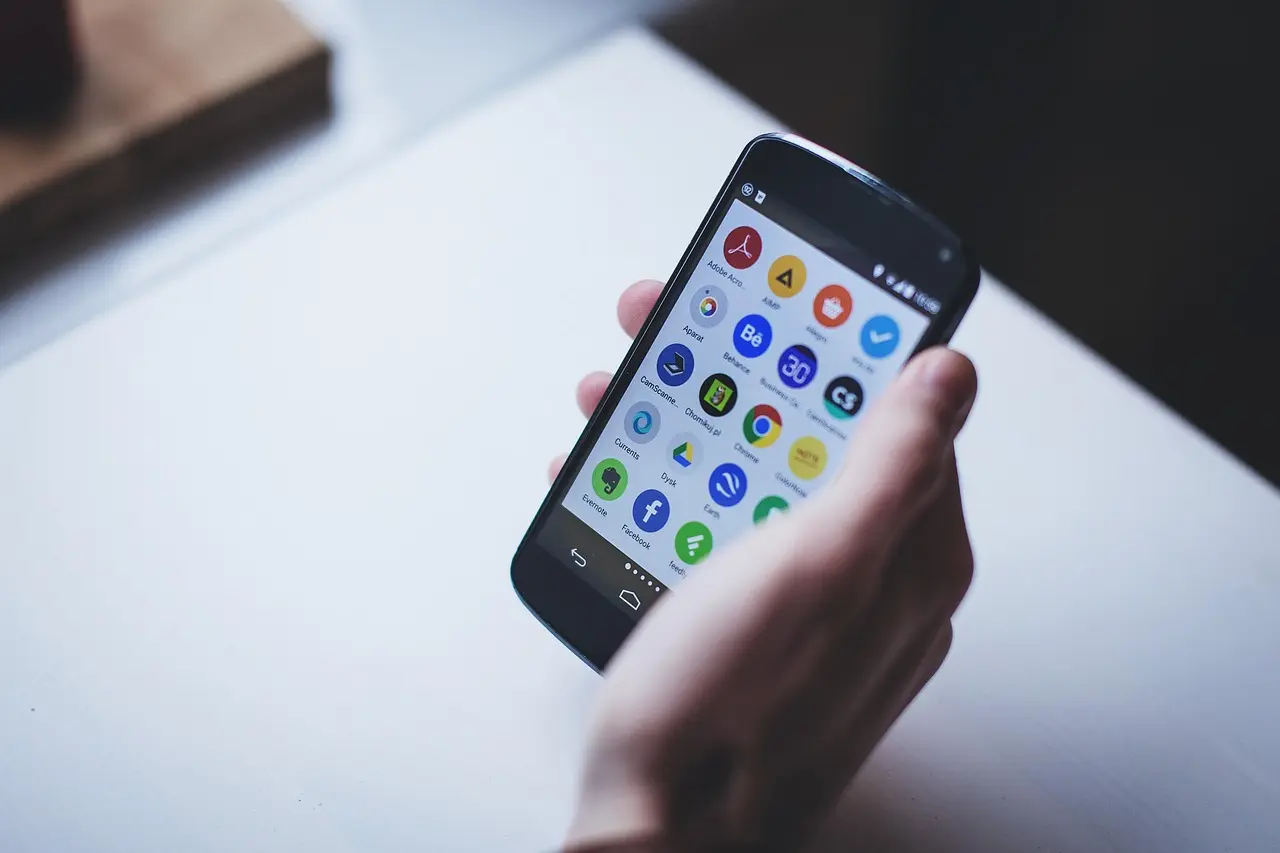
หากพบว่า มือถือมีแอปแปลก ๆ ติดตั้งเอง ทั้งที่จำไม่ได้ว่าเคยกดติดตั้ง อย่าเพิ่งสรุปว่าเครื่องถูกแฮก เพราะมีได้หลายสาเหตุ ตั้งแต่การกู้คืนแอปจาก Backup, การดาวน์โหลดอัตโนมัติจากบัญชีเดียวกัน, เครื่องบริษัทที่ถูกติดตั้งแอปผ่านระบบจัดการ ไปจนถึงกรณีที่มีแอปไม่พึงประสงค์หรือ Malware อยู่จริง
บน Android นั้น Google ระบุว่า Backup สามารถรวม Apps และ App Data และเมื่อเพิ่ม Google Account ลงในโทรศัพท์หรือ Setup เครื่องหลัง Factory Reset ผู้ใช้สามารถ Restore ข้อมูลที่สำรองไว้กลับมาได้ จึงอาจเห็นแอปเก่าปรากฏขึ้นหลังเปลี่ยนเครื่องหรือรีเซ็ตโทรศัพท์โดยไม่ได้กดติดตั้งทีละแอป.
ส่วน iPhone สามารถติดตั้งแอปที่ซื้อจากอุปกรณ์อื่นโดยอัตโนมัติเมื่อเปิด App Downloads และเมื่อ Restore จาก iCloud Backup แอปต่าง ๆ สามารถทยอยกลับมาติดตั้งต่อใน Background ได้หลัง Setup เครื่อง.
ดังนั้นต้องแยกก่อนว่าเป็น การ Restore ปกติ หรือ มีแอปไม่รู้จักติดตั้งผิดปกติจริง ๆ
คำถามแรกที่ควรถามคือ:
แอปแปลก ๆ เริ่มปรากฏหลังเปลี่ยนเครื่องหรือ Reset หรือเปล่า?
ถ้าใช่ อาจไม่ใช่ Malware
Google ระบุว่า Android Backup สามารถเก็บ:
และเมื่อ Setup เครื่องใหม่หรือเครื่องที่เพิ่ง Reset สามารถ Restore ข้อมูลจาก Google Account กลับมาได้.
ดังนั้นแอปที่คุณเคยใช้เมื่อหลายเดือนหรือหลายปีก่อนอาจกลับมาในเครื่องใหม่จาก Backup
ได้
Google ระบุชัดว่า Apps และ App Data เป็นข้อมูลประเภทหนึ่งที่สามารถ Backup ไปยัง Google Account และสามารถ Restore กลับมายังโทรศัพท์เมื่อ Setup เครื่องได้.
ตัวอย่าง:
โทรศัพท์เครื่องเก่ามี:
จากนั้นซื้อโทรศัพท์ใหม่และเลือก Restore Backup
แอปหลายตัวอาจทยอยปรากฏขึ้นเองระหว่างกระบวนการ Restore
กรณีนี้ไม่ได้หมายความว่ามีใครแอบติดตั้งแอปให้คุณ
Google ระบุว่ากระบวนการ Restore ข้อมูลบน Android อาจใช้เวลาสูงสุดประมาณ 24 ชั่วโมง กว่าจะเสร็จสมบูรณ์ทั้งหมด.
ดังนั้นอาจเกิดเหตุการณ์:
Setup เครื่องเสร็จตอนเช้า
ตอนบ่ายมีแอปเพิ่ม
ตอนเย็นมีอีกหลายแอป
หากเพิ่งเปลี่ยนโทรศัพท์ นี่อาจเป็นเพียงกระบวนการ Restore ที่ยังทำงานอยู่
อย่ารีบสรุปว่าโทรศัพท์ติดไวรัสเพียงเพราะแอปไม่ได้มาพร้อมกันทั้งหมด
บน Android ปัจจุบัน Google ระบุเส้นทางโดยทั่วไปว่า:
Settings > Google > All services > Backup
จากนั้นสามารถตรวจ Backup Account และข้อมูลที่ Backup อยู่ได้.
ให้ตรวจว่าเป็น Google Account ของคุณจริงหรือไม่
หากมี Account หลายบัญชี อาจทำให้ผู้ใช้จำไม่ได้ว่าแอปบางตัวเคยเกี่ยวข้องกับ Account ไหน
Google Play เก็บรายการแอปที่เกี่ยวข้องกับ Google Account และรองรับการ Reinstall แอปบนอุปกรณ์ใหม่หรืออุปกรณ์อื่นจากรายการแอปที่เคยใช้.
ดังนั้นถ้าเห็นแอปที่:
ให้ตรวจเรื่อง Backup/Restore ก่อนสงสัย Malware
กรณีที่น่าสงสัยกว่าคือ:
โดยเฉพาะถ้าเกิดร่วมกับ:
ควรตรวจแอปและระบบ Security อย่างจริงจัง
Google ระบุว่า Google Play Protect ตรวจทั้งแอปจาก Play Store และ Potentially Harmful Apps จากแหล่งอื่น และสามารถ Warning, Disable หรือ Remove Harmful Apps ในบางกรณี.
บน Android ให้เปิด:
Google Play Store > รูปโปรไฟล์ > Play Protect
จากนั้น Scan เครื่อง
Google ระบุว่า Play Protect:
ควรเปิด Play Protect ไว้ตลอด
Google ระบุว่า Play Protect เปิดเป็นค่าเริ่มต้น แต่ผู้ใช้สามารถปิดได้ และ Google แนะนำให้เปิดไว้เพื่อความปลอดภัย.
ตรวจที่:
Play Store > Profile > Play Protect > Settings
แล้วเปิด:
Scan apps with Play Protect
หากเครื่องเคยถูกตั้งค่าหรือซ่อมโดยคนอื่น ควรตรวจจุดนี้ด้วย
ได้
Google ระบุว่าเมื่อเปิด Improve harmful app detection Play Protect สามารถส่งข้อมูลเกี่ยวกับ Unknown Apps จากแหล่งนอก Google Play ไปให้ Google ช่วยตรวจสอบได้.
เหมาะกับผู้ที่เคยติดตั้ง:
หากไม่จำเป็นต้องติดตั้ง APK ควรหลีกเลี่ยงตั้งแต่ต้น
Google ระบุว่า Play Protect ตรวจ Potentially Harmful Apps จากแหล่งอื่นนอก Google Play ด้วย และแอปบางประเภทจากแหล่งเสี่ยงสามารถถูก Block หากเป็นแอปที่ไม่ได้รับการยืนยันและขอ Permission สำคัญที่มักถูกใช้ในการโกงทางการเงิน.
ดังนั้นถ้าแอปแปลก ๆ เริ่มปรากฏหลังคุณเคย:
ให้ตรวจแอปเหล่านั้นก่อน
Google ระบุว่าระบบป้องกัน Financial Fraud ของ Play Protect วิเคราะห์แอปจากแหล่งเสี่ยง เช่น Web Browser หรือ Messaging App โดยเฉพาะแอปที่ขอสิทธิ์สำคัญอย่างอ่าน SMS, อ่าน Notification หรือใช้ Accessibility เพื่อควบคุมอุปกรณ์.
ดังนั้นถ้ามีเว็บไซต์บอกว่า:
ดาวน์โหลด APK เพื่อยืนยันตัวตน
ติดตั้งแอปเพื่อรับเงินคืน
ติดตั้ง Security Update
ควรระวังอย่างมาก
ถ้าสงสัยว่ามีแอปติดตั้งโดยไม่รู้ตัว อย่าดูเฉพาะ Home Screen
เข้า:
Settings > Apps
หรือเมนูชื่อใกล้เคียง เช่น:
แล้วตรวจรายการแอปทั้งหมด
บางแอปอาจ:
อย่ารีบลบแอป System ที่ไม่รู้จักทันที เพราะบางชื่ออาจเป็นส่วนประกอบของ Android หรือผู้ผลิต
ก่อนถอนแอป ให้ตรวจ:
ถ้าเป็นแอปของ:
อย่าลบทันทีเพียงเพราะชื่อแปลก
แต่ถ้าเป็นแอปที่คุณไม่รู้จักและติดตั้งหลังเปิด APK จากแหล่งภายนอก ควรตรวจให้ละเอียดขึ้น
หลัง System Update ผู้ผลิตอาจเพิ่มหรือเปลี่ยนส่วนประกอบของระบบ ทำให้บางรายการใน Settings ดูเหมือนชื่อใหม่
ดังนั้นสิ่งที่เห็นใน:
Settings > Apps
ไม่ได้หมายความว่าเป็นแอปที่ผู้ใช้ติดตั้งเองทุกตัว
หากแอป:
ควรตรวจข้อมูลจาก Support ของผู้ผลิตก่อนลบหรือ Disable
อย่าลบ System App ด้วยเครื่องมือ Root เพียงเพราะไม่รู้จักชื่อ
หนึ่งในวิธีตรวจคือเปิด App Info แล้วดูข้อมูล Store หากระบบมีตัวเลือก
แอปจาก Google Play สามารถมีลิงก์ไปหน้า Store ได้
ส่วน APK ที่ติดตั้งจากภายนอกอาจไม่มีหน้า Store เดียวกัน
อย่างไรก็ตาม วิธีแสดงข้อมูลต่างกันตาม Android และผู้ผลิต จึงควรใช้เป็นเพียงเบาะแส ไม่ใช่หลักฐานเดียว
หากแน่ใจว่าแอปไม่ใช่ System App และไม่เคยต้องการติดตั้ง:
Google ระบุว่า Play Protect Scan อุปกรณ์เป็นระยะและสามารถเตือน Disable หรือ Remove แอปที่ตรวจพบว่า Potentially Harmful.
ถ้าแอปกลับมาติดตั้งซ้ำหลังถอนทุกครั้ง ต้องตรวจสาเหตุอื่นต่อ
หากแอปกลับมา ให้ตรวจว่า:
โดยเฉพาะโทรศัพท์ของบริษัทหรือโรงเรียน แอปบางตัวสามารถถูกติดตั้งผ่านระบบจัดการอุปกรณ์จากระยะไกลได้
Apple ระบุว่า Device Management Service สามารถติดตั้ง Managed Apps จากระยะไกล และบน Supervised Devices แอปสามารถติดตั้งแบบ Silent ได้.
ดังนั้นเครื่ององค์กรมีพฤติกรรมแตกต่างจากเครื่องส่วนตัว
ได้ หากอุปกรณ์อยู่ภายใต้ระบบ MDM หรือ Device Management
Apple ระบุว่า Managed Apps สามารถติดตั้งผ่าน Device Management Service และแอปที่กำหนดเป็น Required สามารถถูกติดตั้งอัตโนมัติและคงอยู่บนอุปกรณ์.
Android Enterprise ก็มีระบบการจัดการลักษณะเดียวกันในโลกของอุปกรณ์องค์กร
ดังนั้นถ้าเป็นเครื่อง:
อย่า Remove Management Profile เองโดยไม่คุยกับ IT
แอปที่คุณคิดว่า “ติดตั้งเอง” อาจเป็นแอปที่องค์กรกำหนด
ได้ในบางสถานการณ์ที่เป็นการทำงานปกติของระบบ
Apple ระบุว่าใน App Store Settings มีตัวเลือก App Downloads ซึ่งสามารถติดตั้งแอปที่คุณซื้อหรือดาวน์โหลดบนอุปกรณ์อื่นโดยอัตโนมัติ.
ตัวอย่าง:
แอปดังกล่าวสามารถปรากฏบน iPhone B ได้โดยที่ไม่ได้กด Install บนเครื่อง B โดยตรง
ได้
บน iPhone รุ่นปัจจุบัน Apple มีการตั้งค่า App Store สำหรับ App Downloads ซึ่งควบคุมการติดตั้งแอปที่ซื้อบนอุปกรณ์อื่นโดยอัตโนมัติ.
ชื่อและตำแหน่งเมนูอาจเปลี่ยนตาม iOS แต่ให้ค้นใน:
Settings > Apps > App Store
แล้วตรวจส่วน Automatic Downloads / App Downloads
หากไม่ต้องการให้แอปจากอุปกรณ์ Apple เครื่องอื่นติดตั้งตามมา ให้ปิดตัวเลือกดังกล่าว
ใช่
Apple ระบุว่าเมื่อ Restore iPhone จาก iCloud Backup ผู้ใช้จะต้อง Sign in Apple Account เพื่อ Restore Apps และ Purchases และหลัง Setup เสร็จ Apps และข้อมูลอื่นสามารถ Restore ต่อใน Background ได้อีกหลายชั่วโมงหรือหลายวัน ขึ้นอยู่กับปริมาณข้อมูลและความเร็ว Network.
ดังนั้นถ้าเพิ่ง:
แล้วแอปค่อย ๆ ปรากฏขึ้น นั่นอาจเป็นการทำงานปกติ
ถ้าแอปนั้นเคยอยู่ใน Backup หรือเป็น Purchase ที่เชื่อมกับ Apple Account และคุณเลือก Restore จาก Backup แอปและ Content สามารถถูกนำกลับมาตามกระบวนการ Restore.
ดังนั้นอย่าใช้เพียงความรู้สึกว่า:
“ฉันไม่ได้โหลดวันนี้”
แล้วสรุปว่า Malware ทันที
ควรถามว่า:
“ฉันเคยโหลดแอปนี้หรือไม่?”
ก่อน
ได้
Apple ระบุว่าองค์กรสามารถใช้ Device Management Service ติดตั้ง Managed Apps จากระยะไกล และบน Supervised Devices การติดตั้งสามารถเกิดขึ้นโดยไม่ต้องให้ผู้ใช้กดยืนยันทุกครั้ง.
ถ้า iPhone เป็นของบริษัทและมีแอป:
ปรากฏขึ้นเอง ให้สอบถามฝ่าย IT ก่อนลบ
เริ่มจาก:
Apple ระบุทั้งการ Restore Apps จาก iCloud Backup และ Automatic App Downloads บนอุปกรณ์ที่ใช้บัญชีเดียวกัน จึงควรตัดสองสาเหตุนี้ออกก่อน.
ถ้า Google Account ของคุณถูกใช้บนอุปกรณ์อื่น ควรตรวจ Account Security เพราะ Google Play รองรับการจัดการและติดตั้งแอปข้ามอุปกรณ์ภายใต้บัญชีที่เกี่ยวข้อง.
หากพบอุปกรณ์ที่ไม่รู้จักใน Google Account ควร:
โดยเฉพาะถ้ามีอาการด้าน Security อื่นร่วมด้วย
ไม่ควรสรุปจากแอปหนึ่งตัวว่ามีคนเข้าบัญชี แต่ถ้าสงสัยว่าบัญชีถูกใช้บนอุปกรณ์อื่น ให้ตรวจ Google Account Security ทันที
การเปลี่ยน Password และตรวจอุปกรณ์ที่ Sign in เป็นวิธีที่เหมาะกว่า Factory Reset โทรศัพท์อย่างเดียว เพราะหากต้นเหตุคือ Account ถูกเข้าถึง การล้างโทรศัพท์ไม่แก้ Password ของบัญชี
หากมีเว็บไซต์หรือบุคคลบอกว่า:
“ปิด Play Protect ก่อน แอปถึงจะลงได้”
ควรระวัง
Google แนะนำให้เปิด Play Protect ไว้ตลอด และระบบสามารถ Block แอปบางประเภทที่ไม่ผ่านการยืนยันและขอ Permission อ่อนไหวซึ่งมักเกี่ยวข้องกับการหลอกลวงทางการเงิน.
การที่ Play Protect เตือนจึงไม่ควรถูกมองว่าเป็นสิ่งที่ต้องปิดโดยอัตโนมัติ
Google ระบุว่า Play Protect ให้ความสำคัญเป็นพิเศษกับแอปจากแหล่งเสี่ยงที่ขอ Permission เช่น:
เพราะ Permission เหล่านี้สามารถถูกนำไปใช้ในการโกงทางการเงินหรือขโมยข้อมูลได้.
ดังนั้นแอปแปลกที่ขอ Permission เหล่านี้ควรได้รับการตรวจสอบเป็นพิเศษ
ให้เฉพาะแอปที่:
Google ระบุว่า Accessibility เป็นหนึ่งใน Permission ที่แอปอันตรายอาจใช้เพื่อควบคุมอุปกรณ์ในสถานการณ์ Fraud.
หากแอปแปลก ๆ ขอให้เปิด Accessibility เพื่อ:
อัปเดตเครื่อง
ยืนยันธนาคาร
รับเงิน
ดูข้อความ
ควรหยุดและตรวจสอบก่อน
อย่าเปิดและกรอก:
ทันที
ให้ตรวจว่ามาจาก Store ทางการจริงหรือไม่ และหากสงสัยให้ติดต่อธนาคารผ่านช่องทางทางการ
Google ระบุว่าระบบ Play Protect มีมาตรการป้องกันแอปจากแหล่งเสี่ยงที่ขอ Sensitive Permissions และอาจเกี่ยวข้องกับ Financial Fraud.
อย่าเชื่อจากชื่อแอปเพียงอย่างเดียว
System Update ที่แท้จริงควรจัดการผ่าน:
Settings > System / Software update
ตามผู้ผลิต
ไม่ควรติดตั้ง APK ที่มีชื่อ:
เพียงเพราะเว็บไซต์หรือข้อความบอกให้ติดตั้ง
หากไม่แน่ใจ ให้ตรวจจากเว็บไซต์ Support ของผู้ผลิตก่อน
หากปุ่ม Uninstall ใช้ไม่ได้ อย่ารีบ Root เครื่อง
ตรวจว่าแอปเป็น:
หรือไม่
สำหรับเครื่ององค์กร Managed Apps อาจถูกกำหนดให้ติดตั้งและคงอยู่โดยระบบจัดการ เช่นที่ Apple ระบุว่า Required Managed Apps สามารถถูกติดตั้งอัตโนมัติ.
หากเป็นเครื่องส่วนตัวและเป็นแอปแปลกจริง ควรตรวจ Permission พิเศษและ Security Settings ก่อน
นี่เป็นจุดที่หลายคนเข้าใจผิด
ถ้าคุณ:
นั่นสามารถเกิดจาก Google Backup Restore ได้ เพราะ Backup รวม Apps และ App Data และ Android สามารถ Restore กลับหลัง Reset ได้.
เช่นเดียวกับ iPhone เมื่อ Restore iCloud Backup แอปต่าง ๆ สามารถกลับมาติดตั้งอีกครั้ง.
ดังนั้นถ้าต้องการทดสอบว่าแอปมาจาก Backup หรือไม่ ต้องดูขั้นตอน Restore ด้วย ไม่ใช่ Reset ซ้ำอย่างเดียว
หากต้นเหตุเป็นเพียงแอปที่อยู่ในรายการ Backup การ Restore แอปทั้งหมดก็อาจนำแอปนั้นกลับมาด้วยตามสิ่งที่ Backup ไว้.
ดังนั้นถ้าจำเป็นต้อง Factory Reset เพื่อ Troubleshoot จริง ๆ ควรพิจารณา Setup อย่างระมัดระวังและไม่ Restore แอปที่สงสัยโดยอัตโนมัติทั้งหมด
แต่ Factory Reset ควรเป็นทางเลือกท้าย ๆ ไม่ใช่ขั้นตอนแรก
พิจารณา Factory Reset เมื่อ:
ก่อน Reset ต้องมั่นใจว่าจำ:
และควรตรวจ Backup ก่อนว่าไม่ Restore สิ่งที่ไม่ต้องการกลับมา
หากมีทั้ง:
ให้เน้นตรวจ Potentially Harmful Apps
ทำตามนี้:
Google ระบุว่า Play Protect สามารถตรวจ Potentially Harmful Apps และอาจ Disable หรือ Remove แอปดังกล่าวได้.
ถ้ามีอาการพร้อมกันหลายอย่าง:
ควรตรวจ Security เพิ่มขึ้น
แต่อย่าสรุปว่า “ถูก Hack 100%” จากอาการเพียงอย่างเดียว เพราะบางแอปที่ทำงาน Background หนักก็ทำให้เครื่องร้อนและกินแบตได้
ให้ใช้หลักฐาน เช่น Play Protect Warning, Permission ผิดปกติ หรือ Account Login ที่ไม่รู้จักประกอบ
App Update กับ App Install ใหม่เป็นคนละเรื่อง
บน iPhone Apple แยก:
ดังนั้นหากเห็นแอป “ใหม่ทั้งตัว” อย่าเหมารวมว่าเป็น Automatic Update
ต้องดูว่าเคยมีแอปนั้นอยู่ก่อนหรือไม่
Apple มีฟังก์ชัน Offload Unused Apps ซึ่งสามารถเอาตัวแอปที่ไม่ค่อยใช้ออกจากเครื่องและอนุญาตให้ Reinstall ได้เมื่อแอปยังมีอยู่ใน App Store.
ดังนั้นไอคอนหรือสถานะของแอปที่เคย Offload อาจสร้างความสับสนว่ามีการติดตั้งใหม่
แต่ต้องแยกจากแอปที่ไม่เคยรู้จักมาก่อนจริง ๆ
หาก มือถือมีแอปแปลก ๆ ติดตั้งเอง ให้ทำตามลำดับนี้:
ถามว่าพึ่งเปลี่ยนเครื่องหรือ Factory Reset หรือไม่
Android ให้ตรวจ Google Backup เพราะ Backup สามารถรวม Apps และ App Data.
iPhone ให้ตรวจ iCloud Restore และ App Downloads.
ตรวจว่าเป็นเครื่องบริษัท/โรงเรียนที่มี Device Management หรือไม่
เข้า Settings > Apps แล้วตรวจแอปทั้งหมด
ถอนแอปที่แน่ใจว่าไม่ต้องการและไม่ใช่ System App
Android ให้ Scan Google Play Protect.
ตรวจ APK ที่ติดตั้งจาก Browser หรือ Messaging App
ตรวจ Permissions เช่น SMS, Notification และ Accessibility
ถ้าแอปกลับมา ให้ตรวจ Backup/MDM ก่อน Reset ซ้ำ
ปกติได้หากเลือก Restore Backup เพราะ Google Backup สามารถรวม Apps และ App Data และ Restore กลับหลัง Setup เครื่องได้.
มีโอกาสเป็นการ Restore ข้อมูลจาก Google Account เดิม โดยกระบวนการ Restore สามารถดำเนินต่อได้หลัง Setup และใช้เวลาสูงสุดประมาณ 24 ชั่วโมง.
ได้ หากเปิด App Downloads ซึ่ง Apple ระบุว่าสามารถติดตั้งแอปที่ซื้อบนอุปกรณ์อื่นโดยอัตโนมัติ.
ปกติ Apple ระบุว่า Apps และข้อมูลอื่นสามารถ Restore ต่อใน Background ได้อีกหลายชั่วโมงหรือหลายวัน.
ไม่เสมอไป ต้องแยก Backup, Automatic Downloads และ Device Management ก่อน แต่หากเป็น Android และแอปมาจากแหล่งไม่รู้จัก ควร Scan ด้วย Play Protect.
Google Play Protect ตรวจ Apps และ Device เพื่อหา Harmful Behavior และสามารถ Warn, Disable หรือ Remove Potentially Harmful Apps ในบางกรณี.
ได้ ระบบ Device Management สามารถติดตั้ง Managed Apps จากระยะไกลได้ ตัวอย่างเช่น Apple ระบุว่า Required Managed Apps สามารถติดตั้งอัตโนมัติบนอุปกรณ์องค์กรได้.
ไม่ควรเป็นขั้นแรก และถ้า Reset แล้ว Restore Backup เดิม แอปที่อยู่ใน Backup อาจกลับมาอีกได้.
หาก มือถือมีแอปเพิ่มขึ้นเองทั้งที่ไม่ได้กดติดตั้ง อย่าเพิ่งสรุปว่าเครื่องติดไวรัส ให้ตรวจตามนี้:
Google ระบุว่า Play Protect สามารถตรวจทั้งแอปจาก Google Play และ Potentially Harmful Apps จากแหล่งอื่น พร้อมเตือน Disable หรือ Remove แอปอันตรายในบางกรณี จึงควรใช้เป็นเครื่องมือหลักในการตรวจ Android ก่อนติดตั้ง Antivirus หรือ Cleaner จากแหล่งที่ไม่รู้จัก.
สำหรับผู้อ่าน comsiam ถ้าแอปแปลก ๆ ปรากฏขึ้นหลังซื้อโทรศัพท์ใหม่หรือ Factory Reset ให้ตรวจ Google Backup หรือ iCloud Backup ก่อน เพราะทั้ง Android และ iPhone สามารถ Restore แอปกลับมาโดยอัตโนมัติหลัง Setup ได้ และไม่ได้หมายความว่าเครื่องถูกแฮกทุกครั้ง.
แต่ถ้า comsiam พบว่าเครื่องใช้มานานแล้ว ไม่ได้ Restore อะไร และมีแอปไม่รู้จักปรากฏพร้อมโฆษณา Browser เปิดเอง หรือขอ Accessibility/SMS Permission ควรถอนแอปที่น่าสงสัยและ Scan Google Play Protect ทันที พร้อมหลีกเลี่ยง APK จาก Browser หรือ Messaging App ที่ไม่สามารถยืนยันแหล่งที่มาได้.







