Contact
Line : comsiam
Contact
Line : comsiam

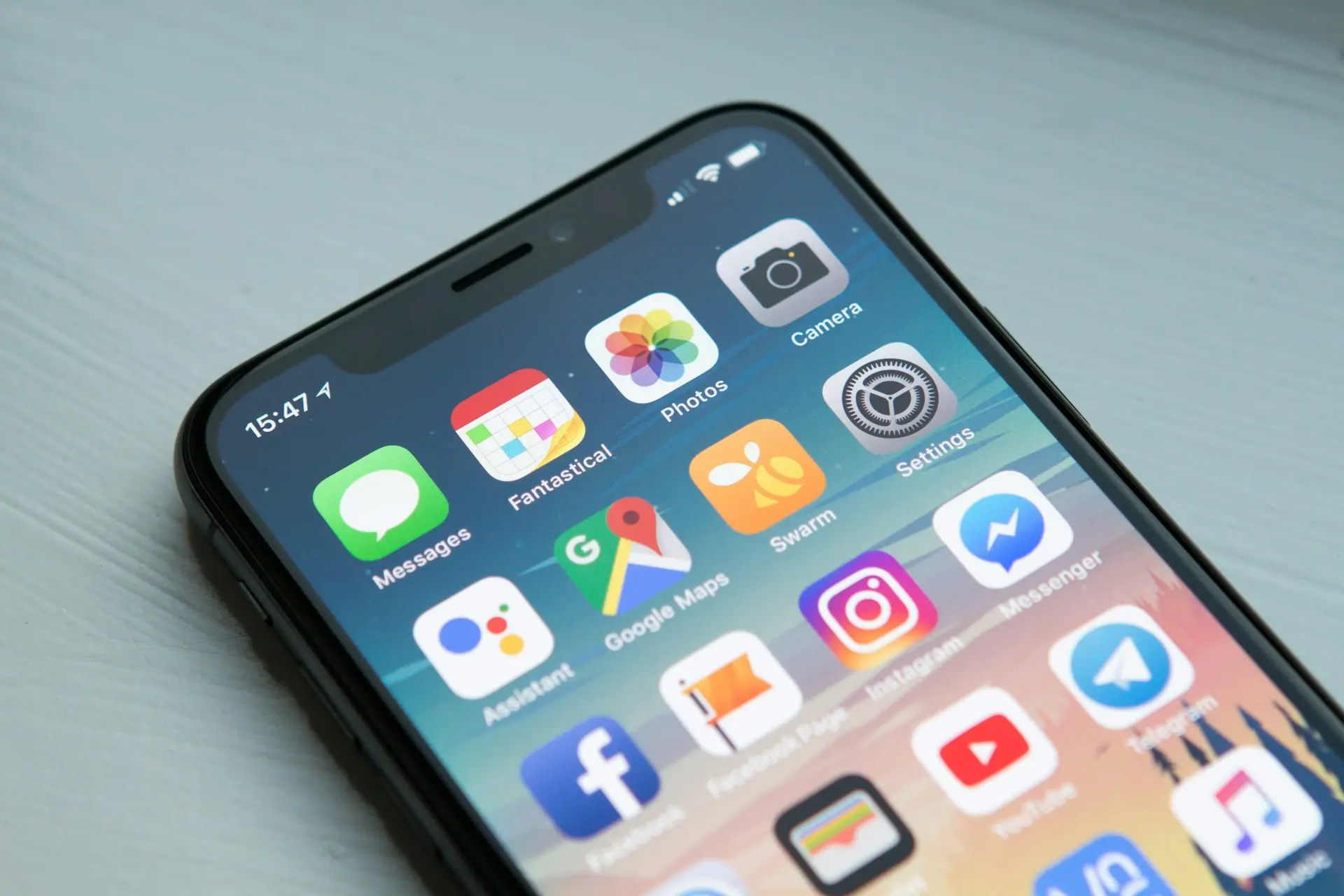
ซื้อ iPhone เครื่องใหม่แล้วต้องการ ย้ายข้อมูลจาก iPhone เครื่องเก่าไป iPhone เครื่องใหม่ วิธีที่สะดวกที่สุดวิธีหนึ่งคือ Quick Start ซึ่ง Apple ออกแบบมาให้ใช้ iPhone เครื่องเดิมช่วยตั้งค่าเครื่องใหม่ พร้อมเลือกว่าจะถ่ายโอนข้อมูลโดยตรงระหว่างสองเครื่อง หรือดาวน์โหลดข้อมูลจาก iCloud
Apple แนะนำให้ iPhone เครื่องเดิมเชื่อมต่อ Wi-Fi เปิด Bluetooth จากนั้นเปิด iPhone เครื่องใหม่และวางไว้ใกล้เครื่องเดิม ระบบ Quick Start จะปรากฏขึ้นและพาไปตามขั้นตอนการตั้งค่าโดยอัตโนมัติ
สิ่งสำคัญคือ อย่ารีบล้างหรือขาย iPhone เครื่องเก่าทันทีหลังหน้าจอแจ้งว่าย้ายเสร็จ ควรตรวจรูป รายชื่อ แอป แชต Notes และไฟล์สำคัญบนเครื่องใหม่ให้ครบก่อน
บทความนี้ comsiam จะพาไล่ตั้งแต่การเตรียมเครื่อง วิธีใช้ Quick Start การเลือก Transfer from iPhone กับ Download from iCloud ไปจนถึง Checklist ก่อนลบข้อมูลเครื่องเดิม
Quick Start คือระบบของ Apple สำหรับช่วยตั้งค่า iPhone หรือ iPad เครื่องใหม่โดยใช้อุปกรณ์ Apple เครื่องเดิมที่อยู่ใกล้กัน
สามารถช่วยตั้งค่า
Apple ระบุว่า Quick Start สามารถใช้ตั้งค่าอุปกรณ์ iOS หรือ iPadOS เครื่องใหม่โดยอัตโนมัติจากอุปกรณ์เดิมได้
ก่อนเริ่มควรเตรียม
Apple แนะนำให้เครื่องเดิมเชื่อมต่อ Wi-Fi เปิด Bluetooth และวางเครื่องใหม่ไว้ใกล้กันขณะเริ่ม Quick Start
ถึง Quick Start จะสามารถ Transfer เครื่องต่อเครื่องได้ แต่ควรมี Backup เพิ่มอีกชั้นก่อนเริ่ม
เข้า
Settings > [ชื่อของคุณ] > iCloud > iCloud Backup
แล้วตรวจ Backup ล่าสุด
หากต้องการสำรองทันทีให้กด
Back Up Now
Apple ระบุว่าสามารถตรวจวันที่และเวลาของ Backup ล่าสุดได้จากหน้า iCloud Backup
การมี Backup ช่วยลดความเสี่ยงหากเครื่องเก่ามีปัญหาระหว่าง Transfer
Quick Start ต้องอาศัยการสื่อสารระหว่างอุปกรณ์ที่อยู่ใกล้กัน
บน iPhone เครื่องเก่าให้ตรวจ
Settings > Bluetooth
แล้วเปิด Bluetooth
พร้อมตรวจว่า Wi-Fi เชื่อมต่ออยู่
Apple ระบุสองเงื่อนไขนี้ไว้ในขั้นตอนเริ่มต้น Quick Start ปัจจุบัน
เปิด iPhone เครื่องใหม่จนเข้าสู่หน้าตั้งค่า
จากนั้นวางไว้ใกล้ iPhone เครื่องเดิม
บนเครื่องเก่าควรมีหน้าต่าง Quick Start แสดงขึ้นเพื่อให้เริ่มตั้งค่าอุปกรณ์ใหม่
ทำตามคำแนะนำบนหน้าจอทั้งสองเครื่อง
หากข้อความ Quick Start หายไปจากเครื่องเก่าหรือไม่ปรากฏ Apple แนะนำให้ Restart อุปกรณ์ทั้งสองเครื่อง แล้วลองใหม่
ก่อน Restart ตรวจอีกครั้งว่า
จากนั้นเปิดเครื่องใหม่และเริ่ม Setup ใหม่
ระหว่าง Setup ระบบจะให้ยืนยันข้อมูลบัญชีที่ใช้กับอุปกรณ์
ควรใช้ Apple Account เดิมที่มีข้อมูล เช่น
หากใช้บัญชีผิด ข้อมูล Cloud เดิมอาจไม่ปรากฏบนเครื่องใหม่
ระหว่างขั้นตอน Quick Start ระบบอาจขอ Passcode ของ iPhone เครื่องเก่าเพื่อยืนยันตัวตนและตั้งค่าเครื่องใหม่
ดังนั้นก่อนเริ่มควรแน่ใจว่าสามารถปลดล็อกเครื่องเดิมได้
อย่าล้างเครื่องเก่าหากยังไม่มั่นใจว่าจำ Apple Account, Password และ Passcode ที่จำเป็นได้
ระหว่าง Setup ระบบจะพาไปตั้งค่าความปลอดภัยของอุปกรณ์ใหม่
Apple ระบุว่า Quick Start จะมีขั้นตอนให้ตั้งค่า Face ID หรือ Touch ID ก่อนเลือกวิธี Transfer ข้อมูล
ทำตามขั้นตอนบนหน้าจอของรุ่นนั้น
เมื่อเข้าสู่ขั้นตอนย้ายข้อมูล Apple ให้เลือกวิธีหลัก เช่น
Transfer directly from previous device
หรือ
Download from iCloud
สองวิธีนี้มีพฤติกรรมแตกต่างกัน
จึงควรเลือกให้ตรงกับสถานการณ์
วิธีนี้ถ่ายโอนข้อมูลจาก iPhone เครื่องเก่าไปยังเครื่องใหม่โดยตรง
Apple ระบุว่าหากเลือก Transfer โดยตรง คุณต้องรอให้กระบวนการบน ทั้งสองเครื่องเสร็จ ก่อนจึงจะใช้งานอุปกรณ์ได้ตามปกติ
เหมาะเมื่อ
ถ้าเลือกดาวน์โหลดจาก iCloud แอปและข้อมูลจะค่อย ๆ Download อยู่เบื้องหลังหลังจากตั้งค่าเครื่องใหม่
Apple ระบุว่าข้อดีคือสามารถเริ่มใช้เครื่องใหม่ได้เร็วกว่าวิธี Direct Transfer เพราะข้อมูลจาก iCloud สามารถดาวน์โหลดต่อเบื้องหลังได้
เหมาะเมื่อมี iCloud Backup ที่อัปเดตและอินเทอร์เน็ตเร็ว
ถ้าเครื่องเก่ายังอยู่และทำงานปกติ Direct Transfer เป็นตัวเลือกที่เข้าใจง่าย เพราะย้ายจากเครื่องเดิมไปเครื่องใหม่โดยตรง
แต่ถ้ามี iCloud Backup พร้อม และต้องการเริ่มใช้งานเครื่องใหม่ระหว่างที่ข้อมูลค่อย ๆ ดาวน์โหลด Download from iCloud อาจเหมาะกว่า
Apple รองรับทั้งสองทางเลือกภายในกระบวนการ Quick Start
ระยะเวลาขึ้นอยู่กับหลายปัจจัย เช่น
Apple ระบุว่าระยะเวลา Transfer แตกต่างตามสภาพเครือข่ายและปริมาณข้อมูล และหากเลือก Direct Transfer ต้องรอให้กระบวนการเสร็จบนทั้งสองเครื่องก่อน
จึงไม่ควรเริ่มย้ายตอนกำลังรีบออกจากบ้าน
การย้ายข้อมูลจำนวนมากสามารถใช้เวลานาน
ควรเสียบชาร์จ iPhone ทั้งสองเครื่องตลอดกระบวนการเมื่อทำได้
Apple แนะนำให้เก็บอุปกรณ์ไว้ใกล้กันและเชื่อมต่อพลังงานจนกระบวนการ Migration เสร็จ
หลีกเลี่ยงการปล่อยเครื่องใดเครื่องหนึ่งแบตใกล้หมดระหว่าง Transfer
หากกำลังใช้ Wireless Quick Start ให้เก็บเครื่องเก่าและเครื่องใหม่ไว้ใกล้กันจน Transfer เสร็จ
อย่านำเครื่องเก่าออกไปใช้งานที่อื่นระหว่างกระบวนการ
Apple แนะนำให้วางอุปกรณ์ทั้งสองใกล้กันและต่อพลังงานตลอดระยะเวลาที่กำลัง Migration
ได้ในอุปกรณ์และสายที่รองรับ
Apple มีวิธี Wired Transfer สำหรับย้ายข้อมูลไปยัง iPhone หรือ iPad เครื่องใหม่ โดยชนิดสายที่ใช้ขึ้นอยู่กับพอร์ตของอุปกรณ์ เช่น USB-C หรือ Lightning
วิธีสายอาจเหมาะเมื่อ
ควรใช้สายที่รองรับ Data Transfer และเหมาะกับอุปกรณ์
สายบางเส้นออกแบบมาเพื่อชาร์จเป็นหลักหรือมีปัญหาเรื่องการส่งข้อมูล
หากใช้ Wired Transfer ควรเลือกสายและ Adapter ที่เหมาะกับพอร์ตของ iPhone ทั้งสองเครื่องตามแนวทาง Apple
หากเสียบแล้วระบบไม่ตรวจพบ ให้ตรวจสายและพอร์ต ก่อนสรุปว่า Quick Start เสีย
ระหว่าง Quick Start Apple ระบุว่าผู้ใช้อาจได้รับขั้นตอนให้ Activate mobile service บนเครื่องใหม่
รายละเอียดการย้าย SIM/eSIM ขึ้นอยู่กับ
จึงควรทำตามคำแนะนำบนหน้าจอและเงื่อนไขของเครือข่ายที่ใช้งาน
อย่าลบ eSIM จากเครื่องเก่าก่อนที่เครื่องใหม่จะเปิดบริการได้เรียบร้อย หากยังไม่จำเป็น
Quick Start ช่วยนำ Apps และ Data ไปยังเครื่องใหม่ แต่หลัง Transfer ควรตรวจแอปสำคัญด้วยตนเอง
บางแอปอาจ
โดยเฉพาะแอปที่มีระบบความปลอดภัยสูง
ดังนั้นอย่าใช้จำนวนไอคอนแอปเป็นหลักฐานเพียงอย่างเดียวว่าข้อมูลครบแล้ว
หากเลือกดาวน์โหลดข้อมูลจาก iCloud แอปสามารถ Download ต่อเบื้องหลังได้หลัง Setup ตามที่ Apple ระบุ
ดังนั้นไอคอนแอปบางตัวอาจยัง
ให้
ก่อนสรุปว่าแอปหาย
หากใช้ iCloud Photos รูปและวิดีโออาจค่อย ๆ Sync เข้ามาบนเครื่องใหม่หลัง Sign in Apple Account
ดังนั้นหลัง Quick Start ไม่ควรดู Gallery เพียงไม่กี่นาทีแล้วสรุปว่ารูปหาย
ให้
โดยเฉพาะผู้ที่มีคลังรูปขนาดใหญ่
Contacts บน iPhone อาจมาจากหลายระบบ เช่น
หาก Quick Start เสร็จแต่รายชื่อมาไม่ครบ ให้ตรวจว่าบัญชีที่เคยใช้ Contacts ถูกเพิ่มและเปิด Sync บนเครื่องใหม่แล้วหรือไม่
อย่ารีบ Reset เครื่องใหม่เพียงเพราะ Contacts บางชุดยังไม่ปรากฏ
หลัง Quick Start ให้เปิดแอปแชตที่สำคัญและตรวจ
แอปบางประเภทมีระบบย้ายหรือ Backup ของตัวเองเพิ่มเติม
จึงควรตรวจข้อมูลจริงก่อนลบเครื่องเก่า
เพื่อความปลอดภัย แอปบางประเภทอาจไม่ย้ายสถานะ Login ไปเหมือนแอปทั่วไป
หลังย้ายอาจต้อง
ไม่ได้หมายความว่า Quick Start ล้มเหลว
ให้ทำตามระบบอย่างเป็นทางการของแอปนั้น
หลัง Transfer ให้เปิด Notes แล้วดูว่า Notes สำคัญอยู่ครบหรือไม่
Notes อาจอยู่ใน
ข้อมูลที่ Sync กับ Cloud อาจทยอยกลับมาหลัง Account Sync
ควรตรวจ Notes ก่อนลบข้อมูลเครื่องเก่า
เปิดแอป Files
แล้วตรวจ
หากมีไฟล์สำคัญที่อยู่ Local ในเครื่องเก่า ให้ตรวจว่าถูกย้ายมาครบจริง
อย่าเช็กเฉพาะ Photos และ Contacts เพราะผู้ใช้จำนวนมากมีเอกสารสำคัญอยู่ใน Files ด้วย
หากเลือก Direct Transfer จากเครื่องเก่า พื้นที่ iCloud ไม่ได้เป็นทางเลือกเดียวสำหรับการย้ายข้อมูล เพราะ Apple ให้เลือก Transfer โดยตรงจากอุปกรณ์เดิมได้ใน Quick Start
อย่างไรก็ตาม ควรมี Backup เพิ่มเพื่อความปลอดภัยเมื่อทำได้
ถ้ากำลังซื้อหรือย้ายไป iPhone ใหม่และพื้นที่ iCloud ไม่เพียงพอ Apple ยังมี Temporary iCloud Storage สำหรับผู้ใช้ที่เข้าเงื่อนไข
Apple ระบุว่าสามารถเริ่มเตรียม iPhone เครื่องเก่าสำหรับเครื่องใหม่ได้จาก
Settings > General > Transfer or Reset iPhone
จากนั้นในส่วน Prepare for New iPhone เลือก Get Started และทำตามขั้นตอนบนหน้าจอ หากมีสิทธิ์ใช้ Temporary iCloud Storage
วิธีนี้เหมาะเมื่อ iCloud ปัจจุบันมีพื้นที่ไม่พอสำหรับ Backup เพื่อย้ายเครื่อง
หากยังอยู่ช่วงเริ่มต้นและ Quick Start Prompt หาย Apple แนะนำให้ Restart ทั้งสองเครื่องแล้วเริ่มใหม่
ถ้ากำลัง Transfer อยู่ ให้ตรวจ
อย่า Factory Reset เครื่องเก่าระหว่างที่ข้อมูลยังไม่ยืนยันว่ามาถึงเครื่องใหม่ครบ
ถ้าเครื่องเก่าใช้ Storage ไปจำนวนมาก แต่เครื่องใหม่มีความจุน้อยกว่า ต้องตรวจให้แน่ใจว่ามีพื้นที่เพียงพอสำหรับข้อมูลที่ต้องการเก็บ Local
ก่อนย้ายควรเข้า
Settings > General > iPhone Storage
บนเครื่องเก่าเพื่อดูปริมาณข้อมูลโดยประมาณ
หากมีรูปอยู่ใน iCloud Photos อยู่แล้ว บางส่วนอาจไม่จำเป็นต้อง Download ต้นฉบับทั้งหมดไว้ Local ทันที ทั้งนี้ขึ้นอยู่กับการตั้งค่า Photos ของผู้ใช้
ขั้นตอนสำคัญที่สุดหลัง Transfer คือ ตรวจข้อมูลจริง
อย่าเพียงเห็นหน้า Home Screen ของเครื่องใหม่แล้วคิดว่าทุกอย่างเรียบร้อย
เครื่องใหม่อาจยัง
Apple ระบุว่าหากเลือก Download from iCloud ข้อมูลจะยังดาวน์โหลดต่อเบื้องหลังได้
ก่อนล้างเครื่องเก่าให้ตรวจ
☑ รูปและวิดีโอ
☑ Contacts
☑ Messages
☑ LINE / WhatsApp / แอปแชต
☑ Notes
☑ Files
☑ iCloud Drive
☑ แอปสำคัญ
☑ Calendar
☑ เบอร์โทร/eSIM
☑ Authenticator หรือระบบยืนยันตัวตน
☑ ข้อมูลสุขภาพหรืออุปกรณ์ที่เชื่อมต่อ หากใช้งาน
หากรายการใดยังขาด ให้แก้จากเครื่องเก่าก่อน
วิธีง่ายมากในการเช็ก Photos คือหารูปที่ถ่าย ล่าสุดก่อนเริ่มย้าย
ถ้ารูปนั้นปรากฏบนเครื่องใหม่ แสดงว่าข้อมูล Photos มาถึงจุดล่าสุดที่คาดไว้
แต่ควรสุ่มตรวจรูปเก่าและวิดีโออีกหลายรายการด้วย โดยเฉพาะข้อมูลที่สำคัญ
ลองค้นหารายชื่อที่เพิ่งเพิ่มก่อนเปลี่ยนเครื่อง
ถ้ารายชื่อนั้นอยู่ในเครื่องใหม่ ให้ตรวจเพิ่มเติมว่าจำนวน Contacts ใกล้เคียงกับเครื่องเดิม
หากไม่ครบ ให้ตรวจ iCloud, Gmail หรือ Account อื่นก่อน Reset เครื่องเดิม
ให้ความสำคัญเป็นพิเศษกับแอปที่มี
เพราะข้อมูลประเภท Local ควรถูกตรวจเป็นรายแอป
อย่าคิดว่า Quick Start ขึ้น Complete แล้วทุก Project ในทุกแอปจะตรวจสอบได้โดยอัตโนมัติ
หลังย้ายและตรวจข้อมูลเรียบร้อยแล้ว ควรเปิด iCloud Backup บนเครื่องใหม่
Apple ระบุว่าสามารถเปิดได้จาก
Settings > [ชื่อ] > iCloud > iCloud Backup > Back Up This iPhone
จากนั้นตรวจ Backup ล่าสุดหลังใช้งานเครื่องใหม่เรียบร้อยแล้ว
อย่าลบข้อมูลเครื่องเก่าก่อน Transfer และตรวจข้อมูลเครื่องใหม่สำเร็จ
Apple แนะนำให้ใช้ Quick Start เพื่อ Transfer ข้อมูลไปยังเครื่องใหม่ก่อน แล้วจึงดำเนินการขั้นตอนเตรียมอุปกรณ์เก่าสำหรับขาย ให้ผู้อื่น หรือ Trade-in
ขั้นตอนล้างข้อมูลควรทำหลังแน่ใจแล้วว่าไม่มีข้อมูลที่ต้องกลับมา Copy เพิ่ม
หาก Quick Start ยังไม่เสร็จ ไม่ควร Sign out หรือเปลี่ยนบัญชีเครื่องเก่าแบบสุ่ม
ให้รักษาสภาพเครื่องเดิมไว้จนการ Transfer และการตรวจข้อมูลเสร็จ
เพราะเครื่องเก่ายังเป็นแหล่งข้อมูลต้นฉบับที่ดีที่สุดหากพบว่ามีบางอย่างขาด
ทำตามลำดับนี้
1. Backup iPhone เครื่องเก่า
2. เปิด Wi-Fi และ Bluetooth
3. ชาร์จทั้งสองเครื่อง
4. เปิด iPhone เครื่องใหม่
5. วางไว้ใกล้เครื่องเก่า
6. ทำตามหน้าจอ Quick Start
7. ยืนยัน Apple Account และ Passcode
8. ตั้งค่า Face ID/Touch ID
9. เลือก Transfer directly หรือ Download from iCloud
10. วางสองเครื่องไว้ใกล้กันและต่อไฟ
11. รอ Transfer
12. ตรวจ Apps, Photos, Contacts, Chat และ Files
13. เปิด Backup บนเครื่องใหม่
14. จึงค่อยล้างเครื่องเก่า
นี่คือหลักการเดียวกับขั้นตอน Quick Start ปัจจุบันของ Apple
หลีกเลี่ยงการ
ควรรอและตรวจสถานะก่อนทุกครั้ง
วิธีเริ่ม Quick Start คือให้ iPhone เครื่องเก่าเชื่อมต่อ Wi-Fi เปิด Bluetooth เปิด iPhone เครื่องใหม่ แล้ววางอุปกรณ์ทั้งสองไว้ใกล้กัน จากนั้นทำตามคำแนะนำบนหน้าจอ Apple ระบุว่าหาก Quick Start Prompt หาย สามารถ Restart อุปกรณ์ทั้งสองแล้วลองใหม่ได้
เมื่อถึงขั้น Transfer สามารถเลือกได้หลัก ๆ ระหว่าง
Transfer directly from previous iPhone
ข้อมูลถูกถ่ายโอนโดยตรง และต้องรอทั้งสองเครื่องจนกระบวนการเสร็จ
หรือ
Download from iCloud
แอปและข้อมูลสามารถค่อย ๆ ดาวน์โหลดต่อเบื้องหลัง ทำให้เริ่มใช้งานเครื่องใหม่ได้เร็วกว่า
หาก Wireless ไม่เหมาะ Apple ยังรองรับการ Transfer ผ่านสายสำหรับอุปกรณ์และสายที่รองรับ
สำหรับผู้ที่ iCloud เต็มและกำลังย้ายไป iPhone เครื่องใหม่ Apple ยังมี Temporary iCloud Storage ในกรณีที่เข้าเงื่อนไข โดยเริ่มตรวจได้จาก Settings > General > Transfer or Reset iPhone > Get Started
สิ่งที่ comsiam แนะนำให้ความสำคัญที่สุดคือ อย่าล้าง iPhone เครื่องเก่าทันทีหลัง Quick Start
ให้ตรวจรูป วิดีโอ Contacts Messages แอปแชต Notes Files แอปสำคัญ และเบอร์โทรบนเครื่องใหม่ให้ครบ พร้อมปล่อยให้ข้อมูลจาก iCloud Sync จนเสร็จถ้าเลือกวิธี Cloud
จำง่าย ๆ ว่า Backup → เปิด Wi-Fi/Bluetooth → วางสองเครื่องใกล้กัน → Quick Start → เลือกวิธีย้าย → รอให้เสร็จ → ตรวจข้อมูลจริง → Backup เครื่องใหม่ → แล้วค่อยล้างเครื่องเก่า
ขั้นตอนตรวจข้อมูลก่อนลบเครื่องเดิมคือสิ่งที่ช่วยป้องกันปัญหา “ย้ายเสร็จแล้วเพิ่งรู้ว่ารูปหรือข้อมูลสำคัญหาย” ได้ดีที่สุด







