Contact
Line : comsiam
Contact
Line : comsiam

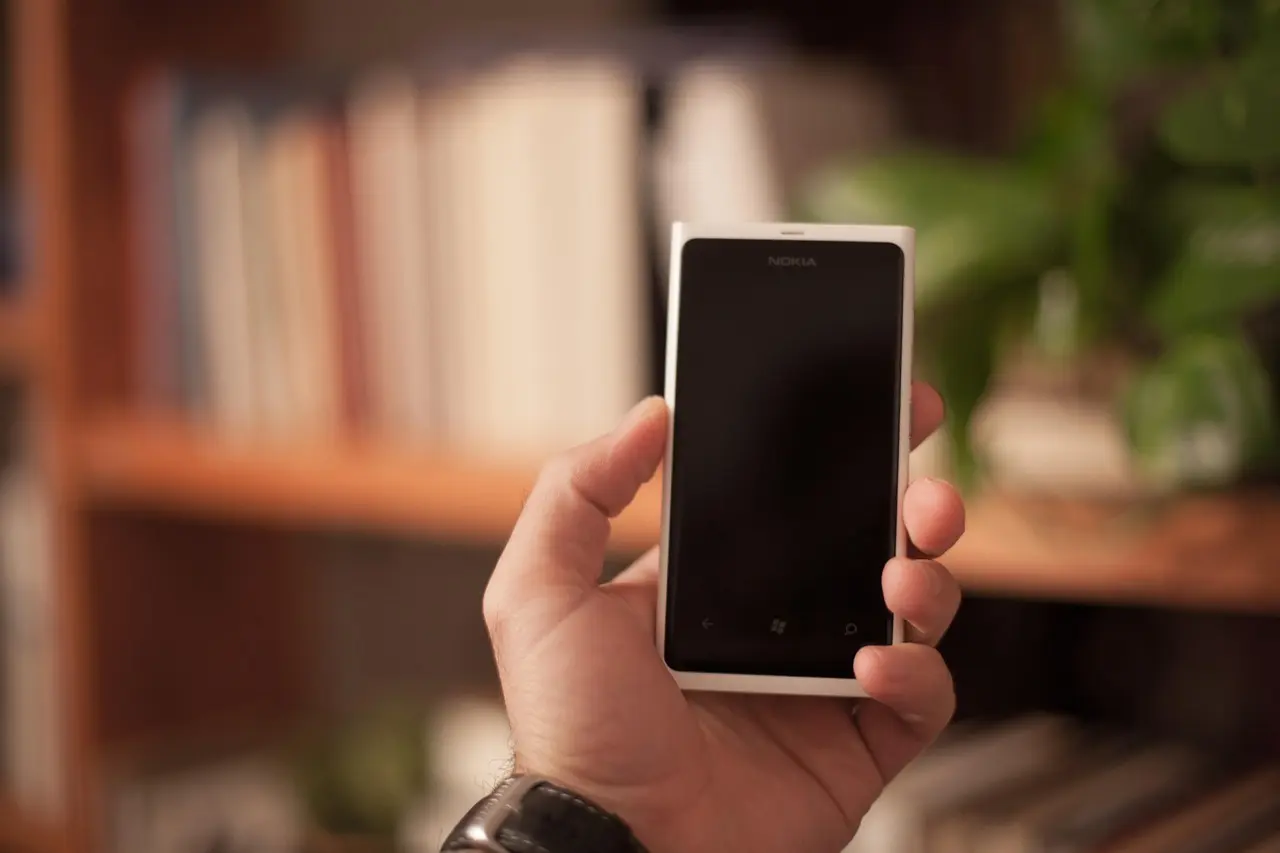
Google Photos ขึ้น Backing up, Preparing backup, Getting ready to back up, Backup paused หรือมีรูปและวิดีโอค้างอยู่หลายรายการ แม้เชื่อมต่ออินเทอร์เน็ตแล้ว เป็นปัญหาที่เกิดได้จากหลายสาเหตุ ตั้งแต่ Wi-Fi ไม่เสถียร พื้นที่บัญชี Google เต็ม ตั้งค่า Backup ผิดบัญชี ไปจนถึงไฟล์บางไฟล์มีขนาดหรือรูปแบบที่ Google Photos ไม่รองรับ
Google ระบุว่าการ Backup ต้องใช้อินเทอร์เน็ตที่เหมาะสม และไฟล์ที่สำรองได้ต้องอยู่ภายใต้ข้อกำหนด เช่น รูปไม่เกิน 200 MB หรือ 200 MP และวิดีโอไม่เกิน 10 GB ต่อไฟล์
บทความนี้ comsiam จะพาไล่ตรวจทีละขั้นว่า Google Photos Backup ค้าง แก้อย่างไร โดยเริ่มจากวิธีที่ปลอดภัยและไม่ต้องลบรูปออกจากมือถือ
เปิดแอป Google Photos
จากนั้นแตะ
รูปโปรไฟล์หรืออักษรย่อบัญชี
ด้านบนของหน้าจอ
ตรวจข้อความสถานะ Backup ว่าขึ้นอะไร เช่น
Google Photos สามารถแสดงจำนวนรูปที่ยังรอ Backup รวมถึง Thumbnail ของรายการที่ยังไม่เสร็จได้
ถ้าขึ้น Backup complete แสดงว่ารายการที่ระบบกำลังติดตามสำหรับการสำรองเสร็จแล้ว
แต่ถ้าค้างอยู่ที่จำนวนเดิมนานผิดปกติ ให้ตรวจขั้นตอนต่อไป
บางครั้ง Google Photos ไม่ได้เสีย แต่ Backup ถูกปิดไว้
เปิด
Google Photos > รูปโปรไฟล์ > Photos settings > Backup
จากนั้นตรวจว่า
Backup
เปิดอยู่หรือไม่
ถ้าปิดอยู่ รูปใหม่จะไม่ถูกสำรองอัตโนมัติจนกว่าจะเปิดอีกครั้ง
ก่อนเปิดควรตรวจด้วยว่าบัญชี Google ที่แสดงเป็นบัญชีที่ต้องการใช้จริง
ถ้ามี Gmail หลายบัญชีในมือถือ จุดนี้สำคัญมาก
อาจเกิดกรณีว่า
ทำให้เข้าใจผิดว่ารูปยัง Backup ไม่เสร็จหรือรูปเก่าหาย
เปิด Google Photos แล้วแตะรูปโปรไฟล์เพื่อดู Email ที่กำลังใช้งาน
จากนั้นเข้า Backup settings แล้วตรวจ Backup account
ต้องเป็นบัญชีเดียวกับที่คุณต้องการเก็บรูป
Google Account ทั่วไปมีพื้นที่ Cloud ที่ใช้ร่วมกันระหว่างบริการต่าง ๆ เช่น
Google ระบุว่าบัญชีทั่วไปมีพื้นที่ 15 GB ซึ่งใช้ร่วมกันระหว่างบริการเหล่านี้
ดังนั้นแม้ Google Photos เองดูเหมือนไม่มีไฟล์มาก แต่ Gmail หรือ Drive อาจใช้พื้นที่ส่วนใหญ่ไปแล้ว
หาก Storage เต็ม การ Backup รูปและวิดีโอใหม่อาจหยุดได้
เปิด Google Photos แล้วเข้า
รูปโปรไฟล์ > Photos settings > Backup > Manage storage
Google มีเมนู Manage storage สำหรับดูและจัดการพื้นที่ของบัญชีจาก Google Photos โดยตรง
ให้ตรวจว่าพื้นที่เหลือหรือไม่
ถ้าเต็ม ให้พิจารณาจัดการไฟล์ที่ไม่จำเป็นก่อน
แต่ระวังอย่าลบรูปสำคัญจาก Google Photos เพียงเพื่อทดลอง เพราะการ Delete ใน Google Photos เป็นการลบรายการออกจากบริการ ไม่ใช่เพียงล้าง Cache ในมือถือ
Google ระบุว่าการสำรองรูปและวิดีโอต้องมีการเชื่อมต่ออินเทอร์เน็ตที่ดี
หาก Backup ค้าง ให้ลอง
หากกำลัง Backup วิดีโอหลาย GB อินเทอร์เน็ตช้าหรือหลุดบ่อยสามารถทำให้กระบวนการใช้เวลานานมาก
ถ้า Backup ค้างทั้งวันบน Wi-Fi เดิม ให้ทดลองเครือข่ายอื่นที่เชื่อถือได้
เช่น Wi-Fi บ้านอีกจุดหนึ่ง
จากนั้นดูว่าจำนวนรายการที่รอ Backup ลดลงหรือไม่
หากเปลี่ยนเครือข่ายแล้วทำงานทันที มีแนวโน้มว่าปัญหาเกี่ยวข้องกับเครือข่ายเดิมมากกว่าไฟล์หรือบัญชี Google
หลีกเลี่ยงการใช้ Wi-Fi สาธารณะที่ไม่น่าเชื่อถือกับข้อมูลส่วนตัวหากไม่จำเป็น
Google Photos มีการตั้งค่าการใช้ Mobile Data สำหรับ Backup ซึ่งอาจถูกจำกัดตามการตั้งค่าของผู้ใช้
หากต้องการใช้ข้อมูลมือถือ ให้ตรวจใน Backup settings ว่าอนุญาตไว้หรือไม่
แต่ต้องระวังวิดีโอจำนวนมากสามารถใช้ Data ปริมาณสูง
หากแพ็กเกจอินเทอร์เน็ตมีข้อจำกัด ควรใช้ Wi-Fi แทน
หาก Android เปิด
Data Saver / ประหยัดอินเทอร์เน็ต
แอปบางประเภทอาจถูกจำกัดการใช้งานข้อมูลเบื้องหลัง
ลองตรวจ
Settings > Network / Connections > Data Saver
ชื่อเมนูแตกต่างกันตามยี่ห้อ
หากเปิดอยู่ ให้ตรวจว่า Google Photos ได้รับอนุญาตให้ทำงานตามที่ต้องการหรือไม่
ไม่จำเป็นต้องปิดการประหยัดข้อมูลถาวร เพียงตรวจว่าการตั้งค่านี้เป็นตัวขัดขวาง Backup หรือไม่
มือถือ Android หลายรุ่นจำกัด Background Activity ของแอปเพื่อประหยัดแบตเตอรี่
ถ้าพบว่า
เปิด Google Photos แล้ว Backup แต่พอปิดหน้าจอ Backup หยุด
ควรตรวจการตั้งค่า Battery ของ Google Photos
โดยทั่วไปอาจอยู่ที่
Settings > Apps > Google Photos > Battery
จากนั้นดูว่ามีการจำกัด Background Activity หรือไม่
ชื่อและตัวเลือกจะแตกต่างตามผู้ผลิตมือถือ
หากมีรูปหรือวิดีโอจำนวนมากเพิ่งเพิ่มเข้ามา ให้
โดยเฉพาะหลัง
แอปอาจต้องใช้เวลาในการตรวจและเตรียมรายการก่อน Upload จริง
หาก Backup ค้างอยู่จำนวนเดิมนานมาก ให้ลอง Restart
หลังเปิดเครื่อง
วิธีนี้ไม่ลบรูปหรือ Backup เดิม และเป็นหนึ่งในวิธีที่ควรลองก่อนล้างข้อมูลแอปหรือดำเนินการที่แรงกว่า
เปิด
Google Play Store
หรือ App Store ตามอุปกรณ์
ค้นหา Google Photos
หากมีปุ่ม
Update
ให้พิจารณาอัปเดตแอป
การใช้แอปเวอร์ชันปัจจุบันช่วยให้ได้รับการแก้ไขปัญหาและความเข้ากันได้กับระบบล่าสุด
หลังอัปเดตให้ Restart แอปแล้วตรวจ Backup อีกครั้ง
Google ระบุข้อกำหนดสำหรับไฟล์ที่สามารถ Backup ได้ โดยรูปต้องไม่เกิน
200 MB หรือ 200 Megapixels
และรายการภาพต้องมีขนาดมากกว่า 256 × 256 พิกเซล
หากมีไฟล์รูปขนาดผิดปกติ อาจเป็นรายการที่ทำให้ Backup ไม่สำเร็จ
ตรวจ Thumbnail หรือรายละเอียดรายการที่ Google Photos แจ้งว่ามีปัญหา
Google ระบุว่าวิดีโอสำหรับ Google Photos Backup ต้องมีขนาดไม่เกิน 10 GB ต่อไฟล์
ดังนั้นหากมีวิดีโอ
อยู่ในเครื่อง ไฟล์ดังกล่าวอาจไม่สามารถ Backup ตามข้อกำหนดนี้ได้
ให้ตรวจ File Size จาก
Files / My Files > Details
ก่อนสงสัยว่าแอปเสีย
Google Photos รองรับรูปและวิดีโอหลายรูปแบบ เช่น JPEG, HEIC, PNG, WebP รวมถึงวิดีโอประเภท MP4, MOV, MKV และรูปแบบอื่นที่ Google ระบุไว้
แต่ไม่ได้หมายความว่าไฟล์ทุกชนิดที่อยู่ในมือถือจะสามารถ Backup เข้า Google Photos ได้
หากไฟล์มาจาก
ควรตรวจนามสกุลและรูปแบบไฟล์
ถ้ามีรูปหรือวิดีโอเพียงไม่กี่รายการค้างอยู่ตลอด ให้ลองเปิดไฟล์เหล่านั้นจาก Gallery หรือ Files
ถ้า
ไฟล์อาจเสียหรือบันทึกไม่สมบูรณ์
หากยังมีต้นฉบับจากเครื่องอื่น ให้ Copy หรือ Download ใหม่แทนไฟล์ที่เสีย
Google ระบุว่าในระหว่าง Backup สามารถดูจำนวนรายการที่เหลือและ Thumbnail ของรายการที่ยังรอได้
หากเหลือเพียง
1 item
หรือ
2 items
ค้างอยู่นานผิดปกติ ให้ตรวจไฟล์เหล่านั้นโดยเฉพาะ
ดู
บางครั้งปัญหาไม่ได้เกิดกับ Google Photos ทั้งหมด แต่เกิดกับไฟล์เพียงไฟล์เดียว
บน Android Google Photos สามารถเลือก Backup โฟลเดอร์ของอุปกรณ์เพิ่มเติมได้
ดังนั้นรูปจาก
อาจไม่ได้ถูก Backup หากโฟลเดอร์ดังกล่าวไม่ได้เปิดการสำรอง
ให้เปิด
Google Photos > Photos settings > Backup
แล้วตรวจส่วนที่เกี่ยวกับ Back up device folders
จากนั้นเลือกเฉพาะโฟลเดอร์ที่ต้องการสำรอง
ไม่จำเป็นต้องเปิดทุกโฟลเดอร์ เพราะอาจทำให้รูปที่ไม่ต้องการถูก Upload จำนวนมาก
หากรูปอยู่ใน microSD ให้ตรวจว่า
ถ้า SD Card มี Error หรือหลุดเป็นบางครั้ง Google Photos อาจเข้าถึงไฟล์ไม่เสถียร
หากมีรูปสำคัญ ควร Backup ออกจาก SD Card ไปยัง Storage อื่นด้วย ไม่ควรพึ่งการ์ดเพียงชุดเดียว
แม้ปัญหาคือ Cloud Backup แต่ Storage ในมือถือที่เหลือน้อยมากอาจทำให้แอปและระบบทำงานผิดปกติได้
เปิด
Settings > Storage
แล้วตรวจพื้นที่ว่าง
หากเกือบ 100% ให้คืนพื้นที่บางส่วนจาก
อย่าลบรูปที่ยัง Backup ไม่สำเร็จเพื่อคืนพื้นที่
บน Android สามารถตรวจ Cache ของแอปได้จาก
Settings > Apps > Google Photos > Storage & cache
หาก Cache มีปัญหา อาจพิจารณา Clear Cache
แต่ต้องแยกให้ชัดจาก
Clear Storage / Clear Data
ซึ่งมีผลมากกว่า
หากมีข้อมูลหรือการตั้งค่าที่ไม่แน่ใจ ไม่ควรกด Clear Storage เพียงเพราะ Backup ค้าง
เริ่มจาก Restart และ Clear Cache ก่อนจะปลอดภัยกว่า
เมื่อ Backup ค้าง ผู้ใช้บางคนเข้า
Settings > Apps > Google Photos
แล้วกด Clear Data ทันที
ไม่ควรทำเป็นขั้นตอนแรก เพราะอาจรีเซ็ตข้อมูล Local และการตั้งค่าของแอป
ก่อนดำเนินการที่เกี่ยวข้องกับข้อมูลแอป ต้องตรวจ
ให้ครบก่อน
หาก Backup ค้าง แต่ไฟล์ทั้งหมดในเครื่องยังปลอดภัย สามารถลองตรวจและสลับการตั้งค่า Backup ได้
แต่ก่อนทำให้จำ
ไว้ก่อน
หลังเปิดใหม่ต้องตรวจว่ากำลัง Backup ไปยังบัญชีเดิม ไม่ใช่เปลี่ยนไป Gmail อีกบัญชีโดยไม่ตั้งใจ
Google Photos มีตัวเลือกคุณภาพ Backup เช่น Storage saver
แต่ปัจจุบันรูปและวิดีโอที่ Backup ด้วย Storage saver โดยทั่วไปก็ยังนับรวมกับพื้นที่ Google Account ตามเงื่อนไขของบริการ
ดังนั้นการเปลี่ยนเป็น Storage saver อาจช่วยลดขนาดของข้อมูลที่ Backup ในบางกรณี แต่ไม่ได้ทำให้ผู้ใช้ทั่วไปได้รับพื้นที่ Backup แบบไม่จำกัด
หากบัญชีเต็ม ต้องจัดการ Account Storage จริง ๆ
พื้นที่ Google Account ไม่ได้ใช้โดย Google Photos เพียงอย่างเดียว
พื้นที่ยังถูกใช้ร่วมกับ Gmail และ Google Drive
ดังนั้นหาก Photos Backup หยุดเพราะ Storage เต็ม ให้ตรวจทั้ง
ไม่ใช่ลบรูปอย่างเดียว
Google One มี Storage Manager สำหรับช่วยจัดการพื้นที่ในบัญชีด้วย
นี่คือข้อสำคัญที่สุด
ถ้ารูปยังขึ้น
Backing up
หรือยังไม่มีหลักฐานว่าสำรองเสร็จแล้ว
อย่าเพิ่งลบต้นฉบับออกจากเครื่อง
โดยเฉพาะรูปหรือวิดีโอที่มีเพียงสำเนาเดียว
ควรรอ Backup Complete และตรวจรูปสำคัญก่อนใช้คำสั่งคืนพื้นที่
หลังสถานะขึ้น Backup complete ให้เลือกภาพสำคัญบางภาพแล้วตรวจข้อมูลของรายการ
จากนั้นสามารถตรวจเพิ่มเติมจากบัญชี Google Photos เดียวกันบนอุปกรณ์อื่นหรือผ่านบริการ Google Photos เพื่อยืนยันว่ารูปที่ต้องการปรากฏจริง
สำหรับรูปที่สำคัญมาก เช่น รูปครอบครัวหรือไฟล์งาน ควรมี Backup อีกชุดหนึ่งนอก Google Photos ด้วย
ระยะเวลาไม่มีตัวเลขตายตัว เพราะขึ้นอยู่กับ
วิดีโอหลาย GB ใช้เวลามากกว่ารูปทั่วไปอย่างมาก
สิ่งที่ควรสังเกตคือ จำนวนรายการกำลังลดลงหรือไม่
หากลดลงเรื่อย ๆ ระบบยังทำงาน
แต่ถ้าค้างจำนวนเดิมเป็นเวลานานมาก ให้ตรวจไฟล์ที่ค้าง อินเทอร์เน็ต และพื้นที่บัญชี
ทำตามลำดับนี้
1. เปิด Google Photos และดูสถานะ Backup
2. ตรวจว่า Backup เปิดอยู่
3. ตรวจ Google Account
4. ตรวจพื้นที่ Google Account
5. เชื่อมต่อ Wi-Fi ที่เสถียร
6. Restart มือถือ
7. อัปเดต Google Photos
8. ตรวจไฟล์ที่ค้าง
9. ตรวจขนาดรูปและวิดีโอ
10. ตรวจ Device folders
11. ตรวจพื้นที่มือถือ
12. Android ลอง Clear Cache ถ้าจำเป็น
Google ระบุว่ารูปที่เกิน 200 MB/200 MP และวิดีโอที่เกิน 10 GB ไม่สามารถ Backup ตามข้อกำหนดได้ จึงควรตรวจไฟล์ที่ค้างเป็นพิเศษหากเหลือเพียงไม่กี่รายการ
เมื่อ Google Photos Backup ค้าง ไม่ควรรีบ
เริ่มจากตรวจสถานะและสาเหตุก่อนเสมอ
หากตรวจครบแล้วว่า
แต่ Backup ยังไม่ทำงาน ให้ทดสอบด้วยรูปใหม่หนึ่งรูป
ถ้ารูปใหม่ Backup ได้ แต่ไฟล์เก่าบางรายการไม่ได้ ปัญหามีแนวโน้มอยู่ที่ไฟล์เหล่านั้น
แต่ถ้าไม่มีรายการใด Backup ได้เลย ควรตรวจการตั้งค่าบัญชี แอป ระบบ และเครือข่ายเพิ่มเติม
หาก Google Photos Backup ค้างหรือสำรองข้อมูลไม่สำเร็จ ให้เริ่มจากตรวจ 5 จุดสำคัญที่สุดก่อน
Google ระบุว่ารูปสำหรับ Backup ต้องไม่เกิน 200 MB หรือ 200 MP และวิดีโอต้องไม่เกิน 10 GB ต่อไฟล์
นอกจากนี้พื้นที่บัญชี Google ถูกใช้ร่วมกันระหว่าง Google Photos, Google Drive และ Gmail ดังนั้นเมื่อ Storage เต็ม การลบเฉพาะไฟล์ในมือถือไม่ได้เพิ่มพื้นที่ Cloud ให้บัญชี
ถ้าเหลือเพียง 1–2 รายการค้าง ให้ตรวจไฟล์เหล่านั้นโดยตรงว่ามีขนาดใหญ่เกินไป เปิดไม่ได้ หรือเป็นไฟล์ที่เสียหรือไม่
หลักที่ comsiam แนะนำคือ อย่าลบรูปต้นฉบับจนกว่าจะยืนยันว่า Backup สำเร็จจริง จากนั้นจึงค่อยจัดการพื้นที่มือถือด้วยเครื่องมือที่เหมาะสม
จำง่าย ๆ ว่า เช็กบัญชี → เช็กพื้นที่ → เช็กเน็ต → เช็กไฟล์ → เช็กการตั้งค่า Backup จะช่วยหาต้นเหตุได้เร็วกว่าการลบข้อมูลหรือรีเซ็ตแอปแบบสุ่ม