Contact
Line : comsiam
Contact
Line : comsiam

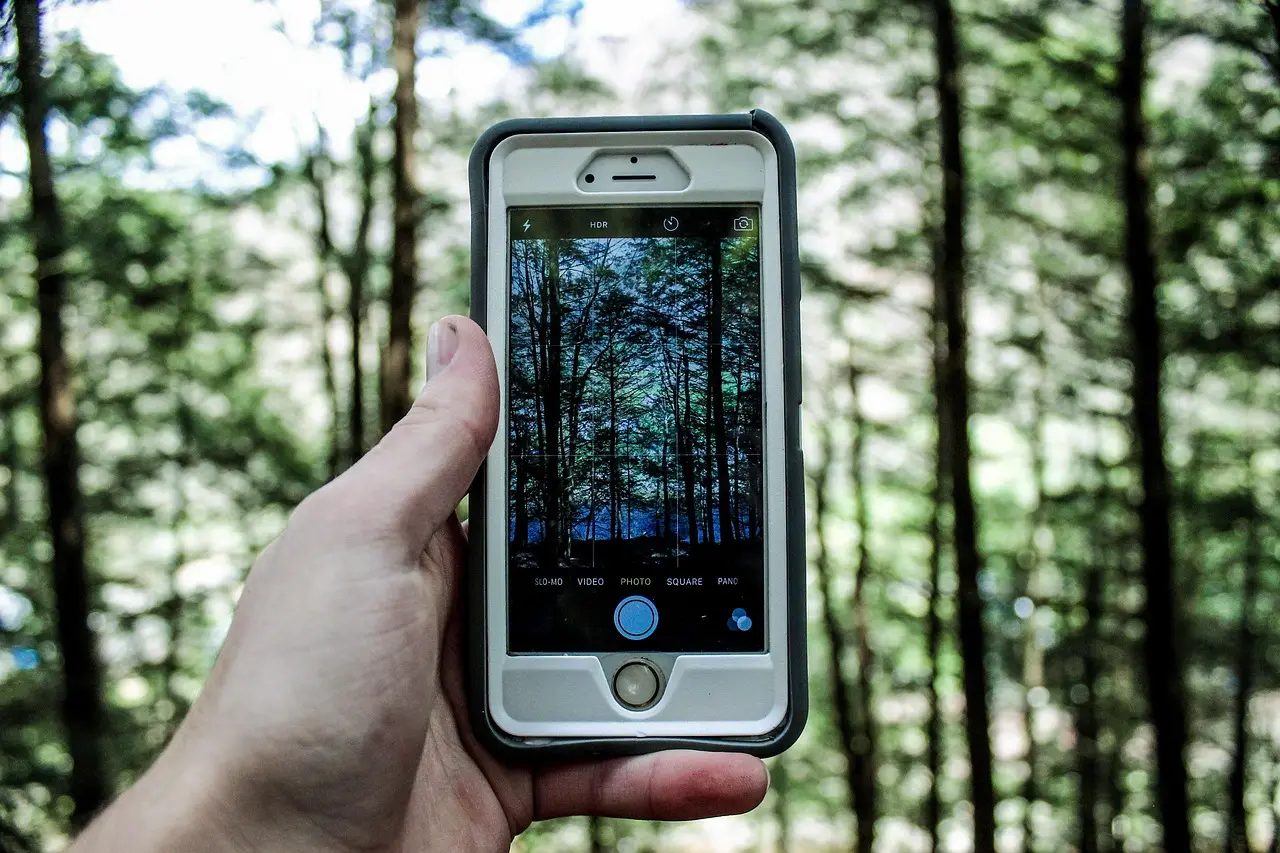
กล้องมือถือใช้ไม่ได้หลังอัปเดตระบบ เช่น เปิด Camera แล้วจอดำ, Camera Failed, แอปกล้องเด้งออก, กล้องหน้า/หลังบางตัวหาย หรือแอปอื่นเรียกใช้กล้องไม่ได้ อาจเกิดจาก Camera Service ค้างหลังอัปเดต, Cache เดิมไม่เข้ากับระบบใหม่, Permission ถูกรีเซ็ต, Camera App มี Bug, Driver กล้องทำงานผิดปกติ หรืออัปเดตทำให้ปัญหา Hardware ที่มีอยู่เดิมแสดงอาการชัดขึ้น
วิธีแก้ควรเริ่มจาก Restart มือถือ → ตรวจ Camera Permission/Camera Access → ล้าง Camera Cache → Reset Camera Settings → อัปเดต Camera App และ System Patch ใหม่ ก่อนพิจารณา Factory Reset
หากกล้องเสียทันทีหลังอัปเดต แต่ก่อนหน้านั้นทำงานปกติ ยังไม่ควรรีบสรุปว่า Camera Module เสีย เพราะมีโอกาสเป็นปัญหา Software ได้ บทความนี้จาก comsiam จะพาแยกทีละขั้นว่าควรแก้อย่างไร และเมื่อใดจึงควรสงสัย Hardware
หลัง System Update ระบบอาจเพิ่ง
บาง Process อาจยังทำงานไม่สมบูรณ์
ให้ Restart มือถืออีกหนึ่งครั้ง แม้ระบบเพิ่ง Restart ระหว่าง Update มาแล้วก็ตาม
หลังเปิดเครื่อง ให้ทดสอบ Camera มาตรฐานทันที
หลัง Restart ควรเปิดเฉพาะ
Camera App
ก่อน
อย่าเพิ่งเปิด
เพราะต้องการตัดปัจจัยจากแอปอื่นที่อาจจับ Camera Service อยู่
ก่อนแก้ ควรแยกอาการให้ชัด
Camera App เปิดไม่ได้เลย
เปิดได้แต่จอดำ
กล้องหน้าใช้ได้ แต่กล้องหลังไม่ได้
กล้องหลังใช้ได้ แต่กล้องหน้าไม่ได้
ใช้ Camera App ได้ แต่ LINE/TikTok ใช้ไม่ได้
ใช้ได้บางเลนส์ เช่น 0.5x ได้ แต่ 1x ไม่ได้
อาการแต่ละแบบชี้ไปคนละสาเหตุ
ใช้แอป Camera ที่ติดมากับระบบเป็นตัวทดสอบหลัก
ลอง
ก่อน
หาก Camera มาตรฐานใช้ได้ แต่แอปอื่นไม่ได้ ปัญหามีแนวโน้มอยู่ที่ Permission หรือ Compatibility ของแอปภายนอก
ถ้า Camera ที่มากับเครื่องเองเปิดไม่ได้ ให้เน้นตรวจ
ก่อนแอปภายนอก
อย่าเริ่มด้วยการถอน Instagram หรือ LINE เพราะไม่ใช่ต้นเหตุหลักในกรณีนี้
ข้อความ เช่น
อาจเกิดจาก Camera Service เริ่มต้นไม่สำเร็จ
Restart เป็นขั้นตอนแรก
ถ้ายังขึ้น ให้ทำ Clear Cache และ Reset Camera Settings ต่อ
ถ้าแตะ Camera แล้วเปิดแวบหนึ่งก่อนเด้งกลับหน้า Home Screen อาจเกิดจาก
ควรตรวจทั้ง Camera Cache และ Storage
หากปุ่มใน Camera ยังแสดงครบ แต่ Preview เป็นสีดำ ให้ลอง
ถ้าดำเฉพาะเลนส์เดียว ต้องสงสัย Camera Module ของเลนส์นั้นมากกว่าระบบทั้งหมด
หลังอัปเดต อย่าทดสอบแค่กล้องที่เปิดมาเป็น Default
ให้ลอง
Front Camera
และ
Rear Camera
แยกกัน
ถ้ากล้องหนึ่งใช้ได้ แต่อีกกล้องไม่ได้ แสดงว่า Camera Framework ยังทำงานอย่างน้อยบางส่วน
ถ้ามือถือมีกล้องหลังหลายตัว ให้ลอง
อาจเป็น Camera Module หรือ Driver ของเลนส์นั้น
ควรตรวจ Camera Service หรือ Rear Camera Hardware มากขึ้น
นี่เป็นข้อมูลสำคัญมาก
Camera App อาจดูเหมือน “กล้องพัง” เพราะเปิด 1x เป็นค่าเริ่มต้น
แต่จริง ๆ Ultra Wide 0.5x ยังทำงาน
กรณีนี้ควรทดสอบ Camera Module หลักและ Software ที่เกี่ยวข้องกับเลนส์ 1x โดยเฉพาะ
System Update บางครั้งอาจเปลี่ยน Permission หรือพฤติกรรม Privacy
บน Android โดยทั่วไปเข้า
การตั้งค่า > แอป > Camera หรือแอปที่มีปัญหา > สิทธิ์ > กล้อง
ตรวจว่าอนุญาตอยู่หรือไม่
สำหรับแอปภายนอก เช่น LINE หรือ Instagram จุดนี้สำคัญมาก
Android รุ่นใหม่บางเวอร์ชันมีสวิตช์
Camera access
ที่สามารถปิด Camera ทุกแอปได้
ตรวจใน
หากปิด ให้เปิดแล้วทดสอบใหม่
กรณีนี้แอปยังใช้กล้องไม่ได้
ต้องเปิดทั้ง
Permission ของแอป
และ
Camera Access ระดับระบบ
จึงจะใช้งานได้
หลังอัปเดตควรตรวจทั้งสองจุด
หากแอปภายนอกใช้กล้องไม่ได้ ให้ตรวจ
Settings > Privacy & Security > Camera
ดูว่าแอปที่ต้องการยังได้รับ Permission หรือไม่
ถ้า Camera App ของ iPhone เองใช้ได้ แต่แอปอื่นไม่ได้ ให้เน้น Permission และ App Update ก่อน
เข้าโดยทั่วไปที่
การตั้งค่า > แอป > Camera > ที่เก็บข้อมูล > ล้างแคช
จากนั้น
Force Stop
แล้วเปิด Camera ใหม่
การล้าง Cache โดยทั่วไปไม่ลบรูปใน DCIM/Camera
Camera App อาจมีไฟล์ชั่วคราวจากระบบเวอร์ชันเดิม
หลัง Update โครงสร้างบางอย่างเปลี่ยน
Cache เดิมอาจทำให้
Clear Cache จึงเป็นขั้นตอนที่เหมาะสมก่อน Clear Data
Clear Data สามารถรีเซ็ต Camera Settings และข้อมูลบางส่วนของแอป
แม้รูปจริงใน Gallery มักแยกออกจาก App Data แต่ควรเริ่มจาก
Clear Cache
ก่อน
ถ้าจำเป็นต้อง Clear Data จริง ควรตรวจข้อมูลและ Backup ก่อนเสมอ
เปิด Camera Settings แล้วหา
Reset settings
หรือ
Restore default settings
หลัง Reset ให้ใช้
Photo Mode + 1x
เป็นค่าทดสอบพื้นฐาน
ปิด Effect และ Mode พิเศษทั้งหมดก่อน
หลัง System Update ฟังก์ชันบางอย่างอาจมี Compatibility Problem
ลองปิด
แล้วใช้ Photo Mode ปกติ
ถ้าเสียเฉพาะ Video ไม่ควรสรุปว่า Camera Hardware เสีย
ให้ลอง
1080p 30fps
แล้วปิด
ชั่วคราว
หาก 1080p30 ใช้ได้ ปัญหาอาจเกี่ยวกับ Video Processing
ถ้า Video Preview และ Recording ทำงานได้ แสดงว่า Sensor ยังสามารถส่งภาพได้
ควรสงสัย
มากกว่า Camera Module เสียทั้งหมด
System Update อาจใช้พื้นที่ Storage เพิ่มขึ้น
ถ้าหลัง Update พื้นที่เหลือน้อยมาก Camera อาจ
เข้า
Settings > Storage
แล้วตรวจพื้นที่ว่าง
กรณีนี้ไม่ใช่ “กล้องเปิดไม่ได้” โดยตรง
ควรตรวจ
หาก Preview ปกติ Sensor ยังทำงาน
ปัญหาอยู่ขั้นตอนบันทึกไฟล์มากกว่า
หลัง Update Camera อาจมีปัญหาเข้าถึง SD Card
ให้เข้า Camera Settings และเปลี่ยน Save Location เป็น
Internal Storage
จากนั้นถ่ายรูปใหม่
ปัญหาอาจเกี่ยวกับ SD Card หรือ Storage Permission
ถ้ามือถือรองรับและสงสัย SD Card สามารถทดสอบโดยใช้ Internal Storage อย่างเดียวได้
แต่ควรถอดการ์ดตามขั้นตอนที่ปลอดภัยของอุปกรณ์
และควร Backup ข้อมูลสำคัญก่อนหากการ์ดมีอาการผิดปกติ
ได้ในบางกรณี
ถ้า Camera พยายามเขียนไฟล์ไปยัง SD Card ที่
แอปอาจค้างหรือเด้ง
จึงควรทดสอบ Internal Storage
หลัง Update แอปบางตัวอาจยังไม่เข้ากันกับระบบใหม่
ปิด
ทั้งหมด
แล้วทดสอบ Camera มาตรฐานใหม่
Screen Recorder ที่เปิดกล้องหน้าเป็น Facecam อาจจับ Camera Resource อยู่
หยุด Recording และปิดแอปก่อน
จากนั้น Restart Camera
หาก Flashlight เปิดอยู่ ให้ปิดก่อน Camera
ถ้า Camera Failed และ Flashlight ใช้ไม่ได้พร้อมกันหลัง Update อาจเกี่ยวข้องกับ Camera Service หรือ Rear Camera Module
Restart แล้วตรวจทั้งสองฟังก์ชัน
แสดงว่า Flash Hardware ยังตอบสนอง
แต่ไม่ได้ยืนยันว่า Camera Sensor ปกติ
ยังต้องทดสอบกล้องหน้า กล้องหลัง และหลายแอปเพิ่มเติม
ควรให้ความสำคัญกับ
มากขึ้น
โดยเฉพาะถ้า Restart และ Clear Cache ไม่ช่วย
Safe Mode ปิด Third-party Apps ชั่วคราว
จากนั้นเปิด Camera มาตรฐาน
มีแอปภายนอกเกี่ยวข้อง
ปัญหามีแนวโน้มอยู่ที่ System หรือ Hardware
ควรสงสัยแอปที่เกี่ยวข้องกับ
โดยเฉพาะแอปที่ไม่ได้อัปเดตมานาน
ถ้า Camera กลับมาใช้ได้ใน Safe Mode ให้ดูว่าแอปใด
ก่อนเริ่มมีอาการ
ถอนเฉพาะแอปที่น่าสงสัย ไม่จำเป็นต้องลบทุกอย่าง
หลัง System Update ควรตรวจว่า Camera App มี Update แยกหรือไม่
ผู้ผลิตอาจปล่อย Camera App Version ใหม่เพื่อให้เข้ากับระบบ
หลังอัปเดตให้ Restart แล้วทดสอบใหม่
Gallery ไม่ได้ควบคุม Camera Sensor โดยตรง
แต่ถ้าปัญหาเกิดตอน
การอัปเดต Gallery ก็อาจช่วยได้
หาก Camera เปิดไม่ขึ้นตั้งแต่แรก ให้เน้น Camera/System ก่อน
หลัง Major Update บางครั้งผู้ผลิตอาจปล่อย
ตามมา
ดังนั้นถ้ากล้องพังหลัง Update ให้ตรวจ
Software Update
อีกครั้ง
อย่าคิดว่าเครื่องอยู่เวอร์ชันล่าสุดเสมอเพียงเพราะเพิ่งอัปเดต
ถ้าปัญหาเกิดกับ Software จริง การอัปเดตแก้ไขจากผู้ผลิตอาจเป็นคำตอบ
แต่ก่อนรอควรตรวจพื้นฐานทั้งหมดก่อน เช่น
หาก Hardware Diagnostic ยังพบ Camera ปกติ ยิ่งสนับสนุนว่าเป็น Software
ถ้า Camera มาตรฐานใช้ได้ แต่แอป เช่น
ใช้ไม่ได้หลัง System Update ให้ Update แอปเหล่านี้
เพราะเวอร์ชันเก่าอาจไม่เข้ากับ API หรือ Permission ใหม่ของระบบ
ถ้า Camera มาตรฐานปกติ ให้ตรวจ
① Camera Permission
② Microphone Permission ถ้าเป็น Video Call
③ Camera Access
④ Update LINE
⑤ Restart LINE
ไม่ต้องแก้ Camera Hardware
ถ้า Camera มาตรฐานปกติ ให้
หากเกิดเฉพาะ Instagram มีแนวโน้มเป็น App Compatibility
แนวทางเหมือนกัน
ให้ตรวจ
แล้วทดสอบ Recording แบบไม่ใช้ Filter ก่อน
หาก Camera มาตรฐานกล้องหลังใช้ได้ ให้ตรวจ
แอปธนาคารบางรุ่นอาจต้องอัปเดตเพื่อรองรับระบบใหม่
หากแอปไม่ได้รับการอัปเดตมานาน อาจไม่เข้ากับระบบล่าสุด
ในกรณีนี้ Camera Hardware ไม่ได้เสีย
ควรใช้แอปที่ยังได้รับการสนับสนุน หรือรอผู้พัฒนาอัปเดต
ให้ทดสอบ
ถ้ากล้องหน้าจอดำทุกแอป แต่กล้องหลังปกติ อาจเกี่ยวกับ Front Camera Driver หรือ Module
ถ้าเกิดทันทีหลัง Update ยังควรทำ Software Checks ให้ครบก่อนซ่อม
ทดสอบกล้องหลังหลายเลนส์
ถ้า 0.5x ยังใช้ได้ แต่ 1x ไม่ได้ อาจเป็น Main Camera Module หรือ Driver ของเลนส์นั้น
ถ้าทุก Rear Lens เสียพร้อมกัน ควรตรวจ Rear Camera System มากขึ้น
บางครั้ง UI หรือ Camera Mode สามารถเปลี่ยนหลัง Software Update
อย่าเพิ่งสรุปว่าเลนส์ถูกปิด
ตรวจ
ก่อน
หากเลือกเลนส์ไม่ได้จริง ให้ Update Camera App เพิ่มเติม
ผู้ผลิตอาจเปลี่ยน Interface หรือเงื่อนไขการใช้เลนส์
เช่นในที่แสงน้อย ระบบอาจใช้ Main Camera Crop แทน
ควรทดสอบกลางแจ้งหรือพื้นที่สว่างก่อน
ถ้ากล้องเปิดได้แต่ Focus ไม่ทำงาน นี่เป็นปัญหาคนละประเภท
ให้
หาก Focus เสียหลังตกด้วย ควรสงสัย Hardware มากขึ้น
ถ้ามี
ไม่ควรสรุปว่า Update ทำให้ Hardware เสียทันที
อาจเป็น OIS ที่มีปัญหาเดิมและเริ่มแสดงอาการ
ทดสอบหลายเลนส์ หากเป็นเฉพาะเลนส์เดียวควรตรวจ Module นั้น
Software Update โดยทั่วไปไม่ได้ทำให้ Camera Module แตกหรือ Connector หลุดทางกายภาพ
แต่ Update สามารถ
และทำให้ Hardware ที่เริ่มเสื่อมอยู่แล้วแสดงอาการชัดขึ้นได้
ดังนั้นต้องแยก Software กับ Hardware จากการทดสอบจริง
เพราะช่วงเวลาเดียวกันอาจมีปัจจัยอื่น เช่น
ควรใช้หลักฐานจาก Safe Mode, Diagnostic และการทดสอบหลายแอป
หากมือถือมี Diagnostic Tool อย่างเป็นทางการ ให้ทดสอบ
หาก Diagnostic ผ่าน แต่ Camera App มีปัญหา มีแนวโน้ม Software มากขึ้น
ถ้า Diagnostic ไม่พบ Camera Module อาจต้องตรวจ Hardware
แอปเหล่านี้ต้องขอ Camera Permission และบางตัวอาจไม่น่าเชื่อถือ
ใช้
ก็เพียงพอสำหรับการตรวจส่วนใหญ่
Android บางรุ่นมี
Reset App Preferences
ซึ่งอาจคืนค่าบางอย่าง เช่น
แต่จะกระทบค่าหลายแอป
จึงไม่ควรใช้เป็นอันดับแรก
มือถือบางระบบมีคำสั่ง Reset Settings โดยไม่ลบรูปและไฟล์ส่วนตัว
อาจรีเซ็ต
ชื่อและผลลัพธ์แตกต่างตามรุ่น
ควรอ่านหน้าจอยืนยันให้ชัดก่อนใช้
ถ้าปัญหาคือ Camera จอดำหรือ Camera Failed การ Reset Network ไม่ใช่วิธีหลัก
ใช้เฉพาะเมื่อ Video Call มีปัญหาที่ Network แต่ Camera Preview ปกติ
ควรเป็น ขั้นตอนท้ายมาก ๆ
ก่อน Factory Reset ควรทำ
① Backup ข้อมูล
② Restart
③ Permission Check
④ Clear Cache
⑤ Reset Camera Settings
⑥ Safe Mode
⑦ Update Camera App
⑧ Update System
⑨ Diagnostic
ให้ครบก่อน
หากทำ Factory Reset แล้ว
ความเป็นไปได้ของ Hardware จะสูงขึ้นมาก
ไม่ควร Reset ซ้ำหลายรอบ
ก่อน Reset ต้องสำรอง
ให้ครบ
Factory Reset ไม่ควรถูกใช้เพื่อทดลองแบบไม่มี Backup
การย้อนกลับ OS มีความซับซ้อนและอาจลบข้อมูล รวมทั้งมีข้อจำกัดด้าน Security และ Bootloader ตามรุ่น
ผู้ใช้ทั่วไปไม่ควร Downgrade เองเพียงเพื่อทดสอบ Camera
หากสงสัย Firmware จริง ควรติดต่อศูนย์บริการหรือช่องทางทางการของผู้ผลิต
การ Flash ROM หรือ Firmware ผิดรุ่นสามารถทำให้
จึงไม่ใช่วิธีแก้พื้นฐานสำหรับ Camera หลัง Update
ระบบ Beta มีความเสี่ยงต่อ Bug มากกว่ารุ่น Stable
หากใช้ Beta และ Camera มีปัญหา ควรตรวจช่องทางของผู้ผลิตว่ามี Beta Update หรือวิธีกลับ Stable อย่างเป็นทางการหรือไม่
อย่าดาวน์โหลด Firmware จากแหล่งที่ไม่รู้จัก
แม้ Security Patch จะเล็กกว่า Major Update แต่ยังสามารถเปลี่ยน Driver หรือ System Components ได้
ให้ใช้กระบวนการเดียวกัน
Restart → Cache → Permission → App Update → System Patch
ก่อนสรุป Hardware
บางครั้งหลัง Update ระบบกำลัง
ทำให้เครื่องร้อนและใช้ทรัพยากรสูง
ถ้าเครื่องร้อนมาก ให้ลดการใช้งานหนักจนเครื่องกลับสู่ระดับปกติ แล้วทดสอบ Camera ใหม่
ความร้อนสามารถทำให้ระบบจำกัด
ได้
ถ้ากล้องกลับมาเมื่อเครื่องเย็น แสดงว่า Thermal Protection อาจมีส่วน
หากมีหลายอาการพร้อมกัน เช่น
อาจเป็น Process ระบบหลัง Update ทำงานผิดปกติ
Restart และตรวจ Patch ใหม่ก่อน
ถ้าอาการอยู่หลายวันและรุนแรง ควรตรวจระบบเพิ่มเติม
กรณีนี้ต้องระวังการสรุปสาเหตุ
อาจเป็นไปได้ว่า Camera Module หรือ Connector มีปัญหาอยู่ก่อน และบังเอิญเริ่มแสดงอาการหลัง Update
ถ้า Safe Mode/Reset ไม่ช่วยและเสียเฉพาะ Module เดียว Hardware ควรถูกตรวจ
ยิ่งควรสงสัย Hardware
ความชื้นสามารถทำให้
ได้ในภายหลัง
Software Update อาจเป็นเพียงช่วงเวลาที่อาการเริ่มชัด
ถ้าเครื่องเพิ่งซ่อมมาด้วย ควรตรวจทั้งสองปัจจัย
โดยเฉพาะ Front Camera ที่อยู่ใกล้ชุดหน้าจอ
ถ้ากล้องหน้าเสียแต่หลังปกติ อาจเกี่ยวกับ Connector จากงานซ่อม
มีแนวโน้มเป็น Software หาก
มีแนวโน้มเป็น Hardware หาก
ควรพิจารณาเข้าศูนย์หรือร้านที่เชื่อถือได้ หาก
ควรแจ้งช่างว่าอาการเริ่ม หลัง System Update และบอกว่าเลนส์ใดใช้ได้หรือไม่ได้
ทำตามลำดับนี้
① Restart เครื่อง
② เปิด Camera มาตรฐาน
③ ทดสอบ Front Camera
④ ทดสอบ Rear Camera 1x
⑤ ทดสอบ 0.5x/Telephoto
⑥ ทดสอบ Camera ในแอปอื่นหนึ่งตัว
⑦ ตรวจ Permission/Camera Access
จากนั้นจะเริ่มเห็นรูปแบบของปัญหาได้ชัดขึ้น
ถ้า Camera เสียหลัง Update ให้ทำตามนี้
① Restart
② ตรวจ Camera Permission และ Camera Access
③ Force Stop Camera
④ Clear Camera Cache
⑤ Reset Camera Settings
⑥ ตรวจ Storage และ SD Card
⑦ ปิด Third-party Camera/Screen Recorder
⑧ Update Camera App
⑨ Update แอปที่ใช้ Camera
⑩ ตรวจ System Patch ใหม่
⑪ Safe Mode
⑫ Hardware Diagnostic
⑬ Backup ข้อมูล
⑭ Factory Reset เป็นขั้นตอนท้าย
⑮ หากยังไม่หาย ให้ตรวจ Camera Module/Connector
ปัญหานี้ไม่ควรเริ่มด้วย Factory Reset หรือเปลี่ยน Camera Module ทันที
ให้เริ่มจาก
Restart → Camera Permission → Camera Access → Clear Cache → Reset Camera Settings → Test ทุกเลนส์ → Update Camera/App/System → Safe Mode
หาก Camera มาตรฐานใช้งานได้ แต่มีเพียง LINE, TikTok, Instagram หรือแอปใดแอปหนึ่งใช้ไม่ได้ ปัญหามีแนวโน้มเป็น Permission หรือ Compatibility ของแอป มากกว่า Hardware
หากกล้องหน้าใช้ได้แต่กล้องหลังไม่ได้ หรือเสียเฉพาะ 1x/0.5x/Telephoto ให้ทดสอบแต่ละ Module แยกกัน เพราะอาจไม่ได้เสียทั้งระบบ
แต่ถ้า Camera มาตรฐานและทุกแอปใช้ไม่ได้เหมือนกัน แม้ผ่าน Restart, Clear Cache, Safe Mode และ Update ใหม่แล้ว โดยเฉพาะถ้าเครื่องเคยตก น้ำเข้า หรือซ่อมมา comsiam แนะนำให้ตรวจ Camera Module, Connector และ Hardware Diagnostic ก่อน Reset ซ้ำหรือแก้ Firmware เอง