Contact
Line : comsiam
Contact
Line : comsiam

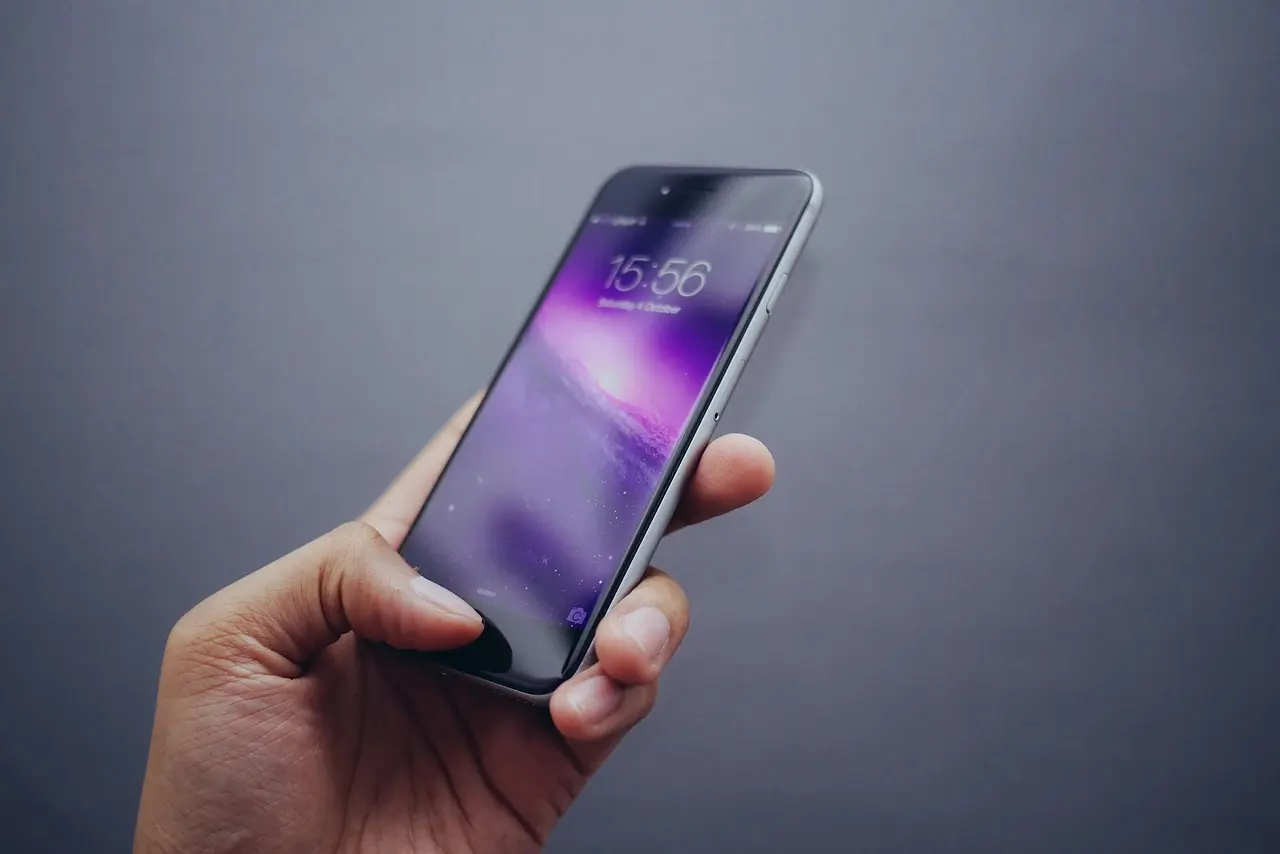
มือถือไม่อนุญาตให้แอปใช้กล้อง ทำให้ LINE Video Call เปิดกล้องไม่ได้, Instagram ถ่าย Story ไม่ได้, TikTok เปิด Camera ไม่ขึ้น, แอปธนาคารสแกนใบหน้าไม่ได้ หรือ Browser แจ้งว่า Camera ถูกบล็อก ปัญหาส่วนใหญ่มาจาก Camera Permission ของแอปถูกปิด, Camera Access ทั้งระบบถูกปิด หรือเว็บไซต์ไม่ได้รับอนุญาตให้เข้าถึงกล้อง
วิธีแก้หลักคือเข้า การตั้งค่า > แอป > เลือกแอป > สิทธิ์ > กล้อง แล้วอนุญาตให้ใช้กล้องขณะใช้งานแอป จากนั้นตรวจ Camera Access ระดับระบบอีกครั้ง โดยเฉพาะ Android รุ่นใหม่
บทความนี้จาก comsiam จะอธิบายวิธีเปิดสิทธิ์กล้องทั้ง Android และ iPhone รวมถึงกรณีที่ Permission เปิดแล้วแต่แอปยังแจ้งว่าไม่สามารถเข้าถึง Camera ได้
บน Android โดยทั่วไปเข้า
การตั้งค่า > แอป > เลือกแอป > สิทธิ์ > กล้อง
จากนั้นเลือกตัวเลือก เช่น
อนุญาตขณะใช้แอป
หรือ
Allow only while using the app
ชื่อเมนูอาจแตกต่างเล็กน้อยตาม
แต่หลักการเหมือนกัน
ถ้า LINE Video Call เปิดกล้องไม่ได้ ให้เข้า
การตั้งค่า > แอป > LINE > สิทธิ์ > กล้อง
ตั้งเป็น
อนุญาตขณะใช้แอป
จากนั้นปิด LINE จาก Recent Apps แล้วเปิดใหม่
ลอง Video Call อีกครั้ง
เข้า
Settings > Apps > Messenger > Permissions > Camera
แล้วเลือก Allow
หาก Messenger ยังขึ้นจอดำ ให้ตรวจ
เพิ่มเติม
หาก WhatsApp Video Call เปิดกล้องไม่ได้ ให้เข้า
Settings > Apps > WhatsApp > Permissions > Camera
แล้วอนุญาต
จากนั้นเปิด Video Call ใหม่
หากยังไม่ได้ ให้ Restart แอปหรือมือถือ
Instagram ต้องใช้ Camera Permission สำหรับ
หาก Camera ขึ้นจอดำหรือแอปขอ Permission ให้เข้า
Settings > Apps > Instagram > Permissions > Camera
แล้วเปิดสิทธิ์
TikTok ต้องใช้กล้องสำหรับ
หากเปิด Camera ไม่ได้ ให้ตรวจ
Camera Permission
และถ้าต้องการบันทึกเสียงด้วย ให้ตรวจ Microphone Permission แยกอีกครั้ง
Zoom ต้องมี Camera Permission จากระบบก่อนจึงจะเปิด Video ได้
เข้า
การตั้งค่า > แอป > Zoom > สิทธิ์ > กล้อง
อนุญาต
จากนั้นเข้า Meeting แล้วตรวจปุ่ม
Start Video
อีกครั้ง
ถ้าใช้ Meet ผ่านแอป ให้ตรวจ Camera Permission ของแอป
แต่ถ้าใช้ผ่าน Browser ต้องตรวจทั้ง
เพราะเป็นการอนุญาตคนละระดับ
บน iPhone เข้า
Settings > Privacy & Security > Camera
จากนั้นเปิดสวิตช์หน้าแอปที่ต้องการ
เช่น
หากสวิตช์ปิด แอปจะไม่สามารถเปิด Camera ได้
อีกวิธีคือเข้า
Settings > เลือกชื่อแอป
แล้วตรวจว่ามีตัวเลือก
Camera
หรือไม่
ถ้ามี ให้เปิด
จากนั้นปิดแอปและเปิดใหม่
หากแอปยังไม่เคยร้องขอ Camera Access อาจยังไม่ปรากฏในรายการ
ให้เปิดแอปและเข้าใช้ฟังก์ชันที่ต้องใช้กล้อง เช่น
ระบบอาจแสดง Pop-up ขอ Permission
เลือก Allow หากต้องการใช้ฟังก์ชันนั้น
ได้
ไม่ต้องถอนแอป
เพียงเข้า
App Permissions > Camera
แล้วเปลี่ยนเป็นอนุญาต
จากนั้นเปิดแอปใหม่
ถ้าเคยกดปฏิเสธ Permission ไปแล้ว ระบบอาจไม่แสดงคำถามซ้ำทุกครั้ง
ให้เปิด Settings ของแอปด้วยตนเอง
แล้วเปิด Camera Permission จากตรงนั้น
Android รุ่นใหม่บางเวอร์ชันมีสวิตช์
Camera access
ซึ่งสามารถปิด Camera สำหรับทุกแอปพร้อมกันได้
ดังนั้นแม้แอปจะมี Camera Permission แต่ถ้า Camera Access ระดับระบบถูกปิด แอปก็ยังใช้กล้องไม่ได้
ลาก Quick Settings ลงมาแล้วมองหา
Camera access
หรือ
การเข้าถึงกล้อง
หากเป็น Off ให้เปิด
จากนั้นกลับเข้าแอปที่มีปัญหา
เข้า Settings แล้วค้นหาคำว่า
เมนูอาจอยู่ภายใต้
Privacy / Security & privacy
ตามรุ่นมือถือ
กรณีนี้แอปยังเปิดกล้องไม่ได้
ดังนั้น Android รุ่นใหม่ควรตรวจทั้งสองส่วน
Camera Permission
Camera Access
ทั้งสองต้องอยู่ในสถานะที่อนุญาตให้ใช้งาน
สำหรับ Video Call ต้องมีทั้ง
หากเห็นภาพแต่ไม่มีเสียง ให้ตรวจ Microphone
หากได้ยินเสียงแต่กล้องไม่ขึ้น ให้ตรวจ Camera
อย่าเปิด Permission อย่างเดียวแล้วคิดว่าครบทุกอย่าง
Android และ iPhone รุ่นใหม่สามารถแสดง Indicator เมื่อแอปกำลังใช้ Camera
ถ้าเปิด Video Call แล้วมีสัญลักษณ์ Camera ปรากฏ แสดงว่าระบบรับรู้ว่ามีการเข้าถึงกล้อง
ถ้าไม่ปรากฏเลย ให้ตรวจ Permission ก่อน
เข้าโดยทั่วไปที่
Settings > Privacy > Permission manager > Camera
จะเห็นว่าแอปใด
สามารถใช้เมนูนี้ตรวจหลายแอปพร้อมกันได้
ควรอนุญาตเฉพาะแอปที่มีเหตุผลต้องใช้กล้อง
เช่น
ถ้าแอปที่ไม่เกี่ยวข้องขอ Camera Permission โดยไม่มีเหตุผลชัดเจน ควรพิจารณาก่อนอนุญาต
สำหรับแอปส่วนใหญ่ ตัวเลือก
Allow only while using the app
เป็นตัวเลือกที่เหมาะสม
แอปจะใช้ Camera เมื่อผู้ใช้กำลังใช้งานอยู่ ไม่จำเป็นต้องเปิดการเข้าถึงกว้างกว่านั้นโดยไม่มีเหตุผล
Android บางรุ่นมีตัวเลือก
Ask every time
ระบบจะถามใหม่เมื่อแอปต้องการใช้ Camera
เหมาะสำหรับผู้ใช้ที่ต้องการควบคุม Permission แบบละเอียด
แต่ถ้าต้อง Video Call บ่อย อาจไม่สะดวก
ไม่จำเป็นทุกครั้ง
เริ่มจาก
ถ้ายังไม่ได้ค่อย Restart มือถือ
บน Android สามารถเข้า
Settings > Apps > ชื่อแอป > Force Stop
แล้วเปิดแอปใหม่
วิธีนี้ช่วยให้แอปเริ่ม Process ใหม่และอ่าน Permission ล่าสุด
หาก Camera Permission ถูกต้องแต่แอปยังเปิดกล้องไม่ได้ ให้ Restart
ช่วยรีเซ็ต
จากนั้นทดสอบแอปใหม่
เปิด Camera ที่ติดมากับมือถือ
ลอง
Hardware ยังมีแนวโน้มปกติ และปัญหาน่าจะอยู่ที่ Third-party App หรือ Permission
ต้องตรวจ Camera ระบบหรือ Hardware เพิ่มเติม
กรณีนี้ไม่ควรรีบซ่อมกล้อง
ให้เน้นตรวจ
เพราะ Camera Hardware มีหลักฐานว่ายังใช้งานได้
ลอง
① ตรวจ Camera Permission
② ปิด Instagram
③ เปิดใหม่
④ Update Instagram
⑤ Restart มือถือ
หากเกิดเฉพาะ Instagram ปัญหามีแนวโน้มอยู่ที่แอป
ตรวจ Camera Permission ของ TikTok และ App Update
หาก Permission ถูกต้องแล้ว ให้ลอง
ไม่ควร Factory Reset หากกล้องใช้ได้ในแอปอื่น
แอปธนาคารอาจต้องใช้ Camera สำหรับ
ให้เปิด Camera Permission เฉพาะแอปธนาคารทางการ
หากเปิดแล้วแต่ฟังก์ชันยังไม่ได้ ให้ตรวจว่ากล้องหน้าหรือหลังทำงานใน Camera App มาตรฐานหรือไม่
ไม่ใช่ทุกกรณีจะเกิดจาก Permission
ให้ตรวจ
หาก Camera Preview ขึ้นแต่ระบบไม่ยืนยันใบหน้า อาจเป็นขั้นตอน Face Verification ไม่ใช่กล้องเปิดไม่ได้
ตรวจ
ถ้า Camera App มาตรฐานเปิดกล้องหลังได้ แต่ QR App ไม่ได้ ปัญหาน่าจะอยู่ที่แอป
หากเว็บไซต์ต้องการ
ต้องตรวจ Permission สองระดับ
Browser ได้รับ Camera Permission จากระบบ
เว็บไซต์ได้รับอนุญาตให้ใช้ Camera จาก Browser
บน Android ให้ตรวจก่อนว่า Chrome ได้ Camera Permission
Settings > Apps > Chrome > Permissions > Camera
จากนั้นเปิดเว็บไซต์แล้วเข้า
Site settings > Camera
ตรวจว่าเว็บไซต์นั้นไม่ได้ถูก Block
ให้ตรวจตามลำดับ
① Camera Permission ของ Browser
② Site Permission ของเว็บไซต์
③ Camera Access ระดับระบบ
④ Reload หน้าเว็บ
ถ้ายังไม่ได้ ให้ปิด Browser แล้วเปิดใหม่
บน iPhone ต้องตรวจ Camera Permission และ Website Settings ของ Safari ตามตัวเลือกที่ระบบรองรับ
ถ้าเคยเลือก Deny ให้กลับไปอนุญาตใหม่ก่อน Video Call หรือ Verification
ต้องตรวจทั้ง
หาก Browser Access ถูกต้อง แต่ Meeting ตั้ง Camera Off ไว้ ก็ยังไม่มีภาพ
ตรวจภายใน Zoom เพิ่มเติม
บาง Meeting อาจถูก Host จำกัด Video
Permission ปกติไม่ได้หมายความว่า Video เปิดอัตโนมัติ
หาก Camera Permission เปิดแล้ว ให้ลองกดสลับ
ถ้ากล้องหลังขึ้นแต่กล้องหน้าไม่ขึ้น อาจเป็นปัญหาเฉพาะกล้องหน้า ไม่ใช่ Permission ทั้งแอป
ถ้ากล้องหน้าใช้ได้แต่กล้องหลังไม่ได้ ให้ทดสอบ Camera App มาตรฐาน
หาก Camera มาตรฐานกล้องหลังก็ไม่ได้ ควรตรวจ Hardware/Camera Module เพิ่มเติม
Permission ของแอปโดยทั่วไปอนุญาต Camera Service ไม่ได้แยกเป็น Permission หน้า/หลัง
หากหนึ่งเลนส์ใช้ได้ อีกเลนส์ไม่ได้ อาจเกี่ยวกับ
มากกว่า Permission
เป็นไปได้
ถ้า Camera ถูกใช้งานอยู่โดย
แอปใหม่อาจเปิดกล้องไม่ได้
ปิดแอปทั้งหมดจาก Recent Apps แล้วทดสอบใหม่
หากเพิ่งใช้ Camera อยู่ ให้ปิดก่อน
จากนั้นเปิด LINE, Zoom หรือแอปอื่นใหม่
มือถือส่วนใหญ่จัดการ Camera Session ได้เอง แต่การปิดแอปช่วยตัดปัญหา Session ค้าง
บาง Screen Recorder รองรับบันทึกภาพกล้องหน้าร่วมด้วย
หากกำลังใช้ฟังก์ชัน Facecam อาจจับ Camera อยู่
หยุด Screen Recording แล้วเปิดแอปที่มีปัญหาใหม่
Flashlight และ Camera Hardware มีส่วนเกี่ยวข้องกันบนมือถือหลายรุ่น
หาก Flashlight เปิดอยู่ ระบบอาจจัดการ Resource แตกต่างกันตามรุ่น
ปิดไฟฉายก่อนเปิด Camera เพื่อทดสอบ
หากแอปขึ้น Camera Busy หรือ Camera Failed ให้
ช่วยลดปัญหา Camera Resource ถูกใช้งานซ้อนกัน
ถ้า Permission ถูกต้องแต่ Preview เป็นสีดำ ให้ตรวจ
เพราะกรณีนี้อาจไม่ใช่ Permission แล้ว
หาก Camera มาตรฐานก็จอดำ ให้ลอง
① Restart
② ล้าง Camera Cache บน Android
③ Reset Camera Settings
④ ตรวจ System Update
ถ้ายังไม่ได้ ควรตรวจ Hardware
บน Android เข้า
Settings > Apps > ชื่อแอป > Storage > Clear cache
เหมาะเมื่อ
Clear Cache ไม่เหมือน Clear Data
Clear Data อาจทำให้
ขึ้นอยู่กับแอป
ควรเริ่มจาก Force Stop และ Clear Cache ก่อน
หากต้องถอน TikTok เพื่อแก้ Camera Bug ต้องระวัง Draft ที่เก็บในเครื่อง
ควรตรวจและเก็บสิ่งสำคัญก่อน
ไม่ควรถอนแอปทันทีเพียงเพราะ Camera Permission มีปัญหา
ก่อน
ให้ตรวจ Draft ของ
เพราะข้อมูลบางส่วนอาจไม่ได้ Sync ไว้บน Cloud
หาก Camera ใช้ไม่ได้เฉพาะแอปเดียว ให้ตรวจ Update ของแอปนั้นก่อน
Bug สามารถเกิดกับ
และอาจถูกแก้ด้วยเวอร์ชันใหม่
ถ้ากล้องใช้ได้ก่อน Update และเสียทันทีหลัง Update ขณะที่แอปอื่นปกติ มีแนวโน้มเป็น App Bug
ลอง
หากยังไม่ได้ อาจต้องรอ Patch ของผู้พัฒนา
มีได้
ระบบปฏิบัติการอาจเปลี่ยน
หลัง Update
ถ้าแอปหลายตัวใช้กล้องไม่ได้พร้อมกัน ให้ตรวจ Camera Access และ Permission ใหม่
ลองตามลำดับ
① Restart
② เปิด Camera Access
③ ตรวจ Camera Permission ของแอป
④ ทดสอบ Camera มาตรฐาน
⑤ Clear App Cache
⑥ Update Apps
⑦ ตรวจ System Patch ใหม่
อย่า Factory Reset เป็นขั้นตอนแรก
ตรวจ
จากนั้น Restart iPhone
หากปัญหาเกิดเฉพาะแอปเดียว ให้เน้น Software ก่อน
เป็นไปได้ในบางสถานการณ์ เช่น
ถ้าแอปเคยใช้กล้องได้แต่จู่ ๆ ไม่ได้ ควรเปิด App Permission ตรวจใหม่
แม้ Restore แอปจากเครื่องเก่า Permission อาจไม่ได้ถูกนำกลับมาเหมือนเดิมทั้งหมด
แอปต้องขอ Camera Permission ใหม่
ให้ตรวจทุกแอปที่ต้องใช้กล้อง เช่น
หลัง Factory Reset Permission จะต้องถูกอนุญาตใหม่
ถ้าแอปเปิดกล้องไม่ได้หลังติดตั้งกลับมา ให้ตรวจ Camera Permission ก่อน
ไม่ควร Reset เครื่องซ้ำ
ได้ในบางระบบ
หากมือถือมี
Camera หรือบางแอปอาจถูกจำกัด
ควรตรวจ Restriction Settings
Screen Time สามารถจำกัดฟังก์ชันหรือแอปบางอย่างได้ตามการตั้งค่า
หาก Camera หายหรือแอปใช้กล้องไม่ได้ในเครื่องที่เปิด Restrictions ให้ตรวจ Screen Time/Content & Privacy Restrictions
มือถือที่ถูกจัดการโดย
อาจมี Device Policy ที่จำกัด Camera
ถ้า Settings บางส่วนเปลี่ยนไม่ได้หรือขึ้นข้อความว่าถูกผู้ดูแลควบคุม ให้ติดต่อผู้ดูแลระบบ
Work Profile อาจมี Policy แยกจาก Personal Profile
แอปส่วนตัวเปิด Camera ได้ แต่แอปใน Work Profile ถูกบล็อกได้
กรณีนี้ Permission ปกติอาจไม่พอ หากองค์กรตั้งข้อจำกัดไว้
แอป Privacy หรือ Security บางชนิดสามารถควบคุม
หากปัญหาเริ่มหลังติดตั้งแอป Security ให้ตรวจ Settings ของแอปนั้น
Android รุ่นที่รองรับสามารถเปิด
Settings > Privacy > Privacy Dashboard > Camera
เพื่อดูว่าแอปใดเคยใช้ Camera
ช่วยตรวจได้ว่าแอปที่มีปัญหาได้รับ Access จริงหรือไม่
ถ้าเปิดฟังก์ชัน Video แล้วไม่มีประวัติ Camera Access อาจหมายถึง
ควรตรวจ App Settings
ถ้า Privacy Indicator แสดง Camera Access โดยแอปที่ไม่ควรใช้งาน ให้ตรวจ Permission
หากไม่จำเป็นให้ตั้งเป็น
Don’t allow
และตรวจความน่าเชื่อถือของแอป
Permission มีหน้าที่เพียงอนุญาตให้แอปเข้าถึงกล้อง
ไม่ได้แก้
ถ้ากล้องเปิดได้แต่ภาพผิดปกติ ต้องแก้ Camera Hardware/Software แยกต่างหาก
กรณีนี้ไม่ใช่ Permission
ให้ตรวจ
Permission ทำงานแล้วเพราะแอปสามารถแสดงภาพได้
ทดสอบ Camera มาตรฐาน
ปัญหาอยู่ที่แอป
ควรตรวจ Camera Module หรือระบบเพิ่มเติม
Storage เต็มมักทำให้
แต่ถ้า Camera Preview เปิดไม่ได้ตั้งแต่แรก ควรตรวจ Permission และ Camera Service ก่อน
ถึงอย่างนั้นก็ควรมีพื้นที่ว่างเพียงพอสำหรับแอปที่ต้องถ่ายหรือบันทึกข้อมูล
กรณีนี้ Camera Permission ทำงานแล้ว
ควรตรวจเพิ่ม
เพราะปัญหาอยู่ขั้นตอนบันทึก ไม่ใช่การเปิดกล้อง
ถ้า Preview ของเราขึ้น แสดงว่า Camera Access ใช้งานได้
ปัญหาอาจเกิดจาก
ไม่ใช่ Camera Permission
สำหรับ Video Call ได้
หาก Internet ช้า อีกฝ่ายอาจเห็น
ทั้งที่กล้องของเราทำงานปกติ
ตรวจ Preview ของตัวเองเพื่อแยก Camera จาก Network
ถ้า Camera Preview ปกติ แต่ Video Call อีกฝ่ายไม่เห็นภาพ ให้ลองเปลี่ยน
ถ้าเครือข่ายหนึ่งปกติ อีกเครือข่ายมีปัญหา ควรแก้ Network มากกว่า Camera
VPN สามารถเพิ่ม Latency หรือเปลี่ยน Network Route
ถ้า Camera เปิดปกติ แต่ Video Call ไม่ส่งภาพ ให้ลองปิด VPN ชั่วคราว
VPN ไม่ได้เปลี่ยน Camera Permission โดยตรง
บน Android Safe Mode สามารถช่วยตรวจว่ามี Third-party App รบกวน Camera Service หรือไม่
หาก Camera มาตรฐานกลับมาใช้ได้ใน Safe Mode อาจมีแอปภายนอกเกี่ยวข้อง
โดยเฉพาะ
เป็นเรื่องปกติ เพราะ Safe Mode มักปิด Third-party Apps
จึงใช้ Safe Mode เพื่อทดสอบ
Camera มาตรฐาน
เป็นหลัก
หาก Camera มาตรฐานปกติ ให้กลับมาแก้ Permission หรือแอปภายนอกต่อ
ถ้ากล้องใช้ไม่ได้หลายแอป รวมถึง Camera มาตรฐาน และอาการเริ่มหลังตกกระแทก อาจเป็น Hardware
เช่น
Permission ไม่สามารถแก้ Hardware ที่เสียได้
หากหลังน้ำเข้าเริ่มมี
ควรสำรองข้อมูลสำคัญและตรวจ Hardware
ไม่ควร Factory Reset โดยหวังว่ากล้องจะกลับมา
หากกล้องหน้าเสียหลังซ่อมหน้าจอ อาจเกี่ยวข้องกับ
หาก Camera Permission เปิดครบและ Camera มาตรฐานยังผิดปกติ ควรนำกลับร้านซ่อม
ถ้าอาการเริ่มทันทีหลัง
ควรทดสอบ Camera มาตรฐานทั้งหน้าและหลัง
หากบางตัวไม่ทำงาน ให้แจ้งร้านที่ซ่อมตรวจ Connector และ Module
ไม่ควร Factory Reset เพื่อเปิด Camera Permission
ปัญหาสิทธิ์กล้องสามารถแก้จาก Settings ได้โดยตรง
Factory Reset จะลบข้อมูลและทำให้ต้องตั้ง Permission ใหม่ทั้งหมด
ควรใช้เป็นขั้นตอนท้ายมาก ๆ เฉพาะเมื่อยืนยันว่าเป็นปัญหาระบบกว้างและสำรองข้อมูลเรียบร้อยแล้ว
ใช้ได้เมื่อ
แต่ก่อนถอนต้องตรวจ
ให้ครบ
ถ้า Camera Permission เปิดครบแล้ว แต่
ควรตรวจ Camera Service หรือ Hardware เพิ่มเติม
ควรพิจารณาให้ศูนย์บริการหรือช่างตรวจหาก
แต่ถ้าเสียเฉพาะแอปเดียว ยังควรแก้ Permission และ Software ก่อน
โดยทั่วไปคือ
Settings > Apps > App Name > Permissions > Camera > Allow while using the app
จากนั้นตรวจ
Privacy > Camera Access > On
สองจุดนี้ควรเป็นสิ่งแรกที่ตรวจ
เข้า
Settings > Privacy & Security > Camera
เปิดสวิตช์หน้าแอปที่ต้องการ
แล้วปิดแอปจาก App Switcher ก่อนเปิดใหม่และทดสอบ
หลังเปิดสิทธิ์แล้ว ให้ทำ 4 อย่าง
① เปิด Camera App มาตรฐาน
② ทดสอบกล้องหน้า
③ ทดสอบกล้องหลัง
④ เปิดแอปที่มีปัญหาอีกครั้ง
หาก Camera มาตรฐานปกติแต่แอปนั้นยังไม่ได้ ปัญหาอยู่ที่แอปมากขึ้น
ให้ตรวจตามลำดับนี้
① เข้า App Permissions ของแอปที่มีปัญหา
② เปิด Camera เป็น Allow while using the app
③ Android ตรวจ Camera Access ระดับระบบ
④ iPhone ตรวจ Settings > Privacy & Security > Camera
⑤ ปิดและเปิดแอปใหม่
⑥ Force Stop แอปบน Android หากจำเป็น
⑦ ปิดแอปอื่นที่กำลังใช้ Camera
⑧ ปิด Flashlight และ Screen Recorder ชั่วคราว
⑨ ทดสอบ Camera App มาตรฐาน
⑩ ทดสอบกล้องหน้าและหลังแยกกัน
⑪ ถ้าใช้ Browser ให้ตรวจ Site Permission เพิ่มอีกชั้น
⑫ ล้าง Cache ของแอปบน Android
⑬ อัปเดตแอป
⑭ อัปเดตระบบ
⑮ Restart มือถือ
⑯ ถอนและติดตั้งแอปใหม่เป็นขั้นตอนท้ายหลังสำรองข้อมูล
⑰ ถ้า Camera มาตรฐานก็ใช้ไม่ได้ ให้ตรวจ Camera Service หรือ Hardware
ถ้าระบบขึ้นว่า Camera permission denied หรือแอปแจ้งว่าไม่สามารถเข้าถึงกล้องได้ ให้แก้ Permission เป็นอันดับแรก ไม่จำเป็นต้อง Reset หรือซ่อมมือถือทันที
สำหรับ Android รุ่นใหม่ควรตรวจทั้ง Camera Permission ของแอป และ Camera Access ระดับระบบ ส่วน iPhone สามารถจัดการจาก Privacy & Security > Camera
หาก Camera App มาตรฐานใช้กล้องหน้าและหลังได้ตามปกติ แต่มีเพียง LINE, Instagram, TikTok หรือแอปใดแอปหนึ่งเปิดกล้องไม่ได้ comsiam แนะนำให้เน้นแก้ Permission → App Cache → App Update → Reinstall ก่อน เพราะ Hardware ของกล้องยังมีหลักฐานว่าทำงานได้