Contact
Line : comsiam
Contact
Line : comsiam

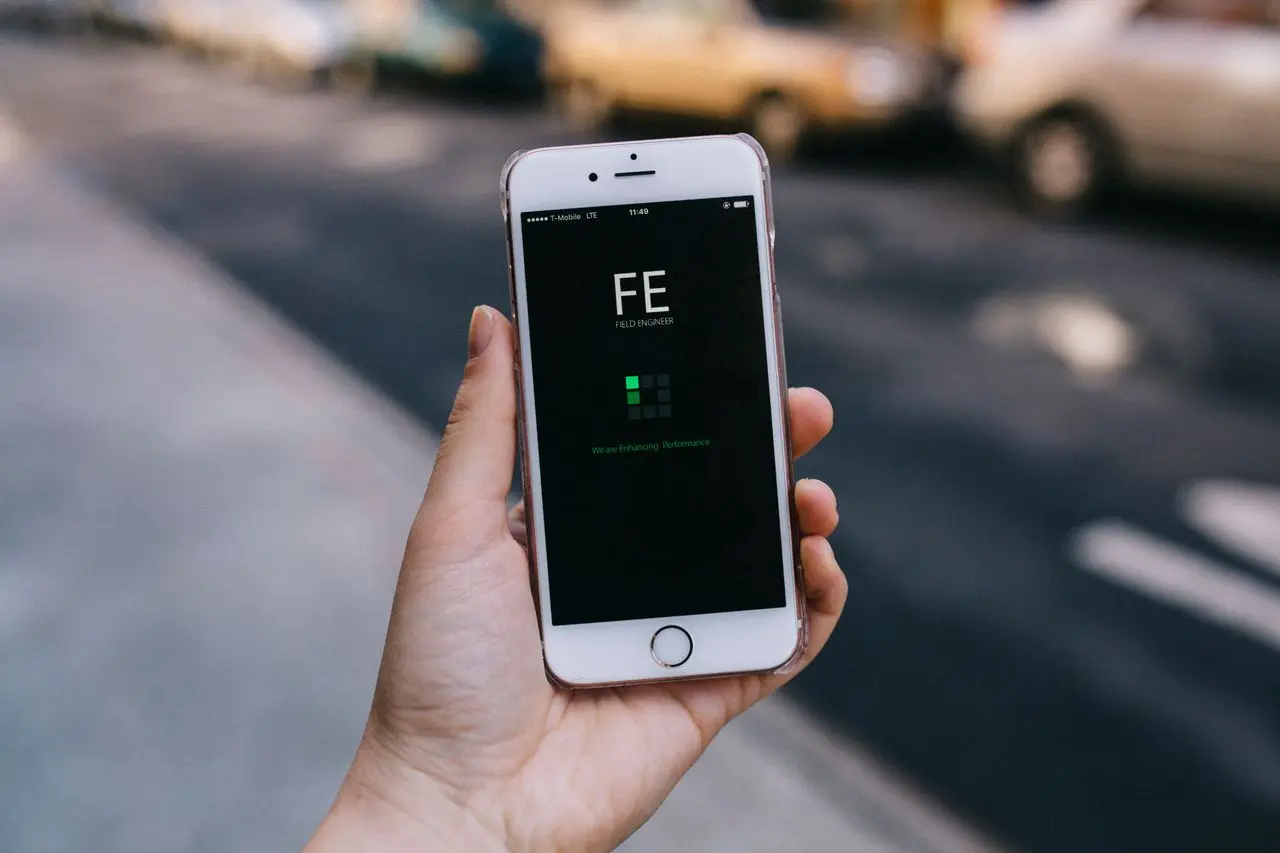
ถ่ายภาพหน้าจอมือถือแล้วหารูปไม่เจอ ทั้งที่กด Screenshot สำเร็จและเห็นภาพตัวอย่างขึ้นชั่วครู่ อาจเกิดจาก รูปถูกบันทึกอยู่คนละ Album, Gallery ยังไม่อัปเดต, Screenshot ถูกเก็บในโฟลเดอร์ Pictures/Screenshots หรือ DCIM/Screenshots, วันที่ของไฟล์ผิด, Permission ของ Gallery ถูกจำกัด หรือรูปถูกบันทึกในพื้นที่ส่วนตัวของเครื่อง
สิ่งแรกที่ควรทำคือ เปิด Gallery แล้วค้นหา Album ชื่อ Screenshots จากนั้นใช้ File Manager ตรวจโฟลเดอร์ Pictures/Screenshots และ DCIM/Screenshots เพราะส่วนใหญ่ไฟล์ยังอยู่ เพียงแค่ไม่ได้แสดงใน Album ที่กำลังเปิด
บทความนี้จาก comsiam จะช่วยไล่หาภาพ Screenshot ตั้งแต่ตำแหน่งพื้นฐาน ไปจนถึงกรณีที่จับภาพสำเร็จแต่ Gallery ไม่แสดงไฟล์
เปิดแอป
แล้วเข้าเมนู Albums
ค้นหา Album ที่ชื่อ
Screenshots
หรือ
ภาพหน้าจอ
มือถือส่วนใหญ่มักแยก Screenshot ออกจากรูปที่ถ่ายด้วย Camera
ดังนั้นหากดูเฉพาะ Album Camera อาจไม่เห็นภาพหน้าจอเลย
ถ้าไม่พบ Album Screenshots ให้เปิด
แล้วดูภาพใหม่ล่าสุด
ถ้าเพิ่ง Capture เมื่อไม่กี่วินาทีที่ผ่านมา รูปควรอยู่ใกล้ด้านบนของ Timeline หากวันที่และเวลาของเครื่องถูกต้อง
หาก Gallery หาไม่เจอ ให้เปิด
Files / File Manager
แล้วตรวจ Folder หลัก ๆ ได้แก่
Internal Storage > Pictures > Screenshots
หรือ
Internal Storage > DCIM > Screenshots
ตำแหน่งจริงแตกต่างตามยี่ห้อและระบบปฏิบัติการ
บน Android จำนวนมาก ภาพหน้าจอมักถูกบันทึกที่
Pictures/Screenshots
ดังนั้นหากเปิด DCIM/Camera อย่างเดียวจะไม่เจอ
ให้เปิด File Manager แล้วค้นหา Folder ชื่อ
Screenshots
โดยตรง
มือถือบางรุ่นอาจจัด Screenshot ไว้ใน
DCIM/Screenshots
แทน Pictures
ดังนั้นถ้า Pictures/Screenshots ไม่มี ให้ตรวจ DCIM ด้วย
ไม่ควรสรุปว่าไฟล์หายจนกว่าจะตรวจทั้งสองตำแหน่ง
File Manager หลายตัวมีช่อง Search
ลองค้นหา
Screenshot
หรือ
Screenshots
จากนั้นเรียงไฟล์ตามวันที่ล่าสุด
ชื่อไฟล์อาจมีรูปแบบ เช่น
แล้วแต่ผู้ผลิต
Screenshot มักถูกบันทึกเป็น
ถ้าค้นคำว่า Screenshot ไม่เจอ ให้กรองไฟล์ประเภทภาพ แล้วเรียงตามวันที่ล่าสุด
จากนั้นดูไฟล์ที่ถูกสร้างในช่วงเวลาที่คุณกด Capture
จับภาพหน้าจอใหม่หนึ่งภาพ
หลัง Capture สำเร็จ ให้สังเกตว่ามี Thumbnail หรือ Preview ปรากฏหรือไม่
แตะ Preview ทันที
จากนั้นเปิดรายละเอียดของภาพเพื่อดูว่าไฟล์ถูกเก็บไว้ที่ Folder ใด
ควรตรวจว่าฟังก์ชัน Screenshot ทำงานสำเร็จจริงหรือไม่
หลังจับภาพ หน้าจอมักแสดงรูปขนาดเล็กชั่วครู่
ถ้าแตะเข้าไปได้ แสดงว่าไฟล์ถูกสร้างแล้วอย่างน้อยในระดับหนึ่ง
จากหน้าดังกล่าวอาจสามารถ
ได้
หากเปิดได้จาก Preview แต่ Gallery หาไม่เจอ ปัญหามีแนวโน้มอยู่ที่ Gallery หรือ Media Index
Android บางรุ่นมี Notification เช่น
Screenshot saved
หรือข้อความใกล้เคียง
แตะ Notification เพื่อเปิดรูปโดยตรง
หากเปิดได้ แสดงว่า Screenshot ถูกบันทึกเรียบร้อยแล้ว
จากนั้นดูรายละเอียดของไฟล์เพื่อหาตำแหน่งจริง
หากใช้ Google Photos ให้เข้า
Collections / On this device
หรือหมวดที่แสดง Folder ในเครื่อง
แล้วหา
Screenshots
อย่าดูเฉพาะหน้า Photos หลัก เพราะรูปจากบาง Folder อาจถูกจัดแสดงแตกต่างกัน
Screenshot สามารถอยู่ในมือถือโดยไม่ได้ Backup ขึ้น Cloud
ดังนั้นหาก Google Photos แจ้งว่า Folder Screenshots ไม่ได้ Backup รูปยังสามารถอยู่ใน
Internal Storage
ได้ตามปกติ
ใช้ File Manager ตรวจยืนยัน
บน iPhone ให้เปิด
Photos > Albums
แล้วหา Album
Screenshots
หากเพิ่ง Capture ภาพ รูปควรอยู่ใน Library และ Album Screenshots
ถ้าไม่เห็น ให้ตรวจ Recently Deleted และ Library เพิ่มเติม
บนระบบที่รองรับ สามารถค้นหาหมวด Screenshot หรือดู Media Types
วิธีนี้สะดวกกว่าการเลื่อนหาในคลังรูปจำนวนมาก
หาก Screenshot จำนวนมาก อาจถูกจัดรวมไว้เป็นหมวดโดยอัตโนมัติ
ถ้าวันที่หรือ Time Zone ของเครื่องผิด Screenshot ใหม่อาจไปอยู่ผิดตำแหน่งใน Timeline
ตัวอย่างเช่น
ถ่ายวันนี้ แต่เครื่องตั้งวันที่ย้อนหลังหนึ่งปี รูปอาจถูกจัดอยู่ในปีนั้น
เข้า
การตั้งค่า > วันที่และเวลา
แล้วตรวจว่าเวลาถูกต้อง
หากเวลาเครื่องผิด ให้เปิด
Automatic Date & Time
และ
Automatic Time Zone
ตามที่ระบบรองรับ
หลังแก้แล้ว Capture Screenshot ใหม่หนึ่งรูป
ถ้ารูปใหม่ขึ้นด้านบนของ Gallery ตามปกติ แสดงว่าปัญหาเดิมเกิดจาก Timestamp
การแก้เวลาเครื่องไม่ได้ย้าย Screenshot เก่ากลับมาด้านบนเสมอไป
เพราะไฟล์เก่าอาจมีวันที่ผิดติดอยู่แล้ว
ให้ใช้ File Manager Search หาไฟล์ชื่อ Screenshot แทนการเลื่อน Timeline
นี่เป็นความสับสนที่พบบ่อย
Camera Album มีไว้สำหรับรูปที่ถ่ายด้วยกล้อง ส่วน Screenshot อาจอยู่ใน Album คนละชุด
ให้เปลี่ยนจาก
Camera
ไปเป็น
All Photos / Albums / Screenshots
ก่อน
ได้ในบางแอป
Gallery อาจมีเมนู
หาก Screenshots ถูกซ่อน รูปยังอยู่ใน Storage แต่ไม่แสดงในหน้าปกติ
เข้า Gallery Settings แล้วตรวจ Album ที่ถูกซ่อน
หากเคยซ่อน Screenshot หรือ Album โดยไม่ตั้งใจ ให้ตรวจ
โดยเฉพาะถ้ารูปบางชุดหาย แต่ File Manager ยังมีอยู่
หาก Capture หน้าจอภายในพื้นที่ส่วนตัวหรือ Secure Folder ในระบบที่อนุญาต รูปอาจถูกจัดเก็บแยกจาก Gallery หลัก
จึงต้องเปิด Gallery หรือ File Manager ภายในพื้นที่นั้น
ไม่ใช่ Gallery ปกติของเครื่อง
มือถือที่มี Work Profile อาจแบ่งข้อมูลเป็น
ถ้าจับ Screenshot ในแอปฝั่ง Work รูปอาจอยู่ในพื้นที่ของ Work Profile
ทั้งนี้ขึ้นอยู่กับนโยบายของอุปกรณ์และองค์กร
บางแอปหรือหน้าจอที่มีข้อมูลสำคัญอาจป้องกันการ Capture
อาการที่พบได้ เช่น
ถ้าจับหน้า Home Screen ได้ แต่จับเฉพาะแอปหนึ่งไม่ได้ ปัญหาอาจเป็นข้อจำกัดด้านความปลอดภัยของแอปนั้น
เพื่อแยกว่าเป็นปัญหาของระบบหรือแอป ให้จับภาพที่
Home Screen
หนึ่งครั้ง
ระบบ Screenshot ยังทำงาน
ปัญหาอาจเกิดเฉพาะแอปหรือเนื้อหาที่ป้องกัน Capture
ให้ตรวจ Storage และ Gallery ต่อ
หาก Internal Storage เต็ม อาจทำให้ Screenshot Save ไม่สำเร็จ
เข้า
การตั้งค่า > ที่เก็บข้อมูล
ตรวจพื้นที่ว่าง
หากเหลือน้อยมาก ให้เพิ่มพื้นที่ก่อนทดสอบใหม่
แม้ Screenshot หนึ่งไฟล์มักเล็กกว่าวิดีโอมาก แต่ระบบยังต้องมีพื้นที่สำหรับ
ถ้า Storage เต็มจนแทบไม่เหลือพื้นที่ ระบบอาจ Save ไม่สำเร็จ
หลังเพิ่มพื้นที่ว่าง ให้
หากรูปใหม่เริ่มปรากฏ แสดงว่าพื้นที่เต็มอาจเป็นต้นเหตุ
หาก File Manager พบ Screenshot แต่ Gallery ไม่เห็น ให้ปิด Gallery แล้วเปิดใหม่
ถ้ายังไม่ได้ ให้รีสตาร์ตมือถือ
ระบบ Media Scanner อาจยังไม่ Index ไฟล์ล่าสุด
สามารถลอง
การตั้งค่า > แอป > Gallery > ที่เก็บข้อมูล > ล้างแคช
จากนั้นเปิด Gallery ใหม่
ควรเลือก Clear Cache
ไม่ใช่ Clear Data เป็นขั้นแรก
Clear Data อาจรีเซ็ต
แม้ไฟล์ต้นฉบับจะไม่ได้ถูกลบโดยตรงในหลายระบบ แต่ไม่ควรใช้เป็นขั้นตอนแรก
หาก File Manager ยังเห็น Screenshot อยู่ ให้เริ่มจาก Cache และ Restart ก่อน
ถ้า Gallery ถูกจำกัดสิทธิ์ในการเข้าถึงรูป อาจแสดงไฟล์ไม่ครบ
เข้า
การตั้งค่า > แอป > Gallery/Photos > สิทธิ์
ตรวจ Permission เช่น
ให้เหมาะสมกับการใช้งาน
Android รุ่นใหม่บางเวอร์ชันสามารถให้แอปเข้าถึงเฉพาะรูปที่เลือก
ถ้า Gallery ภายนอกถูกตั้งเป็น
Selected photos
อาจไม่เห็น Screenshot ใหม่
ให้ตรวจ Permission ของแอปนั้น
สำหรับ Gallery มาตรฐานควรใช้การตั้งค่าตามระบบที่เหมาะสม
กรณีนี้แสดงว่า Screenshot ถูกบันทึกแล้ว
จุดที่ควรตรวจคือ
.nomediaไม่ต้องใช้โปรแกรมกู้รูป เพราะไฟล์ยังอยู่
.nomedia บน Androidถ้า Folder Screenshots มีรูปอยู่แต่ Gallery ไม่แสดงทั้ง Folder อาจมีไฟล์
.nomedia
อยู่ใน Folder หรือ Parent Folder
ไฟล์นี้สั่งให้ Android Media Scanner ไม่แสดง Media จากตำแหน่งนั้นใน Gallery
.nomedia ทั่วเครื่อง.nomedia ถูกใช้โดยหลายแอปเพื่อซ่อน
จาก Gallery
ถ้าจะตรวจ ควรดูเฉพาะ Folder Screenshots ที่ผู้ใช้ต้องการให้ Gallery แสดง และต้องแน่ใจว่าไม่ใช่พื้นที่ระบบ
ถ้า Screenshot เปิดจาก File Manager ได้ แต่ไม่ขึ้น Gallery ให้ Copy เพียงหนึ่งไฟล์ไปที่
Internal Storage > Pictures
จากนั้นเปิด Gallery ใหม่
Folder เดิมหรือ Media Index ของ Folder Screenshots อาจมีปัญหา
ให้ตรวจ Gallery Permission และ Format ต่อ
อย่าลบต้นฉบับระหว่างทดสอบ
Gallery มาตรฐานทั่วไปควรรองรับ PNG
หาก PNG เปิดจาก File Manager ได้แต่ Gallery ไม่แสดง มีแนวโน้มว่าเป็นปัญหา Index มากกว่า Format
ลองเปิดผ่าน Google Photos หรือ Gallery อื่นเพื่อเปรียบเทียบ
ได้ ขึ้นอยู่กับผู้ผลิตและระบบ
บางเครื่องสามารถบันทึก Screenshot เป็น JPEG/JPG
ไม่ว่าจะเป็น PNG หรือ JPG ควรแสดงใน Gallery ที่รองรับไฟล์ภาพทั่วไป
Scrolling Screenshot หรือ Long Screenshot มักถูกเก็บใน Album Screenshots เช่นเดียวกับภาพปกติ
แต่ไฟล์อาจมีขนาดใหญ่และอัตราส่วนยาวมาก
ให้ตรวจ
Pictures/Screenshots
หรือ Album Screenshots
หากหน้าที่ Capture ยาวมาก หรือระบบมีปัญหาขณะประมวลผล อาจ Save ไม่สำเร็จ
ลองจับ Screenshot ปกติหนึ่งภาพก่อน
ปัญหาอาจเกิดเฉพาะ Long Screenshot
ไม่ใช่ Storage ทั้งระบบ
โดยปกติ Screenshot ที่ใช้ปุ่มของระบบจะอยู่ใน Folder Screenshot ไม่ใช่ Downloads
แต่ถ้าใช้ฟังก์ชัน
ใน Browser ไฟล์นั้นอาจอยู่ใน Downloads
จึงต้องแยก “Screenshot” ออกจาก “ดาวน์โหลดรูป”
ถ้ากดค้างบนรูปแล้วเลือก
Save image
ไฟล์มักไปอยู่
ไม่ใช่ Screenshots
ดังนั้นถ้าหารูปจากเว็บไม่เจอ ให้ตรวจ Download Folder ด้วย
หลัง Capture หากกด
ระบบบางรุ่นอาจ Save
ไฟล์ Edited อาจอยู่ใน Folder Screenshots หรือ Edited
ควรตรวจ Recent Files
ถ้า Editor มีตัวเลือก
ผลลัพธ์ต่างกัน
Save อาจแก้ไฟล์เดิม ส่วน Save copy จะสร้างอีกไฟล์
หากต้องการรักษาต้นฉบับ ให้ใช้ Save copy เมื่อมีตัวเลือก
ถ้า Capture แล้วนำไปแก้ใน Editor ภายนอก ไฟล์ Export อาจไปอยู่
ดังนั้นควรค้นหาไฟล์ล่าสุดทั่ว Internal Storage
เป็นไปได้ถ้าแอป Cleaner ถูกอนุญาตให้จัดการรูปและมีฟังก์ชันลบ
เพราะ Screenshot มักถูกมองเป็นไฟล์ที่สามารถทำความสะอาดได้ง่าย
หากรูปเก่าหายเป็นจำนวนมาก ให้ตรวจ Cleaner และ Trash
เครื่องมือ Storage บางตัวแยกหมวด Screenshot เพื่อให้ผู้ใช้ลบง่าย
ก่อนกด Delete All ควรตรวจรูปก่อน เพราะ Screenshot อาจมี
ไม่ควรถือว่า Screenshot ทุกภาพเป็นไฟล์ขยะ
ถ้า Screenshot เคยมีแต่หายภายหลัง ให้ตรวจ
ใน Gallery หรือ Photos
หากพบ สามารถ Restore ตามฟังก์ชันของระบบได้
อย่า Empty Trash ก่อนตรวจครบ
หาก Screenshot ถูก Backup แล้วและบริการรองรับ Folder นั้น การใช้ฟังก์ชัน Free up space อาจลบ Local Copy ที่ Backup แล้วตามเงื่อนไขของบริการ
จึงควรตรวจ Google Photos ว่ารูปยังอยู่บน Cloud หรือไม่
ถ้า Cloud App แสดงภาพ แต่ File Manager ไม่มีไฟล์ อาจหมายถึง Local Copy ถูกลบแล้ว
หากต้องการเก็บในเครื่อง ให้ใช้ตัวเลือกดาวน์โหลดหรือ Save to device ตามที่บริการรองรับ
Screenshot จะย้ายไปเครื่องใหม่หรือไม่ขึ้นอยู่กับวิธี Backup
หาก Screenshots Folder ไม่ได้ถูก Backup รูปอาจยังอยู่ในเครื่องเก่า
ก่อน Reset เครื่องเก่า ควรตรวจ
ให้ครบ
Backup บางระบบอาจ Restore เฉพาะรูปที่ถูก Backup ไว้
ถ้า Screenshots Folder ไม่ได้รวมอยู่ใน Backup ก็อาจไม่ถูกนำกลับมา
ตรวจเครื่องเก่าหรือ Backup อื่นถ้ายังมี
Screenshot ส่วนใหญ่มัก Save ใน Internal Storage แต่บางระบบหรือแอปอาจใช้ Storage แตกต่างกัน
ใช้ File Manager Search หา Screenshot ทั่วทั้ง
เพื่อยืนยันตำแหน่งจริง
ขึ้นอยู่กับระบบและแอปที่ใช้ Capture
Screenshot ของระบบส่วนใหญ่มักถูกจัดเก็บในพื้นที่มาตรฐานของเครื่อง แต่บางแอป Screenshot ภายนอกอาจให้เลือก Folder ได้
ควรตรวจ File Path ของไฟล์ที่เพิ่งสร้างหนึ่งรูปเพื่อยืนยัน
หาก File Manager ยังมีไฟล์ ให้ลอง
① รีสตาร์ตมือถือ
② ตรวจ Gallery Permission
③ ล้าง Gallery Cache
④ ตรวจ Folder Screenshots
⑤ ตรวจ .nomedia
⑥ อัปเดต Gallery/System
ไม่ควร Factory Reset ทันที
ถ้าปัญหาเกิดเฉพาะ Gallery แต่ไฟล์ยังเปิดจาก File Manager ได้ ควรตรวจ App Update ใหม่และ Cache
อาจเป็นปัญหาการแสดงผลมากกว่าไฟล์ถูกลบ
ถ้ารูปมีอยู่ก่อน Restart แต่หายภายหลัง ให้ใช้ File Manager ค้นหาอีกครั้ง
หาก File Manager ก็หาไม่พบ ควรตรวจ
หากรูปอื่นเริ่มหายด้วย ควรสำรองข้อมูลสำคัญ
ถ้าเกิดซ้ำกับ Screenshot ใหม่ทุกครั้ง ให้ตรวจ
ถ้า Camera Photos และไฟล์อื่นก็หายด้วย ปัญหาอาจกว้างกว่าฟังก์ชัน Screenshot
หาก Gallery ยังมีรูปตัวอย่าง แต่เปิดไม่ได้ ให้ตรวจไฟล์จริงใน File Manager
อาจเกิดจาก
หากไฟล์สำคัญ ให้ตรวจ Backup/Cloud และ Trash
หาก File Manager พบไฟล์ชื่อ Screenshot แต่มีขนาด 0 KB การบันทึกไฟล์อาจล้มเหลว
ควรตรวจ
จากนั้น Capture ใหม่หลัง Restart
บนบางระบบ การทำ Screenshot แล้วใช้ Share จาก Preview อาจทำให้ผู้ใช้ไม่แน่ใจว่าไฟล์ถูก Save หรือไม่
ให้ตรวจ Folder Screenshots หลังจากแชร์
ถ้าไม่มีไฟล์จริง อาจเป็นพฤติกรรมเฉพาะของเครื่องมือ Capture หรือแอปที่ใช้
หากไม่ได้ใช้ Screenshot ของระบบ แต่ใช้แอป Third-party รูปอาจถูกเก็บใน Folder เช่น
เปิด Settings ของแอปแล้วตรวจ
Save location
แอป Capture ภายนอกอาจต้องมี Permission สำหรับ
หาก Permission ไม่ครบ อาจ Capture ได้ชั่วคราวแต่ Save ไม่สำเร็จ
Camera/Screenshot ของระบบควรถูกใช้เป็นตัวทดสอบก่อน
เพื่อแยกปัญหา ให้ใช้วิธี Screenshot ของระบบ
เช่นปุ่มที่ผู้ผลิตกำหนด
แทนแอปภายนอก
หาก Screenshot ระบบ Save ได้ แต่แอปภายนอกไม่ได้ ปัญหาอยู่ที่แอปนั้น
ไม่ควร
ไม่ว่าจะจับด้วย
หากเป็น Screenshot Function เดียวกันของระบบ ไฟล์มักถูก Save ไปตำแหน่งเดียวกัน
วิธี Capture ต่างกันไม่ได้หมายความว่า Folder ต้องต่างกัน
ให้ตรวจว่าระบบสร้าง Long Screenshot สำเร็จจริงหรือไม่
ลองเปิด Preview หลัง Capture
หาก Long Screenshot ไม่ถูกสร้าง แต่ภาพปกติใช้ได้ ปัญหาอยู่ที่ฟังก์ชัน Scroll Capture มากกว่า Gallery
ใช้ Album Screenshots หรือ Search แทนการเลื่อน Timeline
หากระบบมีตัวกรอง Media Type ให้เลือก
Screenshots
จะช่วยหาเร็วกว่าอย่างมาก
กรณีนี้ให้ตรวจ
เพราะระบบ Screenshot ปัจจุบันยังทำงานได้
ปัญหาเกิดกับไฟล์เก่ามากกว่าการ Capture ใหม่
ให้เน้นตรวจ
เพราะ Folder เดิมยังถูก Gallery อ่านได้ แต่ไฟล์ใหม่ไม่ถูกแสดง
ไม่จำเป็น
Screenshot อาจอยู่ใน
Pictures/Screenshots
ขณะที่ Screen Recording อาจอยู่ใน
ดังนั้นหาวิดีโออัดหน้าจอไม่เจอควรตรวจคนละ Folder
ไม่ควร Factory Reset เพื่อหารูป Screenshot
ถ้าไฟล์ยังอยู่ใน File Manager การ Reset ไม่ได้ช่วยและยังเสี่ยงลบข้อมูลทั้งหมด
ควรตรวจ
ก่อนเสมอ
ถ้า File Manager ยังพบ Screenshot และเปิดได้
ไม่ต้องใช้ Data Recovery
เพราะไฟล์ไม่ได้หาย
หากไม่พบทั้ง
และรูปมีความสำคัญมาก จึงค่อยพิจารณาการกู้ข้อมูลตามสถานการณ์
ควร Backup ข้อมูลสำคัญหากพบว่า
เพราะปัญหาอาจเกี่ยวข้องกับ Storage ไม่ใช่ Gallery เพียงอย่างเดียว
ให้ไล่ตรวจตามลำดับนี้
① เปิด Gallery > Albums > Screenshots
② ตรวจ Recent หรือ All Photos
③ เปิด File Manager > Pictures > Screenshots
④ ตรวจ DCIM > Screenshots
⑤ ใช้ Search คำว่า Screenshot
⑥ Capture ใหม่แล้วแตะ Preview ทันที
⑦ ตรวจ Notification ว่าขึ้น Screenshot saved หรือไม่
⑧ ตรวจวันที่และเวลาของมือถือ
⑨ ตรวจพื้นที่ Internal Storage
⑩ รีสตาร์ตมือถือ
⑪ ล้าง Gallery Cache บน Android
⑫ ตรวจ Permission ของ Gallery/Photos
⑬ ตรวจ Hidden Album, Secure Folder หรือ Work Profile
⑭ ตรวจ .nomedia หากทั้ง Folder ไม่ขึ้น Gallery
⑮ ตรวจ Trash และ Cloud หาก Screenshot เก่าหาย
⑯ ปิด Cleaner หากมีการลบ Screenshots อัตโนมัติ
⑰ หาก File Manager ก็หาไฟล์ใหม่ไม่พบ ให้ตรวจระบบ Screenshot และ Storage
ถ้า File Manager พบไฟล์ใน Pictures/Screenshots หรือ DCIM/Screenshots แต่ Gallery ไม่แสดง แสดงว่า Screenshot ถูกบันทึกสำเร็จแล้ว และปัญหาควรแก้ที่ Gallery, Permission หรือ Media Index
แต่ถ้าจับ Screenshot ใหม่แล้วไม่มีไฟล์เกิดขึ้นเลย โดยเฉพาะเมื่อ Storage ใกล้เต็ม ควรตรวจพื้นที่ว่างและระบบ Screenshot ก่อน
comsiam แนะนำให้ใช้วิธีที่เร็วที่สุดคือ จับ Screenshot ใหม่ → แตะ Preview → เปิดรายละเอียดดูตำแหน่งไฟล์ เพราะจะช่วยรู้ทันทีว่ามือถือกำลังเก็บภาพหน้าจอไว้ที่ Folder ใด และช่วยแยกได้ว่าปัญหาเกิดจากการบันทึกหรือเพียงแค่ Gallery หาไฟล์ไม่เจอ