Contact
Line : comsiam
Contact
Line : comsiam

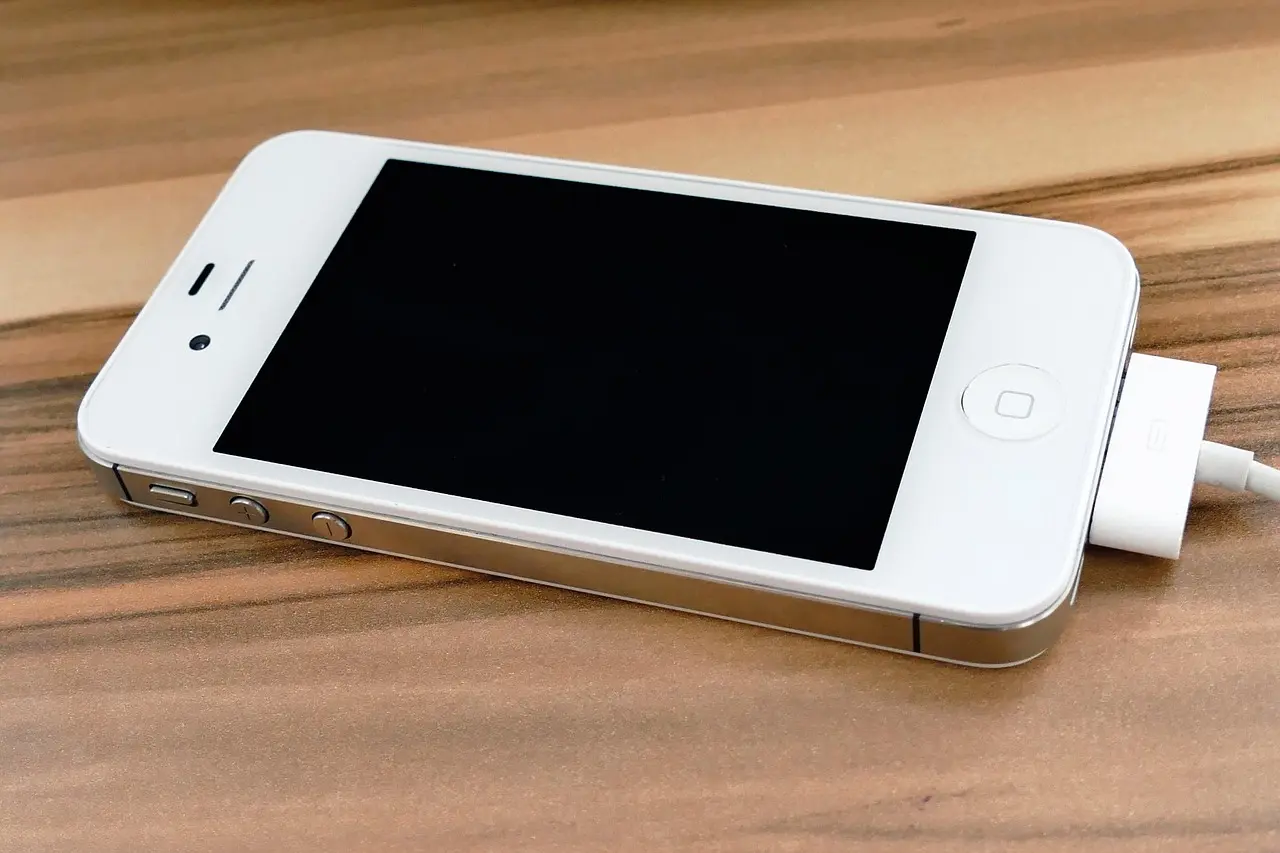
รูปในแกลเลอรีมือถือหายเอง ทั้งที่ไม่ได้ตั้งใจลบ อาจเกิดจาก รูปถูกย้ายไป Trash/Recently Deleted, ถูกซ่อนใน Private Album, Gallery ไม่แสดงไฟล์, Google Photos หรือ iCloud Sync เปลี่ยนสถานะ, SD Card มีปัญหา, แอป Cleaner ลบไฟล์ หรือไฟล์จริงใน Storage เสียหาย
สิ่งสำคัญที่สุดคืออย่ารีบ Factory Reset และถ้ารูปสำคัญมาก ควรลดการถ่ายรูป ดาวน์โหลดไฟล์ หรือติดตั้งแอปใหม่ลงในพื้นที่เดียวกัน จนกว่าจะตรวจแหล่งเก็บข้อมูลให้ครบ เพราะหากไฟล์ถูกลบจริง การเขียนข้อมูลใหม่อาจลดโอกาสในการกู้ข้อมูลบางกรณี
บทความนี้จาก comsiam จะพาไล่ตรวจตั้งแต่วิธีง่ายที่สุด เช่น Trash และ Cloud Backup ไปจนถึงการตรวจ SD Card และกรณีที่ควรใช้บริการกู้ข้อมูลโดยผู้เชี่ยวชาญ
นี่คือจุดแรกที่ควรตรวจทันที
Gallery และ Photos หลายระบบไม่ได้ลบรูปถาวรทันที แต่จะย้ายไป
ก่อน
ให้เปิด Gallery หรือ Photos แล้วค้นหาเมนูดังกล่าว
เลือก Restore หรือ Recover ตามเมนูของแอป
จากนั้นตรวจว่ารูปกลับมาอยู่ใน Album เดิมหรือไม่
หากกำลังค้นหารูปที่หาย อย่าเพิ่งกด
เพราะจะทำให้การกู้ผ่านระบบปกติยากขึ้น
ตรวจรายการใน Trash ให้ครบก่อน
ถ้าใช้ Android หรือเคยเปิด Google Photos ให้เข้าแอปแล้วตรวจ
รูปอาจยังอยู่ใน Google Photos แม้ Gallery ของเครื่องไม่แสดง
หากจำวันที่ถ่ายได้ ให้เลื่อนไปยังช่วงเวลานั้น
หรือใช้ Search เช่น
บางครั้งรูปยังอยู่ใน Cloud แต่หายจาก Album ที่ผู้ใช้เคยเปิด
เปิด Google Photos แล้วดูสถานะว่ารูปเคย Backup หรือไม่
ถ้ารูปมีสำเนาอยู่บน Cloud คุณอาจสามารถดาวน์โหลดกลับมาเก็บในเครื่องได้
แต่ควรตรวจให้แน่ใจว่าเป็นรูปต้นฉบับที่ต้องการก่อนลบหรือเปลี่ยนแปลงข้อมูลใน Cloud
ฟังก์ชันบางอย่าง เช่นการเพิ่มพื้นที่ว่าง อาจลบ Local Copy หลังจาก Backup สำเร็จ
จึงเกิดอาการว่า File Manager ไม่มีรูป แต่ Google Photos ยังแสดงได้
กรณีนี้รูปไม่ได้หายจริง
สามารถเปิดดูจาก Google Photos และบันทึกกลับลงอุปกรณ์ตามตัวเลือกของแอปได้
บน iPhone ให้เปิด Photos แล้วตรวจ Album
Recently Deleted
หากพบรูปที่ต้องการ ให้ใช้คำสั่ง Recover
อย่าลบถาวรจาก Album นี้จนกว่าจะตรวจครบ
หากเปิด iCloud Photos รูปอาจยังอยู่ในบัญชีแม้การแสดงผลบนเครื่องมีปัญหา
ตรวจ
โดยเฉพาะหลังเปลี่ยนเครื่องหรือ Sign in ใหม่
หลัง
ผู้ใช้อาจ Sign in ด้วยบัญชี Google หรือ Apple คนละบัญชีกับที่เคยใช้ Backup
ผลคือรูปเก่าดูเหมือนหายทั้งหมด
ตรวจบัญชีที่กำลังใช้งานก่อนสรุปว่าข้อมูลถูกลบ
Gallery หลายรุ่นรองรับ
รูปอาจถูกซ่อนโดยไม่ตั้งใจ
เข้า Gallery Settings แล้วตรวจว่ามี Album ซ่อนอยู่หรือไม่
มือถือบางยี่ห้อมีพื้นที่แยก เช่น
ถ้าเคยย้ายรูปเข้าไป รูปจะไม่ปรากฏใน Gallery หลัก
ควรตรวจพื้นที่ดังกล่าวด้วยบัญชีหรือวิธีปลดล็อกที่เจ้าของเครื่องตั้งไว้
บางแอปมีเมนู Archive
รูปที่ถูก Archive จะไม่แสดงในมุมมองหลักบางแบบ แต่ยังไม่ได้ถูกลบ
ตรวจ
Archive
ก่อนเข้าสู่ขั้นตอนกู้ข้อมูลที่ซับซ้อน
เปิด Files หรือ File Manager
แล้วตรวจโฟลเดอร์ เช่น
ถ้าพบไฟล์รูปอยู่จริง แสดงว่าปัญหาอาจเกิดกับ Gallery มากกว่าข้อมูลถูกลบ
หากจำโฟลเดอร์ไม่ได้ ให้ใช้ Search ใน File Manager
ค้นหาหรือกรองไฟล์ประเภท
แล้วเรียงตามวันที่
วิธีนี้ช่วยหารูปที่ถูกย้ายไปอยู่โฟลเดอร์อื่น
หาก File Manager พบรูปใน
DCIM/Camera
และเปิดไฟล์ได้ปกติ แสดงว่ารูปไม่ได้หายจริง
ปัญหาน่าจะอยู่ที่
ให้แก้ที่การแสดงผลก่อน
การรีสตาร์ตสามารถช่วยให้ระบบ
ได้
หลังเปิดเครื่องรอสักครู่ แล้วตรวจ Gallery ใหม่
หากไฟล์ยังอยู่แต่ Gallery ไม่แสดง ให้ลอง
การตั้งค่า > แอป > Gallery > ที่เก็บข้อมูล > ล้างแคช
จากนั้นเปิด Gallery ใหม่
การล้าง Cache แตกต่างจากการล้าง Data
ควรเริ่มจาก Cache ก่อน
Android รุ่นใหม่สามารถกำหนดสิทธิ์เข้าถึงรูปแบบจำกัด
ตรวจ Permission ของแอป
ให้เหมาะสม
หากแอปถูกตั้งให้เข้าถึงเฉพาะบางรูป ก็อาจดูเหมือนรูปอื่นหาย
ถ้ากำลังพยายามกู้รูป ไม่ควรสุ่มกด
Clear Data / Clear Storage
กับ Gallery, Photos หรือแอป Cloud โดยไม่เข้าใจผลกระทบ
แม้ไฟล์ต้นฉบับอาจไม่ได้ถูกลบ แต่ Database, Settings หรือข้อมูลที่ยังไม่ Sync อาจเปลี่ยน
เริ่มจาก Clear Cache และตรวจไฟล์ก่อน
ถ้ามือถือเคยตั้ง Camera ให้ Save ลง SD Card รูปจำนวนมากอาจอยู่ที่นั่น
เปิด File Manager แล้วดูว่า SD Card ยังถูกตรวจพบหรือไม่
ถ้าการ์ดหายจากระบบ รูปใน Gallery ที่อ้างอิงการ์ดนั้นก็อาจหายพร้อมกัน
หาก SD Card
Gallery จะไม่สามารถเข้าถึงรูปในการ์ด
จึงดูเหมือนรูปหายจำนวนมากในครั้งเดียว
ให้ตรวจ Storage ว่าเครื่องยังเห็น SD Card หรือไม่
ถ้ามือถือขึ้นว่า SD Card มีปัญหาและเสนอให้ Format
อย่ารีบ Format หากมีรูปที่ยังไม่ได้ Backup
การ Format สามารถทำให้การกู้ข้อมูลยากขึ้น
ควรหยุดเขียนข้อมูลใหม่ในการ์ดและพิจารณาสำรองหรือกู้ข้อมูลก่อน
หากการ์ดยังเปิดไฟล์ได้แม้มีอาการผิดปกติ ควร Copy รูปสำคัญไปยัง
ก่อนทำการทดสอบเพิ่มเติม
อย่ารอให้การ์ดเสียจนอ่านไม่ได้ทั้งหมด
ถ้าเห็นชื่อไฟล์แต่เปิดไม่ได้ อาจเกิดจาก
ถ้าข้อมูลสำคัญ ควรหยุดใช้การ์ดต่อและพิจารณาการกู้ข้อมูลอย่างระมัดระวัง
อย่าถ่ายรูปใหม่ลงการ์ดเดิมจำนวนมาก
หากเคยใช้
ให้ตรวจ Trash หรือประวัติการลบของแอป
บางแอปสามารถลบ
ได้เมื่อผู้ใช้อนุญาต
หากปัญหาเริ่มหลังติดตั้งแอปใหม่ ให้พิจารณาแอปประเภท
ก่อน
เพราะแอปเหล่านี้อาจได้รับสิทธิ์จัดการ Media
หากสงสัยแอป Cleaner ให้หยุดการทำงานอัตโนมัติ
และตรวจว่า
หากหลังปิดแล้วปัญหาหยุด แอปนั้นอาจเกี่ยวข้อง
ฟังก์ชันเพิ่มพื้นที่ว่างบางระบบอาจลบ Local Copies ที่ Backup แล้ว
ดังนั้นรูปอาจไม่อยู่ใน Internal Storage แต่ยังเปิดผ่าน Cloud ได้
ตรวจ Google Photos หรือบริการ Backup ที่ใช้อยู่
หาก Cloud ยังมีรูป ก็สามารถนำกลับมาเก็บ Local ได้ตามต้องการ
หากย้ายไปเครื่องใหม่แล้วรูปไม่ครบ ให้ ได้ตามต้องการ
หากย้ายไปเครื่องใหม่แล้วรูปไม่ครบ ให้ตรวจ
อย่า Factory Reset เครื่องเก่าจนกว่าจะตรวจว่ารูปทั้งหมดถูกย้ายครบ
ถ้า Factory Reset ไปแล้วและไม่มี Backup การกู้ข้อมูลจาก Internal Storage ของมือถือสมัยใหม่อาจทำได้ยากมาก เนื่องจากระบบเข้ารหัสข้อมูลและวิธีจัดการ Storage
อย่าติดตั้งแอปกู้ข้อมูลสุ่มจำนวนมากลงในเครื่อง
หากรูปมีความสำคัญมาก ควรพิจารณาปรึกษาผู้เชี่ยวชาญด้านกู้ข้อมูล
หลัง System Update อาจเกิดกรณี
ให้ลองตามลำดับ
① รีสตาร์ตมือถือ
② ตรวจ File Manager
③ ตรวจ DCIM
④ ตรวจ Cloud
⑤ ตรวจ Permission
⑥ อัปเดต Gallery/System เพิ่มเติม
หากไฟล์ยังอยู่ ไม่จำเป็นต้องใช้โปรแกรมกู้ข้อมูล
ถ้า File Manager ยังมีไฟล์ครบ แต่ Gallery แสดงไม่ครบ ให้สงสัย Gallery App ก่อน
ลอง
ไม่ควรลบไฟล์ต้นฉบับเพื่อแก้ปัญหาการแสดงผล
อาจเป็นเพราะรูปเดิมยังอยู่ใน SD Card เก่า
ตรวจการ์ดเดิมด้วยอุปกรณ์ที่รองรับ
ถ้ายังอ่านได้ ให้ Copy ข้อมูลออกก่อน
ถ้ารูปทั้งหมดอยู่ในการ์ด เมื่อถอด SD Card Gallery ก็จะไม่แสดงรูปเหล่านั้น
นี่ไม่ใช่การลบ
ใส่การ์ดกลับอย่างถูกต้อง แล้วรอระบบอ่านข้อมูลใหม่
หากรูปเคยอยู่ก่อน Restart แต่หายหลังเปิดเครื่องใหม่ ให้ตรวจ
เป็นพิเศษ
ถ้าไฟล์สำคัญหลายรายการเริ่มหายแบบนี้ ควร Backup ข้อมูลที่ยังเหลือทันที
ถ้ารูปไม่ได้หายครั้งเดียว แต่มีไฟล์หายหรือเสียเพิ่มเรื่อย ๆ ควรตรวจ
เพราะอาจไม่ใช่ปัญหา Gallery
ควรสำรองข้อมูลที่ยังอ่านได้โดยเร็ว
Thumbnail สามารถถูกเก็บแยกจากไฟล์ต้นฉบับได้
ดังนั้น Gallery อาจยังแสดงภาพขนาดเล็ก แต่เมื่อแตะแล้วเปิดไม่ได้
กรณีนี้อาจหมายถึงไฟล์ต้นฉบับ
ให้ตรวจ File Manager และ Storage
กรณีนี้ตรงกันข้าม
ไฟล์ต้นฉบับยังดี แต่ Gallery Index มีปัญหา
ให้แก้ที่ Gallery Cache, Permission และ Media Index มากกว่าการกู้ไฟล์
หากรูป Camera หายเป็นกลุ่ม แต่ Screenshot ปกติ ให้ตรวจ
เพราะ Screenshot มักอยู่คนละโฟลเดอร์
ข้อมูลนี้ช่วยแยกได้ว่าปัญหาเกิดเฉพาะ Camera Folder หรือ Storage ทั้งเครื่อง
Media จากแอปแชตมักอยู่คนละโฟลเดอร์กับ Camera
หากหายเฉพาะแอปเดียว ให้ตรวจ
ไม่ควรสรุปว่า Gallery ทั้งระบบเสีย
หากรูปถูกเก็บอยู่ใน Private App Folder หรือพื้นที่เฉพาะของแอป การถอนแอปอาจทำให้ข้อมูลภายในแอปถูกลบตามไปด้วย
ดังนั้นควร Backup รูปออกจากแอปก่อนถอน หากแอปมีข้อมูลสำคัญ
หากใช้ Camera App อื่น รูปอาจถูกบันทึกใน
แทน DCIM/Camera
ใช้ File Manager ค้นหาไฟล์ตามวันที่แทนการดู Gallery อย่างเดียว
หากพบไฟล์แต่เปิดไม่ได้ อย่ารีบ Rename นามสกุลสุ่ม
เพราะปัญหาอาจอยู่ที่ข้อมูลภายในไฟล์ ไม่ใช่ชื่อไฟล์
ให้สำรองไฟล์ต้นฉบับที่เสียเก็บไว้ก่อนพยายามซ่อม
ขึ้นอยู่กับสถานการณ์
ใช้ Restore ปกติดีที่สุด
ดาวน์โหลดจาก Backup
อาจมีโอกาสกู้ได้มากกว่าบางกรณีของ Internal Storage หากไม่มีการเขียนข้อมูลทับ
มือถือสมัยใหม่มีระบบ Encryption และการจัดการ Storage ที่ทำให้การกู้ข้อมูลซับซ้อนมากขึ้น
จึงไม่มีเครื่องมือใดรับประกันการกู้ได้ 100%
ถ้ารูปถูกลบจริงจาก Internal Storage การติดตั้งแอปใหม่สร้างข้อมูลใหม่ลงในพื้นที่เดิม
จึงไม่ใช่แนวทางที่ควรทำแบบสุ่ม
หากข้อมูลมีมูลค่าสูง ควรหยุดใช้งานที่ไม่จำเป็นและประเมินทางเลือกก่อน
แอปบางตัวอาจพบ
แต่ไม่ได้หมายความว่าจะสามารถกู้ไฟล์ต้นฉบับทุกกรณี
ควรระวังแอปที่ขอ Permission มากเกินจำเป็นหรืออ้างว่าสามารถกู้ได้ 100%
ในบางกรณีใช่ เพราะ SD Card สามารถนำออกไปตรวจด้วยอุปกรณ์อื่นได้
แต่โอกาสกู้ขึ้นอยู่กับ
หากข้อมูลสำคัญมาก ไม่ควร Format หรือใช้งานการ์ดต่อ
ถ้ามีรูปสำคัญ
อย่ากด Format ทันที
ควร
หากไม่มั่นใจและข้อมูลสำคัญมาก ควรใช้บริการผู้เชี่ยวชาญ
SD Card ที่ระบุความจุเกินจริงอาจเขียนข้อมูลได้เพียงบางส่วน
เมื่อใช้เกินความจุจริง ไฟล์ใหม่อาจ
หากการ์ดมีพฤติกรรมผิดปกติหลังใช้งานถึงปริมาณหนึ่ง ควรสงสัยคุณภาพและความจุจริงของการ์ด
ถ้ามือถือยังเปิดได้และรูปบางส่วนยังอยู่ ควร Backup ข้อมูลสำคัญก่อนนำเครื่องไปซ่อม
โดยเฉพาะถ้ามีอาการร่วม เช่น
เพราะปัญหาอาจรุนแรงขึ้นภายหลัง
แรงกระแทกอาจไม่ลบรูปโดยตรง แต่สามารถส่งผลต่อ
หากหลังตกเริ่มมี
ควร Backup ข้อมูลและตรวจ Hardware
หากน้ำเข้าและเริ่มมีความผิดปกติหลายระบบ ควรลดการใช้งานที่ไม่จำเป็น
หากเครื่องยังใช้งานได้ ควร Backup ข้อมูลสำคัญก่อน
หากมีปัญหา Charging, Restart หรือ Storage ร่วมด้วย ควรให้ศูนย์บริการหรือช่างที่เชื่อถือได้ตรวจ
หากมีการเปลี่ยน Mainboard ตัว Storage หลักอาจอยู่บน Mainboard เดิม
ดังนั้นข้อมูลเก่าอาจไม่ได้ตามมาที่บอร์ดใหม่
ควรถามร้านซ่อมเรื่อง Mainboard เดิมหากข้อมูลมีความสำคัญ
ก่อนนำมือถือซ่อมควร Backup เสมอเมื่อทำได้
หากรูปหายหลังซ่อม ให้ตรวจว่า
แล้วตรวจ Backup ที่มีอยู่
หาก Factory Reset แล้วไม่มี Backup การกู้ข้อมูลจาก Internal Storage ของมือถือสมัยใหม่มักทำได้ยากมาก และผลขึ้นอยู่กับระบบเข้ารหัสและวิธีที่เครื่องจัดการข้อมูล
ไม่ควรเชื่อบริการหรือแอปที่รับประกันผล 100%
หากรูปสำคัญมาก ควรหยุดใช้งานเครื่องเกินจำเป็นและปรึกษาผู้เชี่ยวชาญด้าน Data Recovery
ถ้ายังไม่ได้ Reset และกำลังแก้ปัญหารูปหาย อย่า Factory Reset เป็นขั้นตอนแรก
ให้ตรวจ
① Trash
② Cloud Backup
③ Hidden Album
④ File Manager
⑤ DCIM
⑥ SD Card
⑦ Permission
⑧ Gallery Cache
ให้ครบก่อน
Factory Reset ไม่ใช่วิธีกู้รูป
ควรมี Backup มากกว่าหนึ่งจุดสำหรับรูปสำคัญ
ตัวอย่างแนวทาง
หากใช้ SD Card อย่าใช้เป็นสำเนาเดียวของรูปที่สำคัญมาก
อย่ารอให้รูปหายก่อนจึงพบว่า Backup ไม่ได้ทำงาน
ควรตรวจเป็นระยะว่า
Backup ที่ไม่เคยตรวจอาจสร้างความมั่นใจผิด ๆ
กรณีสุดท้ายจึงค่อยพิจารณา Data Recovery
ควรพิจารณาผู้เชี่ยวชาญเมื่อ
ควรแจ้งผู้ให้บริการว่าต้องการรักษาข้อมูลเป็นสำคัญก่อนเริ่มซ่อมหรือ Reset
ให้ไล่ตรวจตามลำดับนี้
① ตรวจ Trash / Recently Deleted
② ตรวจ Google Photos หรือ iCloud Photos
③ ตรวจว่าล็อกอินบัญชี Cloud ถูกต้องหรือไม่
④ ตรวจ Hidden Album, Archive และ Private Folder
⑤ ใช้ File Manager หา DCIM/Camera
⑥ ค้นหาไฟล์ JPG, HEIC, PNG และ DNG
⑦ รีสตาร์ตมือถือหากไฟล์มีแต่ Gallery ไม่แสดง
⑧ ล้าง Gallery Cache บน Android
⑨ ตรวจ Permission ของ Photos/Gallery
⑩ ตรวจ SD Card ว่ายังถูกอ่านหรือไม่
⑪ อย่า Format SD Card หากมีข้อมูลสำคัญ
⑫ ปิด Cleaner หรือแอปจัดการไฟล์ที่น่าสงสัย
⑬ Backup ข้อมูลที่ยังเหลืออยู่ทันที
⑭ หลีกเลี่ยง Factory Reset ขณะยังค้นหารูป
⑮ หากไฟล์ถูกลบจริงและสำคัญมาก ให้พิจารณาผู้เชี่ยวชาญด้าน Data Recovery
ถ้ารูปหายจาก Gallery แต่ยังพบใน DCIM/Camera หรือ Cloud Backup แสดงว่าข้อมูลยังไม่ได้สูญหายจริง และควรแก้ที่ Gallery, Sync หรือการจัดหมวดหมู่ก่อน
ถ้ารูปไม่อยู่ใน Gallery แต่พบใน Trash หรือ Recently Deleted การ Restore จากระบบนั้นเป็นวิธีที่ง่ายและปลอดภัยที่สุด
แต่หากไม่พบทั้งใน Trash, Cloud, File Manager, SD Card และ Private Album และรูปมีความสำคัญมาก ควรลดการใช้งาน Storage ที่ไม่จำเป็นและประเมินการกู้ข้อมูลก่อนทำ Factory Reset
comsiam แนะนำให้จำลำดับง่าย ๆ คือ Trash → Cloud → Hidden Folder → File Manager → SD Card → Data Recovery เพราะจะช่วยเริ่มจากวิธีที่ปลอดภัยและมีโอกาสสำเร็จสูงที่สุดก่อนเข้าสู่ขั้นตอนที่ซับซ้อน







