Contact
Line : comsiam
Contact
Line : comsiam

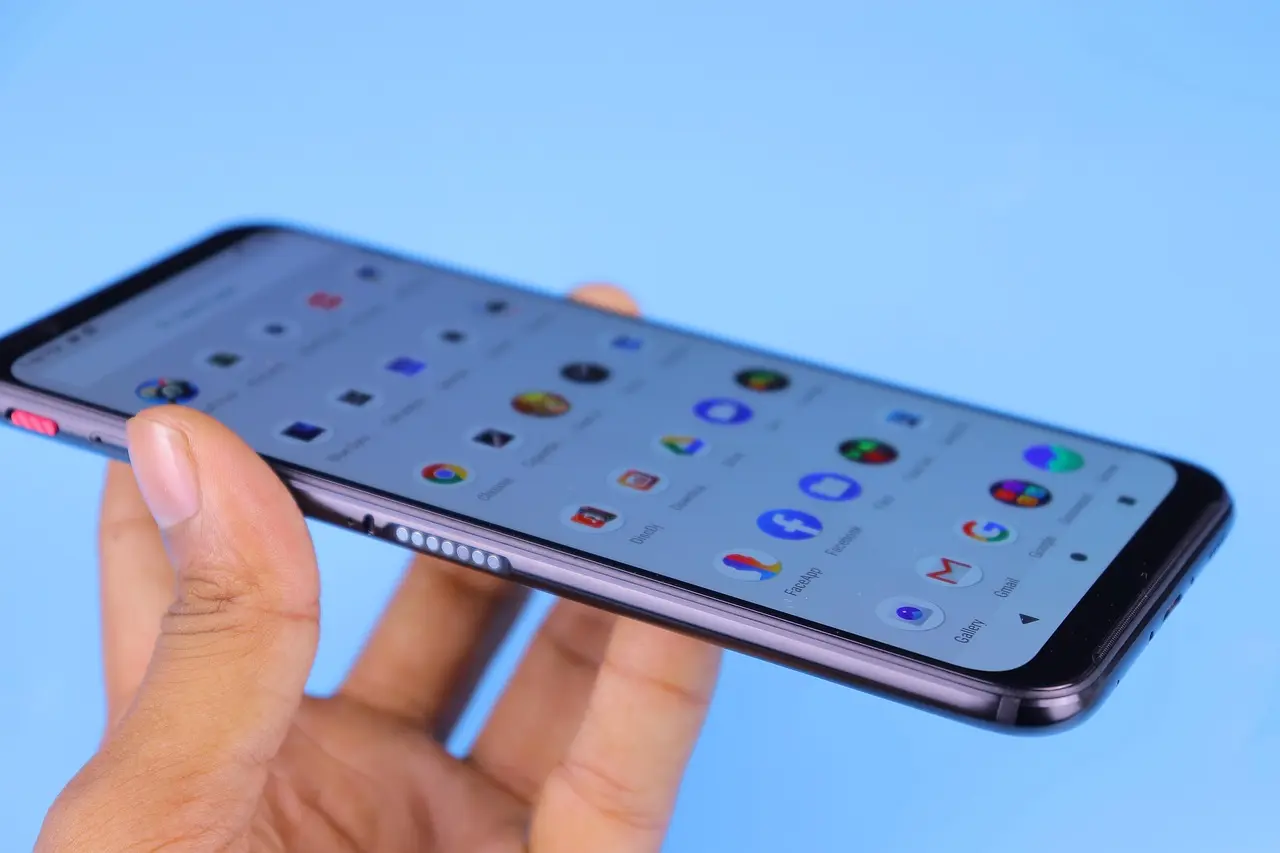
ไมโครโฟนมือถือใช้ได้ตอนโทร อีกฝ่ายได้ยินเสียงชัด แต่พอเปิดกล้องแล้วบันทึกวิดีโอกลับไม่มีเสียง หรือเสียงเบามาก เป็นอาการที่ไม่ได้หมายความว่าไมโครโฟนทุกตัวในเครื่องเสีย
สมาร์ตโฟนรุ่นใหม่มักมี ไมโครโฟนหลายตัว สำหรับงานต่างกัน เช่น ไมค์หลักสำหรับการโทร ไมค์ด้านบนสำหรับตัดเสียงรบกวน และไมค์ที่ใช้ขณะบันทึกวิดีโอ ดังนั้นจึงสามารถเกิดกรณี “โทรได้ปกติ แต่วิดีโอไม่มีเสียง” ได้
บทความนี้จาก comsiam จะช่วยไล่ตรวจตั้งแต่สิทธิ์การใช้ไมโครโฟนของแอปกล้อง การตั้งค่า ระบบเสียง ไปจนถึงกรณีที่ไมโครโฟนสำหรับวิดีโออาจมีปัญหา
เริ่มจากเปิดแอปกล้องมาตรฐานของมือถือ
เลือกโหมด วิดีโอ
จากนั้นพูดด้วยเสียงปกติและบันทึกประมาณ 10–20 วินาที
เปิดวิดีโอแล้วเพิ่ม Media Volume ให้เพียงพอ
ควรตรวจช่องไมค์ เคส และความชื้น
ให้ตรวจ Permission และไมโครโฟนที่ใช้กับการบันทึกวิดีโอต่อ
บางครั้งวิดีโอบันทึกเสียงไว้ปกติ แต่ระดับเสียงตอน Playback อยู่ต่ำ
ขณะเปิดวิดีโอ ให้กดปุ่มเพิ่มเสียงด้านข้าง
ตรวจว่าแถบที่เพิ่มคือ
Media Volume
ไม่ใช่ Ring Volume
ถ้าเพิ่มแล้วได้ยินเสียงตามปกติ ปัญหาไม่ได้อยู่ที่ไมโครโฟน
แอป Camera จำเป็นต้องได้รับอนุญาตให้ใช้ไมโครโฟนเพื่อบันทึกเสียงวิดีโอ
โดยทั่วไปเข้า
การตั้งค่า > แอป > Camera > สิทธิ์ > ไมโครโฟน
ตรวจว่าอนุญาตให้ใช้งาน
เข้า
การตั้งค่า > ความเป็นส่วนตัวและความปลอดภัย > ไมโครโฟน
แล้วตรวจแอปที่เกี่ยวข้อง
หากใช้แอปกล้องจากภายนอก ต้องตรวจ Permission ของแอปนั้นแยกต่างหากด้วย
Android รุ่นใหม่สามารถปิดการเข้าถึงไมโครโฟนทั้งเครื่องได้
หากปิดอยู่ แอปบางตัวอาจไม่สามารถบันทึกเสียงได้ แม้ Permission รายแอปจะถูกตั้งไว้แล้ว
เปิด Quick Settings แล้วค้นหา
Microphone access
หรือเข้า Settings แล้วค้นหาคำว่า
ไมโครโฟน
ตรวจว่าเปิดใช้งานอยู่
จากนั้นบันทึกวิดีโอใหม่อีกครั้ง
เปิดแอปบันทึกเสียง แล้วพูดประมาณ 10–20 วินาที
แสดงว่าไมโครโฟนอย่างน้อยหนึ่งตัวของเครื่องยังใช้งานได้
ปัญหาอาจอยู่ที่
ควรตรวจระบบไมโครโฟนโดยรวมเพิ่มเติม
สมาร์ตโฟนจำนวนมากไม่ได้ใช้ไมโครโฟนตัวเดียวสำหรับทุกงาน
อาจมี
เวลาคุยโทรศัพท์ ระบบอาจใช้ไมค์ด้านล่างเป็นหลัก
แต่ตอนบันทึกวิดีโออาจใช้ไมค์อีกตำแหน่งหนึ่งร่วมด้วย
ดังนั้นหากโทรปกติแต่วิดีโอไม่มีเสียง มีความเป็นไปได้ว่า ไมค์สำหรับการบันทึกวิดีโอหรือทางรับเสียงบางส่วนมีปัญหา
บันทึกวิดีโอสองคลิป
① คลิปจากกล้องหลัง
② คลิปจากกล้องหน้า
พูดประโยคเดียวกันในระดับเสียงใกล้เคียงกัน
จากนั้นเปิดฟังเปรียบเทียบ
อาจเกี่ยวข้องกับไมค์หรือระบบบันทึกเสียงที่ใช้กับกล้องหลัง
อาจเกี่ยวข้องกับไมค์อีกตำแหน่งหรือ Camera Mode
ข้อมูลนี้ช่วยแยกปัญหาได้มาก
เคสบางรุ่นอาจบังรูไมโครโฟนบริเวณด้านบนหรือใกล้กล้อง
โดยเฉพาะเคสที่
ลองถอดเคสแล้วถ่ายวิดีโอใหม่
ถ้าเสียงกลับมา แสดงว่าเคสอาจบังทางรับเสียง
หลายรุ่นมีรูไมค์เล็ก ๆ ใกล้ชุดกล้องหรือด้านบนของเครื่อง
หากมี
อุดอยู่ เสียงวิดีโออาจเบาหรือหายได้
ควรตรวจด้วยแสงสว่าง
ไม่ควรใช้เข็มหรือลวดแทงเข้าไป เพราะอาจทำให้ไมโครโฟนเสียหาย
หากมือถือเชื่อมต่อกับ
บางแอปอาจเลือก Audio Input จากอุปกรณ์ภายนอก
ลองปิด Bluetooth แล้วเปิดกล้องบันทึกวิดีโอใหม่
ถ้าเสียงกลับมา อาจเกี่ยวข้องกับ Audio Input ที่ถูกส่งไปยังหูฟัง Bluetooth
หูฟังแบบมีไมค์หรือ External Microphone สามารถเปลี่ยน Audio Input ของระบบได้
ให้ถอด
ออกทั้งหมด
จากนั้นบันทึกวิดีโอด้วยไมค์ของเครื่องอีกครั้ง
แอปอื่นอาจกำลังใช้ไมค์อยู่ เช่น
ปิดแอปเหล่านี้ทั้งหมดจาก Recent Apps
จากนั้นเปิดเฉพาะ Camera แล้วลองใหม่
ถ้าสิทธิ์และอุปกรณ์ภายนอกดูปกติ ให้รีสตาร์ตเครื่อง
การรีสตาร์ตอาจช่วยแก้ปัญหาชั่วคราวของ
หลังเปิดเครื่อง ให้บันทึกวิดีโอทันทีโดยยังไม่เปิดแอปอื่นจำนวนมาก
หากแอป Camera มาตรฐานไม่มีเสียง แต่ต้องการแยกว่าเป็นตัวแอปหรือระบบ สามารถลองแอปกล้องอื่นที่เชื่อถือได้และได้รับสิทธิ์ไมโครโฟนอย่างถูกต้อง
ปัญหาอาจอยู่ที่ Camera App เดิม
ควรตรวจไมโครโฟนหรือระบบเสียงเพิ่มเติม
หากปัญหาเกิดเฉพาะแอปกล้อง สามารถลอง
การตั้งค่า > แอป > Camera > ที่เก็บข้อมูล > ล้างแคช
จากนั้นปิดแอปและเปิดใหม่
ยังไม่ควรล้างข้อมูลหากไม่จำเป็น เพราะการตั้งค่ากล้องบางส่วนอาจถูกรีเซ็ต
แอปกล้องมือถือบางรุ่นมีตัวเลือก
Reset settings
หรือ
คืนค่าการตั้งค่ากล้อง
หากเคยเปลี่ยนตัวเลือกเกี่ยวกับ
แล้วไม่แน่ใจว่าค่าใดทำให้เกิดปัญหา สามารถคืนค่าเฉพาะ Camera Settings ก่อน
วิธีนี้กระทบน้อยกว่า Factory Reset ทั้งเครื่องมาก
มือถือบางรุ่นมี Pro Video ที่สามารถเลือกทิศทางการรับเสียงหรือ External Microphone ได้
เช่น
หากเลือก Input ผิด วิดีโออาจไม่มีเสียงตามที่คาดไว้
ลองกลับไปใช้ Video Mode ปกติก่อนเพื่อทดสอบ
ถ้าปัญหาเกิดกับ Screen Recorder ไม่ใช่ Camera Video ควรตรวจ Audio Source ของ Screen Recorder
เพราะสามารถเลือกได้ เช่น
ดังนั้นควรแยกว่า “ถ่ายวิดีโอด้วยกล้อง” หรือ “อัดหน้าจอ” มีปัญหา
ถ้า Camera App ปกติ แต่ถ่ายวิดีโอภายใน LINE หรือ Messenger ไม่มีเสียง ให้ตรวจ Permission ของแอปนั้นโดยตรง
โดยเฉพาะ
หาก Camera App ใช้ได้ปกติ แสดงว่าไมค์ของเครื่องมีโอกาสยังไม่เสีย
กรณีนี้ช่วยชี้ว่า
ไมค์ที่ใช้ตอนโทรยังทำงาน
แต่ระบบสำหรับ Video Recording อาจมีปัญหา
ควรตรวจ
หากกล้องหน้าและหลังไม่มีเสียงทั้งคู่ ควรตรวจระบบเพิ่มเติม
มือถือบางรุ่นบันทึกเสียง Stereo โดยใช้ไมโครโฟนหลายตัว
หากไมค์ตัวหนึ่งมีปัญหา อาจเกิด
ควรฟังผ่านหูฟังเพื่อเปรียบเทียบ และทดสอบกล้องหน้า/หลังแยกกัน
หากอาการเริ่มหลัง
อาจมีความชื้นบริเวณไมค์ใกล้กล้องหรือด้านบน
อาการร่วมอาจเป็น
ควรปล่อยเครื่องให้แห้งอย่างเหมาะสม และไม่ใช้ความร้อนสูงเป่าช่องไมค์
แรงกระแทกอาจทำให้ไมโครโฟนบางตัวหรือ Connector มีปัญหา
หาก
มีโอกาสว่าไมค์ที่เกี่ยวข้องกับการบันทึกวิดีโอได้รับผลกระทบ
ควรให้ช่างตรวจหากอาการไม่หาย
หากอาการเกิดทันทีหลังการซ่อม ให้แจ้งร้านเดิมตรวจ
โดยเฉพาะการซ่อมบริเวณ
เพราะอาจมีชิ้นส่วนปิดช่องไมค์ หรือ Connector ประกอบไม่สมบูรณ์
ถ้าปัญหาเริ่มหลัง System Update ให้ทำตามลำดับ
① รีสตาร์ตเครื่อง
② ตรวจ Camera Permission
③ ตรวจ Microphone Access
④ รีเซ็ต Camera Settings
⑤ อัปเดตแอปทั้งหมด
⑥ ตรวจ System Update เพิ่มเติม
ถ้าเป็น Software Bug ผู้ผลิตอาจแก้ผ่านอัปเดตภายหลัง
หากมีการอัปเดตแอป Camera ผ่านระบบของผู้ผลิต ให้ติดตั้งเวอร์ชันล่าสุด
รวมถึงตรวจ System Update
ปัญหา Video Audio อาจเกี่ยวข้องกับ
และสามารถได้รับการแก้ไขผ่านซอฟต์แวร์
ถ้าสงสัยว่าแอปอื่นกำลังรบกวน Camera หรือ Microphone สามารถทดลอง Safe Mode ใน Android หลายรุ่นได้
มีโอกาสว่าแอปภายนอกเป็นสาเหตุ
ควรตรวจแอปประเภท
ที่ติดตั้งก่อนเริ่มมีปัญหา
หากตรวจ Permission แอป และอุปกรณ์ทั้งหมดแล้วไม่พบสาเหตุ อาจพิจารณา Reset Settings ก่อน Factory Reset
แต่ควรอ่านรายละเอียดบนหน้าจอ เพราะอาจมีผลต่อ
แตกต่างกันตามรุ่น
ยังไม่ควร Factory Reset เป็นขั้นตอนแรก
ก่อนทำควรตรวจให้ครบ
ถ้าไมโครโฟนบางตัวเสีย การ Factory Reset จะไม่ช่วยแก้ปัญหา
ควรสงสัยฮาร์ดแวร์มากขึ้นหาก
กรณีนี้มีโอกาสที่ไมโครโฟนบางตัวหรือวงจรสำหรับบันทึกวิดีโอมีปัญหา
สาเหตุหลักคือมือถืออาจใช้ ไมโครโฟนคนละตัว สำหรับการโทรและการบันทึกวิดีโอ
ดังนั้นไมค์หลักด้านล่างอาจยังทำงาน แต่ไมค์ด้านบนหรือไมค์ใกล้กล้องอาจ
จึงควรทดสอบหลายโหมดก่อนสรุป
มีโอกาสว่าไมโครโฟนหรือ Audio Path ที่ใช้กับกล้องหลังมีปัญหา
ให้ตรวจ
ถ้าทุกครั้งที่ใช้กล้องหลังไม่มีเสียง แต่กล้องหน้าปกติ ควรให้ช่างตรวจเพิ่มเติม
กรณีนี้ควรเน้นตรวจ
ก่อนสงสัยไมค์เสีย เพราะ Voice Recorder ยังพิสูจน์ได้ว่าไมโครโฟนบางตัวทำงานอยู่
ให้ตรวจตามลำดับนี้
① บันทึกวิดีโอใหม่และเพิ่ม Media Volume ตอนเปิดฟัง
② ตรวจ Camera Microphone Permission
③ เปิด Microphone Access ทั้งระบบ
④ ทดสอบ Voice Recorder
⑤ ทดสอบกล้องหน้าและกล้องหลังแยกกัน
⑥ ถอดเคสและตรวจช่องไมค์ใกล้กล้อง
⑦ ปิด Bluetooth
⑧ ถอดหูฟังและไมค์ภายนอก
⑨ ปิดแอปที่อาจใช้ไมโครโฟน
⑩ รีสตาร์ตมือถือ
⑪ รีเซ็ต Camera Settings
⑫ อัปเดตแอปและระบบ
⑬ ทดลอง Safe Mode บน Android หากจำเป็น
⑭ หากวิดีโอทุกแอปยังไม่มีเสียง ให้ตรวจไมค์สำหรับวิดีโอ
ถ้าโทรศัพท์ได้ยินชัด แต่ถ่ายวิดีโอไม่มีเสียง ไม่ควรรีบสรุปว่าไมค์ทั้งเครื่องเสีย เพราะโทรศัพท์สมัยใหม่มีไมโครโฟนหลายตัวและแต่ละโหมดอาจใช้งานต่างกัน
comsiam แนะนำให้ทดสอบ Voice Recorder + กล้องหน้า + กล้องหลัง + การโทร ร่วมกัน เพราะเป็นวิธีที่ช่วยแยกได้ดีที่สุดว่าปัญหาอยู่ที่ Permission, Camera App หรือไมโครโฟนบางตัวของมือถือ







