Contact
Line : comsiam
Contact
Line : comsiam

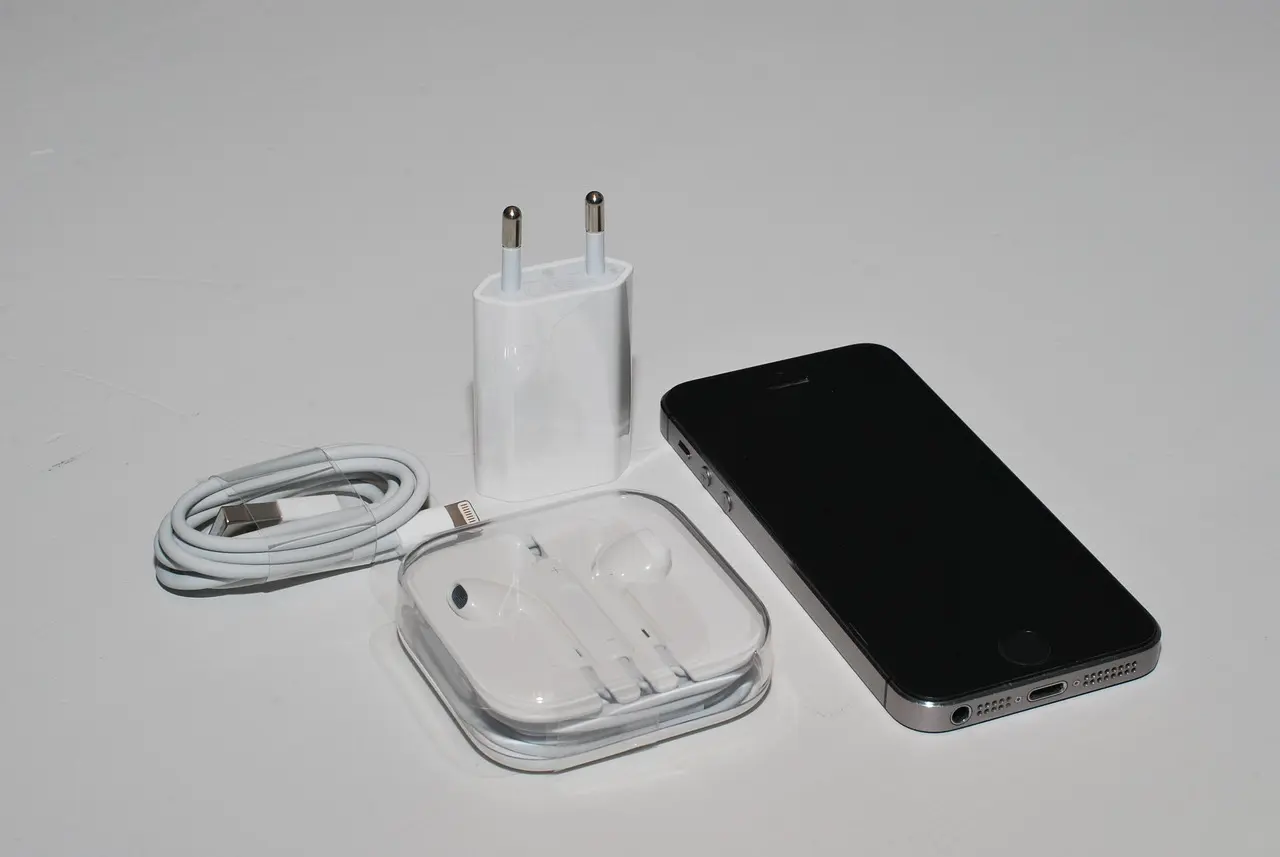
หูฟัง Type-C ต่อมือถือแล้วไม่มีเสียง เป็นปัญหาที่พบได้บ่อยในมือถือ Android รุ่นใหม่ที่ตัดช่องหูฟัง 3.5 มม. ออก และเปลี่ยนมาใช้พอร์ต USB-C สำหรับทั้งชาร์จไฟ ถ่ายโอนข้อมูล และส่งสัญญาณเสียง
สาเหตุไม่ได้มีแค่หูฟังเสีย เพราะอาจเกิดจาก มือถือไม่รองรับหูฟัง Type-C แบบนั้น, หูฟังไม่มี DAC, พอร์ต USB-C มีฝุ่นหรือความชื้น, Bluetooth แย่ง Audio Output, การตั้งค่า USB Audio ผิดปกติ หรือพอร์ตมือถือเริ่มมีปัญหา
บทความนี้จาก comsiam จะช่วยไล่ตรวจทีละขั้น เพื่อแยกให้ได้ว่าปัญหาอยู่ที่หูฟัง พอร์ต USB-C ซอฟต์แวร์ หรือความเข้ากันได้ของอุปกรณ์
เสียบหูฟัง Type-C แล้วเปิดเพลงหรือ YouTube
จากนั้นกดปุ่มเพิ่มเสียงด้านข้าง
ตรวจว่าแถบที่เพิ่มคือ Media Volume ไม่ใช่เพียงเสียงเรียกเข้า
มือถือบางรุ่นจะแยกระดับเสียงของ
ออกจากกัน
หาก Media Volume อยู่ที่ 0 ต่อให้หูฟังเชื่อมต่อถูกต้องก็จะไม่ได้ยินเสียง
หลังเสียบหูฟัง Type-C ให้สังเกตว่า
ควรตรวจ
ควรเน้นตรวจ
นี่เป็นสาเหตุสำคัญมาก
หูฟัง USB-C มีหลายรูปแบบ และไม่ได้หมายความว่าหูฟังทุกตัวจะใช้กับโทรศัพท์ USB-C ทุกเครื่องได้
บางรุ่นใช้
Digital Audio + DAC ภายในหูฟัง
แต่บางรุ่นอาจพึ่งพาการส่งสัญญาณเสียงแบบที่โทรศัพท์บางเครื่องไม่รองรับ
ดังนั้น ถ้าเสียบแล้วไม่มีเสียงตั้งแต่ครั้งแรก ควรตรวจสเปกของหูฟังว่า
รองรับมือถือรุ่นที่ใช้อยู่หรือไม่
DAC ย่อมาจาก Digital-to-Analog Converter
หน้าที่คือแปลงสัญญาณเสียงดิจิทัลให้เป็นสัญญาณที่ลำโพงหูฟังสามารถเล่นได้
หูฟัง Type-C หรือ Adapter บางรุ่นมี DAC อยู่ภายใน แต่บางรุ่นไม่มี
ถ้ามือถือไม่รองรับรูปแบบของอุปกรณ์นั้น อาจเกิดอาการ
ดังนั้น การเลือกหูฟังหรือ Adapter ที่รองรับ USB Audio อย่างถูกต้องจึงสำคัญมาก
เป็นวิธีแยกสาเหตุที่ง่ายมาก
นำหูฟัง Type-C เดิมไปลองกับมือถืออีกเครื่องที่รองรับ USB Audio
มีโอกาสสูงว่า
ปัญหามีแนวโน้มอยู่ที่มือถือเครื่องเดิมหรือความเข้ากันได้
หากมีหูฟัง Type-C อีกตัวที่ทราบว่าใช้งานได้ ให้ลองเสียบกับเครื่องเดิม
ผลที่ได้ช่วยแยกปัญหาได้ชัดเจน
แสดงว่าหูฟังเดิมมีปัญหาหรือไม่เข้ากัน
ควรตรวจพอร์ต USB-C และระบบมือถือเพิ่มเติม
เคสบางรุ่นมีช่อง USB-C แคบหรือหนาเกินไป ทำให้หัวหูฟังเสียบไม่สุด
อาการที่พบได้ เช่น
ลองถอดเคสออก แล้วเสียบหัว Type-C ให้สุดตามปกติ
ถ้าใช้งานได้ แสดงว่าเคสเป็นสาเหตุ
โทรศัพท์ที่ใส่กระเป๋าบ่อยอาจมี
สะสมในพอร์ต USB-C
เมื่อสะสมมากขึ้น หัวต่ออาจเสียบไม่สุดและขั้วสัมผัสไม่ครบ
อาการอาจเป็น
ไม่ควรใช้เข็ม ลวด หรือโลหะแทงเข้าไปในพอร์ต เพราะอาจทำให้ขั้วไฟฟ้าเสียหาย
ถ้ามือถือเพิ่ง
ระบบอาจจำกัดการทำงานของพอร์ต USB-C เพื่อป้องกันความเสียหาย
บางเครื่องอาจแจ้ง
หากพบข้อความนี้ ควรถอดหูฟังออกและปล่อยให้พอร์ตแห้งตามคำแนะนำของผู้ผลิตก่อน
อย่าฝืนเสียบอุปกรณ์ซ้ำ ๆ ขณะพอร์ตยังชื้น
แม้เสียบหูฟัง Type-C แล้ว เสียงอาจยังถูกส่งไปยัง
ได้
ให้ปิด Bluetooth ชั่วคราว
จากนั้นเปิดเพลงใหม่
ถ้าเสียงออกหูฟัง Type-C แสดงว่า Audio Output ก่อนหน้านี้ถูกส่งไปอุปกรณ์ Bluetooth
มือถือ Android หลายรุ่นสามารถเลือกอุปกรณ์เล่นเสียงได้
ขณะเปิดเพลง ให้เปิด
Media Output / Audio Output
แล้วดูว่ามีตัวเลือกประเภท
หรือไม่
ถ้ามี ให้เลือกหูฟัง USB เป็นอุปกรณ์เสียง
Android บางรุ่นมีตัวเลือกใน Developer Options ชื่อประมาณ
Disable USB audio routing
หากเปิดตัวเลือกนี้ ระบบอาจไม่ส่งเสียงไปยังอุปกรณ์ USB Audio
ถ้าคุณเคยเปิด Developer Options และแก้ค่าต่าง ๆ มาก่อน ให้ตรวจตัวเลือกนี้
โดยทั่วไปควรปล่อยค่าการทำงานของ USB Audio ตามค่าเริ่มต้น เว้นแต่มีเหตุผลเฉพาะในการเปลี่ยน
หากไม่เคยใช้ Developer Options ไม่จำเป็นต้องเข้าไปปรับสุ่ม
USB Audio Service อาจค้างชั่วคราวได้
ให้
① ถอดหูฟังออก
② รีสตาร์ตเครื่อง
③ รอให้ระบบเปิดสมบูรณ์
④ เสียบหูฟังใหม่
⑤ เปิดเพลงทดสอบ
ถ้ากลับมาใช้ได้หลังรีสตาร์ต มีโอกาสว่าเป็นความผิดปกติชั่วคราวของระบบ
อย่าตัดสินจากแอปเดียว
ลอง
ถ้าหูฟังไม่มีเสียงเฉพาะแอปเดียว อาจเป็นปัญหาของแอปนั้น
ลองปิดแอป อัปเดตแอป และเปิดใหม่
ถ้าได้ยินเสียงปกติ แต่ไมโครโฟนบนหูฟังไม่ทำงาน แสดงว่าหูฟังถูกตรวจพบแล้ว
ปัญหาอาจอยู่ที่
ให้ทดสอบไมค์กับ
เพื่อแยกว่าเสียเฉพาะบางแอปหรือทุกแอป
บางกรณีเสียง Media ใช้งานได้ แต่ Call Audio มีปัญหา
ให้ตรวจว่าในหน้าการโทรสามารถเลือก Audio Output ไปที่หูฟังได้หรือไม่
หากใช้ไม่ได้เฉพาะการโทร อาจเกี่ยวข้องกับ
ลองทดสอบหูฟังเส้นอื่นเพื่อเปรียบเทียบ
ถ้าเสียงขาดเมื่อขยับหัวต่อ ควรสงสัยการเชื่อมต่อทางกายภาพ
ตรวจ
ถ้าชาร์จก็มีอาการติด ๆ ดับ ๆ ด้วย ยิ่งมีโอกาสว่าพอร์ตมีปัญหา
USB-C ถูกออกแบบให้เสียบได้สองด้าน
หากหูฟังใช้งานได้เมื่อเสียบด้านหนึ่ง แต่พลิกอีกด้านแล้วไม่ทำงาน อาจมีปัญหาที่
กรณีนี้ควรทดสอบสายหรือหูฟังตัวอื่น
ถ้าอุปกรณ์หลายตัวมีอาการเหมือนกัน ควรตรวจพอร์ตมือถือ
ถ้าก่อนอัปเดตใช้งานได้ แต่หลังอัปเดตไม่มีเสียง ให้ลองตามลำดับ
① รีสตาร์ตเครื่อง
② ถอดแล้วเสียบใหม่
③ ปิด Bluetooth
④ ตรวจ Media Output
⑤ อัปเดตแอปทั้งหมด
⑥ ตรวจ System Update เพิ่มเติม
⑦ ลองหูฟัง Type-C อีกตัว
หากหูฟังหลายตัวหยุดทำงานพร้อมกันหลังอัปเดต มีโอกาสเกี่ยวข้องกับซอฟต์แวร์หรือ Compatibility มากขึ้น
หากพอร์ตมีความชื้น ระบบอาจหยุดการสื่อสารผ่าน USB บางส่วน
ควรปล่อยให้พอร์ตแห้งก่อนใช้งาน
ถ้าหลังจากแห้งแล้ว
พร้อมกัน ควรให้ช่างตรวจพอร์ต เพราะอาจมีความเสียหายภายใน
ยังสรุปไม่ได้
พอร์ต USB-C มีขั้วและหน้าที่หลายส่วน การชาร์จอาจยังทำงานได้ แต่ USB Data หรือ USB Audio อาจมีปัญหา
ควรลอง
ถ้า USB Audio และ USB Data มีปัญหาพร้อมกัน แต่ชาร์จได้ อาจต้องตรวจพอร์ตหรือวงจร USB เพิ่มเติม
Adapter แต่ละตัวไม่เหมือนกัน
บางตัวมี DAC ภายใน ขณะที่บางตัวออกแบบสำหรับอุปกรณ์ที่รองรับ Analog Audio ผ่าน USB-C
ถ้ามือถือไม่รองรับมาตรฐานของ Adapter นั้น จะเสียบได้แต่ไม่มีเสียง
ดังนั้น ควรเลือก Adapter ที่ระบุชัดว่า
ไม่ควรเริ่มจาก Factory Reset
เพราะหูฟัง Type-C ไม่มีเสียงมักเกิดจาก
ซึ่ง Factory Reset อาจไม่ได้ช่วยเลย
ควรรีเซ็ตเครื่องเฉพาะเมื่อผ่านการตรวจอุปกรณ์และพอร์ตแล้ว และมีเหตุผลชัดเจนว่าเป็นปัญหาซอฟต์แวร์
ควรสงสัยพอร์ตเมื่อมีอาการหลายอย่างร่วมกัน เช่น
ในกรณีนี้ควรให้ช่างหรือศูนย์บริการตรวจพอร์ต
ให้ไล่ตรวจตามลำดับนี้
① เพิ่ม Media Volume
② ตรวจว่ามือถือพบ USB Headset หรือไม่
③ เช็กความเข้ากันได้ของหูฟังกับรุ่นมือถือ
④ ตรวจว่าหูฟังหรือ Adapter ต้องใช้ DAC หรือไม่
⑤ ลองหูฟังกับมือถือเครื่องอื่น
⑥ ลองหูฟัง Type-C ตัวอื่นกับเครื่องเดิม
⑦ ถอดเคสแล้วเสียบใหม่
⑧ ตรวจฝุ่นและความชื้นใน USB-C
⑨ ปิด Bluetooth
⑩ ตรวจ Media Output
⑪ ตรวจ USB Audio Setting หากเคยแก้ Developer Options
⑫ รีสตาร์ตเครื่อง
⑬ อัปเดตระบบ
⑭ หาก USB Audio และ USB Data มีปัญหาพร้อมกัน ให้ตรวจพอร์ต
ถ้าหูฟัง Type-C ใช้กับมือถือเครื่องอื่นได้ แต่ใช้กับเครื่องนี้ไม่ได้ ควรเน้นตรวจความเข้ากันได้ การตั้งค่า USB Audio และพอร์ตของโทรศัพท์
แต่หากหูฟัง Type-C หลายตัวใช้ไม่ได้ พร้อมกับ USB Data หรือการชาร์จเริ่มผิดปกติ มีโอกาสมากขึ้นว่าพอร์ต USB-C หรือวงจรที่เกี่ยวข้องต้องได้รับการตรวจ
comsiam แนะนำให้ทดสอบแบบสลับอุปกรณ์ก่อนเสมอ เพราะช่วยแยกได้เร็วว่าเป็นปัญหา หูฟัง → DAC/Adapter → ซอฟต์แวร์ → พอร์ตมือถือ โดยไม่ต้องรีบรีเซ็ตเครื่องหรือเปลี่ยนอะไหล่







