Contact
Line : comsiam
Contact
Line : comsiam

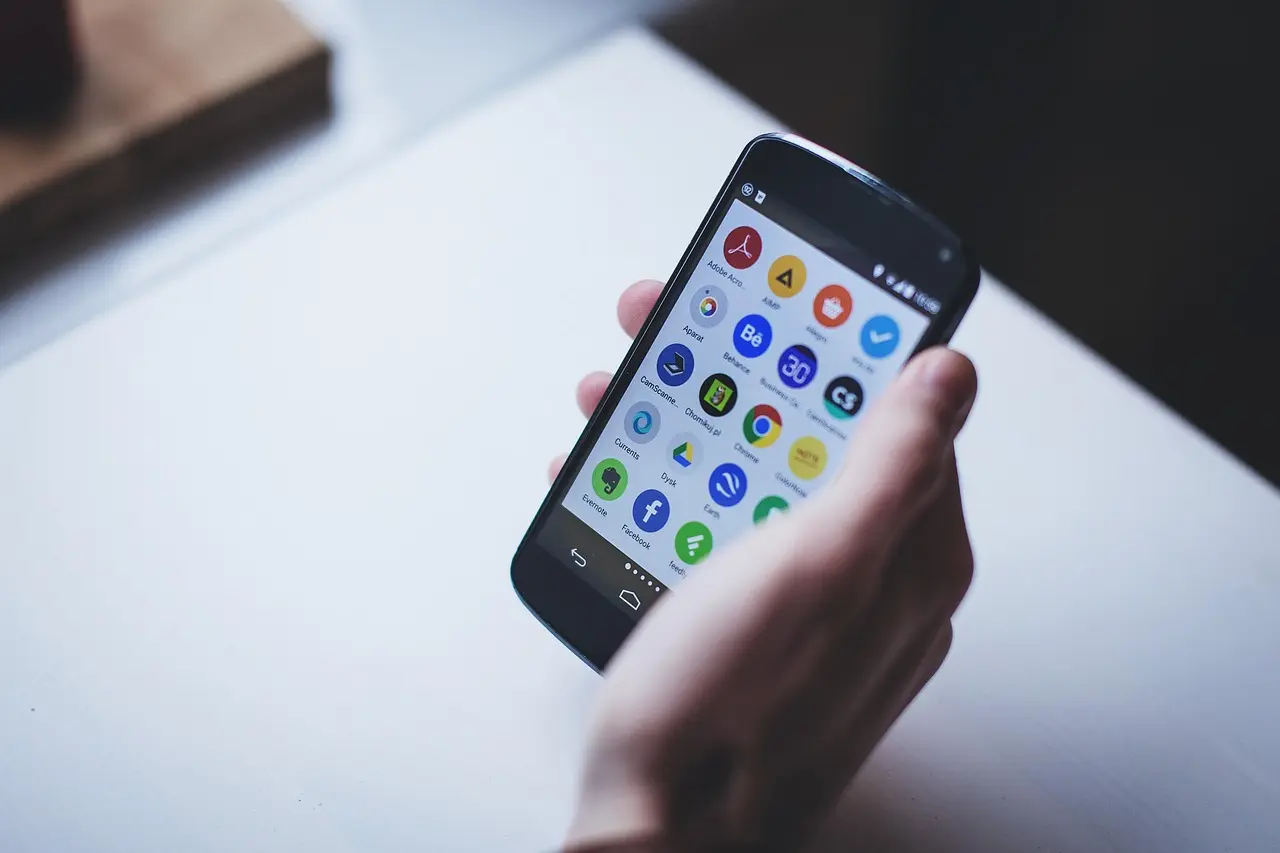
เสียบหูฟังสายแล้วมือถือไม่ตรวจพบ ไม่มีไอคอนหูฟังขึ้น หรือเสียบแล้วเสียงยังออกจากลำโพง เป็นปัญหาที่เกิดได้จากทั้งตัวหูฟัง พอร์ตเชื่อมต่อ หัวแปลง USB-C หรือ Lightning การตั้งค่าระบบ รวมถึงความเสียหายของพอร์ตมือถือ
ก่อนสรุปว่าช่องหูฟังเสีย ควรแยกให้ได้ก่อนว่า ปัญหาอยู่ที่หูฟัง ตัวแปลง หรือโทรศัพท์ เพราะทั้งสามส่วนสามารถทำให้เกิดอาการเหมือนกันได้
บทความนี้จาก comsiam จะพาไล่ตรวจทีละขั้น ตั้งแต่วิธีง่ายที่สุด ไปจนถึงกรณีที่ควรตรวจฮาร์ดแวร์
สิ่งแรกที่ควรทำคือ ลองนำหูฟังสายเส้นเดิมไปเสียบกับอุปกรณ์อื่นที่รองรับ
เช่น
มีโอกาสสูงว่าปัญหาอยู่ที่หูฟัง
ให้ตรวจมือถือและพอร์ตต่อ
การทดสอบแบบนี้ช่วยตัดปัญหาได้เร็วที่สุด เพราะไม่ต้องเดาว่าส่วนใดเสีย
มือถือรุ่นใหม่หลายรุ่นไม่มีช่องหูฟัง 3.5 มม. และใช้
แทน
แต่หัวแปลงและหูฟังบางประเภทอาจไม่รองรับกับมือถือทุกเครื่อง
โดยเฉพาะ USB-C Audio ซึ่งมีทั้งแบบที่ใช้สัญญาณเสียง Analog และแบบที่มี DAC ภายใน
ดังนั้น ถ้าเสียบแล้วมือถือไม่ตรวจพบ ควรเช็กว่าหูฟังหรือ Adapter รองรับกับรุ่นที่ใช้อยู่จริงหรือไม่
บางครั้งหัวหูฟังเสียบไม่สุดเพราะ
ให้ถอดหูฟังออก แล้วเสียบใหม่อย่างตรงและแน่นตามปกติ
ไม่ควรออกแรงกดมากเกินไป
จากนั้นลองเปิดเพลงแล้วดูว่าเสียงเปลี่ยนไปออกที่หูฟังหรือไม่
เคสบางรุ่นมีช่องเว้าบริเวณพอร์ตแคบเกินไป ทำให้หัวหูฟังหรือ Adapter เสียบเข้าไม่สุด
อาการที่พบได้คือ
ลองถอดเคสออก แล้วเสียบหูฟังโดยตรงกับตัวเครื่อง
ถ้าใช้งานได้ปกติ แสดงว่าเคสอาจเป็นสาเหตุ
ช่องเชื่อมต่อมือถือสามารถสะสม
เมื่อมีสิ่งอุดตัน หัวต่ออาจเสียบเข้าไม่สุด หรือหน้าสัมผัสไฟฟ้าไม่สัมผัสกัน
ไม่ควรใช้เข็ม ลวด หรือโลหะแทงเข้าไปในพอร์ต เพราะอาจทำให้หน้าสัมผัสเสียหายหรือเกิดไฟฟ้าลัดวงจรได้
หากมีฝุ่นสะสมมาก ควรทำความสะอาดอย่างระมัดระวังหรือให้ช่างตรวจ
หากหูฟังและพอร์ตดูปกติ ให้ลองรีสตาร์ตเครื่อง
บางครั้งระบบตรวจจับ Audio Accessory อาจค้างชั่วคราว
การรีสตาร์ตสามารถช่วยรีเซ็ต
หลังเปิดเครื่องใหม่ ให้เสียบหูฟังแล้วทดสอบอีกครั้ง
ถ้ามือถือยังเชื่อมต่อกับหูฟัง Bluetooth หรือเครื่องเสียงอื่นอยู่ เสียงอาจถูกส่งไปยังอุปกรณ์นั้นแทน
ลองปิด Bluetooth แล้วเสียบหูฟังสายใหม่
จากนั้นตรวจ Audio Output ว่าระบบเลือก Wired Headphones หรือไม่
มือถือบางรุ่นสามารถเลือกอุปกรณ์เสียงได้จากแผง Media Output
ขณะเปิดเพลง ให้ตรวจว่าเสียงถูกส่งไปยัง
ถ้าหูฟังถูกตรวจพบแต่เสียงยังออกลำโพง ให้ลองเลือกหูฟังเป็น Output โดยตรง
หากมือถือไม่มีช่อง 3.5 มม. และต้องใช้หัวแปลง USB-C to 3.5 mm ตัว Adapter เป็นจุดที่เสียได้ง่าย
ลองใช้ Adapter อื่นที่รองรับกับมือถือรุ่นนั้น
เพราะ Adapter ราคาถูกบางชนิดอาจ
หากเปลี่ยน Adapter แล้วหูฟังใช้งานได้ทันที สาเหตุมาจากตัวแปลงเดิม
สำหรับ iPhone ที่ใช้ Lightning Adapter หากเสียบแล้วไม่ตรวจพบ ควรตรวจ
ลองใช้อุปกรณ์เสริมที่เชื่อถือได้และรองรับกับรุ่นนั้น
หากอุปกรณ์หลายตัวไม่ทำงานกับพอร์ตเดียวกัน ควรสงสัยพอร์ตมากขึ้น
หากปัญหาเริ่มหลังการอัปเดต หรือเกิดกับหูฟัง USB-C บางรุ่น ให้ตรวจ System Update
การอัปเดตอาจมีผลต่อ
หลังอัปเดตให้รีสตาร์ตเครื่องแล้วทดสอบใหม่
นี่เป็นวิธีแยกปัญหาที่สำคัญมาก
หูฟัง A ใช้ไม่ได้ แต่หูฟัง B ใช้ได้
แสดงว่าปัญหาน่าจะอยู่ที่หูฟัง A
หูฟังทุกเส้นใช้ไม่ได้กับมือถือเครื่องนี้
ควรสงสัย
มากขึ้น
หากอาการเกิดหลังมือถือโดนน้ำ อาจมีความชื้นอยู่ในพอร์ต
อาการร่วมที่พบได้ เช่น
ควรถอดอุปกรณ์ออกและปล่อยให้พอร์ตแห้งตามคำแนะนำของผู้ผลิต
ไม่ควรเสียบอุปกรณ์ซ้ำ ๆ ขณะที่พอร์ตยังชื้น
แรงกระแทกสามารถทำให้พอร์ตหรือหน้าสัมผัสภายในเสียหาย
ถ้าอาการเกิดทันทีหลังมือถือหล่น และก่อนหน้านั้นหูฟังใช้ได้ปกติ ควรสงสัยฮาร์ดแวร์มากขึ้น
โดยเฉพาะหากพบว่า
กรณีนี้ควรให้ช่างตรวจพอร์ต
หากเพิ่งเปลี่ยน
แล้วหูฟังไม่ทำงาน ควรนำกลับไปให้ร้านเดิมตรวจ
เพราะ USB-C Audio หรือระบบตรวจจับอุปกรณ์อาจเกี่ยวข้องกับชุดพอร์ตที่เพิ่งเปลี่ยน
กรณีนี้ไม่ได้หมายความว่าหูฟังทั้งชุดไม่ถูกตรวจพบ
อาจเป็นปัญหาเฉพาะ
ควรแยกทดสอบเสียงและไมโครโฟนคนละส่วน
เกี่ยวได้
หากหน้าสัมผัสไม่ครบ อาจทำให้เกิด
ลองหูฟังอีกเส้นก่อน
ถ้าหูฟังหลายเส้นมีอาการเหมือนกัน ควรตรวจพอร์ตมือถือ
ยังไม่ควร Factory Reset เป็นขั้นตอนแรก
เพราะปัญหานี้มักเกี่ยวข้องกับ
ซึ่งการล้างข้อมูลทั้งเครื่องไม่ได้ช่วยแก้ฮาร์ดแวร์
ควรใช้ Factory Reset เฉพาะเมื่อมีเหตุผลชัดเจนว่าเป็นปัญหาซอฟต์แวร์ และต้องสำรองข้อมูลก่อน
ควรสงสัยฮาร์ดแวร์เมื่อ
ถ้ามีหลายอาการร่วมกัน ควรตรวจพอร์ตและวงจรที่เกี่ยวข้อง
ให้ตรวจตามลำดับนี้
① ลองหูฟังกับอุปกรณ์อื่น
② เช็กว่าหูฟังรองรับมือถือรุ่นนั้นหรือไม่
③ ถอดแล้วเสียบใหม่ให้สุด
④ ถอดเคสออก
⑤ ตรวจฝุ่นในพอร์ต
⑥ รีสตาร์ตมือถือ
⑦ ปิด Bluetooth
⑧ ตรวจ Audio Output
⑨ เปลี่ยน Adapter USB-C หรือ Lightning เพื่อทดสอบ
⑩ ลองหูฟังอีกเส้นกับเครื่องเดิม
⑪ อัปเดตระบบ
⑫ หากมีประวัติตกน้ำหรือตกกระแทก ให้ตรวจพอร์ต
ถ้าหูฟังเส้นเดียวใช้ไม่ได้ แต่หูฟังอื่นใช้งานได้ ปัญหามักอยู่ที่ตัวหูฟังหรือ Adapter
แต่ถ้าหูฟังทุกเส้นไม่ถูกตรวจพบ และพอร์ตมีปัญหากับการชาร์จหรือเชื่อมต่อ USB ด้วย มีโอกาสสูงขึ้นว่าพอร์ตหรือฮาร์ดแวร์ของเครื่องต้องได้รับการตรวจ
comsiam แนะนำให้เริ่มจากการสลับทดสอบ หูฟัง → Adapter → มือถือ เพราะเป็นวิธีที่เร็วที่สุดในการหาว่าอุปกรณ์ส่วนใดเป็นต้นเหตุ







