Contact
Line : comsiam
Contact
Line : comsiam

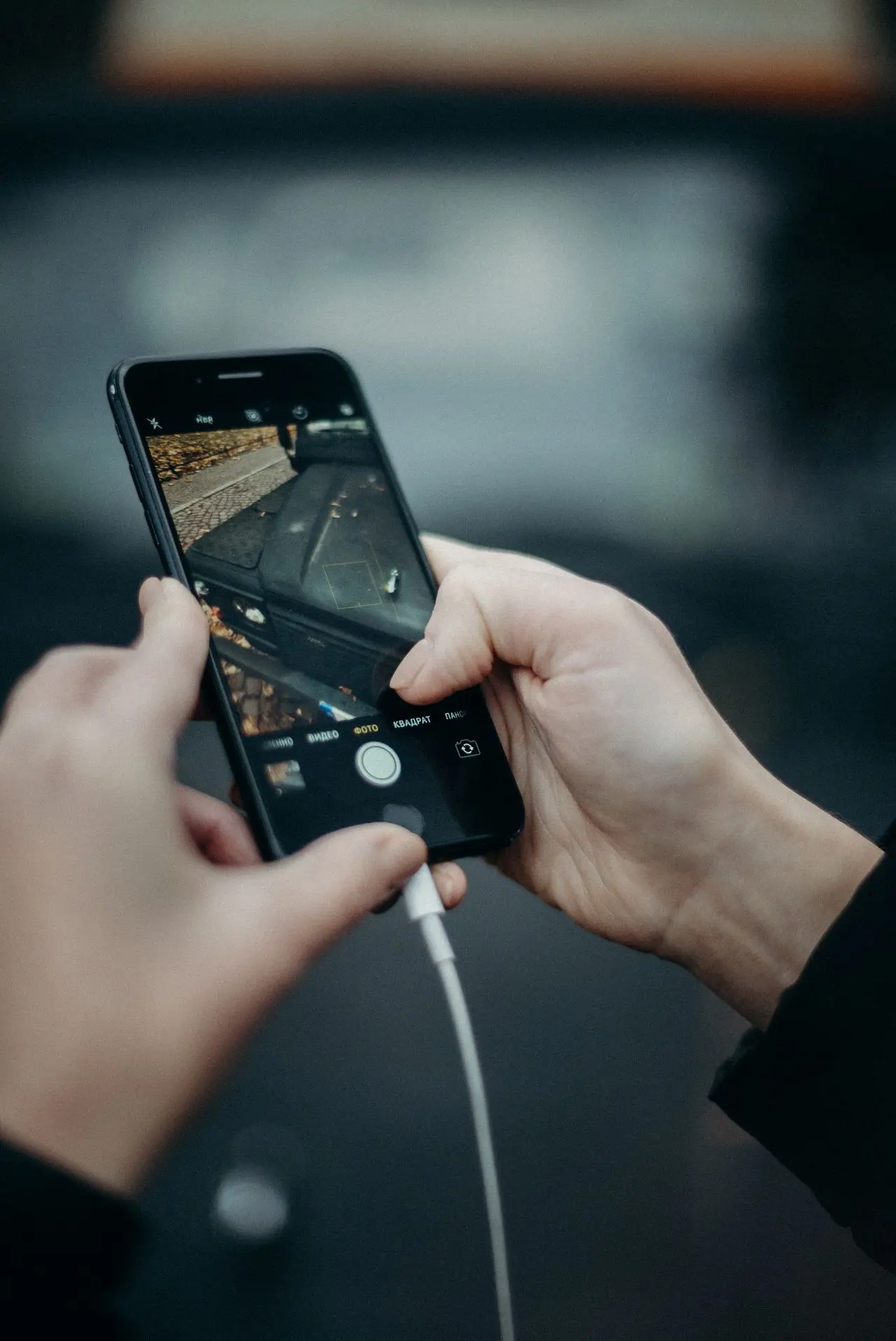
หากเปิด NFC ในมือถือแล้ว แต่เมื่อนำไปแตะเครื่องรับชำระเงินกลับจ่ายไม่ได้ ไม่ขึ้นบัตร เครื่อง POS ไม่ตอบสนอง หรือขึ้นข้อความว่าการชำระเงินไม่สำเร็จ ปัญหาไม่ได้หมายความว่า NFC ของมือถือเสียเสมอไป
การแตะจ่ายด้วยมือถือมีองค์ประกอบหลายส่วนมากกว่า NFC เพียงอย่างเดียว เช่น Wallet, บัตรที่เพิ่มไว้, Default Payment App, การล็อกหน้าจอ, ความปลอดภัยของเครื่อง, อินเทอร์เน็ต และการรองรับของร้านค้าหรือธนาคาร
ดังนั้นกรณี “NFC เปิดอยู่แต่แตะจ่ายไม่ได้” ควรแยกออกจากกรณี “NFC แตะ Tag แล้วไม่อ่าน” เพราะหากมือถือยังอ่าน NFC Tag ได้ตามปกติ Hardware NFC มีแนวโน้มว่ายังทำงานอยู่
comsiam แนะนำให้เริ่มจากตรวจสอบ Wallet และบัตรที่ตั้งเป็นค่าเริ่มต้น ก่อน เพราะการเปิด NFC อย่างเดียวไม่ได้ทำให้มือถือพร้อมแตะจ่ายโดยอัตโนมัติ
สาเหตุที่พบบ่อย ได้แก่
ควรตรวจสอบทีละจุดก่อนสรุปว่า NFC เสีย
เข้า
Settings
แล้วค้นหา
NFC
ตรวจสอบว่าสวิตช์อยู่ที่ ON
ใน Android อาจพบเมนูประมาณ
Settings > Connections > NFC and contactless payments
หรือ
Settings > Connected devices > Connection preferences > NFC
ตำแหน่งจะแตกต่างกันตามยี่ห้อและ Android Version
เปิดแอป Wallet ที่ต้องการใช้งาน แล้วดูว่าบัตรยังแสดงอยู่หรือไม่
ควรตรวจสอบว่าไม่มีข้อความ เช่น
หาก Wallet แจ้งเตือนอยู่ การเปิด NFC อย่างเดียวก็ยังไม่สามารถใช้จ่ายได้
บางครั้งผู้ใช้เพิ่มบัตรเข้า Wallet แล้ว แต่ขั้นตอนยังไม่เสร็จ
อาจต้อง
ให้ทำขั้นตอนใน Wallet ให้สมบูรณ์ก่อน
บัตรที่อยู่ใน Wallet ยังขึ้นอยู่กับสถานะของบัญชีหรือบัตรต้นทาง
ควรตรวจสอบว่า
หากบัตรจริงมีปัญหา Digital Card ในมือถือก็อาจใช้งานไม่ได้เช่นกัน
Android บางรุ่นมีเมนู
Contactless payments
หรือ
Default payment app
หากติดตั้ง Wallet หลายตัว ระบบอาจไม่ได้เลือกแอปที่ต้องการ
เข้า Settings แล้วตรวจสอบว่า Default Payment App ถูกตั้งเป็น Wallet ที่ใช้งานจริง
นี่เป็นสาเหตุสำคัญของอาการเปิด NFC แล้วแตะไม่มีอะไรเกิดขึ้น
ตัวอย่างเช่น หากมือถือมีหลายแอปที่รองรับ Contactless Payment ระบบอาจมีตัวเลือก
เพื่อทดสอบ ให้เลือก Wallet ที่ต้องการใช้งานเป็นค่าเริ่มต้นก่อน
จากนั้นปิดแอปอื่นและลองแตะใหม่
บริการชำระเงินจำนวนมากมีข้อกำหนดด้านความปลอดภัย
ก่อนแตะจ่าย อาจต้อง
ขึ้นอยู่กับระบบและจำนวนเงิน
เพื่อทดสอบ ให้ปลดล็อกมือถือให้เรียบร้อยก่อนนำไปแตะเครื่อง POS
Wallet บางระบบต้องการ Screen Lock ที่ปลอดภัย เช่น
หากปิด Screen Lock หรือใช้การตั้งค่าที่ไม่ผ่านเงื่อนไข Wallet อาจระงับการแตะจ่าย
เปิด Wallet แล้วตรวจสอบว่ามีข้อความเกี่ยวกับ Security หรือไม่
ในหลายสถานการณ์ไม่จำเป็นต้องเปิด Wallet ทุกครั้ง แต่หากกำลังแก้ปัญหา ให้เปิดแอป Wallet ก่อน
จากนั้น
หากวิธีนี้ใช้ได้ แสดงว่า NFC Hardware ทำงาน และปัญหาอาจเกี่ยวข้องกับ Default Payment Configuration
หากมีหลายบัตรใน Wallet ให้ตรวจสอบ Default Card
บางครั้งบัตรที่ระบบเลือกอัตโนมัติอาจ
ลองเลือกบัตรใบอื่นที่ยืนยันว่าใช้งานได้แล้วแตะใหม่
ยังไม่ควรรีบลบบัตรทันที
ควรตรวจสอบก่อนว่า
หากทุกอย่างถูกต้องแล้วยังผิดปกติ จึงค่อยพิจารณาลบบัตรและเพิ่มใหม่ตามขั้นตอนของบริการ
เพราะอาจต้องยืนยันตัวตนใหม่ทั้งหมด
หาก Wallet เคยใช้งานได้ปกติ แต่จู่ ๆ แตะจ่ายไม่ได้ ให้ Restart มือถือ
หลังเปิดเครื่อง
NFC Service หรือ Wallet Service ที่ค้างอาจกลับมาทำงานปกติ
สามารถลอง
วิธีนี้ช่วย Refresh NFC Session ได้อย่างรวดเร็ว
หาก Wallet พร้อมทุกอย่าง แต่เครื่อง POS ไม่ตอบสนองเลย อาจแตะผิดตำแหน่ง
เสา NFC ของมือถือมักอยู่ด้านหลังเครื่อง แต่ตำแหน่งอาจอยู่
ให้เลื่อนด้านหลังมือถือช้า ๆ บริเวณเครื่องอ่าน
อย่ายกออกเร็วเกินไป
ไม่จำเป็นต้องกระแทกหรือกดมือถือกับเครื่อง POS
เพียงวางตำแหน่งเสา NFC ใกล้กับสัญลักษณ์ Contactless และค้างสั้น ๆ
รอจน
แล้วจึงยกออก
หากใช้เคสหนา ให้ถอดชั่วคราว
โดยเฉพาะเคสที่มี
สิ่งเหล่านี้อาจรบกวน NFC
ถ้าถอดเคสแล้วแตะได้ แสดงว่า NFC Hardware ไม่ได้เสีย
หากใส่บัตรเครดิตหรือ Access Card ไว้ด้านหลังมือถือ ระบบอาจตรวจพบสัญญาณหลายแหล่งในบริเวณเดียวกัน
ให้ถอดบัตรทั้งหมดออกก่อนทดสอบ
โดยเฉพาะเมื่อเคสมีช่องใส่บัตรตรงบริเวณ NFC Antenna
หากติดแผ่นโลหะสำหรับยึดมือถือในรถ ให้ถอดออก
แผ่นดังกล่าวอาจวางทับบริเวณ NFC Antenna
หากหลังถอดแล้วแตะจ่ายได้ ควรเปลี่ยนตำแหน่งหรือใช้อุปกรณ์เสริมที่ไม่รบกวน NFC
หากมือถือแตะจ่ายไม่ได้ที่ร้านหนึ่ง ไม่ควรสรุปทันทีว่ามือถือเสีย
อาจเป็น
ลองกับเครื่องรับชำระเงินอื่นที่ทราบว่ารองรับ
เครื่องรับชำระเงินที่รองรับการแตะมักมีสัญลักษณ์ Contactless
หากเครื่องไม่มีหรือพนักงานแจ้งว่าระบบ Contactless ใช้งานไม่ได้ ควรใช้วิธีชำระเงินอื่น
การมี NFC ในมือถือไม่ได้ทำให้ POS ทุกเครื่องรองรับการแตะ
หากมี NFC Tag ที่ยืนยันว่าใช้งานได้ สามารถทดสอบ Hardware ได้
แสดงว่า NFC Radio มีแนวโน้มปกติ
ควรเน้นตรวจสอบ Wallet, บัตร และ Payment Service
ควรตรวจสอบ NFC Hardware หรือการตั้งค่าระบบเพิ่มเติม
นี่เป็นวิธีแยกปัญหาที่มีประโยชน์มาก
กรณีนี้ช่วยตัด Hardware NFC ออกได้ส่วนหนึ่ง
ควรตรวจสอบ
มากกว่าเสา NFC
บริการ Payment บางขั้นตอนต้องเชื่อมต่อระบบออนไลน์
ตรวจสอบว่า
ใช้งานได้
ลองเปิด Wallet แล้วดูว่าบัตรโหลดข้อมูลได้ตามปกติหรือไม่
หาก Wallet ขึ้น Offline หรือ Sync ไม่ได้ ควรแก้อินเทอร์เน็ตก่อน
หากเครือข่ายหรือ Wallet Sync ผิดปกติ สามารถลอง
แล้วทดสอบใหม่
ตั้ง
Date & Time
เป็น Automatic
หากวันหรือเวลาผิดมาก อาจส่งผลต่อ
และบริการออนไลน์อื่น
โดยเฉพาะหลังเปลี่ยน SIM หรือเดินทาง
เข้า App Store ของระบบแล้วตรวจสอบว่า Wallet มี Update หรือไม่
Update อาจแก้ปัญหา
หากปัญหาเริ่มหลัง Wallet เวอร์ชันเก่า ควรอัปเดตก่อน Reset ใด ๆ
หาก Wallet ต้องเชื่อมต่อกับแอปธนาคารในการ
ให้ตรวจสอบว่าแอปธนาคารเป็นเวอร์ชันล่าสุดเช่นกัน
บางครั้ง Wallet ปกติ แต่ขั้นตอนยืนยันจากแอปธนาคารยังไม่สมบูรณ์
เข้า System Update
Software Update อาจแก้
โดยเฉพาะหากแตะจ่ายไม่ได้หลังอัปเดตรุ่นก่อน
หลัง Update ควร Restart เครื่องหนึ่งครั้ง
ให้ลองตามลำดับ
ยังไม่ควร Factory Reset ทันที
ลองปิด
ชั่วคราว
โดยทั่วไป Contactless Payment ควรได้รับการออกแบบให้ทำงานอย่างเหมาะสม แต่ Power Saving ขั้นสูงบางแบบอาจปิด Service หรือการเชื่อมต่อบางอย่าง
หากปิดแล้วกลับมาใช้งานได้ ควรตรวจสอบการตั้งค่าพลังงานเพิ่มเติม
มือถือขององค์กรอาจมี
ที่จำกัด Wallet หรือ Contactless Payment
อาการอาจเป็น
หากเป็นเครื่ององค์กร ควรตรวจสอบกับผู้ดูแลระบบ
Wallet บางบริการจะตรวจสอบความปลอดภัยของอุปกรณ์
หากระบบตรวจพบการปรับแต่งบางอย่าง เช่น
บริการชำระเงินอาจไม่อนุญาตให้แตะจ่าย
แม้ NFC Hardware จะยังอ่าน Tag ได้ตามปกติ
เป็นไปได้ ขึ้นอยู่กับระบบและบริการ Payment
บริการการเงินบางประเภทต้องการ Device Integrity และอาจจำกัดการใช้งานบนระบบที่ถูก Root หรือดัดแปลง
วิธีที่เหมาะสมคือใช้ระบบและซอฟต์แวร์ที่บริการรองรับ ไม่ควรพยายามหลบระบบตรวจสอบความปลอดภัย
อาจมีผลต่อบริการ Payment บางประเภท เนื่องจากระบบอาจถือว่าอุปกรณ์มีความเสี่ยงสูงขึ้น
หาก Wallet แจ้งเรื่องความปลอดภัย ควรตรวจสอบสถานะอุปกรณ์ตามข้อกำหนดของบริการ
การเปิด NFC ใหม่จะไม่แก้ปัญหา Device Integrity
ตรวจสอบว่า Account ที่ Login อยู่เป็นบัญชีที่ใช้ตั้งค่า Wallet เดิมหรือไม่
โดยเฉพาะหลัง
บัตรอาจต้องเพิ่มหรือ Verify ใหม่
Digital Payment Token มักผูกกับอุปกรณ์และระบบความปลอดภัย
เมื่อเปลี่ยนเครื่อง อาจต้อง
ไม่ควรคาดหวังว่าการ Restore ข้อมูลจะทำให้บัตรทุกใบพร้อมแตะจ่ายทันที
หากมีหลายบัตร ให้ทดลองใบอื่น
แสดงว่า NFC และ Wallet มีแนวโน้มปกติ
ปัญหาอยู่ที่บัตรใบเดิม
ควรตรวจสอบ Wallet, Device Security หรือ NFC เพิ่มเติม
หากปัญหาเกิดเฉพาะเครื่อง POS ตัวเดียว ให้สงสัยร้านหรือ Terminal
แต่ถ้าเกิด
เหมือนกัน ควรกลับมาตรวจสอบมือถือและ Wallet มากขึ้น
หาก Android อนุญาต สามารถลองล้าง
Cache
ของ Wallet
ไม่ควรเลือก Clear Data โดยไม่เข้าใจผล เพราะอาจต้อง Login หรือตั้งค่าใหม่
หลังล้าง Cache ให้ Restart แล้วทดสอบ
การ Clear Storage หรือ Clear Data อาจทำให้
จึงควรใช้เมื่อวิธีง่าย ๆ ไม่ได้ผล และผู้ใช้ทราบข้อมูลสำหรับกู้คืนทั้งหมด
หากมีปัญหาเฉพาะบัตรเดียว และ Wallet แจ้งสถานะผิดปกติ สามารถพิจารณาลบบัตรแล้วเพิ่มใหม่
ก่อนทำควรแน่ใจว่า
จากนั้นทำตามขั้นตอนของ Wallet อย่างครบถ้วน
Android บางเครื่องอาจมี Default App Configuration ผิดหลังติดตั้ง Wallet หลายตัว
ให้เข้า Contactless Payments แล้วเลือก Wallet ใหม่โดยตรง
ไม่จำเป็นต้อง Reset แอปทั้งหมดหากสามารถเลือก Default Payment App ได้เอง
หากระบบมี Default App และ Permission ผิดปกติหลายอย่าง สามารถพิจารณา
Reset app preferences
บน Android บางรุ่น
คำสั่งนี้อาจคืนค่า
ควรอ่านรายละเอียดก่อนยืนยัน
ปัญหาแตะจ่ายไม่ได้โดยที่ NFC และอินเทอร์เน็ตปกติ ไม่ได้ชี้ไปที่ Network Settings โดยตรง
จึงไม่ควร Reset Network Settings เป็นขั้นแรก
ให้แก้
Wallet → บัตร → Default Payment → Security → NFC
ก่อน
ไม่ควร Factory Reset เพียงเพราะแตะจ่ายไม่ได้
ก่อนถึงขั้นนั้น ควรยืนยันว่า
หากปัญหาอยู่ที่ธนาคารหรือบัตร Factory Reset ก็ไม่ช่วย
ให้ตรวจสอบ
หาก NFC Tag อ่านได้ แสดงว่าควรกลับไปตรวจสอบ Wallet มากกว่า Hardware
นี่เป็นเบาะแสสำคัญว่า NFC Radio น่าจะทำงาน
ให้เน้นตรวจสอบ
แทนการซ่อม NFC ทันที
ให้เข้าไปดูรายละเอียดบัตรว่ามี
หรือไม่
การเห็นรูปบัตรอยู่ใน Wallet ไม่ได้หมายความว่าบัตรพร้อมชำระเงินเสมอไป
ถ้าใช้ได้หลายแห่ง แสดงว่าโทรศัพท์และ Wallet มีแนวโน้มปกติ
ร้านที่ใช้ไม่ได้อาจมี
ควรใช้วิธีชำระเงินอื่นหรือทดลอง Terminal อื่น
ถ้าอาการเริ่มทันทีหลังเปลี่ยนเคส ให้ถอดเคสแล้วทดสอบ
โดยเฉพาะเคสที่มี
หากถอดแล้วใช้งานได้ ไม่จำเป็นต้อง Reset ระบบ
ต้องตรวจสอบว่าบัตรถูก Provision และ Verify บนอุปกรณ์ใหม่แล้วหรือยัง
Digital Card บนอุปกรณ์เก่าอาจไม่ถูกย้ายมาในสถานะพร้อมใช้งานโดยอัตโนมัติ
หากเกิดทันทีหลัง Update ให้
ก่อนพิจารณา Reset
ขึ้นอยู่กับบริการและขั้นตอนการใช้งาน
บางธุรกรรมหรือการเตรียม Token อาจทำงานได้โดยมีข้อกำหนดเฉพาะ แต่ Wallet และ Account ยังคงต้องเชื่อมต่อระบบออนไลน์เป็นระยะ
เพื่อการแก้ปัญหา ควรเชื่อมอินเทอร์เน็ตไว้ก่อน
บน Android ที่มี Toggle NFC หากต้องการใช้ Contactless Payment ควรเปิด NFC ตามการออกแบบของเครื่อง
ระบบของอุปกรณ์อื่นอาจจัดการ NFC แตกต่างกัน
ให้ใช้งานตามการตั้งค่าที่ระบบรองรับ ไม่จำเป็นต้องติดตั้งแอปเปิด NFC เพิ่ม
หากต้องยืนยันบัตรหรือ Account ควรทำผ่านแอปหรือช่องทางที่เชื่อถือได้
ไม่ควรให้
แก่บุคคลอื่น
ปัญหาแตะจ่ายควรแก้ผ่านระบบ Wallet และธนาคารโดยตรง
หาก Wallet ปฏิเสธการใช้งานเพราะ Device Security หรือ System Integrity ควรแก้ให้อุปกรณ์กลับมาอยู่ในสถานะที่บริการรองรับ
การพยายามข้ามระบบตรวจสอบอาจทำให้บัญชีหรือการชำระเงินมีปัญหาเพิ่มขึ้น
ควรสงสัย Hardware มากขึ้นเมื่อ
หาก NFC Tag อ่านได้ตามปกติ แต่เพียงแตะจ่ายไม่ได้ Hardware ไม่ใช่ผู้ต้องสงสัยอันดับแรก
เพราะการแตะจ่ายต้องใช้ทั้ง NFC, Wallet, บัตร, Default Payment App และระบบความปลอดภัย ไม่ใช่แค่เปิด NFC อย่างเดียว
ขึ้นอยู่กับระบบ แต่สำหรับการแก้ปัญหา ควรเปิด Wallet และเลือกบัตรก่อนแตะเพื่อทดสอบ
ไม่จำเป็น เพราะการอ่าน Tag ได้แสดงว่า NFC Hardware มีแนวโน้มปกติ ควรตรวจสอบ Wallet และบัตรแทน
เป็นไปได้ โดยเฉพาะเคสที่มีโลหะ แม่เหล็ก หรือบัตรหลายใบด้านหลัง
ไม่ควรเป็นวิธีแรก เพราะหากปัญหาอยู่ที่บัตร Wallet ธนาคาร หรือเครื่อง POS การ Reset เครื่องจะไม่ช่วย
หาก มือถือแตะจ่ายไม่ได้ทั้งที่เปิด NFC แล้ว อย่าเพิ่งสรุปว่า NFC เสีย เพราะการชำระเงินต้องอาศัยมากกว่า Hardware NFC เพียงอย่างเดียว
ให้เริ่มจากตรวจสอบว่า Wallet พร้อมใช้งาน บัตรได้รับการยืนยัน Default Payment App ถูกต้อง และมือถือถูกปลดล็อกตามเงื่อนไข จากนั้นถอดเคสและลองแตะตรงตำแหน่งเสา NFC กับเครื่อง POS อื่น
หาก NFC สามารถอ่าน Tag ทั่วไปได้ แต่ชำระเงินไม่ได้ ให้เน้นตรวจสอบ Wallet, บัตร และระบบความปลอดภัยของอุปกรณ์
แต่ถ้า NFC ไม่ตอบสนองทั้งกับ NFC Tag และเครื่อง POS หลายตัว แม้ถอดเคส Restart และ Update ระบบแล้ว จึงค่อยพิจารณาปัญหา Hardware
การแยก NFC Hardware → Wallet → บัตร → Default Payment App → เครื่อง POS ตามลำดับ เป็นแนวทางที่ comsiam แนะนำ เพราะช่วยหาสาเหตุได้ตรงจุดและลดการรีเซ็ตเครื่องโดยไม่จำเป็น







