Contact
Line : comsiam
Contact
Line : comsiam

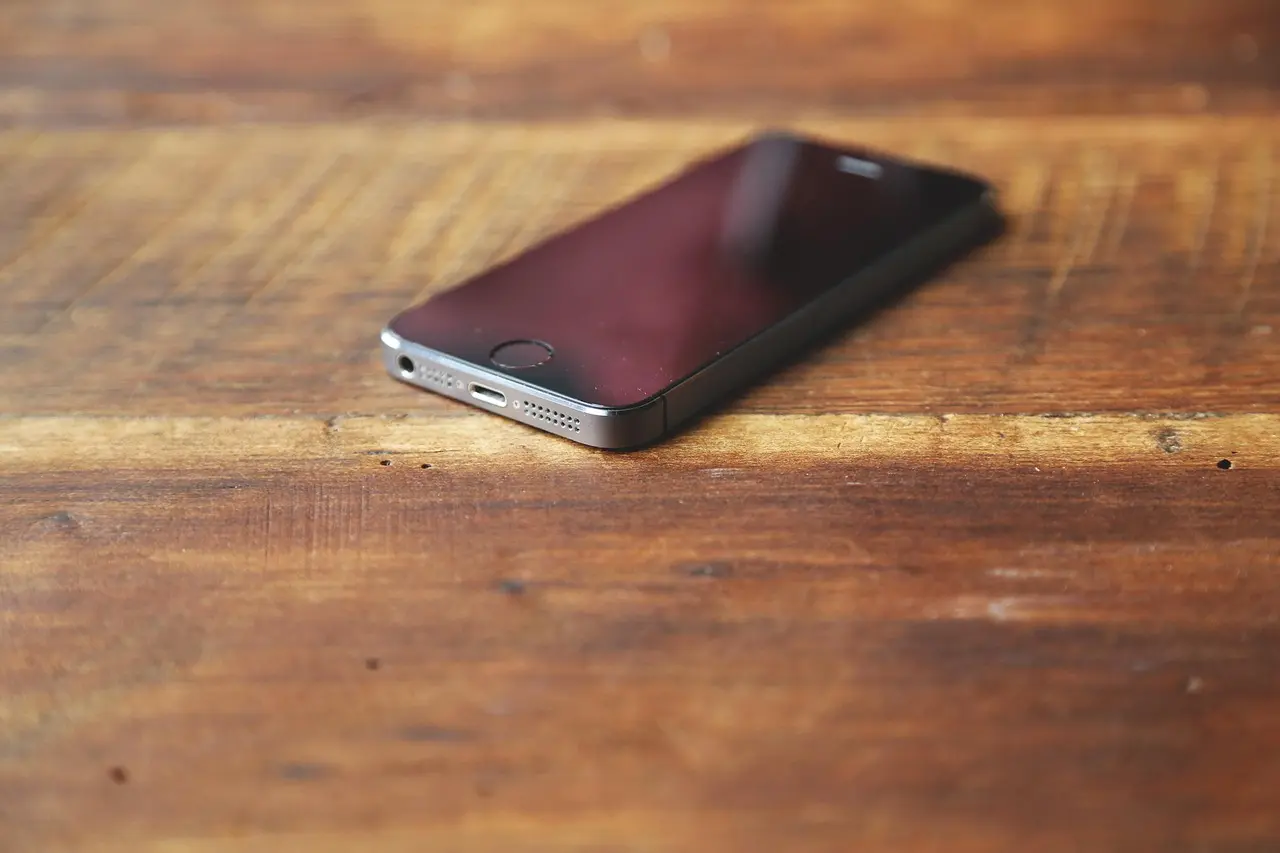
การเปิด Mobile Hotspot หรือ Personal Hotspot แล้วพบว่ามือถือร้อนขึ้นอย่างรวดเร็ว แบตเตอรี่ลดเร็วกว่าปกติ หรือใช้งานเพียงไม่นานเครื่องก็เริ่มอุ่นมาก เป็นอาการที่พบได้ค่อนข้างบ่อย เพราะมือถือกำลังทำงานหลายระบบพร้อมกันเพื่อรับอินเทอร์เน็ตจากเครือข่ายมือถือและส่งต่อผ่าน Wi-Fi
อย่างไรก็ตาม หากเครื่อง ร้อนจัดผิดปกติ แบตลดเร็วมาก หรือ Hotspot ปิดเองเพราะความร้อน ควรตรวจสอบการตั้งค่าและรูปแบบการใช้งานเพิ่มเติม เพราะอาจมีปัจจัยอื่นร่วมด้วย เช่น 5G สัญญาณอ่อน การชาร์จไปพร้อมกัน อุปกรณ์เชื่อมหลายเครื่อง หรือมีการดาวน์โหลดข้อมูลจำนวนมาก
comsiam แนะนำให้เริ่มจากลดภาระของมือถือก่อน เช่น ลดจำนวนอุปกรณ์ที่เชื่อม ใช้ 4G แทน 5G ในพื้นที่สัญญาณไม่ดี และหลีกเลี่ยงการชาร์จเร็วพร้อมเปิด Hotspot หากเครื่องร้อนมาก
เมื่อเปิด Hotspot มือถือจะทำงานอย่างน้อยสองระบบพร้อมกัน ได้แก่
นอกจากนี้ยังต้องใช้
เพื่อส่งข้อมูลระหว่างเครือข่าย
จึงเป็นเรื่องปกติที่เครื่องจะอุ่นกว่าการเปิดอินเทอร์เน็ตใช้งานบนมือถือเพียงอย่างเดียว
สาเหตุที่พบบ่อย ได้แก่
ควรตรวจสอบทีละปัจจัยเพื่อดูว่าอะไรทำให้เครื่องร้อนมากกว่าปกติ
ยิ่งมีอุปกรณ์เชื่อมต่อมาก มือถือยิ่งต้องส่งข้อมูลจำนวนมาก
ตัวอย่างเช่น
หากทั้ง 4 เครื่องใช้งานพร้อมกัน โมเด็มและ Wi-Fi ของมือถือจะทำงานหนักกว่าการเชื่อมเพียงเครื่องเดียว
ลองเหลือเพียงหนึ่งอุปกรณ์แล้วสังเกต
หากเครื่องเย็นลงชัดเจน แสดงว่าภาระการใช้งานมีผลโดยตรง
Notebook ที่ต่อ Hotspot อาจกำลังทำงานเบื้องหลังโดยที่ผู้ใช้ไม่รู้ เช่น
การรับส่งข้อมูลจำนวนมากทำให้มือถือใช้พลังงานสูงขึ้น
ตรวจสอบ Data Usage ของ Hotspot หากมือถือแสดงข้อมูลดังกล่าว
หากเครื่องร้อนมาก ให้หยุด
ชั่วคราว
แล้วดูว่าอุณหภูมิลดลงหรือไม่
ถ้าเย็นลงอย่างรวดเร็ว แสดงว่า Data Load สูงเป็นสาเหตุสำคัญ
5G สามารถให้ความเร็วสูง แต่ในพื้นที่ที่สัญญาณอ่อน มือถืออาจใช้พลังงานเพิ่มเพื่อรักษาการเชื่อมต่อ
หากระบบอนุญาต ให้ทดลองเลือก
4G/LTE
ชั่วคราว
จากนั้นเปิด Hotspot แล้วใช้งานแบบเดิม
แสดงว่า 5G หรือสัญญาณ 5G ในพื้นที่นั้นอาจทำให้โมเด็มทำงานหนัก
ให้ตรวจสอบปัจจัยอื่นต่อ
เมื่อสัญญาณ 4G/5G อ่อน มือถือจะพยายามรักษาการเชื่อมต่อกับเสาสัญญาณ
ทำให้
ลองย้ายไปบริเวณ
แล้วเปรียบเทียบอุณหภูมิ
Hotspot หลายรุ่นให้เลือก
5GHz มักให้ความเร็วสูงและสัญญาณรบกวนน้อย แต่ในบางสถานการณ์อาจใช้พลังงานมากขึ้น โดยเฉพาะเมื่อมี Traffic สูง
หากไม่ได้ต้องการความเร็วสูงมาก สามารถทดลองใช้
2.4GHz
แล้วสังเกตแบตเตอรี่และความร้อน
ผลอาจแตกต่างกันตามมือถือและรูปแบบการใช้งาน
หาก Notebook อยู่ไกลมือถือมาก การเชื่อมต่อ Wi-Fi อาจไม่เสถียร
ทำให้มี
ซึ่งเพิ่มภาระให้ระบบ
วางมือถือและอุปกรณ์ที่รับ Hotspot ในระยะเหมาะสม เช่นประมาณ 1–3 เมตร หากทำได้
หน้าจอเป็นหนึ่งในส่วนที่ใช้พลังงานมากที่สุด
ถ้าเปิด Hotspot แล้วเปิดหน้าจอความสว่างสูงค้างไว้ แบตจะลดเร็วขึ้นอีก
หลังตั้งค่า Hotspot เสร็จ ให้ปิดหน้าจอหากระบบยังคงแชร์อินเทอร์เน็ตได้ตามปกติ
ไม่จำเป็นต้องเปิดหน้า Hotspot ค้างไว้ตลอดเวลา
หากจำเป็นต้องเปิดหน้าจอไว้ ให้ลด Brightness
โดยเฉพาะเมื่อ
การลด Brightness ช่วยลดความร้อนและการใช้พลังงานรวมของเครื่องได้
การเล่นเกมใช้
ในขณะที่ Hotspot ใช้โมเด็มและ Wi-Fi อยู่แล้ว
การทำงานพร้อมกันสามารถทำให้เครื่องร้อนมาก
หากต้องปล่อยอินเทอร์เน็ตให้ Notebook ควรหลีกเลี่ยงเกมหนักหรือการประมวลผลสูงพร้อมกัน
การถ่ายวิดีโอ โดยเฉพาะ
ใช้พลังประมวลผลและทำให้มือถือร้อนได้มาก
ถ้าเปิด Hotspot พร้อมกัน ความร้อนจะเพิ่มขึ้นอีก
ควรหลีกเลี่ยงหากเครื่องเริ่มร้อนผิดปกติ
แอปบางตัวอาจใช้งาน
อยู่เบื้องหลัง
ปิดแอปที่ใช้งานหนักและไม่จำเป็นระหว่างเปิด Hotspot
ไม่จำเป็นต้อง Force Stop System App หรือใช้ Cleaner แบบรุนแรง
เข้า Data Usage แล้วดูว่าแอปใดใช้ข้อมูลจำนวนมาก
ตัวอย่างเช่น
หากแอปเหล่านี้กำลังใช้ Mobile Data พร้อมกับแชร์ Hotspot จะเพิ่มทั้ง Data Load และการใช้พลังงาน
หากมือถือกำลัง Backup
ขึ้น Cloud ผ่าน Mobile Data ให้หยุดชั่วคราวระหว่างใช้ Hotspot หากไม่จำเป็น
เพราะมือถือจะต้องรับส่งข้อมูลทั้งของตัวเองและของอุปกรณ์ที่เชื่อมอยู่พร้อมกัน
VPN เพิ่มขั้นตอนในการประมวลผลและเข้ารหัส Traffic
หากเปิด VPN บนมือถือเครื่องหลักพร้อม Hotspot อาจเพิ่มภาระ CPU และ Network
ลองปิด VPN ชั่วคราวแล้วเปรียบเทียบ
หากไม่จำเป็นต้องใช้ VPN ระหว่างแชร์เน็ต สามารถปิดเพื่อประหยัดพลังงานได้
แอปที่ทำงานผ่าน Local VPN เช่น
อาจประมวลผล Traffic เพิ่มเติม
เมื่อ Hotspot มี Traffic สูง แอปเหล่านี้อาจทำให้ CPU ทำงานเพิ่ม
ลองปิดชั่วคราวเพื่อทดสอบว่าเครื่องเย็นลงหรือไม่
การชาร์จแบตเองทำให้เกิดความร้อน
หากใช้
Fast Charging + 5G + Hotspot
พร้อมกัน เครื่องอาจร้อนมากกว่าปกติ
ถ้าอุณหภูมิสูง ให้ลอง
ถ้าเย็นลงชัดเจน การชาร์จเป็นหนึ่งในปัจจัยสำคัญ
หากต้องใช้มือถือเป็น Hotspot เป็นเวลานานและจำเป็นต้องเสียบไฟ สามารถใช้การชาร์จที่ไม่เร่งกำลังสูงเกินความจำเป็น หากอุปกรณ์และสถานการณ์เหมาะสม
จุดสำคัญคือรักษาอุณหภูมิของเครื่อง ไม่ใช่พยายามชาร์จให้เร็วที่สุดตลอดเวลา
ควรใช้อุปกรณ์ชาร์จที่ได้มาตรฐาน
Wireless Charging สามารถสร้างความร้อนได้มากกว่าการชาร์จผ่านสายบางรูปแบบ
หากมือถือร้อนขณะ
Wireless Charging + Hotspot
ให้ลองหยุด Wireless Charging ชั่วคราวแล้วสังเกต
ถ้าจำเป็นต้องชาร์จ อาจใช้วิธีที่ทำให้เครื่องร้อนน้อยกว่าตามอุปกรณ์ที่รองรับ
เคสบางประเภทหนาหรือเก็บความร้อน
หากมือถือร้อนมากขณะ Hotspot สามารถถอดเคสชั่วคราวในบริเวณที่ปลอดภัย เพื่อช่วยให้อากาศถ่ายเทรอบตัวเครื่องดีขึ้น
ไม่ควรวางมือถือบนพื้นผิวที่ร้อนหรือกลางแดด
การวางโทรศัพท์ในพื้นที่ปิดทึบขณะ Hotspot ทำงานต่อเนื่องทำให้ระบายความร้อนได้ยาก
ควรวางมือถือบนพื้นผิวที่
โดยตรง
อุณหภูมิภายในรถที่จอดกลางแดดสามารถสูงมาก
แม้ไม่ได้เปิด Hotspot มือถือก็สามารถร้อนเกินไปได้อยู่แล้ว
หากต้องใช้ Hotspot ในรถ ควรวางเครื่องในจุดที่ไม่โดนแสงแดดโดยตรงและมีการระบายอากาศดี
บางคนเปิด Battery Saver เพื่อหวังให้แบตอยู่ได้นานขึ้นขณะ Hotspot
แต่บางมือถืออาจลดประสิทธิภาพหรือปิด Hotspot เมื่อใช้ Power Saving สูงเกินไป
หาก Hotspot ปิดเอง ให้ตรวจสอบ
ร่วมด้วย
เป้าหมายคือหาค่าที่ช่วยประหยัดพลังงานโดยไม่ทำให้ Hotspot หลุด
หากปล่อย Hotspot ให้หลายคนใช้งานพร้อมกัน การใช้ Data สามารถเพิ่มขึ้นมาก
ลองเหลือเพียงอุปกรณ์ที่จำเป็น
การลด Client ช่วยลด
ได้โดยตรง
Notebook ที่เชื่อม Hotspot อาจมองเครือข่ายเป็นอินเทอร์เน็ตปกติและเริ่มดาวน์โหลด Update หลาย GB
หากใช้ Windows สามารถตรวจสอบ
ว่ากำลังดาวน์โหลดอยู่หรือไม่
ควรหยุดงานขนาดใหญ่ที่ไม่จำเป็นระหว่างใช้ Mobile Data
ระบบบางประเภทสามารถตั้ง Wi-Fi ที่มาจากมือถือเป็น
Metered Connection
เพื่อช่วยลดการดาวน์โหลด Update และ Background Data
วิธีนี้เหมาะกับผู้ที่ต้องใช้ Hotspot บ่อยและต้องการลด Data Usage
เมื่อ Traffic ลดลง มือถือก็มีโอกาสใช้พลังงานและเกิดความร้อนน้อยลง
หากมือถือแสดงสถิติ Data ต่ออุปกรณ์ ให้ดูว่าเครื่องใดใช้ข้อมูลมากผิดปกติ
เช่น
Disconnect อุปกรณ์ที่ไม่จำเป็นแล้วสังเกตอุณหภูมิใหม่
หากใช้ Hotspot เพื่อดูวิดีโอ สามารถลดจาก
ตามความเหมาะสม
Data ที่ลดลงช่วยลดภาระของทั้งเครือข่ายมือถือและ Wi-Fi Hotspot
โดยเฉพาะเมื่อมีหลายอุปกรณ์ดูวิดีโอพร้อมกัน
หากมือถือสลับ
4G ↔ 5G
บ่อย อาจทำให้โมเด็มทำงานหนักขึ้น
หากสัญญาณ 5G ไม่เสถียร ลองใช้ 4G ชั่วคราว
ถ้าเครื่องเย็นและแบตลดช้าลง แสดงว่าสภาพเครือข่ายมีผล
หากเปิด Hotspot เพียงเครื่องเดียว ใช้ Data ไม่มาก แต่เครื่องร้อนกว่าปกติชัดเจน ให้ Restart โทรศัพท์
หลังเปิดเครื่อง
System Process ที่ค้างอาจทำให้ CPU ใช้งานสูงผิดปกติ
ตรวจสอบ Software Update
Update อาจแก้ปัญหาเกี่ยวกับ
โดยเฉพาะหากปัญหาเริ่มหลัง Software Update รุ่นก่อนหน้า
มือถือบางระบบได้รับการตั้งค่าจากผู้ให้บริการเพิ่มเติม เช่น
หากมี Carrier Update อย่างเป็นทางการ ควรอัปเดตตามระบบ
โดยเฉพาะเมื่อ Hotspot และ Mobile Data มีอาการผิดปกติพร้อมกัน
ถ้าปัญหาไม่ได้มีแค่ความร้อน แต่มีอาการ
ร่วมด้วย สามารถลอง Reset Network Settings
เมนูอาจอยู่ประมาณ
Settings > System / General Management > Reset > Reset Wi-Fi, Mobile & Bluetooth
เข้า
Settings > General > Transfer or Reset iPhone > Reset > Reset Network Settings
โดยทั่วไปไม่ลบรูปหรือแอป แต่ค่าการเชื่อมต่อจะถูกรีเซ็ตบางส่วน
หากมือถือไม่ได้ร้อนเฉพาะตอน Hotspot แต่มีอาการ
ควรตรวจสอบ Battery Health หากระบบมีข้อมูลให้ดู
แบตเตอรี่ที่เสื่อมอาจทำให้รู้สึกว่า Hotspot ใช้แบตมากผิดปกติมากกว่าตอนเครื่องใหม่
ทดลองใช้งานในสองช่วงที่ใกล้เคียงกัน
เปิด Mobile Data แต่ไม่เปิด Hotspot
เปิด Mobile Data และ Hotspot เชื่อมหนึ่งอุปกรณ์
ถ้าช่วง Hotspot ลดเร็วกว่าชัดเจน ถือเป็นเรื่องที่คาดได้
แต่ถ้าแบตลดผิดปกติแม้ไม่เปิด Hotspot ควรตรวจสอบ Battery หรือแอปอื่นร่วมด้วย
เครื่องอุ่นขึ้นถือว่าเกิดขึ้นได้ตามปกติ โดยเฉพาะเมื่อใช้ 5G หรือมี Traffic สูง
แต่ถ้าเครื่องร้อนมากผิดปกติ มีคำเตือนอุณหภูมิ หรือระบบปิดฟังก์ชันเอง ควรหยุดใช้งานหนักและปล่อยให้เครื่องเย็นลง
เพราะมือถือใช้ทั้ง Cellular และ Wi-Fi พร้อมกัน รวมถึงต้องส่งต่อข้อมูลให้อุปกรณ์อื่น
หากมี Streaming, Download หรือสัญญาณมือถืออ่อน การใช้พลังงานจะสูงขึ้นอีก
สามารถเกิดขึ้นได้ โดยเฉพาะในพื้นที่ที่ 5G สัญญาณไม่เสถียรหรือมีการรับส่งข้อมูลความเร็วสูง
ผลจริงแตกต่างกันตามรุ่นมือถือ โมเด็ม และเครือข่าย
จึงควรทดลอง 4G เปรียบเทียบในพื้นที่เดียวกัน
การใช้พลังงานขึ้นอยู่กับหลายปัจจัย ไม่ใช่ Band เพียงอย่างเดียว
5GHz อาจให้ความเร็วสูงและทำงานได้ดีเมื่ออุปกรณ์อยู่ใกล้ ส่วน 2.4GHz มีระยะที่ดีกว่า
ควรเลือกตามระยะและรูปแบบใช้งาน มากกว่าดูเฉพาะการประหยัดแบต
ทำได้ในหลายกรณี แต่เครื่องอาจร้อนขึ้น
หากอุณหภูมิสูงมาก ควรลดภาระ เช่น
และสังเกตอุณหภูมิของเครื่อง
Hotspot สามารถทำงานต่อเนื่องได้หากระบบรองรับ แต่ต้องคำนึงถึง
ไม่ควรวางมือถือใต้หมอนหรือผ้าห่มขณะทำงานต่อเนื่อง
ถือว่ามีเหตุผล เพราะการส่งข้อมูลต่อเนื่องทำให้ Modem และ Wi-Fi ทำงานหนัก
หลังดาวน์โหลดเสร็จ อุณหภูมิควรลดลงตามภาระงาน
หากยังร้อนมากแม้ไม่มี Traffic ควรตรวจสอบแอปและระบบเพิ่มเติม
สัญญาณอ่อนสามารถเพิ่มการใช้พลังงานของโมเด็มได้
ควรย้ายมือถือไปจุดที่รับสัญญาณได้ดีขึ้น
บางครั้งการเปลี่ยนตำแหน่งเพียงเล็กน้อยช่วยทั้ง
ได้พร้อมกัน
ควรหยุดใช้งานหนักและปล่อยให้มือถือเย็นลง หาก
ไม่ควรพยายามบังคับเปิด Hotspot ต่อขณะที่ระบบกำลังป้องกันความร้อน
ไม่ควรนำมือถือร้อนจัดไป
เพราะการเปลี่ยนอุณหภูมิอย่างรวดเร็วอาจทำให้เกิดความชื้นภายในเครื่อง
ควรปิดงานหนัก ถอดสายชาร์จ และวางในบริเวณอากาศถ่ายเทแทน
เครื่องอุ่นขึ้นถือว่าเกิดขึ้นได้ เพราะมือถือใช้ทั้งเครือข่ายมือถือและ Wi-Fi พร้อมกัน แต่ไม่ควรร้อนจัดหรือมีคำเตือนอุณหภูมิบ่อย ๆ
เพราะมือถือทำหน้าที่คล้าย Router ขนาดเล็ก ต้องรับ Mobile Data และส่ง Wi-Fi ไปยังอุปกรณ์อื่นตลอดเวลา
อาจช่วยได้ในพื้นที่ที่ 5G สัญญาณไม่เสถียร ควรทดลองเปรียบเทียบในตำแหน่งเดียวกัน
มีโอกาส เพราะ Traffic และภาระของระบบเพิ่มขึ้น โดยเฉพาะหากหลายเครื่อง Streaming หรือดาวน์โหลดพร้อมกัน
ทำได้ แต่ถ้าเครื่องร้อนมากควรลดกำลังชาร์จหรือหยุดชาร์จชั่วคราว และวางเครื่องในที่ระบายอากาศได้ดี
หาก เปิดฮอตสปอตแล้วมือถือร้อนและแบตหมดเร็ว ไม่ได้หมายความว่าเครื่องเสียทันที เพราะ Mobile Hotspot ต้องใช้ทั้งโมเด็มมือถือ Wi-Fi และระบบประมวลผลพร้อมกัน จึงกินพลังงานมากกว่าการใช้อินเทอร์เน็ตบนมือถือเพียงเครื่องเดียว
วิธีลดความร้อนที่ควรลองก่อนคือ ลดจำนวนอุปกรณ์ที่เชื่อม ลดการดาวน์โหลดหนัก ใช้ 4G แทน 5G เมื่อสัญญาณไม่ดี และหลีกเลี่ยงการชาร์จเร็วพร้อมเปิด Hotspot
หากจำเป็นต้องใช้ต่อเนื่อง ควรวางมือถือในบริเวณอากาศถ่ายเท ปิดหน้าจอเมื่อไม่ใช้งาน และตรวจสอบว่ามี Notebook หรือแอปใดกำลังดาวน์โหลดข้อมูลจำนวนมากโดยไม่รู้ตัวหรือไม่
แต่ถ้ามือถือร้อนผิดปกติแม้เชื่อมเพียงเครื่องเดียว ไม่มี Traffic มาก และแบตลดเร็วกว่าปกติแม้ไม่ได้เปิด Hotspot ควรตรวจสอบ Software, Battery Health หรือระบบ Hardware เพิ่มเติม
การลด Network Load + ความร้อนจากการชาร์จ + ภาระของ 5G พร้อมกัน เป็นแนวทางที่ comsiam แนะนำ เพราะช่วยลดทั้งอุณหภูมิและการใช้แบตเตอรี่ได้ตรงกับสาเหตุที่สุด







