Contact
Line : comsiam
Contact
Line : comsiam

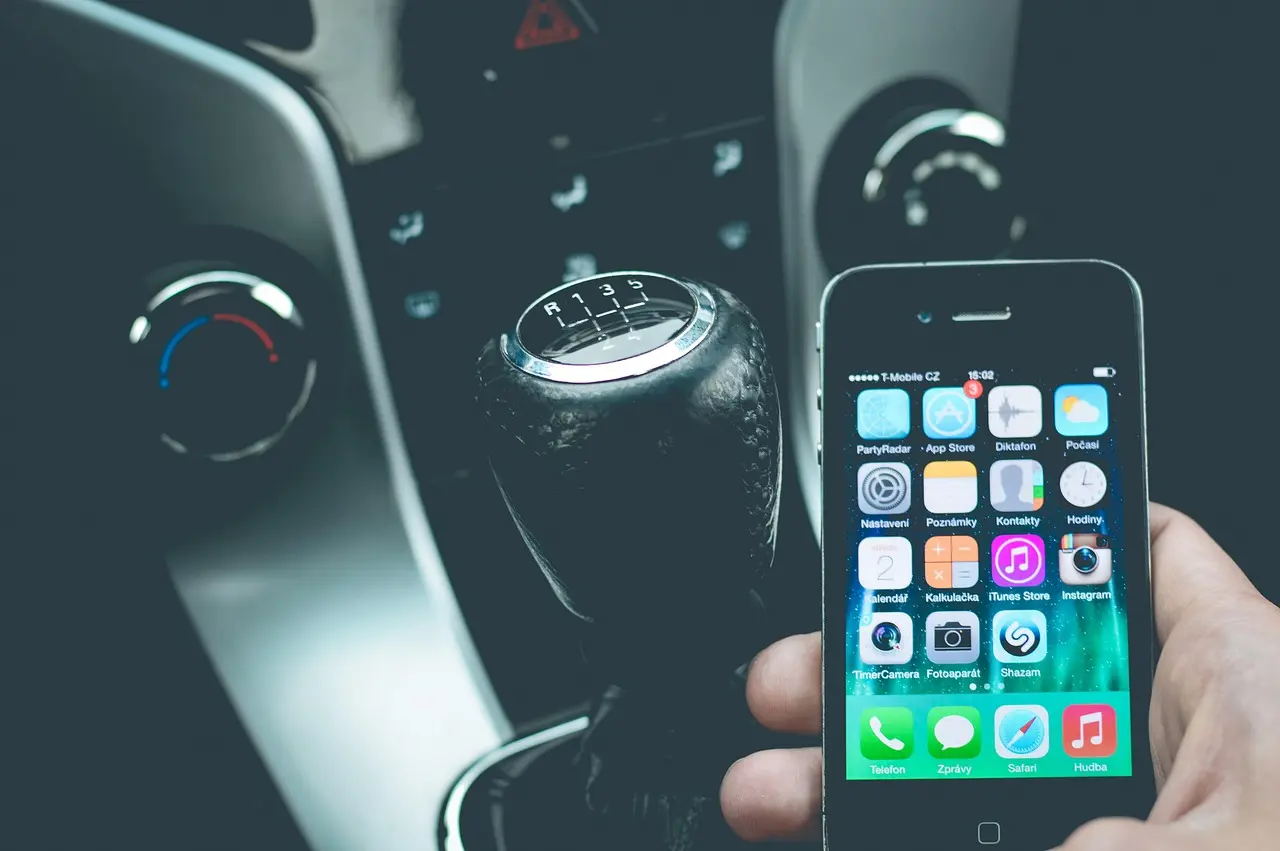
หากเปิด Mobile Hotspot เพื่อแชร์อินเทอร์เน็ตให้ Notebook, Tablet หรือมือถืออีกเครื่อง แล้วใช้งานได้ตามปกติขณะหน้าจอเปิด แต่เมื่อปิดหน้าจอหรือล็อกมือถือไม่นาน Hotspot กลับหลุด ปิดเอง หรือเครื่องที่เชื่อมต่อขึ้น No Internet ปัญหานี้มักเกี่ยวข้องกับ Battery Saver, Hotspot Timeout, ระบบประหยัดพลังงาน หรือการจัดการเครือข่ายเมื่อหน้าจอดับ
อาการนี้แตกต่างจากกรณี Hotspot เปิดไม่ได้ เพราะ Hotspot สามารถเปิดและแชร์อินเทอร์เน็ตได้ แต่ระบบปิดหรือจำกัดการทำงานหลังมือถือเข้าสู่โหมดพักหน้าจอ
comsiam แนะนำให้เริ่มจากตรวจสอบ Turn off hotspot automatically และโหมดประหยัดพลังงานก่อน เพราะเป็นสองสาเหตุที่พบได้บ่อยที่สุด
สาเหตุที่พบบ่อย ได้แก่
ควรตรวจสอบทั้งมือถือที่ปล่อย Hotspot และอุปกรณ์ที่รับสัญญาณ
มือถือ Android จำนวนมากมีฟังก์ชันปิด Hotspot โดยอัตโนมัติ
เข้าเมนูประมาณ
Settings > Connections / Network & Internet > Mobile Hotspot
แล้วหา
หากเปิดอยู่ ให้ปิดชั่วคราวเพื่อทดสอบ
จากนั้นเปิด Hotspot เชื่อม Notebook และล็อกหน้าจอมือถืออีกครั้ง
บางรุ่นสามารถกำหนดเวลาปิด Hotspot เช่น
หากตั้งไว้สั้น Hotspot อาจปิดเมื่อระบบคิดว่าไม่มี Traffic หรือไม่มี Client Active
สำหรับการทดสอบ ให้เลือก
Never
หรือระยะเวลาที่ยาวขึ้น หากมีตัวเลือก
เข้า Settings แล้วปิด
ชั่วคราว
จากนั้นเปิด Hotspot ใหม่และล็อกหน้าจอ
ถ้า Hotspot ไม่หลุดอีก แสดงว่าระบบประหยัดพลังงานมีส่วนกับปัญหา
โหมดประหยัดพลังงานขั้นสูงมีผลมากกว่า Battery Saver ปกติ
เช่น
โหมดเหล่านี้อาจจำกัด
อย่างเข้มงวด
หากต้องใช้ Hotspot ต่อเนื่อง ควรปิดโหมดเหล่านี้
เมื่อปัญหาเกิดขึ้น ให้เปิดหน้าจอมือถือแล้วดูสถานะ Hotspot
แสดงว่ามือถือปิด Hotspot จริง
ให้เน้นตรวจสอบ
อาจเป็นเครื่องปลายทางที่ตัด Wi-Fi เอง
ให้ตรวจสอบ Notebook, Tablet หรือมือถือที่รับสัญญาณต่อ
นำมือถือหรือ Tablet อีกเครื่องมาเชื่อม Hotspot
จากนั้นล็อกหน้าจอมือถือที่ปล่อย Hotspot
ปัญหาน่าจะอยู่ที่มือถือเครื่องหลัก
ควรตรวจสอบ Power Management ของ Notebook
วิธีนี้ช่วยแยกสาเหตุได้เร็วมาก
อุปกรณ์บางเครื่องอาจปิด Wi-Fi เมื่อเข้าสู่ Sleep เพื่อประหยัดแบต
หาก Hotspot ยังเปิดอยู่ แต่เครื่องปลายทาง Disconnect หลังหน้าจอดับ ให้ตรวจสอบฝั่งเครื่องปลายทาง
โดยเฉพาะ Tablet หรือมือถือ Android รุ่นเก่า
เมนูอาจเกี่ยวข้องกับ
ตำแหน่งแตกต่างกันตามรุ่น
หากใช้ Windows Notebook และหลุดเมื่อเครื่องเข้าสู่ Sleep ให้ตรวจสอบ Power Management ของ Wi-Fi Adapter
อาการมักเป็น
ควรตรวจสอบ
ปัญหาอาจไม่ได้อยู่ที่มือถือ
Android บางรุ่นมี
Data Saver
ให้ปิดชั่วคราวเพื่อทดสอบ
โดยทั่วไป Data Saver ไม่ควรปิด Hotspot โดยตรง แต่เมื่อทำงานร่วมกับ Battery Saver หรือการจัดการพลังงานของผู้ผลิต อาจเกิดพฤติกรรมที่แตกต่างกัน
หลังปิดแล้ว Restart Hotspot และทดลองล็อกหน้าจอ
หาก Hotspot ยังเปิดแต่เครื่องปลายทางขึ้น No Internet ให้ดูว่า Mobile Data ของมือถือเครื่องหลักยังทำงานหรือไม่
เปิดหน้าจอแล้วทดสอบอินเทอร์เน็ตทันที
ปัญหาอาจเป็น Mobile Network Session หลุด ไม่ใช่ตัว Hotspot
ให้ตรวจสอบ Tethering และ Client Connection ต่อ
Android บางรุ่นมี
ฟังก์ชันเหล่านี้ช่วยประหยัดพลังงานโดยเรียนรู้พฤติกรรมการใช้งาน
โดยทั่วไปไม่ควรปิดระบบ Hotspot ปกติ แต่หากอาการเริ่มหลังเปลี่ยนการตั้งค่าพลังงาน สามารถปิดชั่วคราวเพื่อทดสอบ
หากไม่แตกต่าง ควรเปิดกลับเพื่อประหยัดแบตตามปกติ
มือถือบางยี่ห้อมีระบบจัดการแบตเพิ่มเติม เช่น
หากมีแอปหรือ Service ที่เกี่ยวข้องกับ Tethering ถูกจำกัด อาจส่งผลเมื่อหน้าจอดับ
ควรใช้ค่า Default ก่อน และหลีกเลี่ยงการปิด System App แบบสุ่ม
หากใช้ VPN แล้ว Hotspot หลุดหรือไม่มีอินเทอร์เน็ตหลังหน้าจอดับ ให้ลองปิด VPN
บาง VPN มีระบบ
ที่อาจเปลี่ยน Network Route เมื่อเครื่องเข้าสู่โหมดพัก
หลังปิด VPN ให้ Restart Hotspot แล้วทดสอบใหม่
แอปที่ทำงานผ่าน Local VPN เช่น
อาจมีผลกับ Tethering โดยเฉพาะเมื่อ Background Service ถูกพัก
ลองปิดชั่วคราวแล้วล็อกหน้าจอทดสอบใหม่
ถ้าอาการหาย ให้ตรวจสอบการตั้งค่าของแอปนั้น
หาก Hotspot หลุดหลังหน้าจอดับเป็นครั้งคราว ให้ลอง
Tethering Service ที่ค้างอาจกลับมาทำงานปกติ
หากปัญหาเกี่ยวข้องกับ Mobile Data ด้วย ให้ลอง
วิธีนี้ช่วยสร้าง Network Session ใหม่
Restart โทรศัพท์หนึ่งครั้ง
หลังเปิดเครื่อง
ถ้าปัญหาหาย อาจเป็นเพียง System Service ค้าง
มือถือบางรุ่นอาจใช้มาตรการประหยัดพลังงานเข้มงวดเมื่อแบตต่ำมาก
ตัวอย่างเช่นต่ำกว่า
ขึ้นอยู่กับระบบ
ให้ลองชาร์จมือถือให้มีแบตเพียงพอ แล้วเปิด Hotspot ใหม่
หากปัญหาเกิดเฉพาะตอนแบตต่ำ ให้ตรวจสอบ Battery Saver ที่เปิดอัตโนมัติ
มือถือสามารถตั้งให้ Battery Saver เปิดเองเมื่อแบตถึงระดับหนึ่ง
ตัวอย่างเช่น
Turn on at 20%
ผู้ใช้อาจไม่ได้กดเปิดเอง แต่ระบบเปิดให้อัตโนมัติ
ให้ตรวจสอบ Schedule หรือ Automatic Battery Saver
หากต้องใช้ Hotspot ให้ปิดชั่วคราวระหว่างทดสอบ
Hotspot ใช้พลังงานค่อนข้างสูง โดยเฉพาะเมื่อใช้
ถ้ามือถือร้อนมาก ระบบอาจลดประสิทธิภาพหรือปิด Hotspot
หาก Hotspot หลุดหลังปิดหน้าจอไม่นาน แต่เครื่องร้อนมาก ให้รอให้อุณหภูมิลดลงแล้วทดสอบใหม่
ขณะเปิด Hotspot ไม่ควรวางมือถือในตำแหน่งที่ระบายความร้อนได้ยาก เช่น
ความร้อนอาจทำให้ระบบลดกำลังหรือปิดการเชื่อมต่อ
ควรวางในบริเวณที่อากาศถ่ายเท
หากมือถือร้อนมากเมื่อ
ชาร์จ + 5G + Hotspot
พร้อมกัน ให้ถอดสายชาร์จชั่วคราว
รอให้เครื่องเย็น แล้วลองใช้งาน Hotspot โดยปิดหน้าจออีกครั้ง
หากไม่หลุด อุณหภูมิอาจเป็นหนึ่งในสาเหตุ
หากใช้ Hotspot 5GHz แล้วหลุดเมื่อหน้าจอดับ ให้ลอง 2.4GHz
ข้อดีของ 2.4GHz คือ
แม้ Band ไม่ใช่สาเหตุหลักของ Hotspot ปิดเอง แต่ช่วยแยกปัญหา Signal Loss จาก Power Management ได้
บางครั้ง Hotspot ไม่ได้ปิด แต่เครื่องปลายทางหลุดเพราะสัญญาณอ่อน
เมื่อหน้าจอมือถือปิด ผู้ใช้อาจวางมือถือไว้ไกลหรือในกระเป๋า
ลองวางสองอุปกรณ์ห่างกันประมาณ 1–2 เมตรแล้วทดสอบใหม่
ถ้าไม่หลุด แสดงว่าระยะหรือสิ่งกีดขวางมีส่วน
หากมีอุปกรณ์หลายเครื่องใช้ Hotspot พร้อมกัน เช่น
ให้ลดเหลือเพียงหนึ่งเครื่องเพื่อทดสอบ
หากปัญหาหาย อาจเกี่ยวข้องกับ
มากกว่าการปิดหน้าจอเพียงอย่างเดียว
Hotspot บางระบบอาจปิดตัวเองเมื่อคิดว่าไม่มี Active Device
หาก Notebook Connected อยู่แต่เข้าสู่ Sleep และหยุด Traffic ทั้งหมด มือถืออาจมองว่าไม่มีอุปกรณ์ใช้งาน
เมื่อถึง Hotspot Timeout ระบบจึงปิด
ดังนั้นให้ทดสอบโดย
ถ้ายังอยู่ แสดงว่า Auto Timeout อาจเป็นสาเหตุ
หากต้องใช้ Hotspot เพื่อดาวน์โหลดไฟล์ระยะยาว ให้ตั้ง Notebook ไม่ให้ Sleep ชั่วคราว
เพราะถ้า Notebook Sleep
จึงอาจดูเหมือนมือถือปิด Hotspotตอนล็อกหน้าจอ ทั้งที่จริง Notebook หลับก่อน
หากใช้ iPhone ให้เข้า
Settings > Personal Hotspot
แล้วตรวจสอบ
Allow Others to Join
ว่าเปิดอยู่
หากอุปกรณ์มีปัญหาเรื่อง Compatibility ให้ลองเปิด
Maximize Compatibility
หากมี
จากนั้นทดสอบอีกครั้ง
เข้า
Settings > Battery
แล้วปิด
Low Power Mode
ชั่วคราว
จากนั้นเปิด Personal Hotspot และทดสอบขณะล็อกหน้าจอ
หากปัญหาเกิดเฉพาะเมื่อ Low Power Mode ทำงาน ควรตรวจสอบพฤติกรรมเพิ่มเติมหลังอัปเดต iOS
เข้า Settings แล้วตรวจสอบ Android หรือ iOS Update
Software Update อาจแก้ปัญหาเกี่ยวกับ
โดยเฉพาะถ้าปัญหาเริ่มหลังอัปเดตระบบรุ่นก่อนหน้า
ถ้า Hotspot เคยทำงานปกติ แต่เริ่มหลุดตอนปิดหน้าจอหลัง Software Update ให้ลอง
ไม่ควร Factory Reset เป็นขั้นตอนแรก
หาก Hotspot ยังหลุดเมื่อปิดหน้าจอ แม้ปิด Power Saving แล้ว ให้ลอง Reset Network Settings
เมนูอาจอยู่ประมาณ
Settings > System / General Management > Reset > Reset Wi-Fi, Mobile & Bluetooth
เข้า
Settings > General > Transfer or Reset iPhone > Reset > Reset Network Settings
ขั้นตอนนี้โดยทั่วไปไม่ลบรูปหรือแอป แต่ Wi-Fi, Bluetooth และการตั้งค่าเครือข่ายบางส่วนจะถูกล้าง
หลัง Reset ให้ Restart และตั้ง Hotspot ใหม่
หากสงสัยว่าแอปภายนอกเป็นสาเหตุ สามารถลอง Safe Mode หากมือถือรองรับ
จากนั้นเปิด Hotspot และล็อกหน้าจอ
อาจมีแอป เช่น
รบกวนระบบ
ให้ตรวจสอบ Software หรือ System Settings ต่อ
ถ้า Hotspot เปลี่ยนเป็น OFF เกือบทันทีเมื่อกด Power ให้เน้นตรวจสอบ
เพราะ Hotspot Timeout ปกติมักไม่ปิดในทันที
ลอง Restart และ Software Update ก่อน
กรณีนี้ควรตรวจสอบ
Hotspot Timeout / Auto Turn Off
เป็นอันดับแรก
มือถืออาจปิด Hotspot หลังไม่มี Traffic หรือไม่พบ Active Client ตามเวลาที่กำหนด
อาการนี้ไม่ใช่ Hotspot ปิดจริง
ควรตรวจสอบ
โดยเฉพาะหาก Hotspot Icon ยังแสดงอยู่
หากการเชื่อมต่อกลับมาทันทีเมื่อปลุกหน้าจอ อาจเกี่ยวข้องกับ
ให้ปิด Battery Saver และตรวจสอบ Software Update เป็นหลัก
ตรวจสอบว่า Battery Saver เปิดอัตโนมัติเมื่อแบตลดถึงระดับใด
หากเปิดที่ 20% แล้ว Hotspot เริ่มหลุดตรงช่วงนั้น มีโอกาสสูงว่าระบบประหยัดพลังงานเป็นสาเหตุ
หากอาการเกิดหลังใช้งานนาน โดยเฉพาะ
5G + Hotspot + Charging
ให้ลดความร้อนก่อน
ลองใช้ 4G หรือ 2.4GHz ชั่วคราว และไม่ชาร์จพร้อมกันเพื่อทดสอบ
ถ้า Hotspot มือถือยังเปิด แต่ Notebook หลุดเมื่อหน้าจอ Notebook ดับ ให้ตรวจสอบ Power Settings ของ Notebook
อย่าแก้ Hotspot ที่มือถือเพียงอย่างเดียว
เป้าหมายคือหาตัวเลือกที่ทำให้ Hotspot ถูกปิด ไม่ใช่ปิดระบบประหยัดพลังงานทุกอย่างอย่างถาวร
หลังแก้ปัญหาแล้ว ควรเปิดฟังก์ชันที่ไม่กระทบ Hotspot กลับตามความเหมาะสม
การปล่อย Hotspot ต่อเนื่องใช้พลังงานมากกว่าการเปิด Mobile Data เพียงอย่างเดียว เพราะมือถือทำงานทั้ง
พร้อมกัน
หากต้องใช้นาน ควรวางเครื่องในพื้นที่อากาศถ่ายเท และสังเกตอุณหภูมิ
สาเหตุที่พบบ่อยคือ Auto Turn Off Hotspot, Battery Saver หรือระบบประหยัดพลังงานที่ปิดการทำงานเบื้องหลัง
ไม่ควรจำเป็น หากตั้งค่าถูกต้อง Hotspot ควรทำงานต่อขณะหน้าจอดับได้ในระบบที่รองรับ
มือถืออาจเปิด Hotspot Timeout เพื่อประหยัดแบต เมื่อไม่มี Active Device ระบบจึงปิดอัตโนมัติ
เป็นไปได้ โดยเฉพาะ Power Saving ขั้นสูงหรือระบบจัดการพลังงานของผู้ผลิต
ช่วยได้หาก Tethering Service หรือ Network Configuration ผิดปกติ แต่ควรปิด Hotspot Auto-Off และ Battery Saver ก่อน
หาก ฮอตสปอตมือถือหลุดเองเมื่อปิดหน้าจอ ให้เริ่มจากตรวจสอบ Turn off hotspot automatically หรือ Hotspot Timeout แล้วปิดฟังก์ชันดังกล่าวชั่วคราว
จากนั้นปิด Battery Saver และ Ultra Power Saving พร้อมตรวจสอบว่า Hotspot ปิดจริง หรือเป็นอุปกรณ์ปลายทางที่ตัด Wi-Fi เมื่อเข้าสู่ Sleep
ถ้า Hotspot ยังเปิดอยู่แต่ Notebook หลุด ให้เน้นแก้ที่ Power Management ของ Notebook แต่ถ้า Hotspot เปลี่ยนเป็น OFF เอง ให้ตรวจสอบระบบพลังงาน ความร้อน และ Software ของมือถือ
หาก Restart, ปิด Power Saving และอัปเดตระบบแล้วยังเกิดซ้ำ สามารถลอง Reset Network Settings ก่อนพิจารณาวิธีที่รุนแรงกว่า
การแยกก่อนว่า Hotspot ปิดจริง หรือ Client เป็นฝ่าย Disconnect เป็นวิธีที่ comsiam แนะนำ เพราะช่วยให้แก้ปัญหาได้ตรงจุดและไม่ต้องเปลี่ยนการตั้งค่าหลายอย่างโดยไม่จำเป็น







