Contact
Line : comsiam
Contact
Line : comsiam

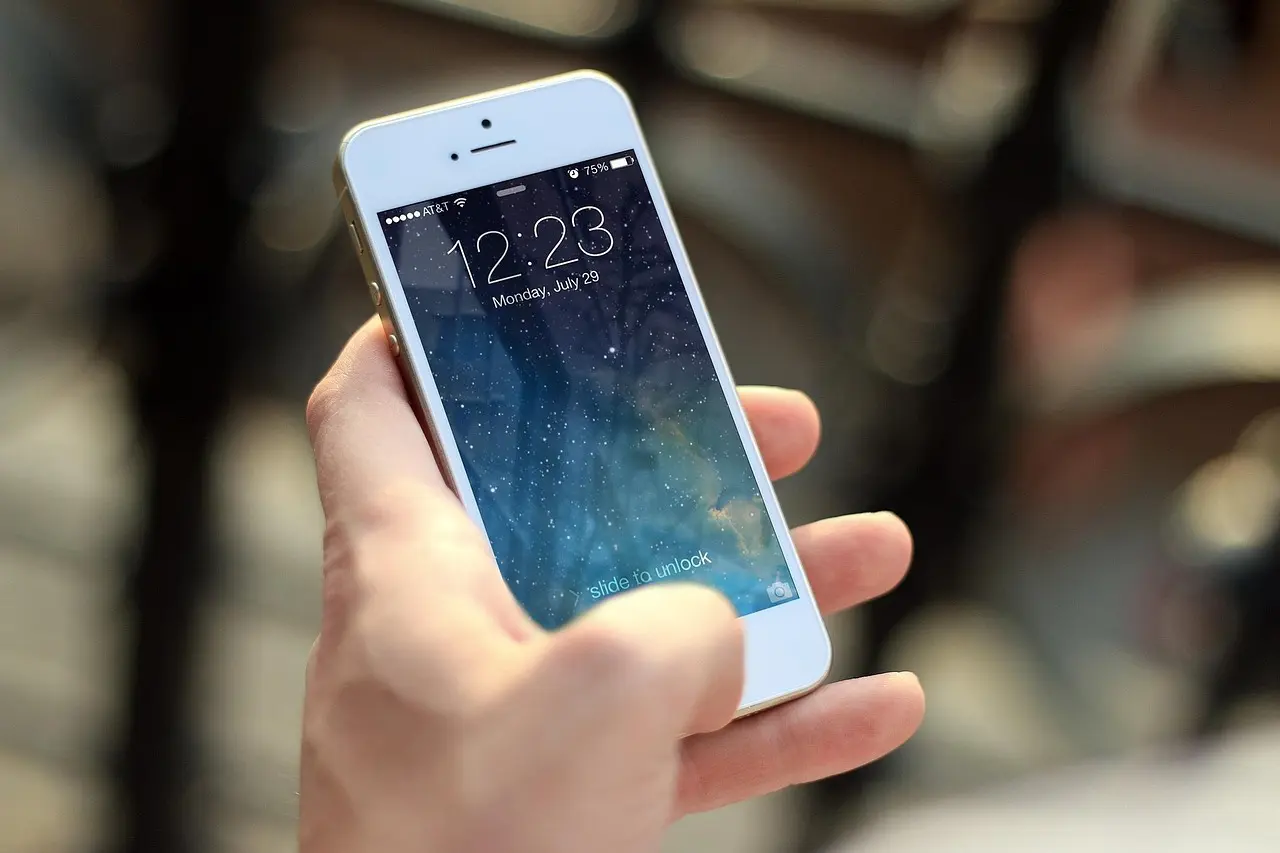
มือถือหา Wi-Fi ไม่เจอ ทั้งที่โทรศัพท์หรือคอมพิวเตอร์เครื่องอื่นมองเห็นชื่อเครือข่ายได้ตามปกติ เป็นอาการที่ชี้ว่าปัญหาอาจไม่ได้อยู่ที่อินเทอร์เน็ต แต่เกิดจาก ความเข้ากันได้ระหว่างมือถือกับการตั้งค่า Wi-Fi ของเราเตอร์ หรือระบบ Wi-Fi ภายในโทรศัพท์เครื่องนั้น
ปัญหานี้พบได้ทั้ง Android และ iPhone โดยอาจเกิดเฉพาะ Wi-Fi บ้าน เฉพาะย่าน 5GHz/6GHz หรือเกิดกับทุกเครือข่าย
comsiam แนะนำให้ตรวจสอบจากขั้นตอนง่ายที่สุดก่อน เพราะหลายกรณีสามารถแก้ได้โดยไม่ต้องรีเซ็ตเครื่องหรือเปลี่ยนเราเตอร์
สาเหตุที่พบบ่อย ได้แก่
ควรแยกก่อนว่าเป็นปัญหาเฉพาะ Wi-Fi เครือข่ายเดียว หรือมือถือหา Wi-Fi ไม่เจอทุกเครือข่าย
เริ่มจากปิด Wi-Fi บนมือถือประมาณ 10–20 วินาที
จากนั้นเปิดใหม่แล้วรอให้มือถือค้นหาเครือข่ายอีกครั้ง
บางครั้งระบบ Scan Wi-Fi อาจค้างและไม่อัปเดตรายชื่อเครือข่ายล่าสุด
ให้ลอง
วิธีนี้ช่วยรีเฟรชระบบสื่อสารไร้สายของมือถือได้รวดเร็ว
หากยังหา Wi-Fi ไม่เจอ ให้รีสตาร์ตโทรศัพท์
หลังเปิดเครื่องใหม่ อย่าเพิ่งเปิดหลายแอป ให้เปิด Wi-Fi แล้วตรวจสอบรายชื่อเครือข่ายทันที
ถ้าปัญหาเกิดจาก Network Service ค้าง การรีสตาร์ตมักช่วยได้
มือถือแต่ละรุ่นรับสัญญาณ Wi-Fi ได้ไม่เท่ากัน
แม้เครื่องอื่นจะยังเห็นเครือข่าย แต่โทรศัพท์เครื่องที่มีปัญหาอาจอยู่ไกลเกินไปหรือมีสัญญาณอ่อนมาก
ลองเดินเข้าใกล้เราเตอร์ประมาณ 1–3 เมตร แล้วสแกน Wi-Fi ใหม่
หากชื่อ Wi-Fi ปรากฏเมื่ออยู่ใกล้ แสดงว่าปัญหาน่าจะเกี่ยวกับความแรงของสัญญาณหรือเสาอากาศ
เราเตอร์สมัยใหม่อาจปล่อยสัญญาณหลายย่าน เช่น
มือถือรุ่นเก่าบางเครื่องอาจรองรับเฉพาะ 2.4GHz หรือรองรับ 5GHz ได้ไม่ครบทุก Channel
หากเราเตอร์ปิด 2.4GHz และเปิดเฉพาะ 5GHz หรือ 6GHz มือถือบางรุ่นอาจหา Wi-Fi ไม่เจอเลย
ให้เข้าไปตรวจสอบการตั้งค่าเราเตอร์ และลองเปิด 2.4GHz เพื่อทดสอบ
หากมือถือเห็น Wi-Fi 2.4GHz แต่ไม่เห็นชื่อ Wi-Fi 5GHz ปัญหาอาจอยู่ที่ความเข้ากันได้ของย่านความถี่
มือถือบางรุ่นไม่รองรับ 5GHz หรือรองรับเฉพาะบาง Channel
หากเราเตอร์แยกชื่อเป็น เช่น
HomeWiFi-2.4G
และ
HomeWiFi-5G
ให้ดูว่ามือถือเห็นชื่อ 2.4G หรือไม่
ถ้าเห็นเฉพาะ 2.4GHz แสดงว่าควรตรวจสอบความสามารถ Wi-Fi ของมือถือและ Channel ของเราเตอร์
บางครั้งเราเตอร์เลือก Channel อัตโนมัติที่มือถือบางรุ่นไม่รองรับ
อาการคือ
ถ้าเป็นเราเตอร์ของตัวเอง สามารถทดลองตั้ง Channel 5GHz เป็นค่าที่รองรับทั่วไปมากขึ้นแทน Auto
หากไม่ชำนาญ ควรบันทึกค่าปัจจุบันก่อนแก้ไข
Wi-Fi 6E ใช้ย่าน 6GHz ซึ่งมือถือไม่ได้รองรับทุกรุ่น
ดังนั้นถ้าเราเตอร์เปิดเครือข่าย 6GHz แยกออกมา มือถือที่รองรับเพียง Wi-Fi 5 หรือ Wi-Fi 6 แบบ 2.4/5GHz อาจมองไม่เห็นเครือข่ายดังกล่าว
ให้ทดลองใช้ Wi-Fi 2.4GHz หรือ 5GHz แทน
อย่าสรุปว่ามือถือเสียเพียงเพราะมองไม่เห็นเครือข่าย 6GHz
หากตั้งค่า
Hide SSID
หรือ
Hidden Network
ชื่อ Wi-Fi จะไม่ปรากฏในรายการค้นหาปกติ
มือถือเครื่องที่เคยบันทึกเครือข่ายไว้ก่อนอาจยังเชื่อมต่อได้ ทำให้ดูเหมือนว่าเครื่องอื่นเห็นหรือใช้งานได้ แต่เครื่องใหม่หาไม่เจอ
กรณีนี้สามารถ
โดยต้องทราบชื่อ SSID และรหัสผ่านที่ถูกต้อง
ถ้าทราบชื่อ Wi-Fi แต่ไม่ปรากฏในรายการ สามารถลองเพิ่มเครือข่ายเอง
โดยทั่วไปจะต้องกรอก
ชื่อเครือข่ายต้องตรงทุกตัว รวมถึงตัวพิมพ์ใหญ่และเล็ก
หากกรอกผิดเพียงตัวเดียวจะไม่สามารถเชื่อมต่อได้
มือถือรุ่นเก่าบางรุ่นอาจมีปัญหากับระบบรักษาความปลอดภัยใหม่ เช่น WPA3
หากเราเตอร์ตั้งเป็น
WPA3 Only
ให้ทดลองใช้โหมดที่รองรับอุปกรณ์เก่ามากขึ้น เช่นโหมดผสม WPA2/WPA3 หากเราเตอร์รองรับ
ไม่ควรลดความปลอดภัยเป็นมาตรฐานเก่าที่ไม่จำเป็น เพียงเพื่อแก้ปัญหาระยะยาว
เราเตอร์บางเครื่องสามารถเลือกโหมด เช่น
ถ้าเลือกโหมดใหม่เพียงอย่างเดียว อุปกรณ์เก่าอาจมองไม่เห็นหรือเชื่อมต่อไม่ได้
หากมีมือถือหลายรุ่นในบ้าน ควรใช้โหมด Mixed หรือ Compatibility Mode ตามความเหมาะสม
หากเครื่องอื่นยังเชื่อมต่อได้ แต่ชื่อ Wi-Fi หายจากมือถือบางเครื่อง ให้ลองรีสตาร์ตเราเตอร์หนึ่งครั้ง
บางครั้งระบบ Wireless Radio หรือ Band Steering อาจทำงานผิดปกติชั่วคราว
หลังเปิดเราเตอร์ใหม่ ให้รอจนระบบพร้อมก่อนค้นหา Wi-Fi อีกครั้ง
เราเตอร์บางรุ่นรวม 2.4GHz และ 5GHz ไว้ใต้ชื่อเดียวกันด้วยฟังก์ชัน เช่น
ปกติฟังก์ชันนี้มีประโยชน์ แต่บางกรณีมือถือบางรุ่นอาจมีปัญหาในการมองเห็นหรือเลือก Band
เพื่อทดสอบ สามารถแยกชื่อ 2.4GHz และ 5GHz ชั่วคราว แล้วดูว่ามือถือเห็นเครือข่ายใด
ในพื้นที่ที่มีเครือข่ายจำนวนมาก เช่น
Channel อาจหนาแน่นมากจนมือถือบางเครื่องค้นหาเครือข่ายได้ไม่เสถียร
การเปลี่ยน Channel ของเราเตอร์ไปยังช่องที่มีสัญญาณรบกวนน้อยลงอาจช่วยได้
Android บางรุ่นหรือบางเวอร์ชันต้องใช้สิทธิ์ตำแหน่งสำหรับฟังก์ชันที่เกี่ยวข้องกับการสแกน Wi-Fi บางประเภท
หากพบว่าบางแอปหาเครือข่ายไม่ได้ ให้ตรวจสอบ
Location Permission
และการอนุญาต Nearby Devices ตามที่ระบบกำหนด
อย่างไรก็ตาม รายการ Wi-Fi หลักของระบบควรตรวจสอบจากหน้า Settings ก่อน
โหมดประหยัดพลังงานอาจจำกัดการสแกนเครือข่ายบางอย่างในบางรุ่น
ลองปิด
ชั่วคราว แล้วเปิดหน้าค้นหา Wi-Fi ใหม่
ถ้าชื่อเครือข่ายกลับมา ให้ตรวจสอบการตั้งค่าประหยัดพลังงานของเครื่อง
หากมือถือหา Wi-Fi บางเครือข่ายหรือทุกเครือข่ายผิดปกติ ให้ลอง Reset Network Settings
ตำแหน่งเมนูแตกต่างกันตามยี่ห้อ โดยมักอยู่ที่
Settings > System / General Management > Reset > Reset network settings
เข้า
Settings > General > Transfer or Reset iPhone > Reset > Reset Network Settings
ขั้นตอนนี้โดยทั่วไปไม่ลบรูปหรือไฟล์ส่วนตัว แต่ข้อมูล Wi-Fi และ Bluetooth บางส่วนจะถูกล้าง
ตรวจสอบ Software Update ของ Android หรือ iOS
การอัปเดตระบบอาจแก้ปัญหาเกี่ยวกับ
โดยเฉพาะถ้าปัญหาเริ่มเกิดหลังการอัปเดตครั้งก่อน
ถ้ามือถือหลายรุ่นเริ่มมีปัญหากับเราเตอร์เครื่องเดียว อาจเป็น Bug ของ Firmware เราเตอร์
ให้ตรวจสอบ Firmware ผ่านระบบจัดการของผู้ผลิต
หากเป็นเราเตอร์จากผู้ให้บริการอินเทอร์เน็ต ควรตรวจสอบกับผู้ให้บริการก่อนแก้ไขค่าขั้นสูง
กรณีนี้มีโอกาสสูงว่าตัว Wi-Fi ของมือถือยังทำงานปกติ
ควรตรวจสอบที่เราเตอร์บ้านก่อน โดยเน้น
ไม่ควร Factory Reset มือถือทันที
หากอยู่ในพื้นที่ที่มี Wi-Fi หลายเครือข่าย แต่รายการในมือถือว่างทั้งหมด ให้ลอง
ถ้ายังหา Wi-Fi ไม่เจอเลย แต่โทรศัพท์เครื่องอื่นเห็นหลายเครือข่ายตามปกติ อาจต้องตรวจสอบฮาร์ดแวร์ Wi-Fi ของมือถือ
ให้ตรวจสอบ Hotspot ต้นทางว่าใช้คลื่นอะไร
หากตั้ง Hotspot เป็น 5GHz แต่มือถือปลายทางรองรับเฉพาะ 2.4GHz อาจมองไม่เห็น
ลองเปลี่ยน Hotspot เป็น
2.4GHz
แล้วค้นหาใหม่
ควรให้ช่างตรวจสอบหากพบว่า
อาการเหล่านี้อาจเกี่ยวข้องกับเสาอากาศ วงจร RF หรือโมดูลสื่อสารภายในเครื่อง
สาเหตุที่พบบ่อยที่สุดคือมือถือไม่รองรับ Band หรือ Channel ที่เราเตอร์กำลังใช้ รวมถึงปัญหาการตั้งค่าเครือข่ายของมือถือ
เป็นไปได้ มือถือบางรุ่นรองรับเพียง 2.4GHz หรือรองรับ 5GHz ไม่ครบทุก Channel
ควรตรวจสอบสเปกของรุ่นนั้นก่อน
Wi-Fi 6E ใช้ย่าน 6GHz ซึ่งต้องใช้มือถือที่รองรับ 6GHz โดยเฉพาะ มือถือที่รองรับเพียง Wi-Fi 6 ไม่ได้หมายความว่าจะรองรับ Wi-Fi 6E เสมอไป
โดยทั่วไปชื่อเครือข่ายที่ซ่อนจะไม่แสดงในรายการปกติ ต้องเพิ่ม SSID และรหัสผ่านด้วยตนเอง
ช่วยได้หากปัญหาเกิดจากข้อมูลหรือการตั้งค่าเครือข่ายของมือถือ แต่ถ้าปัญหาเกิดจาก Band หรือ Channel ของเราเตอร์ ต้องแก้ที่เราเตอร์ด้วย
หาก มือถือหา Wi-Fi ไม่เจอทั้งที่เครื่องอื่นมองเห็น อย่าเพิ่งสรุปว่ามือถือเสีย
ให้เริ่มจากปิดเปิด Wi-Fi รีสตาร์ตเครื่อง เข้าใกล้เราเตอร์ และตรวจสอบว่าเราเตอร์กำลังใช้ 2.4GHz, 5GHz หรือ 6GHz
ถ้ามือถือเห็น Wi-Fi อื่นแต่ไม่เห็นเฉพาะ Wi-Fi บ้าน ให้เน้นตรวจสอบ Band, Channel, Hidden SSID, WPA3 และ Smart Connect ของเราเตอร์
แต่ถ้ามือถือหา Wi-Fi ไม่เจอทุกเครือข่าย แม้รีเซ็ต Network Settings และอัปเดตระบบแล้ว อาจต้องตรวจสอบฮาร์ดแวร์เพิ่มเติม
การแยกให้ได้ว่าเป็นปัญหาเฉพาะเครือข่ายหรือเกิดกับทุก Wi-Fi จะช่วยลดขั้นตอนการแก้ปัญหาได้มาก ซึ่งเป็นแนวทางที่ comsiam แนะนำสำหรับการวิเคราะห์ปัญหา Wi-Fi บนมือถืออย่างเป็นระบบ







