Contact
Line : comsiam
Contact
Line : comsiam

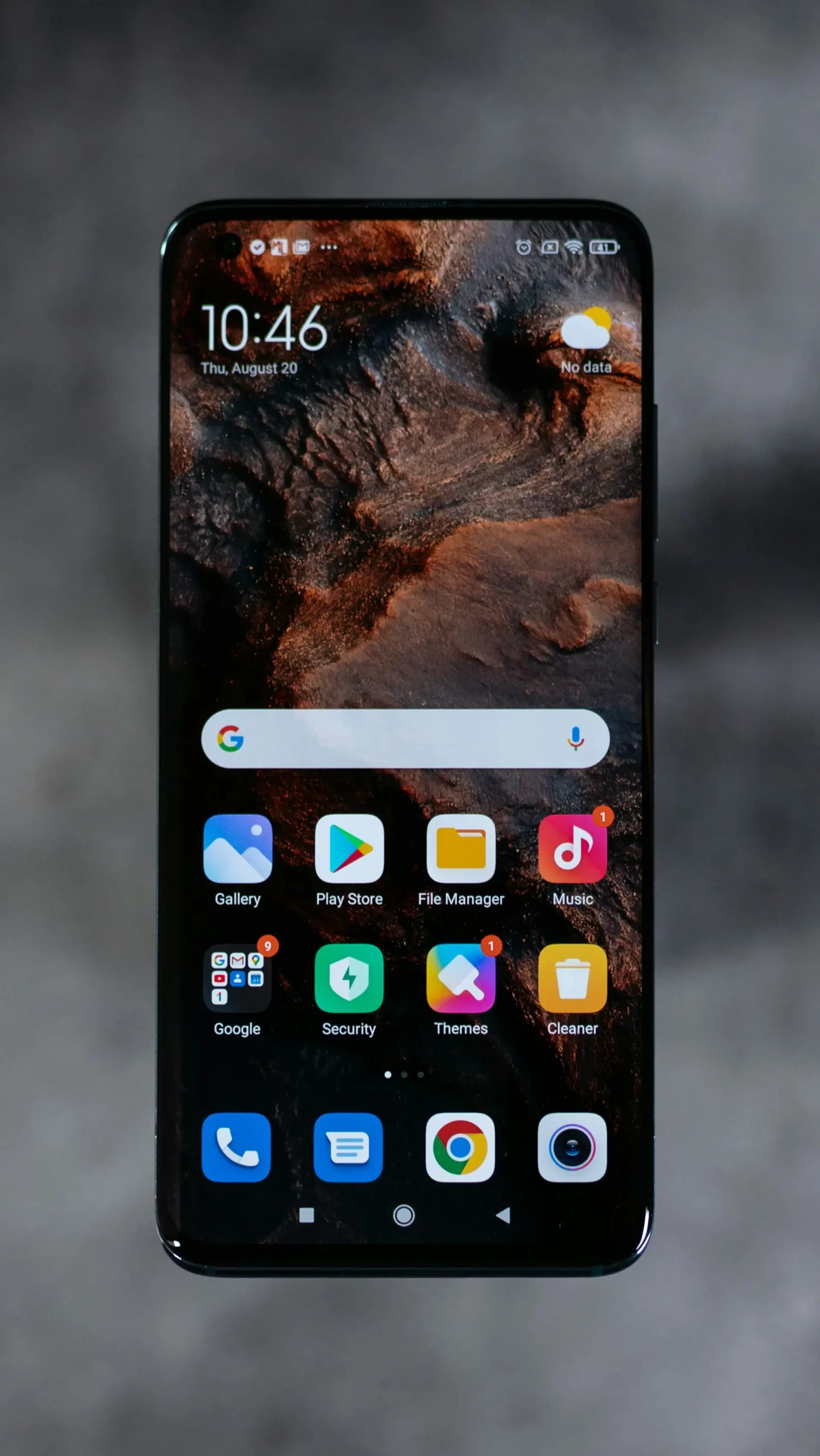
หากพบว่า Always On Display ไม่ทำงาน หลังล็อกหน้าจอ ไม่มีนาฬิกา วันที่ เปอร์เซ็นต์แบตเตอรี่ หรือไอคอนแจ้งเตือนปรากฏขึ้น ปัญหาอาจเกิดจากปิด AOD ไว้ ตั้งให้แสดงเฉพาะบางเวลา เปิดโหมดประหยัดพลังงาน แบตเตอรี่เหลือน้อย หรือมีฟังก์ชันอื่นควบคุมหน้าจอล็อก
Always On Display หรือ AOD เป็นฟังก์ชันที่แสดงข้อมูลสำคัญบนหน้าจอขณะล็อกเครื่อง โดยใช้พื้นที่หน้าจอเพียงบางส่วนและลดความสว่างลงเพื่อประหยัดพลังงาน ฟังก์ชันนี้พบมากในมือถือที่ใช้หน้าจอ OLED หรือ AMOLED เพราะพิกเซลสีดำสามารถปิดการทำงานได้
ก่อนสรุปว่าหน้าจอเสีย ควรตรวจสอบรูปแบบการแสดง ตารางเวลา โหมดประหยัดพลังงาน การแจ้งเตือน และเซ็นเซอร์ก่อน เพราะหลายกรณีเกิดจากการตั้งค่าเท่านั้น
● ล็อกหน้าจอแล้ว AOD ไม่แสดงนาฬิกา
● AOD แสดงเพียงไม่กี่วินาทีแล้วหาย
● ต้องแตะหน้าจอจึงเห็น Always On Display
● AOD ไม่ขึ้นเมื่อวางมือถือบนโต๊ะ
● ไอคอนแจ้งเตือนไม่แสดงบน AOD
● AOD ไม่ทำงานเฉพาะเวลากลางคืน
● AOD หายหลังเปิดโหมดประหยัดพลังงาน
● AOD ไม่ขึ้นเมื่อแบตเตอรี่เหลือน้อย
● เปลี่ยนรูปแบบนาฬิกาแล้วไม่แสดงผล
● AOD หยุดทำงานหลังอัปเดตระบบ
● AOD ใช้ไม่ได้หลังเปลี่ยนหน้าจอ
● เมนู Always On Display หายจากการตั้งค่า
Always On Display เป็นฟังก์ชันที่ช่วยแสดงข้อมูลขณะหน้าจอหลักถูกล็อก เช่น
AOD ไม่ได้หมายความว่าหน้าจอหลักยังเปิดอยู่เต็มรูปแบบ แต่ระบบจะใช้ความสว่างต่ำและแสดงเฉพาะองค์ประกอบที่จำเป็น
มือถือแต่ละรุ่นอาจมีรูปแบบ AOD แตกต่างกัน เช่น
จึงควรตรวจสอบก่อนว่า AOD ถูกตั้งไว้ในรูปแบบใด
สาเหตุพื้นฐานที่สุดคือสวิตช์ AOD ถูกปิดโดยไม่ตั้งใจ หรือถูกปิดหลังอัปเดตระบบ รีเซ็ตการตั้งค่า หรือเปิดโหมดประหยัดพลังงาน
บางเครื่องตั้งค่า AOD เป็น Tap to Show หรือแตะเพื่อแสดงประมาณไม่กี่วินาที
เมื่อวางโทรศัพท์ไว้เฉย ๆ หน้าจอจะดำสนิท แต่เมื่อแตะหนึ่งครั้ง AOD จึงปรากฏขึ้น
กรณีนี้ถือว่าเป็นการทำงานปกติ ไม่ได้หมายความว่า AOD เสีย
AOD อาจถูกกำหนดให้ทำงานเฉพาะช่วงกลางวันหรือเวลาที่ผู้ใช้ตั้งไว้
หากอยู่นอกช่วงเวลา หน้าจอจะไม่แสดง AOD
Battery Saver, Low Power Mode หรือ Ultra Power Saving อาจปิด AOD เพื่อประหยัดแบตเตอรี่
มือถือบางรุ่นจะเปิด AOD กลับมาอัตโนมัติเมื่อปิดโหมดประหยัดพลังงาน แต่บางรุ่นต้องเปิดใหม่ด้วยตนเอง
ระบบอาจปิด Always On Display อัตโนมัติเมื่อแบตเตอรี่ลดต่ำกว่าระดับที่กำหนด เช่น 15% หรือ 10%
แม้ผู้ใช้เปิด AOD ไว้ ระบบก็อาจพักฟังก์ชันชั่วคราวจนกว่าจะชาร์จแบตเตอรี่เพิ่ม
เมื่ออุณหภูมิสูง ระบบอาจลดความสว่าง ปิด AOD หรือจำกัดการแสดงผลเพื่อช่วยลดความร้อน
พบได้ระหว่าง
AOD อาจดับเมื่อระบบตรวจพบว่าโทรศัพท์อยู่ในกระเป๋า คว่ำหน้าลง หรือมีวัตถุปิดบริเวณ Proximity Sensor
ฟิล์ม เคส ฝุ่น หรือคราบมันที่บังเซ็นเซอร์อาจทำให้ระบบเข้าใจว่าเครื่องอยู่ในกระเป๋าตลอดเวลา
มือถือหลายรุ่นจะปิด AOD อัตโนมัติเมื่อวางหน้าจอคว่ำลง เพื่อประหยัดพลังงานและลดแสงรบกวน
ระบบ Pocket Mode อาจใช้เซ็นเซอร์ตรวจจับว่าเครื่องอยู่ในกระเป๋า แล้วปิด AOD ชั่วคราว
หากเซ็นเซอร์อ่านค่าผิด AOD อาจไม่กลับมาแม้นำเครื่องออกจากกระเป๋าแล้ว
Do Not Disturb, Bedtime Mode หรือ Sleep Mode อาจปิด AOD ลดความสว่าง หรือซ่อนการแจ้งเตือนในช่วงเวลานอน
บางรุ่นมีตัวเลือกให้ปิดหน้าจอตลอดเวลาขณะนอนหลับโดยเฉพาะ
ธีม หน้าปัดนาฬิกา หรือวอลเปเปอร์ AOD ที่ดาวน์โหลดจากภายนอกอาจไม่เข้ากับระบบเวอร์ชันปัจจุบัน
อาจทำให้
แอปหน้าจอล็อก Launcher และแอปแต่งธีมจากภายนอกอาจแทนที่ Lock Screen เดิม หรือรบกวนบริการ AOD
หากอาการเริ่มหลังติดตั้งแอปเหล่านี้ ควรถอนหรือปิดชั่วคราว
AOD อาจยังแสดงเวลา แต่ไม่แสดงไอคอนแจ้งเตือน เพราะปิดการแสดง Notification Icons หรือปิดการแจ้งเตือนของแอปนั้นไว้
ระบบอาจแสดงเพียงจุดหรือไอคอนโดยไม่แสดงชื่อผู้ส่งและเนื้อหา จนกว่าจะปลดล็อกเครื่อง
นี่เป็นคุณสมบัติด้านความเป็นส่วนตัว ไม่ใช่ความผิดปกติของ AOD
บริการ Always On Display อาจค้างหลัง
การรีสตาร์ทหรือล้าง Cache อาจช่วยได้ในบางรุ่น
หลังอัปเดต Android หรือระบบของผู้ผลิต AOD อาจทำงานผิดปกติชั่วคราว เช่น
มือถือบางรุ่นไม่มี Always On Display เพราะใช้หน้าจอ LCD หรือผู้ผลิตไม่ได้เปิดใช้ฟังก์ชันนี้
แอปจากภายนอกที่เลียนแบบ AOD อาจเปิดหน้าจอ LCD ค้างทั้งแผง ทำให้ใช้แบตเตอรี่มากและทำงานไม่เสถียร
หากเครื่องเดิมใช้ OLED หรือ AMOLED แต่เปลี่ยนเป็น LCD ทดแทน อาจเกิดปัญหา
หน้าจออะไหล่บางชนิดอาจไม่รองรับคุณสมบัติเดิมครบถ้วน
หาก AOD ไม่แสดงร่วมกับอาการอื่น เช่น
อาจเกี่ยวข้องกับชุดหน้าจอ สายแพร หรือวงจรแสดงผล
แอปประหยัดแบตเตอรี่จากภายนอกอาจปิด AOD หรือจำกัดบริการหน้าจอล็อกโดยอัตโนมัติ
แอปประเภทนี้บางครั้งเปลี่ยนค่าระบบทุกครั้งที่แบตเตอรี่ต่ำหรือปิดหน้าจอ
ไปที่เมนูใกล้เคียงกับ
การตั้งค่า > หน้าจอล็อก > Always On Display
เปิดสวิตช์ AOD แล้วล็อกหน้าจอเพื่อทดสอบ
ชื่อเมนูอาจแตกต่างกัน เช่น
ตรวจสอบรูปแบบการแสดง หากตั้งเป็น
ให้ทดลองเปลี่ยนเป็น
จากนั้นล็อกหน้าจอและวางเครื่องหงายหน้าเพื่อทดสอบ
หากเลือก Scheduled หรือแสดงตามเวลา ให้ตรวจสอบ
ทดลองเลือกแสดงตลอดเวลาเพื่อแยกว่าปัญหาเกิดจากตารางเวลาหรือไม่
หากแบตเตอรี่ต่ำ ให้ชาร์จจนสูงกว่า 20% แล้วปิดโหมดประหยัดพลังงาน
จากนั้นเปิด AOD ใหม่ เพราะบางรุ่นไม่เปิดกลับโดยอัตโนมัติ
ปิด
แล้วตรวจสอบเมนู Always On Display อีกครั้ง
บางรุ่นจะทำให้เมนู AOD เป็นสีเทาขณะเปิดโหมดประหยัดพลังงาน
หากเครื่องร้อน ให้
เมื่อเครื่องเย็นแล้ว ให้ทดสอบ AOD ใหม่
ไม่ควรนำมือถือไปแช่ตู้เย็นหรือใช้ความเย็นจัด
วางเครื่องบนโต๊ะโดยให้หน้าจอหงายขึ้น และไม่ปิดบริเวณกล้องหน้าหรือเซ็นเซอร์
รอสักครู่แล้วตรวจสอบว่า AOD ปรากฏหรือไม่
ใช้ผ้าไมโครไฟเบอร์แห้งเช็ดบริเวณ
คราบหรือฝุ่นอาจทำให้ระบบคิดว่าเครื่องอยู่ในกระเป๋า
ถอดเคสก่อน หากยังไม่หาย ให้ตรวจสอบว่าฟิล์มมีขอบทึบหรือบังเซ็นเซอร์หรือไม่
หากอาการเริ่มหลังติดฟิล์มใหม่ ควรถอดฟิล์มเพื่อทดสอบ
ค้นหาเมนู เช่น
ปิดชั่วคราวแล้วทดสอบ AOD
ไม่ใช่มือถือทุกรุ่นที่มีตัวเลือกนี้
ตรวจสอบและปิดชั่วคราว
ตรวจสอบตารางเวลาอัตโนมัติด้วย เพราะโหมดอาจเปิดเองทุกคืน
หากใช้ธีมหรือหน้าปัดจากภายนอก ให้กลับมาใช้
หาก AOD กลับมาทำงาน แสดงว่ารูปแบบเดิมอาจไม่เข้ากับระบบ
มือถือบางรุ่นสามารถแสดงวอลเปเปอร์หรือรูปภาพเต็มหน้าจอขณะล็อก หากระบบทำงานผิดปกติ ให้ปิดส่วนนี้และเหลือเฉพาะนาฬิกา
วิธีนี้อาจช่วยลดการใช้พลังงานด้วย
หาก AOD แสดงเวลาแต่ไม่มีไอคอน ให้ตรวจสอบ
ต้องเปิดการแจ้งเตือนของแต่ละแอปด้วย
ไปที่
การตั้งค่า > การแจ้งเตือน > เลือกแอป
เปิด
หากแอปถูกตั้งเป็น Silent ไอคอนอาจไม่แสดงบน AOD ในบางรุ่น
รีสตาร์ทเครื่องหนึ่งครั้งเพื่อเริ่มบริการหน้าจอล็อก เซ็นเซอร์ และ AOD ใหม่
หลังเปิดเครื่อง ให้เปิด AOD แล้วทดสอบก่อนเปิดแอปจำนวนมาก
เปลี่ยนกลับไปใช้ Launcher และหน้าจอล็อกของระบบ
ถอนหรือปิดแอปประเภท
Safe Mode จะปิดแอปที่ติดตั้งภายหลังชั่วคราว
หาก AOD กลับมาทำงานใน Safe Mode แสดงว่าแอปภายนอกรบกวนระบบ
ควรถอนแอปล่าสุด โดยเริ่มจาก
บน Android บางรุ่นสามารถไปที่
การตั้งค่า > แอป > แสดงแอประบบ > Always On Display
จากนั้นเลือก ล้าง Cache
ไม่ควรล้างข้อมูลก่อนบันทึกรูปแบบและการตั้งค่าที่ใช้อยู่ เพราะอาจทำให้หน้าปัด AOD ถูกรีเซ็ต
หากปัญหาเริ่มหลังเปลี่ยนธีม ให้ล้าง Cache ของ
ควรล้างเฉพาะ Cache ก่อน และหลีกเลี่ยงการล้างข้อมูลของแอประบบแบบสุ่ม
หากตาราง AOD ทำงานผิดเวลา ให้ไปที่
การตั้งค่า > วันที่และเวลา
เปิด
จากนั้นตรวจสอบตาราง AOD ใหม่
ตรวจสอบอัปเดต Android, iOS หรือระบบของผู้ผลิต
แพตช์ใหม่อาจแก้ปัญหา
หลังอัปเดตควรรีสตาร์ทเครื่อง
เข้า Play Store, Galaxy Store หรือร้านแอปของผู้ผลิต แล้วอัปเดต
เปลี่ยน AOD กลับเป็นรูปแบบมาตรฐาน แล้วตั้งค่าใหม่ทั้งหมด
ควรเริ่มจาก
หากยังไม่หาย สามารถลองรีเซ็ตการตั้งค่าระบบโดยไม่ลบรูปภาพและไฟล์ส่วนตัวได้ในหลายรุ่น
วิธีนี้อาจคืนค่า
ควรอ่านรายละเอียดก่อนยืนยัน เพราะอาจลบรหัส Wi-Fi และค่าที่ตั้งไว้บางส่วน
ควรทำเมื่อ
หลังรีเซ็ต ควรทดสอบ AOD ก่อนติดตั้งแอปและธีมกลับทั้งหมด
หาก AOD หยุดทำงานหลังเปลี่ยนหน้าจอ ควรถามร้านว่า
ควรนำกลับไปให้ร้านเดิมตรวจสอบก่อนหมดประกัน
ควรส่งตรวจเมื่อ
ช่างควรตรวจสอบชุดหน้าจอ สายแพร เซ็นเซอร์ ขั้วต่อ และวงจรแสดงผล
✅ AOD แสดงหลังแตะหน้าจอ
✅ ทำงานเฉพาะบางเวลา
✅ หายหลังปิด Battery Saver
✅ ทำงานเมื่อแบตเตอรี่สูงขึ้น
✅ กลับมาหลังปิด Bedtime Mode
✅ Safe Mode ทำงานปกติ
✅ เปลี่ยนเป็นหน้าปัดมาตรฐานแล้วหาย
✅ AOD ไม่ขึ้นเมื่อมีฟิล์มหรือเคสบังด้านบน
✅ วางคว่ำแล้วดับตามปกติ แต่หงายแล้วยังไม่กลับ
✅ Pocket Mode ทำงานผิดปกติ
✅ Proximity Sensor มีปัญหาร่วมด้วย
✅ อาการเริ่มหลังเปลี่ยนฟิล์มหรือหน้าจอ
✅ AOD ไม่ทำงานหลังเปลี่ยนจอ
✅ หน้าจอแสดงสีดำไม่สนิท
✅ มีเส้นหรือภาพกะพริบ
✅ ความสว่างต่ำแล้วจอดับ
✅ ลายนิ้วมือใต้จอใช้ไม่ได้ร่วมด้วย
✅ Factory Reset แล้วไม่หาย
อาจตั้งเป็น Tap to Show หรือ Show for New Notifications ซึ่งจะแสดงชั่วคราวเท่านั้น
ให้เปลี่ยนเป็น Show Always หากต้องการให้แสดงต่อเนื่อง
ควรตรวจสอบ
มือถือบางรุ่นออกแบบให้ปิด AOD ในช่วงนอนเพื่อประหยัดพลังงานและลดแสงรบกวน
สาเหตุอาจเกิดจาก
ควรตรวจสอบทั้งการตั้งค่าของ AOD และการแจ้งเตือนของแต่ละแอป
สามารถจำลองได้ในบางรุ่นหรือผ่านแอป แต่หน้าจอ LCD ต้องเปิดไฟ Backlight ทั้งแผง แม้จะแสดงเพียงนาฬิกาเล็ก ๆ
จึงอาจ
หากเครื่องไม่รองรับ AOD จากโรงงาน ไม่ควรติดตั้งแอปเลียนแบบจากแหล่งไม่น่าเชื่อถือ
มีโอกาสใช้หน้าจออะไหล่คนละประเภท เช่น LCD แทน OLED หรือหน้าจอที่ไม่รองรับการแสดงผลความสว่างต่ำแบบเดิม
ควรตรวจสอบชนิดหน้าจอและนำกลับไปใช้ประกันงานซ่อม
เกิดได้ หากฟิล์มหรือขอบทึบบัง Proximity Sensor ทำให้ระบบคิดว่าเครื่องอยู่ในกระเป๋า
ควรถอดเคสและฟิล์มทดสอบก่อนรีเซ็ตระบบ
ปัญหา AOD เพียงอย่างเดียวมักไม่อันตราย แต่ควรนำเครื่องเข้าตรวจสอบเมื่อพบว่า
✅ หน้าจอเผยอหรือฝาหลังป่อง
✅ เครื่องร้อนผิดปกติ
✅ หน้าจอกะพริบหรือดับเป็นช่วง
✅ มีเส้น จุดดำ หรือรอยสีม่วง
✅ อาการเกิดหลังโดนน้ำ
✅ AOD หายหลังเปลี่ยนหน้าจอ
✅ ลายนิ้วมือใต้จอและระบบสัมผัสผิดปกติร่วมด้วย
หากหน้าจอหรือฝาหลังป่อง ควรปิดเครื่อง งดชาร์จ และไม่กดชิ้นส่วนกลับเข้าที่
❌ เปิดแอป AOD จากแหล่งที่ไม่น่าเชื่อถือ
❌ เปิดความสว่างสูงสุดเพื่อทดสอบเป็นเวลานาน
❌ กดหรือบิดหน้าจอเพื่อให้ AOD กลับมา
❌ ปิดระบบประหยัดแบตเตอรี่ทุกอย่างโดยไม่จำเป็น
❌ ล้างข้อมูลแอประบบแบบสุ่ม
❌ Factory Reset ก่อนสำรองข้อมูล
❌ เปลี่ยนหน้าจอทันทีโดยยังไม่ตรวจสอบตารางเวลาและโหมดพลังงาน
❌ ฝืนใช้เครื่องที่หน้าจอเผยอหรือฝาหลังป่อง
✅ ตั้ง AOD เป็นรูปแบบมาตรฐาน
✅ ใช้ตารางเวลาที่เหมาะสม
✅ ตรวจสอบ Battery Saver เมื่อ AOD หาย
✅ ใช้ฟิล์มและเคสที่ไม่บังเซ็นเซอร์
✅ อัปเดตระบบและแอป AOD สม่ำเสมอ
✅ หลีกเลี่ยงธีมจากแหล่งที่ไม่น่าเชื่อถือ
✅ ไม่ติดตั้งแอป Lock Screen หลายตัวพร้อมกัน
✅ พักเครื่องเมื่อร้อน
✅ ตรวจสอบ AOD หลังเปลี่ยนหน้าจอ
✅ เลือกหน้าจออะไหล่ชนิดเดียวกับของเดิม
อาจตั้งเป็นแตะเพื่อแสดง ตั้งเวลาผิด เปิด Battery Saver แบตเตอรี่ต่ำ หรือเซ็นเซอร์คิดว่าเครื่องอยู่ในกระเป๋า
เพราะตั้งรูปแบบเป็น Tap to Show สามารถเปลี่ยนเป็น Show Always ได้หากเครื่องรองรับ
เป็นไปได้ มือถือหลายรุ่นจะปิด AOD อัตโนมัติเพื่อประหยัดพลังงาน
อาจปิด Notification Icons หรือซ่อนเนื้อหาเพื่อความเป็นส่วนตัว ควรตรวจสอบการแจ้งเตือนของแอปและ Lock Screen
ได้ หากฟิล์มบัง Proximity Sensor หรือทำให้ Pocket Mode ตรวจจับผิด
รีสตาร์ท ตรวจสอบว่า AOD ถูกปิดหรือไม่ เปลี่ยนเป็นหน้าปัดมาตรฐาน และติดตั้งแพตช์ใหม่หากมี
ควรทดสอบโดยไม่มี Battery Saver และนำกลับไปให้ร้านตรวจสอบชนิดหน้าจอ เพราะอะไหล่อาจไม่รองรับคุณสมบัติเดิม
ไม่ควรทำเป็นขั้นตอนแรก ควรตรวจสอบรูปแบบการแสดง ตารางเวลา โหมดพลังงาน เซ็นเซอร์ Safe Mode และการอัปเดตก่อน
อาการ Always On Display ไม่ทำงาน มักเกิดจากตั้งให้แตะเพื่อแสดง กำหนดตารางเวลาไว้ เปิดโหมดประหยัดพลังงาน แบตเตอรี่ต่ำ หรือเซ็นเซอร์ตรวจพบว่าเครื่องอยู่ในกระเป๋า
ควรเริ่มจากเปิด AOD ใหม่ เปลี่ยนเป็นแสดงตลอดเวลา ตรวจสอบตารางเวลา ปิด Battery Saver ชั่วคราว และวางเครื่องหงายหน้า จากนั้นถอดเคสและฟิล์ม ทดสอบ Safe Mode และกลับมาใช้หน้าปัดมาตรฐาน
หาก AOD ไม่ทำงานหลังเปลี่ยนหน้าจอ มีเส้น ภาพกะพริบ หรือลายนิ้วมือใต้จอใช้ไม่ได้ร่วมด้วย ควรนำเครื่องกลับไปตรวจสอบชนิดหน้าจอและการประกอบ comsiam แนะนำให้เลือกหน้าจออะไหล่ชนิดเดียวกับของเดิม เพื่อรักษาคุณสมบัติ AOD และการแสดงผลให้ใกล้เคียงโรงงาน
comsiam รวบรวมคู่มือแก้ปัญหา Always On Display หน้าจอล็อก และการแจ้งเตือนมือถือไว้อย่างเป็นขั้นตอน เพื่อช่วยแยกปัญหาการตั้งค่าออกจากความผิดปกติของหน้าจอและเซ็นเซอร์







