Contact
Line : comsiam
Contact
Line : comsiam

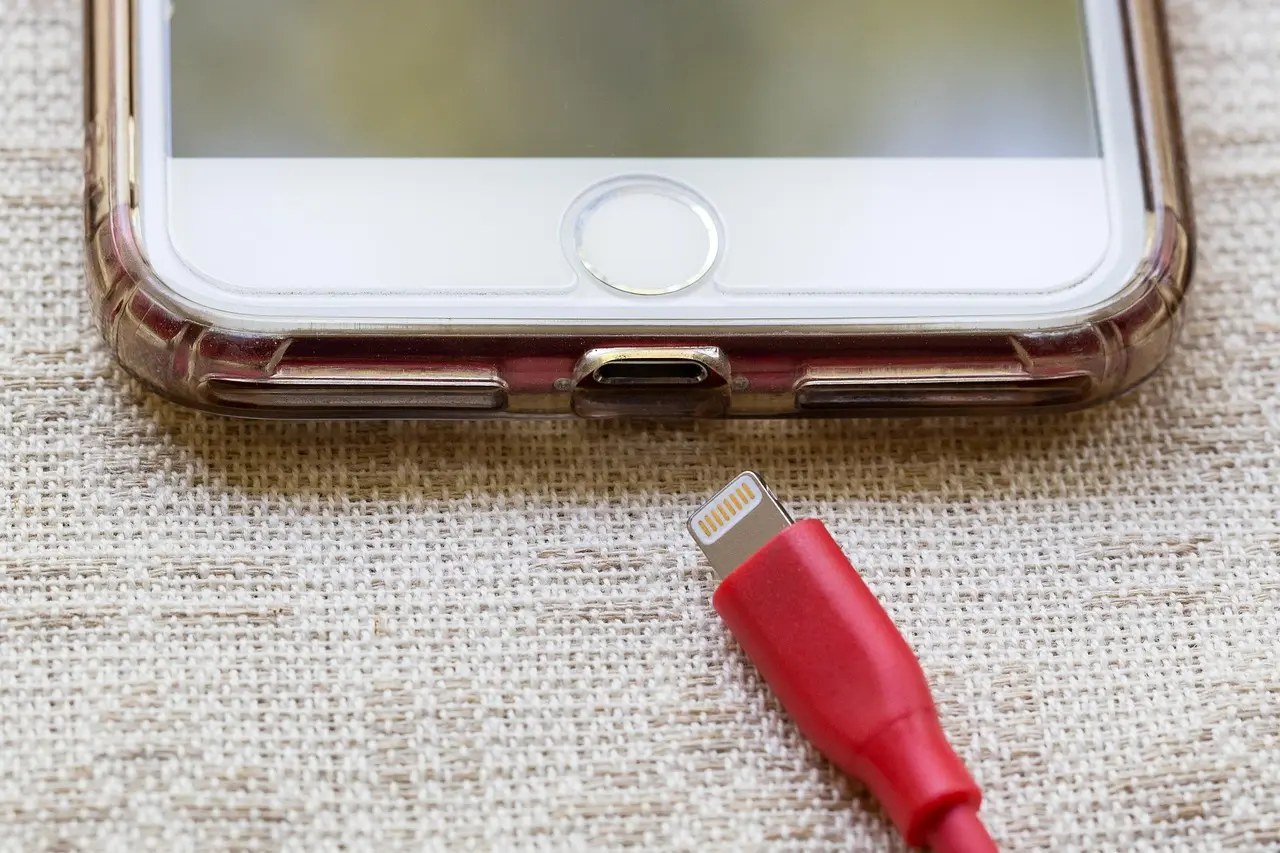
มือถือแบตไหลหลังอัปเดตระบบอาจเป็นอาการชั่วคราวในช่วง 24–48 ชั่วโมงแรก เพราะเครื่องกำลังปรับแต่งแอป จัดทำดัชนีรูปภาพ ซิงค์ข้อมูล และดาวน์โหลดส่วนประกอบเพิ่มเติม การใช้แบตและความร้อนควรค่อยๆ ลดลงหลังงานเบื้องหลังเสร็จ บางเครื่องที่มีข้อมูลจำนวนมากอาจใช้เวลาประมาณ 2–3 วัน แต่ไม่ใช่กฎตายตัว
หากผ่านไปประมาณ 3 วันแล้วแบตยังลดเร็วเท่าเดิม เครื่องร้อนทั้งที่ไม่ได้ใช้งาน หรือพบแอปทำงานเบื้องหลังต่อเนื่อง ควรเริ่มตรวจหาสาเหตุ ไม่ควรรอโดยไม่ตรวจสอบหลายสัปดาห์ คู่มือจาก comsiam จะช่วยแยกว่าอาการใดรอได้ อาการใดแก้เองได้ และอาการใดควรส่งตรวจ
ระยะเวลาที่เหมาะสมขึ้นอยู่กับขนาดของการอัปเดต จำนวนแอป ปริมาณรูปภาพ และงานที่ระบบต้องทำหลังติดตั้ง
| ระยะเวลาหลังอัปเดต | สิ่งที่อาจเกิดขึ้น |
|---|---|
| หลายชั่วโมงแรก | เครื่องปรับแต่งแอป ซิงค์ข้อมูล และอาจร้อนขึ้น |
| ภายใน 24 ชั่วโมง | การใช้แบตอาจยังสูงกว่าปกติ |
| 24–48 ชั่วโมง | อาการควรเริ่มดีขึ้นเมื่อกิจกรรมเบื้องหลังลดลง |
| ประมาณ 2–3 วัน | เครื่องที่มีข้อมูลมากอาจยังจัดการไฟล์และแอป |
| เกินประมาณ 3 วัน | หากไม่ดีขึ้นควรตรวจแอป เครือข่าย และระบบ |
| หลายวันพร้อมเครื่องร้อน | ไม่ควรรออย่างเดียว ควรเริ่มแก้และตรวจเพิ่มเติม |
ระยะเวลาเหล่านี้เป็นแนวทาง ไม่ใช่ตัวเลขรับประกัน หากแบตลดรุนแรง เครื่องร้อนจัด แบตบวม หรือดับเอง ควรหยุดใช้งานและตรวจทันทีโดยไม่ต้องรอครบ 3 วัน
หลังติดตั้งระบบใหม่ โทรศัพท์อาจดำเนินงานหลายอย่างเบื้องหลัง ได้แก่
นอกจากนี้ยังอาจเกิดจากแอปที่ยังไม่รองรับระบบใหม่ ข้อผิดพลาดของซอฟต์แวร์ หรือการตั้งค่าบางอย่างถูกเปิดกลับมาโดยอัตโนมัติ
สามารถสังเกตอาการต่อได้ชั่วคราวเมื่อ
ระหว่างรอควรเชื่อมต่อ Wi‑Fi ที่เสถียร วางเครื่องในที่อากาศถ่ายเท และปล่อยให้งานเบื้องหลังเสร็จ
ควรเริ่มแก้หรือนำเครื่องไปตรวจเมื่อพบว่า
เชื่อมต่อ Wi‑Fi ที่เสถียร วางโทรศัพท์ในที่ร่มและมีอากาศถ่ายเท หากต้องเสียบชาร์จควรใช้สายกับหัวชาร์จที่ได้มาตรฐาน
ตรวจว่าระบบกำลังทำงานเหล่านี้หรือไม่
ไม่ควรหยุดและเริ่มกระบวนการซ้ำหลายครั้ง เพราะงานอาจต้องเริ่มใหม่และใช้พลังงานต่อเนื่องนานขึ้น
แม้โทรศัพท์จะรีสตาร์ตระหว่างติดตั้งอยู่แล้ว การรีสตาร์ตอีกครั้งหลังงานอัปเดตและดาวน์โหลดแอปเสร็จอาจช่วยหยุดกระบวนการที่ค้าง
หลังเปิดเครื่องให้รอระบบทำงานเรียบร้อย แล้วตรวจว่าเครื่องยังอุ่นหรือมีแอปใช้แบตสูงหรือไม่ หากอาการดีขึ้นหลังรีสตาร์ต ปัญหาอาจเป็นกระบวนการค้างชั่วคราว
แอปเวอร์ชันเก่าอาจไม่เข้ากับระบบใหม่ ทำให้ค้าง เปิดทำงานซ้ำ หรือใช้แบตเบื้องหลังมากผิดปกติ เปิดร้านค้าแอปและติดตั้งอัปเดตที่มีอยู่
หลังอัปเดตให้รีสตาร์ต แล้วตรวจ Battery Usage อีกครั้ง หากแอปใดยังใช้แบตสูงโดยไม่ได้เปิด ให้จำกัดการทำงานหรือลบแอปนั้นชั่วคราวเพื่อทดสอบ
เปิดการตั้งค่าแบตเตอรี่และตรวจการใช้พลังงานหลังอัปเดต โดยดูทั้งการใช้งานบนหน้าจอและกิจกรรมเบื้องหลัง
ควรสงสัยเมื่อพบว่า
ไม่ควรปิดบริการระบบแบบสุ่ม ให้จัดการเฉพาะแอปหรือฟังก์ชันที่ระบุได้ชัดเจน
เมื่อพบแอปที่ใช้แบตสูง ให้ลองตามลำดับดังนี้
ควรหลีกเลี่ยงการจำกัดแอปนาฬิกาปลุก แอปข้อความสำคัญ แอปธนาคาร หรือบริการระบบโดยไม่ตรวจผลกระทบ
การอัปเดตอาจเปลี่ยนการตั้งค่าเครือข่ายหรือทำให้เครื่องเชื่อมต่อใหม่ หากสัญญาณอ่อน โทรศัพท์จะใช้พลังงานมากขึ้นในการค้นหาเครือข่าย
ลองดำเนินการดังนี้
หากโหมดเครื่องบินทำให้แบตลดช้าลงมาก ปัญหาอาจเกี่ยวข้องกับซิม สัญญาณ หรือการเชื่อมต่อ
หลังอัปเดตควรตรวจฟังก์ชันที่มีผลต่อแบต เช่น
ไม่จำเป็นต้องปิดทุกฟังก์ชัน ให้ปรับเฉพาะรายการที่ไม่จำเป็นและเปรียบเทียบผล
ผู้ผลิตอาจปล่อยอัปเดตย่อยหลังเวอร์ชันใหญ่เพื่อแก้ปัญหาความร้อน แบตเตอรี่ หรือความเข้ากันได้ของแอป ตรวจเมนู Software Update อีกครั้งเป็นระยะ
ควรติดตั้งเฉพาะอัปเดตทางการสำหรับรุ่นและภูมิภาคของเครื่อง ไม่ควรดาวน์เกรดระบบหรือติดตั้งเฟิร์มแวร์จากแหล่งที่ไม่รู้จัก เพราะอาจทำให้ข้อมูลสูญหายหรือเครื่องทำงานผิดปกติ
การอัปเดตอาจทำให้เห็นปัญหาแบตเสื่อมชัดขึ้น แต่ไม่ได้หมายความว่าอัปเดตทำให้แบตเสียทันที ตรวจสุขภาพแบตเตอรี่จากเมนูที่ผู้ผลิตมีให้ และพิจารณาร่วมกับอาการจริง
อาการที่ชี้ไปทางแบตเสื่อม ได้แก่
ไม่ควรพยายามปรับเทียบแบตด้วยการปล่อยให้หมดเกลี้ยงซ้ำๆ เพราะไม่ได้ทำให้ความจุทางกายภาพของแบตเตอรี่กลับมาเพิ่มขึ้น
หากผ่านไปประมาณ 3 วัน อัปเดตแอป ตรวจ Battery Usage และทดลองการตั้งค่าต่างๆ แล้วแบตยังไหล ควรสำรองรูปภาพ รายชื่อ แชต และข้อมูลสำคัญ
การรีเซ็ตการตั้งค่าอาจช่วยในบางกรณี ส่วนการรีเซ็ตเป็นค่าโรงงานควรใช้เป็นขั้นตอนท้ายๆ เพราะจะลบข้อมูลและไม่สามารถแก้แบตเตอรี่หรือฮาร์ดแวร์ที่เสียได้
หากรีเซ็ตแล้วแบตยังลดเร็ว หรือพบเครื่องร้อน เปอร์เซ็นต์กระโดด และดับเอง ควรส่งตรวจแบตเตอรี่ โมเด็ม เซ็นเซอร์ และวงจรภายใน
| อาการ | แนวทาง |
|---|---|
| แบตไหลเฉพาะหลายชั่วโมงแรก | รอให้งานเบื้องหลังเสร็จ |
| วันที่สองเริ่มดีขึ้น | สังเกตต่อและอัปเดตแอป |
| วันที่สามยังเหมือนเดิม | ตรวจ Battery Usage และการตั้งค่า |
| เครื่องร้อนแม้ไม่ได้ใช้ | ตรวจแอป ระบบ และเครือข่ายทันที |
| แอปใดแอปหนึ่งกินแบตสูง | อัปเดต จำกัด หรือลบเพื่อทดสอบ |
| Mobile Network ใช้แบตสูง | ตรวจสัญญาณ ซิม และ 5G |
| Photos หรือ Cloud ใช้แบตสูง | รอให้สำรองหรือจัดทำดัชนีเสร็จ |
| เปอร์เซ็นต์กระโดดหรือดับเอง | ตรวจสุขภาพแบตเตอรี่ |
| แบตบวม | หยุดใช้และส่งตรวจทันที |
สำหรับ Android ให้ตรวจจุดสำคัญดังนี้
หากแบตลดช้าลงใน Safe Mode แอปที่ติดตั้งเพิ่มอาจเป็นต้นเหตุ ควรลบหรืออัปเดตแอปที่สงสัยแทนการรีเซ็ตทันที
สำหรับ iPhone ให้ตรวจในเมนูแบตเตอรี่ โดยสังเกต
หลังอัปเดต iOS ระบบอาจจัดทำดัชนีและซิงค์ข้อมูลชั่วคราว หาก Battery Usage ยังผิดปกติหลังผ่านไปหลายวัน ให้ตรวจแอปและสุขภาพแบตเพิ่มเติม
ถอดเคส ปิดเกม กล้อง วิดีโอคอล ฮอตสปอต และแอปที่ทำงานหนัก วางเครื่องในที่ร่มซึ่งมีอากาศถ่ายเท และปล่อยให้งานเบื้องหลังเสร็จ
ไม่ควรนำโทรศัพท์ไปแช่ตู้เย็น วางบนก้อนน้ำแข็ง หรือทำให้เย็นลงอย่างรวดเร็ว เพราะอาจทำให้เกิดความชื้นภายในเครื่อง
หากเครื่องร้อนจัดทั้งที่ไม่ได้ใช้งาน ให้ปิดเครื่องชั่วคราวและตรวจหาสาเหตุก่อนใช้งานต่อ
ควรส่งตรวจทันทีเมื่อพบว่า
โดยทั่วไปควรเริ่มดีขึ้นภายใน 24–48 ชั่วโมง บางเครื่องที่มีข้อมูลจำนวนมากอาจใช้เวลาประมาณ 2–3 วัน หากเกินประมาณ 3 วันแล้วยังไม่ดีขึ้น ควรตรวจ Battery Usage แอป และระบบ
ระบบอาจกำลังปรับแต่งแอป จัดทำดัชนีไฟล์ ซิงค์ข้อมูล และอัปเดตแอป ความร้อนควรลดลงเมื่องานเหล่านี้เสร็จ
ไม่จำเป็นต้องชาร์จเต็มเพื่อแก้แบตไหล ระบบสามารถทำงานได้ตามปกติเมื่อมีพลังงานเพียงพอ และไม่ควรปล่อยแบตหมดเกลี้ยงซ้ำๆ เพื่อปรับเทียบ
อาจช่วยได้เมื่อปัญหาเกิดจากซอฟต์แวร์ แต่ควรใช้หลังสำรองข้อมูลและลองวิธีอื่นแล้ว การรีเซ็ตไม่สามารถแก้แบตเสื่อมหรือฮาร์ดแวร์เสีย
ไม่แนะนำให้ดาวน์เกรดเอง เพราะอาจทำให้ข้อมูลสูญหาย ระบบความปลอดภัยลดลง หรือเครื่องเปิดไม่ติด ควรรอแพตช์ทางการและติดต่อศูนย์บริการ
โดยทั่วไปอาการที่เกิดทันทีมักเกี่ยวข้องกับงานเบื้องหลัง แอป หรือการตั้งค่ามากกว่า แต่แบตที่เสื่อมอยู่เดิมอาจแสดงอาการชัดขึ้นหลังระบบเปลี่ยน ควรตรวจสุขภาพแบตประกอบ
มือถือแบตไหลหลังอัปเดตระบบอาจเกิดขึ้นชั่วคราวในช่วง 24–48 ชั่วโมงแรก และบางเครื่องอาจใช้เวลาประมาณ 2–3 วันในการประมวลผลข้อมูล แต่แนวโน้มควรค่อยๆ ดีขึ้น ไม่ใช่แย่ลงต่อเนื่อง
หากเกินประมาณ 3 วันแล้วยังแบตหมดเร็ว ให้รีสตาร์ต อัปเดตแอป ตรวจ Battery Usage จำกัดแอปผิดปกติ ตรวจ 5G และติดตั้งแพตช์ล่าสุด หากมีเครื่องร้อนจัด เปอร์เซ็นต์กระโดด แบตบวม หรือดับเอง ควรหยุดใช้งานและส่งตรวจ สำหรับบทความถัดไปของ comsiam จะอธิบายวิธีแก้มือถือแบตหมดเร็วเมื่อเปิด 5G โดยเฉพาะ







