Contact
Line : comsiam
Contact
Line : comsiam

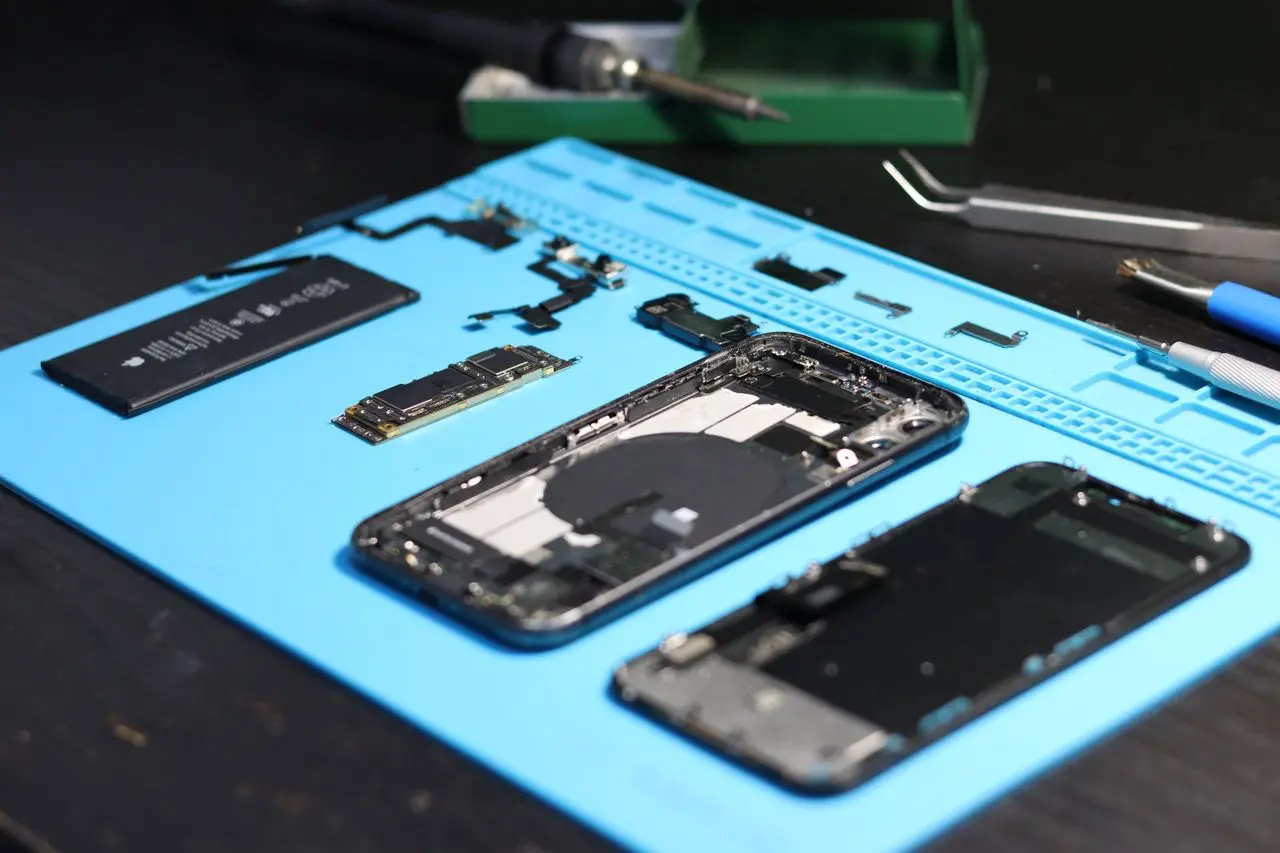
มือถือกินแบตเพราะแอปทำงานเบื้องหลังแก้ได้โดยไม่จำเป็นต้องปิดทุกแอป ให้ตรวจว่าแอปใดใช้พลังงานสูง แล้วตั้งเป็นโหมด Optimized หรือปิดเฉพาะกิจกรรมที่ไม่จำเป็น เช่น การอัปโหลดอัตโนมัติ ตำแหน่งตลอดเวลา และการแจ้งเตือนโฆษณา
แอปข้อความ นาฬิกาปลุก ระบบความปลอดภัย แอปสุขภาพ และแอปติดตามตำแหน่งที่จำเป็นไม่ควรถูกตั้งเป็น Restricted หรือ Deep sleeping เพราะอาจทำให้การแจ้งเตือนและการทำงานเบื้องหลังหยุดลง บทความจาก comsiam นี้จะแนะนำวิธีประหยัดแบตโดยยังรับข้อความและการแจ้งเตือนสำคัญได้ตามปกติ
① ตรวจ Battery Usage เพื่อหาแอปต้นเหตุ
② ตั้งแอปทั่วไปเป็น Optimized ก่อน
③ อย่าตั้งแอปข้อความสำคัญเป็น Restricted
④ เปิดสิทธิ์การแจ้งเตือนของแอปไว้
⑤ เปิด Background Data สำหรับแอปที่ต้องแจ้งเตือนทันที
⑥ ลดเฉพาะการแจ้งเตือนโฆษณาและโปรโมชัน
⑦ ปรับตำแหน่งเป็น “ขณะใช้แอป” หากเหมาะสม
⑧ ใส่แอปที่ไม่ค่อยใช้ใน Sleeping apps
⑨ ห้ามใส่แอปสำคัญใน Deep sleeping apps
⑩ ทดสอบส่งข้อความหลังเปลี่ยนการตั้งค่า
หลักสำคัญคือปรับแอปทีละตัวและทดสอบทุกครั้ง ไม่ควรปิดการทำงานเบื้องหลังทั้งหมดพร้อมกัน เพราะจะไม่ทราบว่าการตั้งค่าใดทำให้การแจ้งเตือนหาย
แอปทำงานเบื้องหลังหมายถึงแอปหรือบางส่วนของแอปยังทำงานขณะที่ไม่ได้แสดงอยู่บนหน้าจอ ตัวอย่างกิจกรรม ได้แก่
กิจกรรมเบื้องหลังไม่ได้เป็นสิ่งไม่ดีทั้งหมด บางงานจำเป็นต่อการแจ้งเตือนและคุณสมบัติหลักของแอป จึงควรจำกัดเฉพาะส่วนที่ไม่จำเป็นหรือผิดปกติ
ไปที่เมนูประมาณนี้
การตั้งค่า > แบตเตอรี่ > การใช้แบตเตอรี่ > ดูตามแอป
แตะแอปเพื่อดู
ไปที่
การตั้งค่า > แบตเตอรี่
เลื่อนดูการใช้แบตของแอปและระบบ แตะแอปหรือดูรายละเอียดเพิ่มเติมเพื่อเปรียบเทียบกิจกรรมบนหน้าจอกับกิจกรรมเบื้องหลัง
ควรสงสัยแอปเมื่อ
เปอร์เซ็นต์สูงไม่ได้แปลว่าผิดปกติเสมอไป หากเป็นแอปที่เปิดใช้งานนานที่สุดในวันนั้น
เพื่อป้องกันการแจ้งเตือนหาย ควรแบ่งแอปเป็นสามกลุ่ม
ตัวอย่างเช่น
กลุ่มนี้ควรใช้ Optimized ก่อน หากแจ้งเตือนยังล่าช้าค่อยพิจารณา Unrestricted เฉพาะแอปที่จำเป็น
ตัวอย่างเช่น
กลุ่มนี้สามารถใช้ Optimized, Sleeping apps หรือปิดหมวดแจ้งเตือนที่ไม่จำเป็นได้
ตัวอย่างเช่น
กลุ่มนี้สามารถใช้ Restricted, Deep sleeping apps หรือถอนการติดตั้ง โดยต้องตรวจสอบก่อนว่าไม่มีข้อมูลสำคัญเก็บอยู่ในแอป
| โหมด | การทำงาน | ผลต่อแบต | ผลต่อการแจ้งเตือน |
|---|---|---|---|
| Optimized | ระบบควบคุมตามรูปแบบการใช้งาน | สมดุล | โดยทั่วไปเหมาะกับแอปส่วนใหญ่ |
| Restricted | จำกัดการทำงานเบื้องหลังมาก | ประหยัดกว่า | อาจแจ้งเตือนช้าหรือไม่แจ้ง |
| Unrestricted | อนุญาตทำงานเบื้องหลังมากขึ้น | อาจกินแบตเพิ่ม | เหมาะกับแอปที่ต้องทำงานต่อเนื่อง |
ควรเลือก Optimized เป็นค่าเริ่มต้น ไม่ควรตั้งทุกแอปเป็น Unrestricted เพราะแบตจะหมดเร็ว และไม่ควรตั้งทุกแอปเป็น Restricted เพราะข้อความกับการซิงก์อาจหยุดทำงาน
ตำแหน่งเมนูอาจแตกต่างกันตามผู้ผลิต โดยทั่วไปทำได้ดังนี้
ไปที่
การตั้งค่า > แอป > เลือกแอป > การใช้แบตของแอป
เลือก Optimized หรือ เพิ่มประสิทธิภาพ
หลังตั้งค่าให้ล็อกหน้าจอและส่งข้อความทดสอบ หากแจ้งเตือนมาปกติ ไม่จำเป็นต้องเลือก Unrestricted
หากแอปข้อความ นาฬิกา ระบบความปลอดภัย หรืออุปกรณ์สวมใส่แจ้งเตือนล่าช้า ให้ทดลองเลือก Unrestricted หรือ ไม่จำกัด
การตั้งค่านี้อาจเพิ่มการใช้พลังงาน จึงควรใช้เฉพาะแอปที่ต้องทำงานเบื้องหลังจริง ไม่ควรเปิดให้ทุกแอป
ไปที่
การตั้งค่า > การแจ้งเตือน > การแจ้งเตือนของแอป
เลือกแอปและตรวจว่าเปิด อนุญาตการแจ้งเตือน พร้อมเปิดหมวดข้อความ สายเรียกเข้า หรือการแจ้งเตือนสำคัญตามต้องการ
Android รุ่นใหม่อาจขอสิทธิ์แจ้งเตือนเมื่อเปิดแอปครั้งแรก หากเคยกดไม่อนุญาต ต่อให้แอปทำงานเบื้องหลังได้ก็ยังไม่แสดงการแจ้งเตือน
ไปที่เมนูประมาณนี้
การตั้งค่า > แอป > เลือกแอป > ข้อมูลมือถือและ Wi‑Fi
ตรวจว่าอนุญาต ข้อมูลเบื้องหลัง หรือ Background data
หากเปิด Data Saver อยู่ ให้เพิ่มสิทธิ์ Unrestricted data usage เฉพาะแอปที่ต้องรับข้อความทันที มิฉะนั้นแอปอาจรอจนกว่าจะเปิดหน้าจอหรือเชื่อมต่อ Wi‑Fi
แอปหนึ่งอาจมีหลายหมวด เช่น
ควรเปิดข้อความและสายเรียกเข้าไว้ แต่ปิดโปรโมชัน ข่าว และคำแนะนำที่ไม่ต้องการ วิธีนี้ลดการปลุกหน้าจอโดยไม่ทำให้การติดต่อสำคัญหาย
ไปที่
การตั้งค่า > ตำแหน่ง > สิทธิ์ตำแหน่งของแอป
สำหรับแอปที่ไม่ต้องติดตามตำแหน่งต่อเนื่อง ให้เลือก อนุญาตขณะใช้แอป
อย่าปรับแอปนำทาง ระบบค้นหาเครื่อง ระบบความปลอดภัย หรือแอปติดตามครอบครัว หากยังต้องใช้คุณสมบัติแบบต่อเนื่อง
โหมดประหยัดข้อมูลและประหยัดแบตสามารถจำกัดเครือข่ายหรือกิจกรรมเบื้องหลัง ทำให้การแจ้งเตือนบางแอปล่าช้า
หากเปิดโหมดเหล่านี้แล้วแอปสำคัญไม่แจ้งเตือน ให้เพิ่มข้อยกเว้นเฉพาะแอป แทนการปิดโหมดประหยัดทั้งหมด
Samsung Galaxy มีระบบ Sleeping apps หลายระดับ เข้าได้จาก
การตั้งค่า > แบตเตอรี่ > ขีดจำกัดการใช้งานเบื้องหลัง
บางรุ่นอาจอยู่ภายใน การดูแลแบตเตอรี่และอุปกรณ์
แอปจะถูกลดการทำงานเบื้องหลัง แต่ยังอาจทำงานเมื่อผู้ใช้เปิดแอปหรือระบบอนุญาต การแจ้งเตือนอาจล่าช้าในบางกรณี
เหมาะกับ
แอปจะไม่ทำงานเบื้องหลังและมักทำงานเมื่อผู้ใช้เปิดเท่านั้น จึงมีโอกาสสูงที่การแจ้งเตือนจะไม่มาจนกว่าจะเปิดแอป
ไม่ควรใส่แอปเหล่านี้ใน Deep sleeping apps
แอปในรายการนี้จะไม่ถูกนำเข้าสู่โหมดพักโดยอัตโนมัติ ช่วยลดปัญหาแจ้งเตือนล่าช้า แต่อาจเพิ่มการใช้แบต
ควรเพิ่มเฉพาะแอปสำคัญที่มีปัญหาจริง ไม่ควรเพิ่มแอปทั้งหมด
① เปิด การตั้งค่า
② เลือก แบตเตอรี่
③ แตะ ขีดจำกัดการใช้งานเบื้องหลัง
④ เปิด Sleeping apps
⑤ กดค้างหรือเลือกเมนูเพิ่มเติม
⑥ เลือกแอปที่ต้องการ
⑦ แตะ นำออก
ทำซ้ำใน Deep sleeping apps หากไม่พบแอปในรายการแรก
ไปที่
การตั้งค่า > การแจ้งเตือน > การแจ้งเตือนของแอป
เปิดการแจ้งเตือนของแอปและตรวจหมวดที่จำเป็น หากต้องการปรับเป็นรายหมวด อาจต้องเปิดตัวเลือก จัดการหมวดหมู่การแจ้งเตือนสำหรับแต่ละแอป ในการตั้งค่าขั้นสูงก่อน
ไปที่
การตั้งค่า > แบตเตอรี่
ดูรายการแอปและแตะแอปเพื่อดูรายละเอียด หากแอปมี Background Activity สูงทั้งที่ไม่ได้ใช้งาน ควรตรวจ Background App Refresh, ตำแหน่ง การแจ้งเตือน และการอัปโหลดข้อมูล
ไปที่
การตั้งค่า > ทั่วไป > ดึงข้อมูลแอปอยู่เบื้องหลัง
ปิดเฉพาะแอปที่ไม่จำเป็นต้องเตรียมเนื้อหาหรือซิงก์ข้อมูลก่อนเปิดใช้งาน
การปิด Background App Refresh ไม่ได้เท่ากับปิดการแจ้งเตือนแบบพุชทุกกรณี แต่คุณสมบัติบางอย่าง เช่น การดึงข้อมูลใหม่ การอัปโหลด และการทำงานต่อเนื่อง อาจล่าช้าหรือหยุดตามวิธีที่แอปพัฒนาไว้ จึงต้องทดสอบแอปสำคัญหลังเปลี่ยนค่า
ไปที่
การตั้งค่า > การแจ้งเตือน > เลือกแอป
เปิด อนุญาตการแจ้งเตือน แล้วเลือกว่าจะให้แสดงบน
หากต้องการลดการปลุกหน้าจอ ให้ปิดเฉพาะเสียงหรือหน้าจอล็อก แต่ยังเก็บการแจ้งเตือนไว้ใน Notification Center ได้
การสรุปการแจ้งเตือนตามกำหนดเวลาอาจทำให้เข้าใจว่าแอปแจ้งเตือนช้า เพราะระบบรวบรวมการแจ้งเตือนไว้ส่งตามเวลาที่กำหนด
ตรวจจาก
การตั้งค่า > การแจ้งเตือน > สรุปตามกำหนดเวลา
ไม่ควรใส่แอปข้อความ สายเรียกเข้า ระบบความปลอดภัย หรือแอปเร่งด่วนไว้ใน Scheduled Summary
Focus หรือโหมดห้ามรบกวนสามารถซ่อนหรือเลื่อนการแจ้งเตือน แม้แอปจะทำงานตามปกติ
ไปที่
การตั้งค่า > โฟกัส
ตรวจตารางเวลา แอปที่อนุญาต รายชื่อติดต่อที่อนุญาต และตัวกรอง Focus หากข้อความหายเฉพาะบางช่วงเวลา สาเหตุอาจอยู่ที่ Focus มากกว่าการทำงานเบื้องหลัง
ไปที่
การตั้งค่า > ความเป็นส่วนตัวและความปลอดภัย > บริการหาตำแหน่ง
แอปที่ไม่จำเป็นต้องรู้ตำแหน่งตลอดเวลาให้เลือก ขณะใช้แอป แต่ไม่ควรปิดตำแหน่งของระบบค้นหาเครื่อง แอปนำทาง หรือระบบความปลอดภัยที่ต้องใช้งานต่อเนื่อง
ไม่เหมือนกัน
ช่วยให้แอปดึงข้อมูลหรือเตรียมเนื้อหาใหม่ขณะที่ไม่ได้เปิดอยู่ เช่น อัปเดตฟีด ดาวน์โหลดข้อมูล หรือซิงก์เนื้อหา
เป็นการส่งการแจ้งเตือนผ่านบริการแจ้งเตือนของระบบ เช่น ข้อความใหม่ สายเรียกเข้า หรือเหตุการณ์จากเซิร์ฟเวอร์
การปิด Background App Refresh บน iPhone จึงไม่ได้ปิด Push Notification โดยตรงเสมอไป แต่พฤติกรรมของแต่ละแอปไม่เหมือนกัน บางแอปอาจต้องทำงานเพิ่มเติมหลังได้รับการแจ้งเตือน จึงควรทดสอบจริงก่อนใช้กับแอปสำคัญ
การปัดปิดแอปจากหน้าแอปล่าสุดทั้งหมดเป็นประจำไม่ได้ช่วยประหยัดแบตเสมอไป Android และ iOS สามารถพักแอปที่ไม่ได้ใช้งานได้เอง
เมื่อเปิดแอปที่ถูกปิดใหม่ ระบบอาจต้องโหลดโปรแกรมและข้อมูลอีกครั้ง ทำให้ใช้พลังงานเพิ่ม ควรปิดหรือบังคับหยุดเฉพาะแอปที่
การบังคับหยุดแอปอาจทำให้ไม่ได้รับการแจ้งเตือนจนกว่าจะเปิดแอปใหม่
แทนที่จะปิดการทำงานเบื้องหลังทั้งหมด ให้เริ่มจาก
แนวทางนี้ลดกิจกรรมที่สิ้นเปลืองโดยรักษาช่องทางข้อความสำคัญไว้
หลังปรับค่าแต่ละแอป ให้ทดสอบดังนี้
① ปิดแอปและล็อกหน้าจอ
② รอประมาณ 5–10 นาที
③ ใช้อุปกรณ์หรือบัญชีอื่นส่งข้อความทดสอบ
④ ทดสอบทั้ง Wi‑Fi และข้อมูลมือถือ
⑤ ตรวจว่าเปิด Focus หรือห้ามรบกวนอยู่หรือไม่
⑥ ตรวจว่าข้อความมาทันทีหรือหลังเปิดแอป
⑦ ปล่อยเครื่องไว้นานขึ้นแล้วทดสอบซ้ำ
หากแจ้งเตือนมาหลังเปิดแอปเท่านั้น ให้ตรวจว่าแอปอยู่ใน Restricted, Sleeping apps หรือ Deep sleeping apps หรือไม่ พร้อมตรวจ Background Data และสิทธิ์การแจ้งเตือน
Battery Saver, Power Saving และ Low Power Mode สามารถลดกิจกรรมเบื้องหลัง การดึงข้อมูล และการซิงก์บางประเภท
หากแอปสำคัญแจ้งเตือนล่าช้า ให้ทำดังนี้
① เพิ่มแอปเป็นข้อยกเว้นของการประหยัดแบต
② ตั้งการใช้แบตเป็น Optimized หรือ Unrestricted
③ เปิด Background Data
④ นำออกจาก Sleeping และ Deep sleeping
⑤ ตรวจสิทธิ์การแจ้งเตือน
⑥ ทดสอบอีกครั้งขณะเปิดโหมดประหยัดแบต
หากระบบไม่รองรับข้อยกเว้น อาจต้องปิดโหมดประหยัดแบตในช่วงที่ต้องรอการแจ้งเตือนสำคัญ
ให้ดำเนินการตามลำดับนี้
① อัปเดตแอป
② รีสตาร์ตโทรศัพท์
③ ตรวจตำแหน่ง กล้อง ไมโครโฟน และ Bluetooth
④ ตรวจการสำรองและอัปโหลดข้อมูล
⑤ ล้างเฉพาะแคชของแอปใน Android
⑥ ออกจากระบบและเข้าสู่ระบบใหม่เมื่อจำข้อมูลบัญชีได้
⑦ ถอนและติดตั้งแอปใหม่หลังสำรองข้อมูล
⑧ ใช้ Restricted ชั่วคราวเพื่อทดสอบ
⑨ ถอนแอปหากปัญหายังเกิดและไม่จำเป็นต้องใช้
ไม่ควรล้างข้อมูลแอปหากยังไม่ได้สำรองข้อมูลหรือไม่แน่ใจว่าจำรหัสผ่านได้
ควรตรวจสาเหตุอื่นร่วมด้วย ได้แก่
การจำกัดแอปเหล่านี้อาจส่งผลมากกว่าแค่การแจ้งเตือน เช่น หยุดบันทึกข้อมูล หยุดเชื่อมต่ออุปกรณ์ หรือไม่แจ้งเหตุการณ์สำคัญ
มีโอกาสแจ้งเตือนล่าช้าหรือไม่แจ้งจนกว่าจะเปิดแอป โดยเฉพาะแอปที่ต้องทำงานเบื้องหลัง จึงควรใช้ Optimized ก่อน
โดยทั่วไปเหมาะกับแอปส่วนใหญ่และควรรับการแจ้งเตือนได้ แต่ผลจริงขึ้นอยู่กับแอป ผู้ผลิตโทรศัพท์ และโหมดประหยัดพลังงาน ควรทดสอบหลังตั้งค่า
อาจเพิ่มการใช้แบตเพราะแอปได้รับอนุญาตให้ทำงานเบื้องหลังมากขึ้น ควรใช้เฉพาะแอปที่จำเป็นและมีปัญหาแจ้งเตือนล่าช้า
โดยทั่วไปแอปจะไม่ทำงานเบื้องหลังและอาจไม่แจ้งเตือนจนกว่าจะเปิดแอป จึงไม่เหมาะกับแอปข้อความหรือระบบเตือนสำคัญ
การแจ้งเตือนแบบพุชอาจยังทำงานได้ แต่พฤติกรรมขึ้นอยู่กับแต่ละแอปและคุณสมบัติที่ใช้ ควรปิดเฉพาะแอปที่ต้องการและส่งข้อความทดสอบก่อนใช้งานจริง
เมื่อแอปไม่สามารถใช้อินเทอร์เน็ตเบื้องหลัง การแจ้งเตือนและการซิงก์อาจล่าช้าหรือมาหลังเปิดแอป จึงไม่ควรปิดสำหรับแอปที่ต้องรับข้อความทันที
ช่วยลดการปลุกหน้าจอ เสียง และการสั่นได้ โดยเฉพาะแอปที่ส่งบ่อย แต่ควรปิดเฉพาะหมวดโฆษณาและโปรโมชันแทนข้อความสำคัญ
ไม่จำเป็นในโทรศัพท์รุ่นใหม่ เพราะระบบมีเครื่องมือจัดการแบตอยู่แล้ว แอปเสริมบางตัวทำงานเบื้องหลังและอาจเพิ่มการใช้แบต
วิธีลดแอปทำงานเบื้องหลังโดยไม่ให้การแจ้งเตือนหายคือใช้ Optimized เป็นค่าเริ่มต้น เปิดสิทธิ์การแจ้งเตือนและ Background Data ของแอปสำคัญ พร้อมลดเฉพาะตำแหน่ง การซิงก์ และหมวดแจ้งเตือนที่ไม่จำเป็น
ใช้ Restricted หรือ Deep sleeping apps เฉพาะแอปที่ไม่ต้องแจ้งเตือน ส่วนแอปข้อความ ระบบความปลอดภัย นาฬิกาปลุก และแอปสุขภาพควรได้รับสิทธิ์ทำงานตามความจำเป็น หลังเปลี่ยนการตั้งค่าต้องส่งข้อความทดสอบและปรับทีละแอป สามารถติดตามวิธีลดปัญหาแบตหมดเร็วเพิ่มเติมจาก comsiam ได้อย่างต่อเนื่อง







