Contact
Line : comsiam
Contact
Line : comsiam

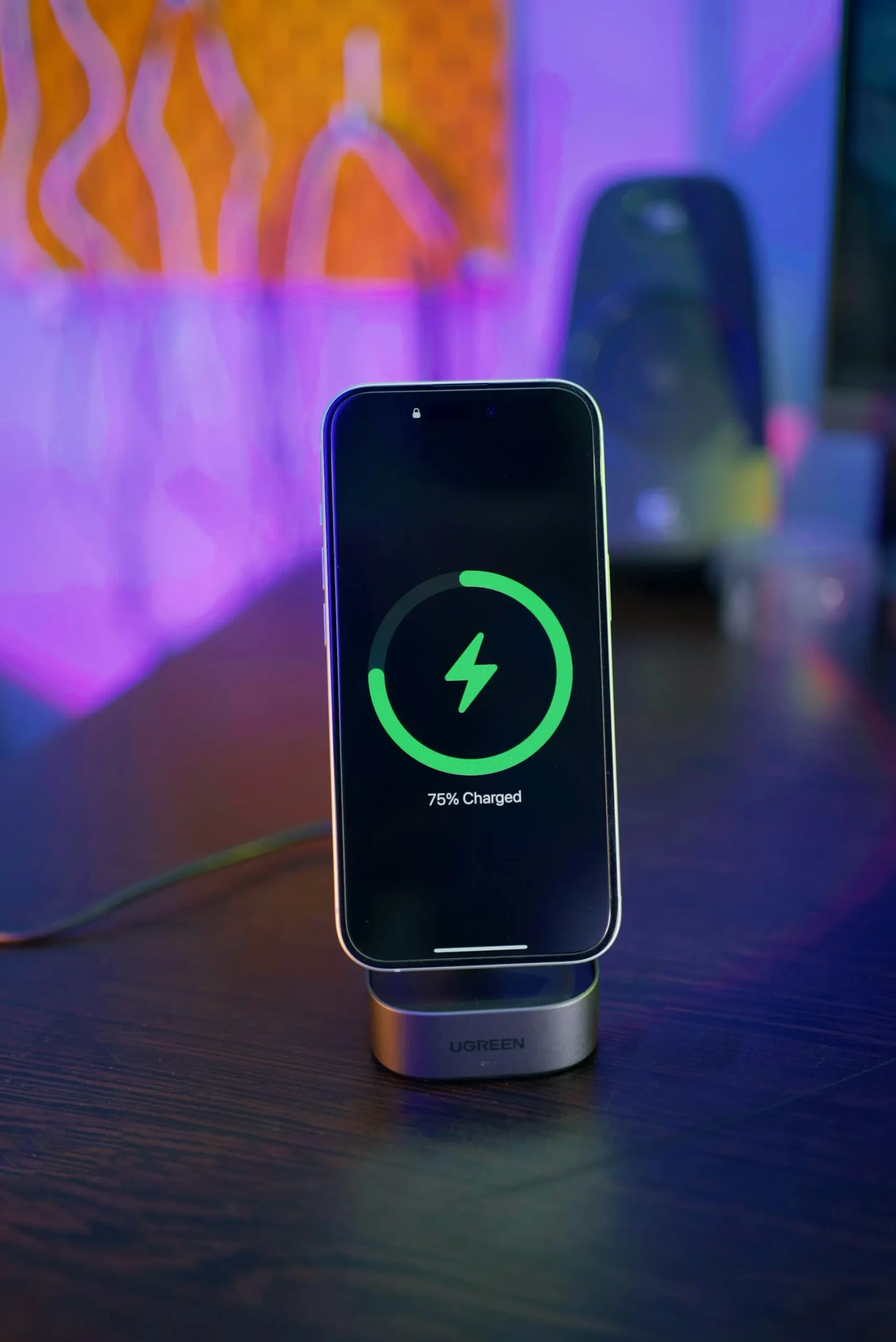
เปอร์เซ็นต์แบตมือถือไม่ตรง เช่น ชาร์จเต็ม 100% แต่ลดเร็ว ใช้ไปไม่นานแล้วดับ เปอร์เซ็นต์ค้าง หรือกระโดดจากตัวเลขสูงลงมาต่ำ อาจเกิดได้ทั้งจากระบบประเมินประจุคลาดเคลื่อน แอปกินแบตผิดปกติ อุณหภูมิ แบตเตอรี่เสื่อม หรือแบตที่เปลี่ยนมาใหม่ไม่ได้มาตรฐาน
วิธีแก้ไม่ควรเริ่มจากการปล่อยแบตจนหมด 0% ซ้ำๆ เพราะแบตเตอรี่ลิเธียมไม่จำเป็นต้องคายประจุจนหมดเพื่อรักษาความจุ บทความจาก comsiam นี้จะช่วยแยกว่าเป็นเพียงตัวเลขคลาดเคลื่อนหรือแบตเตอรี่เสื่อมจริง พร้อมเรียงวิธีแก้จากขั้นตอนที่ไม่ลบข้อมูล
ให้ทดลองตามลำดับดังนี้
① รีสตาร์ตโทรศัพท์
② ชาร์จด้วยอุปกรณ์ที่ได้มาตรฐาน
③ อัปเดตระบบและแอปทั้งหมด
④ ตรวจสอบกราฟการใช้แบต
⑤ เช็กสุขภาพแบตเตอรี่
⑥ ปิดแอปที่กินแบตผิดปกติ
⑦ ใช้งานและชาร์จตามปกติหนึ่งถึงสองรอบ
⑧ ทดสอบใน Safe Mode สำหรับ Android
⑨ ตรวจสอบแบตที่เพิ่งเปลี่ยน
⑩ ส่งศูนย์บริการหากเปอร์เซ็นต์ยังกระโดดหรือเครื่องดับเอง
หากพบแบตบวม ฝาหลังป่อง หน้าจอแยกออกจากกรอบ มีกลิ่นผิดปกติ หรือเครื่องร้อนจัด ให้หยุดชาร์จและหยุดใช้งานทันที ไม่ควรแกะ เจาะ หรือกดแบตกลับด้วยตนเอง
อาการที่พบบ่อย ได้แก่
อาการเหล่านี้อาจมาจากตัวเลขประเมินผิดหรือแบตเก็บพลังงานได้น้อยจริง จึงต้องตรวจสอบหลายส่วนประกอบกัน
มือถือไม่ได้เปิดแบตเตอรี่แล้วนับจำนวนพลังงานโดยตรง แต่ใช้วงจรจัดการแบตเตอรี่ร่วมกับซอฟต์แวร์เพื่อประเมินสถานะประจุจากข้อมูลหลายอย่าง เช่น
เปอร์เซ็นต์ที่เห็นจึงเป็นค่าประเมิน ไม่ใช่การวัดที่แม่นยำแบบสัมบูรณ์ หากข้อมูลของระบบคลาดเคลื่อนหรือแบตเตอรี่เสื่อม ตัวเลขอาจเปลี่ยนแบบผิดปกติได้
แบตเสื่อมยังสามารถชาร์จจนหน้าจอแสดง 100% ได้ แต่ 100% ดังกล่าวหมายถึงเต็มตามความจุปัจจุบัน ไม่ใช่ความจุเท่ากับวันแรก
ตัวอย่างเช่น แบตที่เหลือความจุสูงสุดเพียง 70% สามารถแสดง 100% ได้เมื่อชาร์จเต็ม แต่พลังงานที่เก็บได้จริงจะน้อยกว่าแบตใหม่
บางครั้งเปอร์เซ็นต์ไม่ได้แสดงผิด แต่แบตถูกใช้เร็วจริงจากเกม วิดีโอ แผนที่ กล้อง การสำรองรูป VPN หรือแอปที่ทำงานเบื้องหลังค้างอยู่
ควรตรวจสอบหน้า Battery Usage ก่อนสรุปว่าแบตหรือระบบอ่านค่าผิด
หลังอัปเดตระบบ รีสตาร์ตผิดปกติ แบตหมดกะทันหัน หรือเปลี่ยนแบตใหม่ ระบบอาจต้องใช้เวลาปรับข้อมูลการประเมินประจุ
ความร้อนทำให้แบตเสื่อมเร็วขึ้น ส่วนอากาศเย็นจัดอาจทำให้แรงดันแบตลดลงชั่วคราว จนเปอร์เซ็นต์เปลี่ยนหรือเครื่องดับได้ เมื่ออุณหภูมิกลับสู่ช่วงปกติ ประสิทธิภาพอาจกลับมาบางส่วน
แบตเทียบที่คุณภาพไม่ดี ความจุไม่ตรงตามฉลาก ขั้วต่อหลวม หรือวงจรควบคุมไม่ตรงกับโทรศัพท์ อาจทำให้เปอร์เซ็นต์คลาดเคลื่อนและเครื่องดับเอง
โทรศัพท์บางรุ่นต้องใช้เครื่องมือของผู้ผลิตหรือศูนย์บริการเพื่อตรวจสอบ ตั้งค่า หรือยืนยันแบตหลังเปลี่ยน หากดำเนินการไม่ครบ ระบบอาจรายงานสุขภาพและเปอร์เซ็นต์ไม่ถูกต้อง
อุปกรณ์ชาร์จที่จ่ายไฟขาดๆ หายๆ อาจทำให้การชาร์จหยุดและเริ่มใหม่ แม้หน้าจอจะแสดงว่ากำลังชาร์จอยู่ ส่งผลให้เข้าใจผิดว่าแบตเต็มเร็วกว่าปกติ
หากเปลี่ยนแบตที่ได้มาตรฐานแล้วอาการยังเหมือนเดิม อาจเกี่ยวข้องกับขั้วต่อแบต วงจรชาร์จ เซนเซอร์อุณหภูมิ หรือระบบวัดพลังงานบนเมนบอร์ด
ไปที่
การตั้งค่า > แบตเตอรี่ > การใช้แบตเตอรี่
ตรวจสอบว่ากราฟลดลงอย่างค่อยเป็นค่อยไปหรือกระโดดลงทันที พร้อมดูรายชื่อแอปที่ใช้พลังงาน
จดเปอร์เซ็นต์ก่อนรีสตาร์ต จากนั้นเปิดเครื่องและตรวจสอบอีกครั้ง หากตัวเลขเปลี่ยนหลายเปอร์เซ็นต์ทันทีโดยไม่ได้ชาร์จหรือใช้งานหนัก อาจแสดงว่าระบบประเมินสถานะประจุคลาดเคลื่อน
หากเกิดเพียงครั้งเดียวหลังอัปเดตอาจเป็นอาการชั่วคราว แต่หากเกิดทุกครั้งควรตรวจสุขภาพแบตเตอรี่และฮาร์ดแวร์
แทนที่จะดูเฉพาะเปอร์เซ็นต์ ให้บันทึกข้อมูลต่อไปนี้
การทดสอบภายใต้เงื่อนไขใกล้เคียงกันสองวันจะช่วยแยกความผิดปกติได้แม่นกว่าการดูจากความรู้สึก
รีสตาร์ตหนึ่งครั้งเพื่อให้ระบบเริ่มกระบวนการตรวจวัดและบริการแบตเตอรี่ใหม่ วิธีนี้ไม่ลบข้อมูล
หากเปอร์เซ็นต์กลับมาปกติและไม่เกิดซ้ำ อาจเป็นเพียงข้อผิดพลาดชั่วคราวของซอฟต์แวร์
ตรวจสอบอัปเดตจากเมนูประมาณนี้
การตั้งค่า > ระบบ > การอัปเดตซอฟต์แวร์
จากนั้นตรวจสอบ Google Play System จาก
การตั้งค่า > ความปลอดภัยและความเป็นส่วนตัว > ระบบและการอัปเดต > การอัปเดตระบบ Google Play
ชื่อเมนูอาจแตกต่างกันตามยี่ห้อ รุ่น และเวอร์ชัน Android หลังติดตั้งอัปเดตควรรีสตาร์ตและตรวจสอบอีกครั้ง
เปิด Google Play Store แล้วไปที่
รูปโปรไฟล์ > จัดการแอปและอุปกรณ์ > อัปเดตทั้งหมด
แอปที่ทำงานผิดปกติอาจใช้แบตอย่างรวดเร็วจนดูเหมือนเปอร์เซ็นต์ไม่ตรง การอัปเดตช่วยแก้ข้อผิดพลาดและปัญหาความเข้ากันได้บางส่วน
ไปที่เมนูประมาณนี้
การตั้งค่า > แบตเตอรี่ > โหมดประหยัดแบตเตอรี่ > Adaptive Battery
เปิดคุณสมบัตินี้เพื่อให้ระบบจัดการแอปตามรูปแบบการใช้งาน ลดโอกาสที่แอปที่ไม่ค่อยเปิดจะทำงานเบื้องหลังเป็นเวลานาน
ในหน้า Battery Usage ให้เปลี่ยนเป็น ดูตามแอป หากมี แล้วมองหาแอปที่
เริ่มจากอัปเดต ตั้งเป็น Optimized หรือถอนแอปต้องสงสัยทีละรายการ ไม่ควรปิดแอประบบแบบสุ่ม
Safe Mode จะหยุดแอปที่ดาวน์โหลดไว้ชั่วคราว หากแบตลดเป็นปกติเมื่ออยู่ใน Safe Mode แสดงว่าแอปภายนอกมีแนวโน้มเป็นต้นเหตุ
วิธีเข้า Safe Mode แตกต่างกันตามผู้ผลิต ควรตรวจสอบคู่มือของโทรศัพท์รุ่นนั้นโดยตรง การเข้า Safe Mode โดยทั่วไปไม่ลบรูปและไฟล์ แต่ตำแหน่งวิดเจ็ตบางรายการอาจเปลี่ยน จึงควรถ่ายภาพหน้าโฮมไว้ก่อน
โทรศัพท์บางยี่ห้อมีระบบวินิจฉัยแบตในแอปสนับสนุนหรือการตั้งค่า ควรใช้เครื่องมือจากผู้ผลิตแทนแอปตรวจแบตที่ไม่ทราบแหล่งที่มา
Samsung Galaxy สามารถตรวจสอบแบตเบื้องต้นผ่าน Samsung Members ได้ดังนี้
① เปิดแอป Samsung Members
② แตะ การสนับสนุน หรือ Support
③ เลือก การวินิจฉัยโทรศัพท์ หรือ Phone diagnostics
④ เลือก สถานะแบตเตอรี่ หรือ Battery status
⑤ ตรวจสอบผลการวินิจฉัย
ผลที่พบอาจมีความหมายโดยประมาณดังนี้
ชื่อและรายละเอียดผลอาจแตกต่างกันตามรุ่น ประเทศ และเวอร์ชัน Samsung Members
รีสตาร์ตเครื่องหนึ่งครั้ง หากเป็นข้อผิดพลาดชั่วคราวของการแสดงผล เปอร์เซ็นต์อาจกลับมาเป็นปกติหลังระบบเริ่มทำงานใหม่
ไปที่
การตั้งค่า > ทั่วไป > รายการอัปเดตซอฟต์แวร์
ติดตั้ง iOS เวอร์ชันล่าสุดที่รองรับอุปกรณ์ เพราะการอัปเดตอาจมีการปรับปรุงระบบจัดการพลังงานและแก้ข้อผิดพลาดในการรายงานแบตเตอรี่
ควรสำรองข้อมูลและชาร์จแบตให้เพียงพอก่อนอัปเดต
สำหรับ iPhone 15 หรือใหม่กว่า ไปที่
การตั้งค่า > แบตเตอรี่ > สุขภาพแบตเตอรี่
สำหรับ iPhone 14 หรือเก่ากว่า โดยทั่วไปไปที่
การตั้งค่า > แบตเตอรี่ > สุขภาพแบตเตอรี่และการชาร์จ
ตรวจสอบข้อมูล เช่น
หากขึ้นคำว่า Service หรือระบบแนะนำให้เข้ารับบริการ ควรพิจารณาตรวจและเปลี่ยนแบตเตอรี่กับผู้ให้บริการที่เชื่อถือได้
ไปที่
การตั้งค่า > แบตเตอรี่
ดูกราฟระดับแบต กิจกรรมบนหน้าจอ กิจกรรมเบื้องหลัง และแอปที่ใช้พลังงาน หากมีแอปหนึ่งใช้แบตสูงผิดปกติ ให้แก้ที่แอปนั้นก่อนสรุปว่าแบตเสื่อม
iPhone บางรุ่นหรือบางสถานการณ์อาจแสดงข้อความว่าระบบกำลังปรับเทียบรายงานสุขภาพแบตเตอรี่ กระบวนการนี้เกิดขึ้นระหว่างรอบการชาร์จตามปกติและอาจใช้เวลาหลายสัปดาห์
ระหว่างนั้นไม่จำเป็นต้องบังคับให้แบตหมด 0% ระบบจะปรับข้อมูลจากการใช้งานและการชาร์จตามปกติ หากปรับไม่สำเร็จ เครื่องอาจแสดงข้อความให้เข้ารับบริการ
โทรศัพท์รุ่นใหม่ใช้ระบบจัดการแบตและเรียนรู้สถานะประจุโดยอัตโนมัติ จึงไม่จำเป็นต้องทำ Battery Calibration เป็นประจำ และไม่ควรปล่อยแบตหมด 0% ซ้ำๆ
หากเปอร์เซ็นต์เพิ่งแสดงผิดและยังไม่มีสัญญาณว่าแบตเสีย สามารถทดลองหนึ่งรอบอย่างปลอดภัยกว่าได้ดังนี้
① ใช้งานตามปกติจนเหลือประมาณ 10–20%
② ปิดแอปที่ใช้งานหนัก
③ ใช้หัวชาร์จและสายที่ได้มาตรฐาน
④ ชาร์จต่อเนื่องจนถึงระดับเต็มที่เครื่องอนุญาต
⑤ หลังชาร์จเต็ม รอประมาณ 20–30 นาที
⑥ รีสตาร์ตโทรศัพท์
⑦ ใช้งานตามปกติและตรวจสอบกราฟอีกครั้ง
วิธีนี้เป็นเพียงการเปิดโอกาสให้ระบบเก็บข้อมูลการชาร์จรอบใหม่ ไม่สามารถซ่อมแบตเสื่อมและไม่รับประกันว่าเปอร์เซ็นต์จะกลับมาปกติ
ไม่ควรทำซ้ำบ่อย และไม่จำเป็นต้องเร่งใช้แบตจนเครื่องดับ
การลดจาก 100% เป็น 99% หลังถอดสายไม่นานอาจเกิดขึ้นได้ตามปกติ เนื่องจาก
ควรตรวจสอบเมื่อแบตลดหลายเปอร์เซ็นต์ต่อเนื่อง ใช้งานได้สั้นกว่าปกติมาก หรือเครื่องดับทั้งที่ยังมีแบตเหลือ
ไม่จำเป็น หากเปิด Charge Limit, Battery Protection, Optimized Charging หรือคุณสมบัติปกป้องแบต ระบบอาจตั้งใจหยุดชาร์จที่ประมาณ 80% หรือตัวเลขที่ผู้ใช้กำหนด
ให้ตรวจสอบการตั้งค่าแบตเตอรี่ก่อนสรุปว่าการชาร์จมีปัญหา การหยุดที่ 80% จากฟังก์ชันปกป้องแบตแตกต่างจากอาการเปอร์เซ็นต์กระโดดหรือเครื่องดับเอง
หากอาการเริ่มหลังเปลี่ยนแบต ให้ตรวจสอบประเด็นต่อไปนี้
ควรกลับไปยังร้านหรือศูนย์ที่เปลี่ยนแบตพร้อมหลักฐานการซ่อม ไม่ควรเปิดเครื่องตรวจขั้วต่อเอง เพราะแบตลิเธียมและชิ้นส่วนภายในอาจเสียหายได้
| อาการ | แนวโน้มของสาเหตุ |
|---|---|
| เปอร์เซ็นต์เปลี่ยนหลังรีสตาร์ตเพียงครั้งเดียว | ซอฟต์แวร์อาจอ่านค่าคลาดเคลื่อนชั่วคราว |
| เปอร์เซ็นต์กระโดดทุกวัน | แบต วงจร หรือระบบวัดประจุอาจผิดปกติ |
| เครื่องดับที่ 20–40% เป็นประจำ | แบตเสื่อมหรือแรงดันตกเมื่อใช้งานหนัก |
| แบตลดเร็วเฉพาะตอนเปิดเกม | การใช้พลังงานสูงหรือแบตเริ่มเสื่อม |
| แบตลดเร็วขณะปิดหน้าจอ | แอป ระบบ เครือข่าย หรือแบตเสื่อม |
| ชาร์จเต็มเร็วและหมดเร็ว | ความจุจริงอาจลดลง |
| ฝาหลังป่องหรือหน้าจอแยก | อาจเกิดแบตบวม ต้องหยุดใช้งาน |
| เปลี่ยนแบตแล้วอาการไม่หาย | แบตใหม่ การติดตั้ง หรือวงจรเครื่องอาจมีปัญหา |
แอปทั่วไปไม่สามารถเพิ่มความจุทางกายภาพของแบตหรือซ่อมเซลล์แบตที่เสื่อมได้ หากปัญหาเกิดจากฮาร์ดแวร์ จำเป็นต้องตรวจหรือเปลี่ยนชิ้นส่วน
การรีเซ็ตเป็นค่าโรงงานอาจช่วยได้หากปัญหาเกิดจากซอฟต์แวร์หรือการตั้งค่าที่เสียหาย แต่ไม่สามารถซ่อมแบตเสื่อม แบตคุณภาพต่ำ ขั้วต่อหลวม หรือวงจรชาร์จเสีย
ก่อนรีเซ็ตควรทำสิ่งเหล่านี้ให้ครบก่อน
① รีสตาร์ตเครื่อง
② อัปเดตระบบและแอป
③ ตรวจสอบ Battery Usage
④ ตรวจสุขภาพแบต
⑤ ทดสอบ Safe Mode ใน Android
⑥ สำรองข้อมูลทั้งหมด
⑦ ขอคำแนะนำจากผู้ผลิตหรือศูนย์บริการ
หากปัญหายังเกิดใน Safe Mode หรือเกิดตั้งแต่หน้าจอเปิดเครื่อง การรีเซ็ตอาจไม่ใช่คำตอบที่คุ้มค่า
มีโอกาส แต่ยังอาจเกิดจากแอป หน้าจอ สัญญาณ 5G ตำแหน่ง หรือการสำรองข้อมูล ควรตรวจสุขภาพแบตและหน้า Battery Usage ประกอบกัน
หากเกิดเพียงเล็กน้อยและไม่เกิดซ้ำ อาจเป็นการปรับค่าประเมินของระบบ แต่ถ้าเปลี่ยนหลายเปอร์เซ็นต์ทุกครั้ง ควรตรวจแบตและวงจร
ไม่จำเป็นสำหรับแบตลิเธียมสมัยใหม่ เมื่อเครื่องแสดงว่าเต็มแล้ว ระบบจะจัดการการชาร์จเอง การชาร์จนานไม่ได้เพิ่มความจุเกินขีดจำกัดของแบต
อาจทำให้ระบบมีข้อมูลรอบการใช้งานใหม่ แต่ไม่สามารถซ่อมแบตเสื่อม และไม่ควรทำซ้ำบ่อย แนะนำให้ใช้งานถึงประมาณ 10–20% แล้วชาร์จตามปกติแทนการบังคับให้เครื่องดับ
อาจเป็นรูปแบบการประเมินของระบบ แต่หากต่อมาลดฮวบหรือเครื่องดับทั้งที่ยังมีเปอร์เซ็นต์สูง ควรตรวจสุขภาพแบตและฮาร์ดแวร์
แอปภายนอกสามารถประมาณค่าจากข้อมูลที่ระบบอนุญาต แต่ไม่สามารถวัดความจุจริงได้แม่นยำทุกเครื่อง ควรใช้เมนูหรือแอปวินิจฉัยจากผู้ผลิตเป็นหลัก
ควรพิจารณาเมื่อระบบแนะนำให้นำแบตเข้ารับบริการ ใช้งานได้สั้นลงมาก เครื่องดับทั้งที่แบตเหลือ เปอร์เซ็นต์กระโดดต่อเนื่อง หรือผลตรวจของผู้ผลิตแสดงว่าแบตอ่อนหรือเสื่อม
เปอร์เซ็นต์แบตไม่ตรงอาจเป็นทั้งความคลาดเคลื่อนของระบบและสัญญาณแบตเสื่อม ต้องพิจารณากราฟการใช้แบต สุขภาพแบต อุณหภูมิ แอปเบื้องหลัง และอาการดับเองร่วมกัน เริ่มจากรีสตาร์ต อัปเดตระบบ ตรวจแอป และชาร์จใช้งานตามปกติหนึ่งถึงสองรอบก่อน
ไม่ควรปล่อยแบตหมด 0% ซ้ำๆ หรือติดตั้งแอปที่อ้างว่าซ่อมหรือปรับเทียบแบตได้ หากเปอร์เซ็นต์ยังกระโดด เครื่องดับเอง หรือพบความผิดปกติหลังเปลี่ยนแบต ควรให้ศูนย์บริการตรวจแบต ขั้วต่อ และวงจรจัดการพลังงาน สามารถติดตามวิธีแก้ปัญหาแบตเตอรี่มือถือเพิ่มเติมจาก comsiam ได้อย่างต่อเนื่อง







