Contact
Line : comsiam
Contact
Line : comsiam

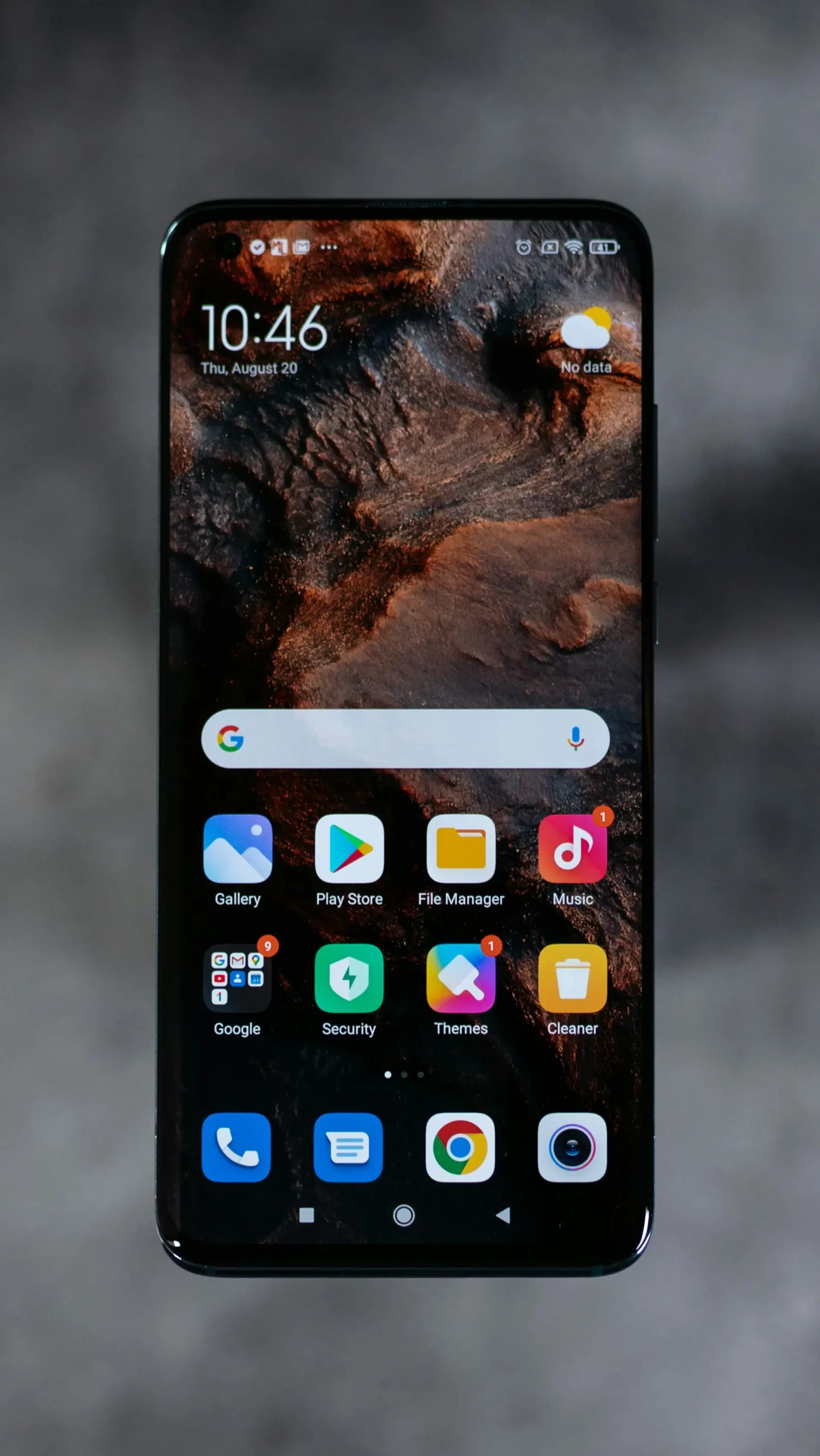
Google Play Services กินแบตมากผิดปกติมักไม่ได้เกิดจากบริการนี้เพียงตัวเดียว เพราะ Google Play Services ทำหน้าที่เป็นตัวกลางให้แอปอื่นใช้การแจ้งเตือน ตำแหน่ง การซิงก์บัญชี การสำรองข้อมูล ระบบค้นหาอุปกรณ์ และบริการความปลอดภัย หากแอปหรือบัญชีใดทำงานค้าง การใช้พลังงานอาจถูกแสดงรวมอยู่ใต้ชื่อ Google Play Services
วิธีแก้ที่ถูกต้องจึงไม่ใช่การปิด Google Play Services แต่ต้องค้นหาว่าแอปหรือบริการใดเรียกใช้งานอยู่เบื้องหลัง บทความจาก comsiam นี้จะเรียงขั้นตอนจากวิธีง่ายและปลอดภัย ไปจนถึงตัวเลือกสุดท้ายที่ต้องระวังเรื่องข้อมูล
ให้ทดลองตามลำดับดังนี้
① รีสตาร์ตโทรศัพท์
② ตรวจสอบว่าแบตลดเร็วจริงหรือเพียงแสดงสัดส่วนสูง
③ อัปเดต Google Play Services
④ อัปเดต Android และ Google Play System
⑤ อัปเดตแอปทั้งหมด
⑥ ตรวจสอบแอปและบัญชีที่ซิงก์ผิดปกติ
⑦ ปรับสิทธิ์ตำแหน่งของแอป
⑧ ตรวจสอบการสำรองข้อมูลและอัปโหลดรูป
⑨ ทดสอบ Wi‑Fi หรือเครือข่ายอื่น
⑩ เปิด Adaptive Battery
⑪ ล้างเฉพาะแคชของ Google Play Services
⑫ ทดสอบใน Safe Mode
ไม่ควรปิดใช้งาน Google Play Services ถอนการติดตั้งอัปเดตแบบสุ่ม หรือติดตั้งไฟล์ APK จากเว็บไซต์ที่ไม่น่าเชื่อถือ
Google Play Services เป็นองค์ประกอบพื้นฐานของโทรศัพท์ Android ที่ทำหน้าที่เชื่อมแอปเข้ากับบริการของ Google และคุณสมบัติของเครื่อง เช่น
แม้ผู้ใช้ไม่ได้เปิด Google Play Services โดยตรง แต่แอปจำนวนมากสามารถเรียกใช้บริการนี้อยู่เบื้องหลังได้
แอปแผนที่ สภาพอากาศ ส่งอาหาร ออกกำลังกาย ติดตามอุปกรณ์ หรือโซเชียลมีเดียอาจขอตำแหน่งผ่าน Google Play Services หากแอปเรียกตำแหน่งบ่อย การใช้แบตบางส่วนจึงปรากฏอยู่ใต้ชื่อบริการนี้
หากอินเทอร์เน็ตขาดๆ หายๆ รหัสผ่านบัญชีเปลี่ยน พื้นที่คลาวด์เต็ม หรือมีข้อผิดพลาดในการซิงก์ ระบบอาจพยายามซิงก์ Gmail รายชื่อ ปฏิทิน และข้อมูลอื่นซ้ำๆ
หลังเปลี่ยนเครื่อง เพิ่มบัญชีใหม่ หรือเปิดการสำรองรูป ระบบอาจอัปโหลดรูป วิดีโอ รายชื่อ การตั้งค่า และข้อมูลแอปจำนวนมาก ทำให้แบตลดเร็วและเครื่องอุ่นชั่วคราว
หลังอัปเดตระบบหรือกู้คืนข้อมูล โทรศัพท์อาจปรับแอป ตรวจสอบบัญชี และซิงก์ข้อมูลใหม่ จึงใช้พลังงานสูงกว่าปกติในช่วงแรก
ข้อผิดพลาดของแอปอาจทำให้ส่งคำขอซ้ำ เชื่อมต่อเครือข่ายตลอดเวลา หรือปลุกโทรศัพท์จากโหมดพักบ่อย แม้หน้าแบตเตอรี่จะแสดงชื่อ Google Play Services ก็ตาม
เมื่ออินเทอร์เน็ตหลุดบ่อย บริการซิงก์และการแจ้งเตือนอาจพยายามเชื่อมต่อใหม่ซ้ำๆ โดยเฉพาะในบริเวณสัญญาณมือถืออ่อน
ยิ่งมีหลายบัญชี ระบบอาจต้องซิงก์อีเมล รายชื่อ ปฏิทิน และข้อมูลของแต่ละบัญชีมากขึ้น อย่างไรก็ตาม การมีหลายบัญชีไม่ถือว่าผิดปกติหากแบตยังใช้งานได้ตามปกติ
แอปใหม่อาจเรียกใช้ตำแหน่ง การแจ้งเตือน หรือบริการของ Google อย่างต่อเนื่อง ทำให้ดูเหมือน Google Play Services เป็นสาเหตุหลัก
ไม่มีเปอร์เซ็นต์มาตรฐานที่ใช้ได้กับโทรศัพท์ทุกเครื่อง เพราะหน้า Battery Usage แสดงสัดส่วนการใช้พลังงานภายในช่วงเวลาที่เลือก
ตัวอย่างเช่น หากแทบไม่ได้เปิดแอปใด Google Play Services อาจมีสัดส่วนสูง แต่แบตลดจริงเพียงเล็กน้อย กรณีนี้ยังไม่ถือว่าผิดปกติ
ควรตรวจสอบเพิ่มเติมเมื่อมีอาการเหล่านี้
ให้พิจารณาจำนวนเปอร์เซ็นต์แบตที่ลดจริง เวลาที่ใช้ และอุณหภูมิเครื่องร่วมกัน ไม่ควรตัดสินจากอันดับเพียงอย่างเดียว
ชื่อและตำแหน่งเมนูอาจแตกต่างกันตามยี่ห้อและเวอร์ชัน Android โดยทั่วไปตรวจสอบได้ดังนี้
① เปิด การตั้งค่า
② เลือก แบตเตอรี่
③ แตะ การใช้แบตเตอรี่ หรือ Battery usage
④ เลือก ดูตามแอป หากมี
⑤ แตะ Google Play Services เพื่อดูรายละเอียด
⑥ ตรวจสอบเวลาทำงานเบื้องหลังและช่วงที่ใช้พลังงาน
จากนั้นดูรายการแอปอื่นด้วย หากแอปแผนที่ แอปติดตามตำแหน่ง แอปสำรองรูป หรือแอปที่เพิ่งติดตั้งมีการทำงานเบื้องหลังสูง แอปนั้นอาจเป็นต้นเหตุที่เรียก Google Play Services
รีสตาร์ตหนึ่งครั้งเพื่อหยุดกระบวนการที่ค้างและเริ่มบริการระบบใหม่ วิธีนี้ไม่ลบข้อมูลและควรเป็นขั้นตอนแรก
หลังเปิดเครื่องควรรอสักระยะก่อนตรวจสอบ เพราะระบบจะเชื่อมต่อบัญชี โหลดการแจ้งเตือน และตรวจสอบอัปเดตในช่วงเริ่มต้น
ใน Android รุ่นปัจจุบัน ตำแหน่งเมนูอาจอยู่ประมาณนี้
การตั้งค่า > Google > รูปโปรไฟล์ > บริการทั้งหมด > ความเป็นส่วนตัวและความปลอดภัย > บริการระบบ > Google Play Services
หากมีปุ่ม อัปเดต หรือ ติดตั้ง ให้ดำเนินการและรีสตาร์ตเครื่องหลังอัปเดตเสร็จ
บางรุ่นอาจเปิดหน้ารายละเอียด Google Play Services ผ่านการตั้งค่าแอปหรือ Google Play Store แทน หากหาเมนูไม่พบ ให้ค้นหาคำว่า “Google Play Services” ภายในช่องค้นหาของการตั้งค่า
ไม่ควรดาวน์โหลด Google Play Services เป็นไฟล์ APK จากเว็บไซต์ภายนอก เพราะอาจเป็นเวอร์ชันไม่ตรงกับอุปกรณ์หรือมีความเสี่ยงด้านความปลอดภัย
ไปที่เมนูประมาณนี้
การตั้งค่า > ระบบ > การอัปเดตซอฟต์แวร์
บางยี่ห้ออาจใช้ชื่อ System update, Software update หรือวางเมนูไว้ในส่วนเกี่ยวกับโทรศัพท์
ติดตั้งอัปเดตที่ค้างอยู่ เพราะอาจมีการแก้ไขปัญหาความเข้ากันได้ระหว่าง Android, Google Play Services และแอปต่างๆ
ตรวจสอบได้จากเมนูประมาณนี้
การตั้งค่า > ความปลอดภัยและความเป็นส่วนตัว > ระบบและการอัปเดต > การอัปเดตระบบ Google Play
หลังติดตั้งให้รีสตาร์ตโทรศัพท์ แล้วกลับเข้ามาตรวจสอบอีกครั้ง เพราะบางครั้งอาจมีอัปเดตต่อเนื่องมากกว่าหนึ่งรายการ
เปิด Google Play Store แล้วไปที่
รูปโปรไฟล์ > จัดการแอปและอุปกรณ์ > อัปเดตทั้งหมด
แอปเก่าหรือแอปที่มีข้อผิดพลาดอาจเรียกใช้ Google Play Services ซ้ำๆ การอัปเดตแอปจึงมีความสำคัญพอๆ กับการอัปเดตบริการของ Google
ผู้ใช้ Samsung Galaxy ควรตรวจสอบอัปเดตจาก Galaxy Store เพิ่มเติมด้วย
เข้าไปที่
การตั้งค่า > รหัสผ่านและบัญชี > เลือกบัญชี Google > การซิงก์บัญชี
ใน Samsung อาจอยู่ที่
การตั้งค่า > บัญชีและการสำรองข้อมูล > จัดการบัญชี > เลือกบัญชี > ซิงก์บัญชี
ตรวจสอบว่ารายการใดมีเครื่องหมายผิดพลาดหรือแสดงว่ากำลังซิงก์ต่อเนื่อง หากพบปัญหาให้ทำดังนี้
① ตรวจสอบว่าอินเทอร์เน็ตใช้งานได้
② ตรวจสอบพื้นที่เก็บข้อมูล Google
③ เปิดแอปที่เกี่ยวข้องเพื่อดูข้อความแจ้งเตือน
④ กดซิงก์ใหม่เมื่ออินเทอร์เน็ตเสถียร
⑤ รีสตาร์ตโทรศัพท์แล้วตรวจสอบอีกครั้ง
ไม่ควรลบบัญชี Google ทันที เพราะอาจกระทบรายชื่อ อีเมล การสำรองข้อมูล และการยืนยันตัวตน ก่อนลบบัญชีต้องแน่ใจว่าจำรหัสผ่านและมีวิธียืนยันตัวตนครบถ้วน
ไปที่
การตั้งค่า > ตำแหน่ง > สิทธิ์ตำแหน่งของแอป
ตรวจสอบแอปในกลุ่ม อนุญาตตลอดเวลา แล้วปรับแอปที่ไม่จำเป็นเป็น อนุญาตขณะใช้แอป หรือ ถามทุกครั้ง
ไม่ควรปิดตำแหน่งของระบบค้นหาโทรศัพท์ แอปนำทาง หรือแอปความปลอดภัยที่ยังต้องใช้งาน
โทรศัพท์สามารถค้นหาเครือข่ายและอุปกรณ์ใกล้เคียงเพื่อช่วยเพิ่มความแม่นยำของตำแหน่งได้ แม้ไม่ได้เชื่อมต่ออุปกรณ์อยู่
เข้าไปที่
การตั้งค่า > ตำแหน่ง > บริการตำแหน่ง
จากนั้นตรวจสอบตัวเลือก
หากไม่จำเป็นต้องใช้คุณสมบัติเหล่านี้ ให้ทดลองปิดชั่วคราวแล้วสังเกตแบตเตอรี่ แต่หากระบบค้นหาอุปกรณ์ แอปนำทาง หรืออุปกรณ์ติดตามทำงานไม่ครบ ควรเปิดกลับ
เปิดแอปสำรองรูปและดูว่ากำลังอัปโหลดไฟล์จำนวนมากหรือไม่ จากนั้นตรวจสอบการสำรองข้อมูลเครื่องในเมนู
การตั้งค่า > Google > บริการทั้งหมด > การสำรองข้อมูล
หากเพิ่งเปลี่ยนเครื่องหรือมีรูปและวิดีโอจำนวนมาก ให้เชื่อมต่อ Wi‑Fi และเสียบชาร์จจนการสำรองข้อมูลเสร็จ การใช้แบตจะลดลงเมื่อไม่มีงานอัปโหลดค้างอยู่
ไม่ควรปิดการสำรองข้อมูลถาวร หากยังไม่มีสำเนาของข้อมูลสำคัญในตำแหน่งอื่น
Google Play Services ต้องเชื่อมต่ออินเทอร์เน็ตเพื่อซิงก์ข้อมูลและรับการแจ้งเตือน หากเครือข่ายไม่เสถียร ระบบอาจพยายามเชื่อมต่อซ้ำ
ทดลองตามนี้
① เปลี่ยนจากข้อมูลมือถือเป็น Wi‑Fi ที่เสถียร
② ปิด VPN ชั่วคราวเพื่อทดสอบ
③ รีสตาร์ตเราเตอร์หาก Wi‑Fi หลุดบ่อย
④ ทดลองใช้ 4G แทน 5G ในพื้นที่สัญญาณอ่อน
⑤ ตรวจสอบว่า Data Saver ไม่ปิดกั้นบริการสำคัญ
หากแบตดีขึ้นเมื่อเปลี่ยนเครือข่าย สาเหตุมีแนวโน้มมาจากการเชื่อมต่อมากกว่าตัว Google Play Services
ไปที่เมนูประมาณนี้
การตั้งค่า > แบตเตอรี่ > โหมดประหยัดแบตเตอรี่ > Adaptive Battery
เปิด Use Adaptive Battery เพื่อให้ระบบเรียนรู้รูปแบบการใช้แอปและลดกิจกรรมของแอปที่ไม่ค่อยเปิด
ไม่ควรตั้ง Google Play Services เป็น Restricted อย่างรุนแรง เพราะอาจกระทบการแจ้งเตือน การซิงก์ ตำแหน่ง และแอปจำนวนมาก
หากอัปเดตและรีสตาร์ตแล้วอาการยังไม่หาย สามารถล้างเฉพาะแคชได้ดังนี้
การตั้งค่า > แอป > ดูแอปทั้งหมด > Google Play Services > พื้นที่จัดเก็บและแคช > ล้างแคช
การล้างแคชไม่เหมือนกับการล้างข้อมูลทั้งหมด โดยทั่วไปใช้เพื่อลบไฟล์ชั่วคราวที่อาจเสียหาย
หลังล้างแคชให้รีสตาร์ตโทรศัพท์ แล้วทดสอบอย่างน้อยหลายชั่วโมงก่อนสรุปผล
Safe Mode จะหยุดแอปที่ดาวน์โหลดไว้ชั่วคราว ทำให้ตรวจสอบได้ว่าแอปภายนอกเรียกใช้ Google Play Services มากผิดปกติหรือไม่
วิธีเข้า Safe Mode ต่างกันตามยี่ห้อและรุ่น ควรใช้คำแนะนำจากผู้ผลิตโทรศัพท์โดยตรง เมื่อเข้าแล้วให้สังเกตอัตราการลดของแบต
ออกจาก Safe Mode แล้วถอนแอปที่เพิ่งติดตั้งหรือเพิ่งอัปเดตทีละรายการ จากนั้นรีสตาร์ตและทดสอบใหม่ทุกครั้ง
Google ระบุว่าไม่แนะนำให้ล้างข้อมูลหรือพื้นที่จัดเก็บของ Google Play Services จนกว่าจะทดลองวิธีแก้ปัญหาอื่นแล้ว เพราะอาจลบข้อมูลบางอย่างที่บันทึกอยู่ในอุปกรณ์ เช่น
หลังล้างข้อมูลอาจต้องเข้าสู่ระบบบัญชี Google ใหม่และยืนยันวิธีชำระเงินอีกครั้ง จึงควรใช้เป็นวิธีท้ายๆ และสำรองข้อมูลสำคัญก่อน
หากจำเป็นต้องทำจริง เมนูมักอยู่ที่
การตั้งค่า > แอป > Google Play Services > พื้นที่จัดเก็บและแคช > ล้างพื้นที่จัดเก็บ > ล้างข้อมูลทั้งหมด
ห้ามสับสนระหว่าง ล้างแคช กับ ล้างข้อมูลทั้งหมด เพราะผลกระทบแตกต่างกันมาก
ไม่ควรปิด Google Play Services เพื่อประหยัดแบต เนื่องจากอาจทำให้เกิดปัญหา เช่น
วิธีที่เหมาะสมคือค้นหาแอป บัญชี หรือคุณสมบัติที่เรียกใช้บริการนี้มากเกินไป แล้วแก้ที่ต้นเหตุ
ไม่ควรใช้เป็นวิธีแรก เพราะอาจทำให้บริการย้อนกลับไปเป็นเวอร์ชันเก่า แอปบางตัวไม่รองรับ และระบบต้องดาวน์โหลดอัปเดตใหม่อีกครั้ง
ให้เริ่มจากอัปเดตเป็นเวอร์ชันล่าสุด รีสตาร์ต ล้างเฉพาะแคช และทดสอบ Safe Mode ก่อน หากจำเป็นต้องถอนอัปเดตจริงควรทำตามคำแนะนำของผู้ผลิตหรือเจ้าหน้าที่สนับสนุนสำหรับโทรศัพท์รุ่นนั้น
โดยทั่วไปไม่ใช่ไวรัส แต่แอปที่ติดตั้งจากแหล่งไม่น่าเชื่อถืออาจเรียกใช้ตำแหน่งและเครือข่ายผ่านบริการนี้ ควรลบแอปต้องสงสัยและสแกนด้วย Google Play Protect
อาจเกิดจากการสำรองรูป การซิงก์บัญชี การค้นหาอุปกรณ์ การอัปเดตแอป หรือเครือข่ายไม่เสถียร ให้ตรวจสอบกราฟแบตและสถานะการซิงก์ในตอนเช้า
การล้างเฉพาะแคชโดยทั่วไปไม่ลบบัญชี รูป หรือไฟล์ส่วนตัว แต่การเลือกล้างพื้นที่จัดเก็บหรือล้างข้อมูลทั้งหมดอาจกระทบข้อมูลและการยืนยันบัญชีบางส่วน
ไม่เหมือนกัน Google Play Store เป็นร้านค้าสำหรับดาวน์โหลดและอัปเดตแอป ส่วน Google Play Services เป็นบริการเบื้องหลังที่ช่วยให้ระบบและแอปต่างๆ เชื่อมต่อกับคุณสมบัติของ Google
บริการนี้ยังมีหน้าที่ด้านการแจ้งเตือน การซิงก์ บัญชี ความปลอดภัย การสำรองข้อมูล และอุปกรณ์ใกล้เคียง จึงสามารถใช้พลังงานได้แม้ปิดตำแหน่งแล้ว
ยังไม่ควรรีเซ็ตทันที ให้ทดลองอัปเดต รีสตาร์ต ตรวจสอบบัญชี ตำแหน่ง เครือข่าย ล้างแคช และ Safe Mode ก่อน การรีเซ็ตควรเป็นตัวเลือกท้ายๆ หลังสำรองข้อมูลเรียบร้อย
ควรติดต่อศูนย์บริการหรือผู้ผลิตหากแบตลดเร็วแม้อยู่ใน Safe Mode เครื่องร้อนผิดปกติ ดับหรือรีสตาร์ตเอง มีอาการแบตบวม หรือปัญหายังคงอยู่หลังติดตั้งอัปเดตทั้งหมดแล้ว
Google Play Services กินแบตสูงไม่ได้หมายความว่าบริการนี้เสียเสมอไป เพราะเป็นตัวกลางของตำแหน่ง การแจ้งเตือน การซิงก์ การสำรองข้อมูล และบริการของแอปจำนวนมาก ต้นเหตุจริงจึงอาจเป็นแอป บัญชี หรือเครือข่ายที่ทำงานผิดปกติ
เริ่มจากรีสตาร์ตและอัปเดตทุกส่วน ตรวจสอบแอปเบื้องหลัง การซิงก์ ตำแหน่ง การสำรองข้อมูล และสัญญาณอินเทอร์เน็ต หากยังไม่ดีขึ้นจึงล้างเฉพาะแคชและทดสอบ Safe Mode ไม่ควรปิดบริการหรือล้างข้อมูลทั้งหมดโดยไม่จำเป็น สามารถติดตามแนวทางแก้ปัญหา Android และแบตเตอรี่เพิ่มเติมจาก comsiam ได้อย่างต่อเนื่อง







