Contact
Line : comsiam
Contact
Line : comsiam

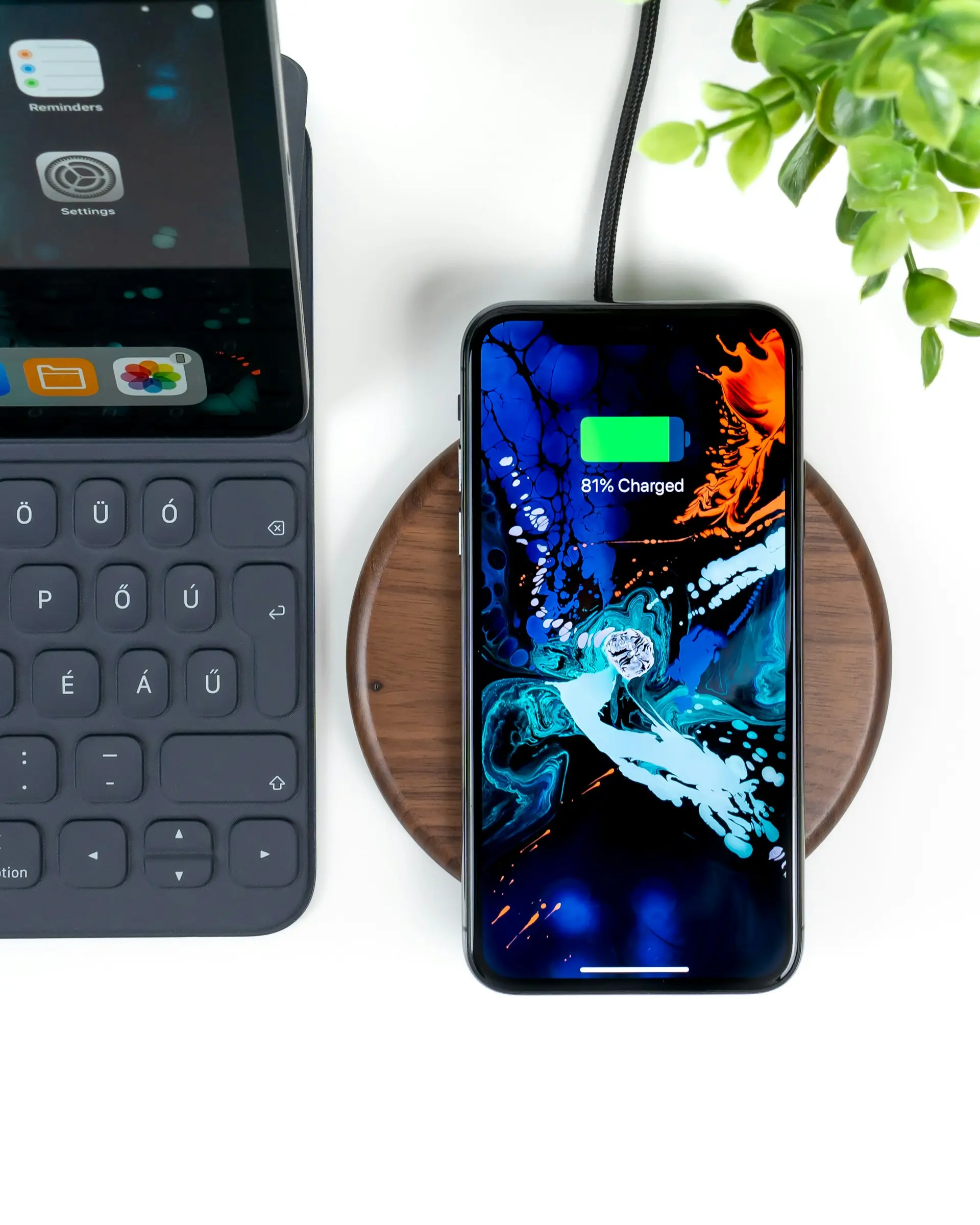
Android System กินแบตสูงอาจเกิดจากระบบกำลังอัปเดตและจัดระเบียบข้อมูล แอปบางตัวปลุกระบบอยู่เบื้องหลัง สัญญาณมือถืออ่อน การซิงก์ข้อมูลผิดปกติ หรือบริการของเครื่องทำงานค้าง ไม่ได้หมายความว่าระบบ Android เสียหรือจำเป็นต้องรีเซ็ตเครื่องทันที
สิ่งสำคัญคือต้องแยกให้ออกว่า Android System ใช้พลังงานผิดปกติจริง หรือเพียงแสดงเปอร์เซ็นต์สูงเพราะแอปอื่นใช้พลังงานน้อย บทความจาก comsiam นี้จะแนะนำวิธีตรวจสอบและแก้ไขตามลำดับ โดยเริ่มจากวิธีที่ไม่ลบข้อมูล
ให้ทดลองตามลำดับดังนี้
① รีสตาร์ตโทรศัพท์
② ตรวจสอบการใช้แบตหลังชาร์จรอบใหม่
③ อัปเดต Android และ Google Play System
④ อัปเดตแอปทั้งหมด
⑤ เปิด Adaptive Battery หรือการเพิ่มประสิทธิภาพแบตเตอรี่
⑥ ตรวจสอบแอปที่ทำงานเบื้องหลัง
⑦ ลดการซิงก์ ตำแหน่ง และการค้นหาอุปกรณ์ที่ไม่จำเป็น
⑧ ทดสอบใน Safe Mode
⑨ ตรวจสอบพื้นที่จัดเก็บและสุขภาพแบตเตอรี่
⑩ ติดต่อศูนย์บริการหากเครื่องร้อนหรือแบตยังลดเร็วผิดปกติ
ไม่ควรปิดใช้งาน Android System ล้างข้อมูลบริการระบบแบบสุ่ม หรือดาวน์โหลดแอปประเภท Battery Booster มาแก้ปัญหา เพราะอาจทำให้เครื่องทำงานผิดปกติมากกว่าเดิม
Android System เป็นชื่อรวมขององค์ประกอบหลายส่วนที่ทำให้โทรศัพท์ทำงาน เช่น
ดังนั้น เมื่อหน้า Battery Usage แสดงว่า Android System ใช้แบตสูง ต้นเหตุจริงอาจเป็นแอป การเชื่อมต่อ หรือบริการอื่นที่เรียกใช้งานระบบ ไม่จำเป็นต้องเป็นข้อผิดพลาดของ Android โดยตรง
ไม่มีตัวเลขตายตัวสำหรับโทรศัพท์ทุกรุ่น เพราะเปอร์เซ็นต์ขึ้นอยู่กับลักษณะการใช้งาน ระยะเวลาที่วัด สัญญาณเครือข่าย และจำนวนแอปที่เปิด
ตัวอย่างเช่น หากวางโทรศัพท์ไว้แทบไม่ได้ใช้งาน Android System อาจมีสัดส่วนสูงกว่าแอปอื่นตามธรรมชาติ เนื่องจากไม่มีแอปใดใช้พลังงานมาก แต่ถ้าแบตลดลงเพียงเล็กน้อยก็ยังไม่ถือว่าผิดปกติ
ควรสงสัยว่าเกิดปัญหาเมื่อพบอาการต่อไปนี้ร่วมกัน
อย่าตัดสินจากเปอร์เซ็นต์ของ Android System เพียงตัวเดียว ให้ดูจำนวนแบตที่ลดจริงและระยะเวลาการใช้งานประกอบกัน
ชาร์จแบตให้อยู่ในระดับสูง ถอดสายชาร์จ แล้วใช้งานตามปกติหลายชั่วโมง จากนั้นเปิด
การตั้งค่า > แบตเตอรี่ > การใช้แบตเตอรี่
ชื่อเมนูอาจเป็น Battery usage, Battery activity หรือรายละเอียดการใช้แบตเตอรี่ตามยี่ห้อโทรศัพท์
ตรวจสอบว่ากราฟลดลงอย่างต่อเนื่องหรือมีช่วงที่ลดฮวบ หากแบตลดเร็วในเวลาที่ปิดหน้าจอ ให้ตรวจสอบกิจกรรมเบื้องหลัง สัญญาณเครือข่าย และแอปที่เพิ่งติดตั้งเป็นพิเศษ
โทรศัพท์บางรุ่นสามารถเลือก ดูตามแอป หรือ View by apps ได้ ตรวจสอบว่าแอปใดมีเวลาทำงานเบื้องหลังสูง เพราะแอปนั้นอาจเป็นตัวเรียกใช้ Android System อีกทอดหนึ่ง
ข้อมูลช่วงสั้นอาจทำให้เข้าใจผิด ควรเปรียบเทียบอย่างน้อยหนึ่งถึงสองรอบการชาร์จภายใต้การใช้งานใกล้เคียงกัน โดยเฉพาะหากเพิ่งอัปเดตระบบ
การรีสตาร์ตสามารถหยุดกระบวนการที่ทำงานค้างและเริ่มบริการระบบใหม่ได้ โดยไม่ลบข้อมูลในเครื่อง
หลังเปิดเครื่องแล้วควรรอสักครู่ก่อนตรวจสอบ เพราะช่วงเริ่มต้นระบบจะโหลดแอป ซิงก์บัญชี และตรวจสอบบริการต่างๆ ซึ่งอาจใช้พลังงานมากกว่าปกติชั่วคราว
ไปที่เมนูประมาณนี้
การตั้งค่า > ระบบ > การอัปเดตซอฟต์แวร์
บางยี่ห้ออาจใช้ชื่อ Software update, System update หรืออยู่ภายในเมนูเกี่ยวกับโทรศัพท์
อัปเดตระบบเมื่อมีเวอร์ชันใหม่ เพราะผู้ผลิตอาจแก้ข้อผิดพลาดเกี่ยวกับการใช้พลังงาน การเชื่อมต่อ และการทำงานเบื้องหลังไว้ในอัปเดตนั้น
ควรชาร์จแบตให้เพียงพอและสำรองข้อมูลสำคัญก่อนอัปเดต
ในโทรศัพท์ Android ส่วนใหญ่ ตรวจสอบได้จาก
การตั้งค่า > ความปลอดภัยและความเป็นส่วนตัว > ระบบและการอัปเดต > การอัปเดตระบบ Google Play
ตำแหน่งเมนูอาจแตกต่างกันตามรุ่น การอัปเดตส่วนนี้ช่วยปรับปรุงองค์ประกอบระบบและความปลอดภัยบางอย่างโดยไม่ต้องรออัปเดต Android ฉบับเต็ม
หลังติดตั้งอาจต้องรีสตาร์ตเครื่อง แล้วกลับเข้าไปตรวจสอบอีกครั้งว่าไม่มีอัปเดตที่รอติดตั้งอยู่
แอปเวอร์ชันเก่าอาจทำงานไม่เข้ากับระบบใหม่หรือเรียกใช้บริการเบื้องหลังซ้ำๆ ให้เปิด Google Play Store แล้วไปที่
รูปโปรไฟล์ > จัดการแอปและอุปกรณ์ > อัปเดตทั้งหมด
หากเป็น Samsung Galaxy ควรตรวจสอบอัปเดตจาก Galaxy Store เพิ่มเติม เพราะแอประบบของ Samsung บางรายการอัปเดตผ่านร้านค้านี้
โทรศัพท์ที่รองรับสามารถเข้าไปที่
การตั้งค่า > แบตเตอรี่ > โหมดประหยัดแบตเตอรี่ > Adaptive Battery
เปิด Use Adaptive Battery หรือคุณสมบัติชื่อใกล้เคียง ระบบจะเรียนรู้รูปแบบการใช้งานและจำกัดกิจกรรมของแอปที่ไม่ได้เปิดบ่อย
หลังเปิดคุณสมบัตินี้อาจต้องใช้เวลาระยะหนึ่งเพื่อให้ระบบเรียนรู้พฤติกรรม จึงไม่ควรประเมินผลจากเวลาเพียงไม่กี่นาที
ไปที่
การตั้งค่า > แบตเตอรี่ > การใช้แบตเตอรี่ > ดูตามแอป
แตะแอปที่มีเปอร์เซ็นต์หรือเวลาทำงานเบื้องหลังสูง แล้วตรวจสอบตัวเลือก Allow background usage, Optimized หรือ Restricted
ควรตั้งเป็น Optimized ก่อน หากแอปยังผิดปกติจึงเลือก Restricted เฉพาะแอปที่ไม่จำเป็นต้องส่งการแจ้งเตือนหรือซิงก์ข้อมูลตลอดเวลา
ไม่ควรจำกัดแอปโทรศัพท์ ข้อความ นาฬิกาปลุก แอปสุขภาพ ระบบความปลอดภัย หรือแอปติดต่อครอบครัวโดยไม่ตรวจสอบผลกระทบ
แอปที่ใช้ตำแหน่งตลอดเวลาอาจเรียกใช้ GPS, Wi‑Fi และเครือข่ายมือถือร่วมกัน ทำให้การใช้พลังงานถูกนับรวมกับบริการระบบได้
เข้าไปที่
การตั้งค่า > ตำแหน่ง > สิทธิ์ตำแหน่งของแอป
ปรับแอปที่ไม่จำเป็นจาก อนุญาตตลอดเวลา เป็น อนุญาตขณะใช้แอป หรือ ถามทุกครั้ง
อย่าปิดตำแหน่งของแอปนำทาง ระบบค้นหาอุปกรณ์ หรือแอปความปลอดภัย หากยังจำเป็นต้องใช้คุณสมบัติเหล่านั้น
Android บางรุ่นสามารถค้นหาเครือข่าย Wi‑Fi หรืออุปกรณ์ Bluetooth เพื่อช่วยระบุตำแหน่งได้ แม้ผู้ใช้จะปิด Wi‑Fi หรือ Bluetooth จากแผงควบคุมแล้ว
ตรวจสอบได้จากเมนูประมาณนี้
การตั้งค่า > ตำแหน่ง > บริการตำแหน่ง > การค้นหา Wi‑Fi และการค้นหา Bluetooth
ทดลองปิดชั่วคราวแล้วสังเกตแบตเตอรี่ แต่หากแอปนำทาง อุปกรณ์ติดตาม หรือระบบค้นหาอุปกรณ์ทำงานไม่ครบ ให้เปิดกลับตามเดิม
พื้นที่สัญญาณอ่อนทำให้โทรศัพท์ค้นหาสัญญาณและสลับเสาสัญญาณบ่อย ส่งผลให้ Android System หรือ Mobile network แสดงการใช้แบตสูง
วิธีทดสอบ ได้แก่
หากเปิดโหมดเครื่องบินแล้วอัตราการลดของแบตดีขึ้นอย่างชัดเจน ปัญหาอาจเกี่ยวข้องกับเครือข่ายมากกว่าตัวระบบ Android
การสำรองรูป วิดีโอ และไฟล์จำนวนมากอาจทำให้ระบบประมวลผลและอัปโหลดข้อมูลต่อเนื่อง ควรตรวจสอบแอปเก็บรูปและบริการคลาวด์ว่ากำลังสำรองข้อมูลอยู่หรือไม่
หากพบว่ากำลังอัปโหลดข้อมูลจำนวนมาก ให้เชื่อมต่อ Wi‑Fi และเสียบชาร์จจนงานเสร็จ หรือหยุดการสำรองชั่วคราวแล้วเปรียบเทียบอัตราการใช้แบต
ไม่ควรปิดการสำรองข้อมูลถาวรหากยังไม่มีสำเนาของข้อมูลสำคัญอยู่ที่อื่น
บัญชีที่เข้าสู่ระบบผิดพลาดอาจพยายามซิงก์อีเมล รายชื่อ ปฏิทิน หรือไฟล์ซ้ำๆ ไปที่
การตั้งค่า > รหัสผ่านและบัญชี
หรือ
การตั้งค่า > บัญชีและการสำรองข้อมูล > จัดการบัญชี
เลือกบัญชีที่ต้องการแล้วตรวจสอบสถานะการซิงก์ หากรายการใดแจ้งข้อผิดพลาด ให้ตรวจสอบอินเทอร์เน็ต พื้นที่คลาวด์ และการเข้าสู่ระบบใหม่
ปิดการซิงก์เฉพาะรายการที่ไม่จำเป็น ไม่ควรลบบัญชีทันทีหากยังไม่ได้ตรวจสอบว่าข้อมูลถูกสำรองไว้แล้ว
พื้นที่จัดเก็บที่เหลือน้อยมากอาจทำให้ระบบทำงานช้า แอปขัดข้อง และงานเบื้องหลังผิดปกติ ควรตรวจสอบจาก
การตั้งค่า > พื้นที่เก็บข้อมูล
ลบเฉพาะไฟล์ดาวน์โหลด วิดีโอ หรือแอปที่ไม่ต้องการ และสำรองข้อมูลสำคัญก่อนลบ ควรพยายามเหลือพื้นที่ว่างอย่างน้อยประมาณ 10% เพื่อให้ระบบมีพื้นที่ทำงาน
ผู้ใช้ Samsung Galaxy สามารถใช้ Device Care ช่วยตรวจสอบได้ดังนี้
① เปิด การตั้งค่า
② เลือก การดูแลแบตเตอรี่และอุปกรณ์ หรือ Device care
③ แตะ เพิ่มประสิทธิภาพตอนนี้ หรือ Optimize now
④ เปิดเมนู แบตเตอรี่
⑤ ตรวจสอบรายละเอียดการใช้แบต
⑥ เข้า ขีดจำกัดการใช้งานเบื้องหลัง
⑦ ใส่แอปที่ไม่ค่อยใช้ลงใน Sleeping apps ตามความเหมาะสม
ไม่ควรเพิ่มแอปจำนวนมากลงใน Never sleeping apps เพราะแอปเหล่านั้นจะได้รับอนุญาตให้ทำงานเบื้องหลังต่อเนื่องและอาจเพิ่มการใช้พลังงาน
ส่วน Deep sleeping apps เหมาะกับแอปที่ไม่จำเป็นต้องแจ้งเตือน เพราะแอปในกลุ่มนี้มักทำงานเมื่อผู้ใช้เปิดแอปเท่านั้น
หลังอัปเดต Android เครื่องอาจใช้พลังงานเพิ่มชั่วคราวจากการปรับแอป จัดทำดัชนีไฟล์ ซิงก์ข้อมูล และเรียนรู้รูปแบบการใช้งานใหม่
ให้ดำเนินการดังนี้
① อัปเดตแอปทั้งหมด
② รีสตาร์ตเครื่องหนึ่งครั้ง
③ เชื่อมต่อ Wi‑Fi ที่เสถียร
④ ชาร์จเครื่องตามปกติเพื่อให้งานเบื้องหลังเสร็จ
⑤ สังเกตอาการประมาณหนึ่งถึงสามวัน
⑥ ตรวจสอบการใช้แบตหลังจากนั้นอีกครั้ง
หากแบตยังลดเร็วมาก เครื่องร้อนขณะไม่ได้ใช้ หรือปัญหาต่อเนื่องหลายวัน ควรตรวจสอบด้วย Safe Mode และค้นหาอัปเดตแก้ไขเพิ่มเติม
Safe Mode จะปิดแอปที่ผู้ใช้ดาวน์โหลดไว้ชั่วคราว เหลือเฉพาะระบบและแอปพื้นฐาน จึงใช้แยกได้ว่าปัญหาเกิดจากแอปภายนอกหรือไม่
วิธีเข้า Safe Mode แตกต่างกันตามผู้ผลิต จึงควรตรวจสอบคู่มือของโทรศัพท์รุ่นนั้นโดยตรง โดยทั่วไปการเข้า Safe Mode ไม่ได้ลบไฟล์ แต่ตำแหน่งวิดเจ็ตบางรายการอาจเปลี่ยนแปลง ควรถ่ายภาพหน้าจอหน้าโฮมไว้ก่อน
หลังเข้า Safe Mode ให้ทดลองวางเครื่องและใช้งานพื้นฐานช่วงหนึ่ง
เมื่อกลับเข้าโหมดปกติ ให้ถอนแอปที่เพิ่งติดตั้งหรือเพิ่งอัปเดตทีละแอป แล้วรีสตาร์ตและทดสอบใหม่ทุกครั้ง ไม่ควรถอนหลายแอปพร้อมกัน เพราะจะทำให้ระบุต้นเหตุได้ยาก
Android System เป็นองค์ประกอบหลักของโทรศัพท์ การบังคับปิดหรือปิดใช้งานบริการระบบอาจทำให้หน้าจอ การโทร การแจ้งเตือน การเชื่อมต่อ และแอปอื่นทำงานผิดปกติ
คำแนะนำจากแหล่งที่ไม่เป็นทางการบางแห่งอาจให้ล้างข้อมูลของบริการระบบหลายรายการ การทำเช่นนั้นอาจลบการตั้งค่า ทำให้บัญชีซิงก์ใหม่ หรือสร้างปัญหาเพิ่มเติม
Google Play Services ทำงานร่วมกับบัญชี Google การแจ้งเตือน ตำแหน่ง การสำรองข้อมูล และระบบความปลอดภัย การปิดบริการนี้ไม่ใช่วิธีปกติสำหรับแก้ Android System กินแบต
การรีเซ็ตเป็นค่าโรงงานจะลบแอปและข้อมูลในเครื่อง ควรใช้หลังจากตรวจสอบอัปเดต แอป พื้นที่จัดเก็บ เครือข่าย และ Safe Mode แล้วเท่านั้น พร้อมสำรองข้อมูลก่อนทุกครั้ง
Android System แสดงเปอร์เซ็นต์สูงไม่ได้ยืนยันว่าแบตเตอรี่เสื่อม แต่ควรตรวจสอบสุขภาพแบตหากพบอาการเหล่านี้
หากตัวเครื่องป่อง ฝาหลังโก่ง มีกลิ่นผิดปกติ หรือร้อนจัด ให้หยุดชาร์จและหยุดใช้งาน นำเครื่องไปตรวจสอบกับศูนย์บริการ ไม่ควรกดฝาหลังกลับ เจาะแบต หรือแกะเครื่องเอง
ไม่จำเป็นต้องเป็นไวรัส ส่วนใหญ่อาจเกี่ยวข้องกับแอปเบื้องหลัง การซิงก์ สัญญาณเครือข่าย หรือการอัปเดต อย่างไรก็ตาม ควรลบแอปที่ติดตั้งจากแหล่งไม่น่าเชื่อถือและตรวจสอบด้วย Google Play Protect
อาจเกิดจากการสำรองรูป ซิงก์บัญชี อัปเดตแอป สัญญาณมือถืออ่อน แอปติดตามตำแหน่ง หรือแอปที่ปลุกเครื่องซ้ำๆ ควรตรวจสอบกราฟแบตและรายการทำงานเบื้องหลังในตอนเช้า
ช่วยลดกิจกรรมเบื้องหลังและการใช้พลังงานบางส่วนได้ เหมาะสำหรับใช้ชั่วคราว แต่หากต้นเหตุคือแอปขัดข้อง สัญญาณอ่อน หรือแบตเสื่อม โหมดประหยัดแบตอาจไม่แก้สาเหตุโดยตรง
ไม่แนะนำให้ล้างข้อมูลหรือแคชของบริการระบบแบบสุ่ม เพราะชื่อและหน้าที่ของบริการแตกต่างกันตามผู้ผลิต ควรเริ่มจากรีสตาร์ต อัปเดตระบบ และตรวจสอบแอปก่อน
โดยทั่วไป Safe Mode ไม่ลบรูปหรือไฟล์ส่วนตัว แต่จะปิดแอปที่ดาวน์โหลดมาชั่วคราว และวิดเจ็ตบางรายการอาจหายจากหน้าโฮม วิธีเข้าและออกแตกต่างกันตามรุ่น
ควรติดต่อศูนย์บริการหากแบตลดเร็วแม้อยู่ใน Safe Mode เครื่องร้อนขณะไม่ได้ใช้งาน ดับหรือรีสตาร์ตเอง แบตบวม หรือไม่สามารถใช้งานได้ตามปกติแม้อัปเดตทุกอย่างแล้ว
Android System กินแบตสูงไม่ได้แปลว่าระบบเสียเสมอไป เพราะตัวเลขนี้อาจรวมพลังงานจากเครือข่าย ตำแหน่ง การซิงก์ และแอปที่เรียกใช้บริการระบบ ให้พิจารณาการลดของแบตจริง เวลาปิดหน้าจอ และอุณหภูมิเครื่องร่วมกัน
เริ่มแก้จากรีสตาร์ต อัปเดต Android, Google Play System และแอป เปิด Adaptive Battery ตรวจสอบสิทธิ์ตำแหน่ง การซิงก์ สัญญาณ และแอปเบื้องหลัง หากยังไม่หายให้ทดสอบ Safe Mode ก่อนพิจารณารีเซ็ตเครื่อง วิธีนี้ช่วยค้นหาต้นเหตุได้เป็นระบบและลดความเสี่ยงต่อข้อมูลสำคัญ โดยสามารถติดตามวิธีแก้ปัญหาแบตเตอรี่เพิ่มเติมจาก comsiam ได้อย่างต่อเนื่อง







