Contact
Line : comsiam
Contact
Line : comsiam

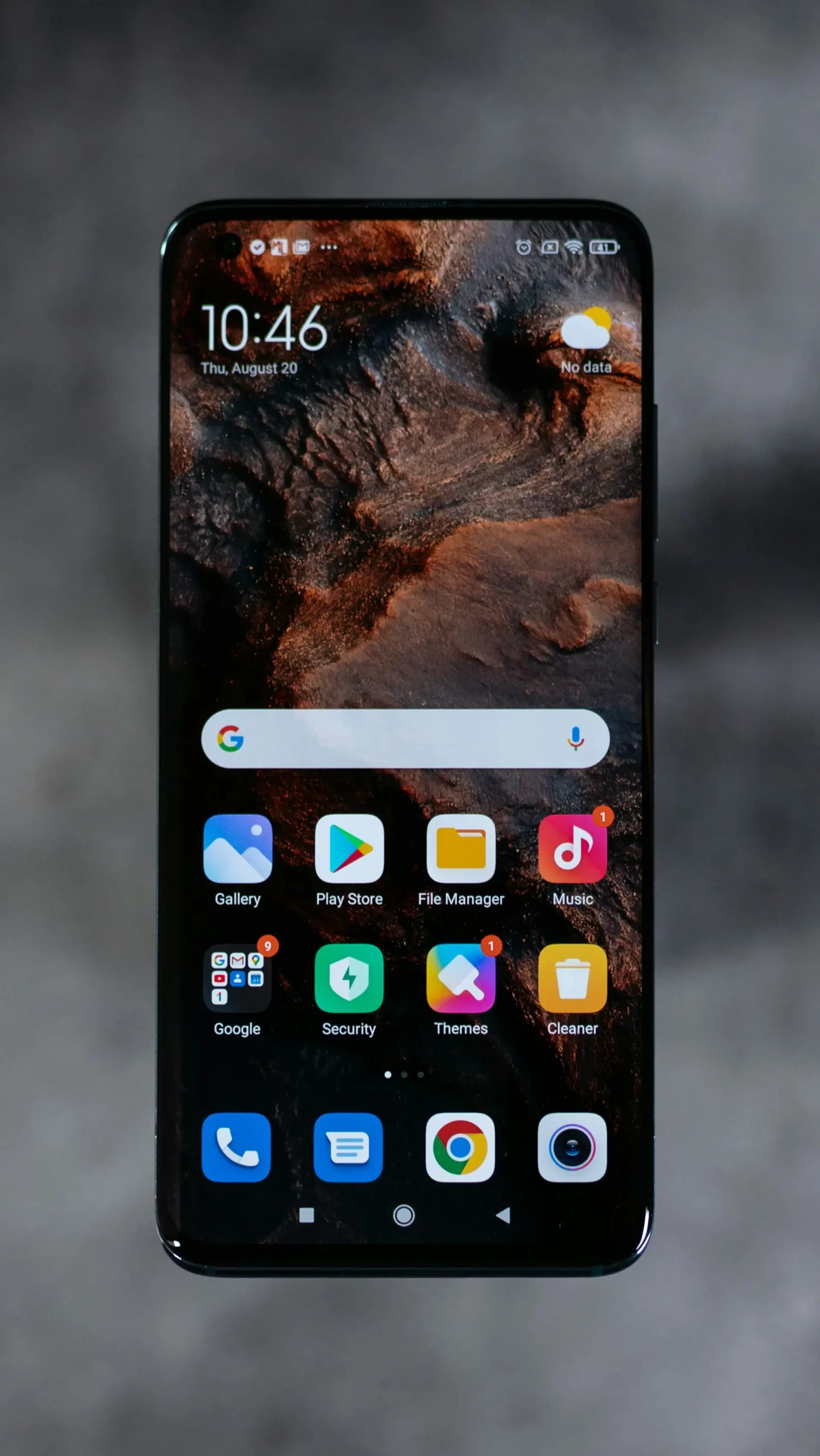
แอปที่กินแบตมากที่สุดไม่เหมือนกันในมือถือทุกเครื่อง โดยทั่วไปมักเป็นเกม แอปวิดีโอ แผนที่ กล้อง วิดีโอคอล โซเชียลมีเดีย และแอปที่อัปโหลดข้อมูลอยู่เบื้องหลัง แต่การเห็นแอปอยู่ลำดับแรกไม่ได้แปลว่าแอปนั้นผิดปกติเสมอไป เพราะอาจเป็นแอปที่เราใช้งานนานที่สุดในวันนั้น
วิธีหาแอปกินแบตที่แม่นที่สุดคือดูข้อมูลในเมนูแบตเตอรี่ของตัวเครื่อง แล้วเปรียบเทียบเปอร์เซ็นต์การใช้แบตกับเวลาเปิดหน้าจอและเวลาทำงานเบื้องหลัง หากแอปที่แทบไม่ได้เปิดกลับใช้แบตสูงหรือทำงานเบื้องหลังหลายชั่วโมง จึงค่อยถือว่าเป็นจุดน่าสงสัย
บทความจาก comsiam นี้จะอธิบายวิธีตรวจสอบทั้ง Android, Samsung Galaxy และ iPhone พร้อมวิธีลดการใช้แบตโดยไม่ปิดฟังก์ชันสำคัญเกินความจำเป็น
หากต้องการหาแอปที่ทำให้แบตหมดเร็ว ให้ทำตามลำดับนี้
① เปิดเมนูการตั้งค่าแบตเตอรี่
② ดูรายการใช้แบตแยกตามแอป
③ เปรียบเทียบเปอร์เซ็นต์กับเวลาที่ใช้งานจริง
④ ตรวจสอบเวลาทำงานเบื้องหลัง
⑤ อัปเดตแอปและรีสตาร์ตมือถือ
⑥ จำกัดการทำงานเบื้องหลังเฉพาะแอปที่ผิดปกติ
⑦ ถอนการติดตั้งแอปที่ยังทำให้แบตลดเร็ว
ไม่ควรติดตั้งแอปประเภทล้างเครื่องหรือ Battery Booster แบบสุ่ม เพราะบางแอปทำงานเบื้องหลังตลอดเวลา แสดงโฆษณา และอาจทำให้แบตหมดเร็วกว่าเดิม
| ประเภทแอป | สาเหตุที่ใช้แบตสูง |
|---|---|
| เกมกราฟิกสูง | ใช้หน่วยประมวลผล กราฟิก หน้าจอ และอินเทอร์เน็ตพร้อมกัน |
| แอปวิดีโอและสตรีมมิง | เปิดหน้าจอนาน ใช้ลำโพงและรับส่งข้อมูลต่อเนื่อง |
| แผนที่และนำทาง | ใช้ GPS หน้าจอ และอินเทอร์เน็ตตลอดเส้นทาง |
| กล้องและถ่ายวิดีโอ | ใช้กล้อง การประมวลผลภาพ และพื้นที่จัดเก็บข้อมูล |
| วิดีโอคอล | ใช้กล้อง ไมโครโฟน หน้าจอ และเครือข่ายพร้อมกัน |
| โซเชียลมีเดีย | โหลดรูปและวิดีโอ รับการแจ้งเตือน และซิงก์ข้อมูลเบื้องหลัง |
| แอปสำรองรูปขึ้นคลาวด์ | อัปโหลดไฟล์จำนวนมาก โดยเฉพาะผ่านเครือข่ายมือถือ |
| VPN | รักษาการเชื่อมต่อเครือข่ายและส่งข้อมูลผ่านระบบ VPN |
| แอปติดตามตำแหน่ง | เรียกใช้ตำแหน่งหรือ GPS เป็นระยะ |
| แอปฮอตสปอตและแชร์อินเทอร์เน็ต | ใช้โมเด็ม Wi‑Fi และเครือข่ายมือถือพร้อมกัน |
แอปเหล่านี้กินแบตสูงได้ตามลักษณะการใช้งาน จึงยังไม่ควรสรุปว่าแอปเสียจากเปอร์เซ็นต์เพียงอย่างเดียว
ชื่อเมนูอาจต่างกันเล็กน้อยตามยี่ห้อ รุ่น และเวอร์ชัน Android แต่โดยทั่วไปตรวจสอบได้ดังนี้
① เปิด การตั้งค่า
② เลือก แบตเตอรี่
③ แตะ การใช้แบตเตอรี่ หรือ Battery usage
④ เลือก ดูตามแอป หรือ View by apps หากมีตัวเลือก
⑤ แตะแอปที่ต้องการดูรายละเอียด
ให้พิจารณาข้อมูลต่อไปนี้พร้อมกัน
หากแอปเกมใช้แบต 25% หลังเล่นต่อเนื่องหนึ่งชั่วโมงอาจเป็นเรื่องปกติ แต่ถ้าแอปที่ไม่ได้เปิดเลยใช้แบต 20% และมีเวลาทำงานเบื้องหลังหลายชั่วโมง ควรตรวจสอบแอปนั้นเพิ่มเติม
ไปที่
การตั้งค่า > แอป > เลือกแอป > แบตเตอรี่
จากนั้นเลือก เพิ่มประสิทธิภาพ, Optimized หรือเปิดการเพิ่มประสิทธิภาพแบตเตอรี่ ชื่อเมนูอาจแตกต่างกันตามรุ่น
ควรเริ่มจากโหมด Optimized ก่อน เพราะระบบจะควบคุมการใช้แบตโดยยังรักษาการแจ้งเตือนและการทำงานที่จำเป็นไว้มากกว่าโหมด Restricted
หากแอปยังใช้แบตสูงทั้งที่แทบไม่ได้เปิด ให้เข้าไปที่หน้าการใช้แบตของแอป แล้วปิด อนุญาตการใช้งานเบื้องหลัง หรือเลือก Restricted
การตั้งค่านี้อาจทำให้เกิดผลข้างเคียง เช่น
ไม่ควรจำกัดแอปโทรศัพท์ ข้อความ นาฬิกาปลุก ระบบความปลอดภัย แอปสุขภาพ หรือแอปติดต่อครอบครัวโดยไม่ตรวจสอบผลกระทบก่อน
ไปที่
การตั้งค่า > แอป > เลือกแอป > บังคับหยุด
วิธีนี้เหมาะสำหรับทดสอบว่าแอปดังกล่าวเป็นต้นเหตุหรือไม่ แต่ไม่ใช่วิธีแก้ถาวร เพราะแอปอาจเริ่มทำงานอีกครั้งหลังเปิดใช้งาน ได้รับเหตุการณ์จากระบบ หรือรีสตาร์ตมือถือ
ไปที่
การตั้งค่า > แอป > เลือกแอป > พื้นที่จัดเก็บและแคช > ล้างแคช
การล้างแคชมักไม่ลบบัญชีหรือข้อมูลส่วนตัว แต่ไม่ควรกด ล้างข้อมูล หรือ Clear storage หากยังไม่ได้สำรองข้อมูล เพราะอาจทำให้ต้องเข้าสู่ระบบใหม่และข้อมูลที่เก็บในแอปอาจหาย
หากแอปเริ่มกินแบตหลังการอัปเดต อาจเกิดจากข้อผิดพลาดของเวอร์ชันนั้น ให้ตรวจสอบอัปเดตใหม่ในร้านค้าแอปก่อน
หากยังไม่ดีขึ้น ให้สำรองข้อมูลและตรวจสอบข้อมูลเข้าสู่ระบบ จากนั้นถอนการติดตั้งแล้วติดตั้งใหม่ หรือหยุดใช้แอปนั้นชั่วคราวเพื่อเปรียบเทียบอัตราการลดของแบต
โทรศัพท์ Samsung Galaxy โดยทั่วไปตรวจสอบได้จาก
① เปิด การตั้งค่า
② เลือก การดูแลแบตเตอรี่และอุปกรณ์ หรือ Battery and device care
③ แตะ แบตเตอรี่
④ เปิดกราฟหรือรายละเอียดการใช้แบตเตอรี่
⑤ ตรวจสอบรายชื่อแอปและเปอร์เซ็นต์ที่ใช้
หากพบแอปที่ไม่ค่อยได้ใช้แต่ทำงานเบื้องหลังสูง สามารถเข้าไปที่
การตั้งค่า > การดูแลแบตเตอรี่และอุปกรณ์ > แบตเตอรี่ > ขีดจำกัดการใช้งานเบื้องหลัง
ภายในเมนูอาจมีตัวเลือกดังนี้
แอปจะถูกลดการทำงานเบื้องหลัง แต่ยังอาจทำงานได้ในบางสถานการณ์ การแจ้งเตือนหรือการอัปเดตอาจล่าช้า
แอปจะไม่ทำงานเบื้องหลังและมักเริ่มทำงานเมื่อผู้ใช้เปิดแอปเท่านั้น จึงประหยัดแบตมากกว่า แต่การแจ้งเตือนและการซิงก์ข้อมูลอาจไม่ทำงานจนกว่าจะเปิดแอป
ใช้กับแอปที่จำเป็นต้องทำงานเบื้องหลังอย่างต่อเนื่อง แต่ไม่ควรเพิ่มแอปจำนวนมาก เพราะอาจทำให้แบตหมดเร็วขึ้น
ควรใส่เฉพาะแอปที่ไม่จำเป็นลงใน Deep sleeping apps เช่น เกมที่ไม่ได้เล่นบ่อยหรือแอปร้านค้าที่ไม่ต้องการการแจ้งเตือน ไม่ควรใส่แอปสื่อสาร นาฬิกาปลุก ระบบความปลอดภัย หรือแอปที่ต้องติดตามตำแหน่งอย่างต่อเนื่อง
ใน iPhone รุ่นและ iOS ปัจจุบัน ตรวจสอบได้จาก
① เปิด การตั้งค่า
② เลือก แบตเตอรี่
③ เลื่อนดูส่วนการใช้แบตเตอรี่ของแอปและระบบ
④ แตะ ดูการใช้แบตเตอรี่ทั้งหมด หากมี
⑤ เลือกวันหรือแตะแอปเพื่อดูรายละเอียดเพิ่มเติม
iPhone จะแสดงเปอร์เซ็นต์การใช้แบตพร้อมลักษณะกิจกรรม เช่น
เมนูและถ้อยคำอาจแตกต่างกันตามรุ่นและเวอร์ชัน iOS
ไปที่
การตั้งค่า > ทั่วไป > ดึงข้อมูลแอปอยู่เบื้องหลัง
จากนั้นปิดเฉพาะแอปที่ไม่จำเป็นต้องอัปเดตข้อมูลเมื่อไม่ได้เปิดใช้งาน
การปิดคุณสมบัตินี้อาจทำให้เนื้อหาในแอปไม่อัปเดตจนกว่าจะเปิดแอป ส่วนการแจ้งเตือนแบบพุชอาจยังทำงานได้ แต่ขึ้นอยู่กับวิธีทำงานของแต่ละแอป
ไปที่
การตั้งค่า > ความเป็นส่วนตัวและความปลอดภัย > บริการหาตำแหน่ง
เลือกแอปที่ใช้ตำแหน่งบ่อย แล้วปรับเป็น ขณะใช้แอป หากแอปไม่จำเป็นต้องติดตามตำแหน่งตลอดเวลา
อย่าปิดตำแหน่งของแอปนำทาง ระบบค้นหาเครื่อง ระบบความปลอดภัย หรือแอปติดต่อครอบครัว หากยังจำเป็นต้องใช้คุณสมบัติเหล่านั้น
แอปที่ส่งการแจ้งเตือนจำนวนมากอาจปลุกหน้าจอและเรียกใช้ระบบบ่อย ไปที่
การตั้งค่า > การแจ้งเตือน > เลือกแอป
จากนั้นปิดเฉพาะการแจ้งเตือนโฆษณา ข่าวสาร หรือโปรโมชันที่ไม่จำเป็น โดยไม่ต้องปิดการแจ้งเตือนข้อความสำคัญทั้งหมด
เปิดโหมดประหยัดพลังงานจากเมนูแบตเตอรี่หรือศูนย์ควบคุม ฟังก์ชันนี้จะช่วยลดกิจกรรมเบื้องหลังและการใช้พลังงานบางส่วน เหมาะสำหรับช่วงที่ยังไม่สามารถชาร์จแบตได้
ตำแหน่งของเมนูอาจแตกต่างกันใน iPhone แต่ละรุ่นและ iOS แต่ละเวอร์ชัน
ตัวเลขในหน้า Battery Usage มักเป็นสัดส่วนของพลังงานที่ถูกใช้ภายในช่วงเวลาที่เลือก ไม่ใช่จำนวนเปอร์เซ็นต์แบตเตอรี่ที่แอปดูดออกจากความจุเต็มโดยตรงเสมอไป
ตัวอย่างเช่น หากมือถือใช้พลังงานรวมไป 40% และแอปวิดีโอแสดงสัดส่วน 50% หมายความว่าแอปนั้นมีส่วนต่อพลังงานที่ถูกใช้ในช่วงดังกล่าวประมาณครึ่งหนึ่ง ไม่ได้แปลว่าแอปทำให้แบตเตอรี่เต็ม 100% ลดลงไป 50% เพียงแอปเดียว
นอกจากนี้ เปอร์เซ็นต์ของทุกแอปอาจไม่รวมกันตรงกับแบตที่ลดลงบนแถบสถานะ เพราะระบบอาจแยกการใช้พลังงานของหน้าจอ เครือข่าย สัญญาณมือถือ และงานของระบบออกจากแอป
แอปมีแนวโน้มผิดปกติเมื่อพบหลายอาการต่อไปนี้พร้อมกัน
ควรตรวจสอบอย่างน้อยหนึ่งรอบการใช้งาน เช่น ตั้งแต่ชาร์จเสร็จจนถึงช่วงเย็น ไม่ควรตัดสินจากข้อมูลเพียงไม่กี่นาทีหลังถอดสายชาร์จ
① ชาร์จแบตให้อยู่ในระดับที่เพียงพอ
② รีสตาร์ตโทรศัพท์หนึ่งครั้ง
③ ใช้งานตามปกติหลายชั่วโมง
④ เปิดหน้าการใช้แบตและบันทึกแอปสามอันดับแรก
⑤ ตรวจสอบเวลาบนหน้าจอและเวลาเบื้องหลังของแต่ละแอป
⑥ จำกัดการทำงานเบื้องหลังของแอปต้องสงสัยหนึ่งแอป
⑦ ใช้งานในลักษณะเดิมอีกหนึ่งวันแล้วเปรียบเทียบผล
ควรปรับทีละแอป ไม่ควรปิดทุกอย่างพร้อมกัน เพราะจะทำให้ไม่ทราบว่าต้นเหตุจริงคือแอปใด และอาจกระทบการแจ้งเตือนที่จำเป็น
การปัดปิดแอปทั้งหมดจากหน้ารายการแอปล่าสุดเป็นประจำไม่ได้ช่วยประหยัดแบตเสมอไป ระบบ Android และ iOS สามารถพักแอปที่ไม่ได้ใช้งานได้เอง แอปที่ถูกเปิดใหม่อาจต้องโหลดข้อมูลและเริ่มการทำงานใหม่ทั้งหมด ซึ่งใช้พลังงานเพิ่มได้
ควรปิดหรือบังคับหยุดเฉพาะแอปที่มีอาการค้าง ทำงานผิดปกติ ใช้ตำแหน่งโดยไม่จำเป็น หรือพบว่ากินแบตเบื้องหลังสูงจริง
โทรศัพท์รุ่นใหม่มีระบบจัดการพลังงานอยู่แล้ว จึงไม่จำเป็นต้องติดตั้งแอป Battery Saver, RAM Booster หรือ Cleaner เพิ่มในกรณีทั่วไป
แอปเหล่านี้บางตัวอาจ
ใช้เครื่องมือ Battery Usage ที่มาพร้อมกับโทรศัพท์จะปลอดภัยและแม่นยำกว่า
ถ้าไม่มีแอปใดใช้แบตผิดปกติ ให้ตรวจสอบสาเหตุอื่น ได้แก่
ไม่ควรปิด Android System, Google Play Services หรือบริการหลักของผู้ผลิต เพราะอาจทำให้โทรศัพท์ การแจ้งเตือน ตำแหน่ง การซิงก์บัญชี และระบบความปลอดภัยทำงานผิดปกติ
ไม่มีคำตอบเดียวสำหรับทุกเครื่อง โดยทั่วไปเกม วิดีโอ แผนที่ กล้อง วิดีโอคอล และแอปโซเชียลมักใช้แบตสูง แต่ต้องเทียบกับระยะเวลาที่ใช้งานจริงด้วย
ยังไม่ควรลบทันที ให้ลองอัปเดตแอป รีสตาร์ตเครื่อง ปรับสิทธิ์ตำแหน่ง และตั้งค่าการทำงานเบื้องหลังก่อน หากยังผิดปกติจึงถอนการติดตั้งเพื่อทดสอบ
อาจล่าช้าหรือไม่แสดงจนกว่าจะเปิดแอป โดยเฉพาะแอปที่ถูกตั้งเป็น Restricted หรือ Deep sleeping จึงไม่ควรใช้กับแอปข้อความ งาน ระบบความปลอดภัย หรือนาฬิกาปลุกโดยไม่จำเป็น
เพราะหน้า Battery Usage แสดงสัดส่วนการใช้พลังงาน หากเปิดแอปนั้นนาน ใช้หน้าจอ เล่นวิดีโอ หรือใช้ GPS การอยู่ลำดับแรกถือเป็นเรื่องปกติ
ช่วยได้ในบางกรณี เช่น แคชเสีย แอปวนโหลดข้อมูล หรือแอปทำงานผิดพลาด แต่ไม่ใช่วิธีแก้ทุกกรณี และไม่ควรล้างข้อมูลแอปหากยังไม่ได้สำรองข้อมูล
อาจช่วยได้หากเกิดจากการตั้งค่าหรือซอฟต์แวร์ผิดปกติ แต่ควรเป็นทางเลือกท้ายๆ หลังตรวจสอบแอป อัปเดตระบบ และทดสอบวิธีอื่นแล้ว เพราะการรีเซ็ตทำให้ต้องสำรองและตั้งค่าเครื่องใหม่ทั้งหมด
วิธีหาแอปที่กินแบตมากที่สุดต้องดูทั้งเปอร์เซ็นต์การใช้แบต เวลาบนหน้าจอ และเวลาทำงานเบื้องหลัง แอปที่ใช้เปอร์เซ็นต์สูงเพราะเปิดใช้งานนานอาจเป็นเรื่องปกติ ส่วนแอปที่แทบไม่ได้เปิดแต่ทำงานเบื้องหลังหลายชั่วโมงควรได้รับการตรวจสอบ
เริ่มแก้จากอัปเดตแอป รีสตาร์ตเครื่อง ปรับสิทธิ์ และใช้โหมด Optimized ก่อน จำกัดเบื้องหลังหรือ Deep sleep เฉพาะแอปที่ไม่สำคัญ หากยังผิดปกติจึงถอนการติดตั้งเพื่อทดสอบ แนวทางนี้ช่วยลดปัญหาแบตหมดเร็วโดยไม่ทำให้ข้อความและฟังก์ชันสำคัญหยุดทำงานโดยไม่จำเป็น และสามารถติดตามบทความแก้ปัญหามือถือเพิ่มเติมจาก comsiam ได้อย่างต่อเนื่อง







