Contact
Line : comsiam
Contact
Line : comsiam

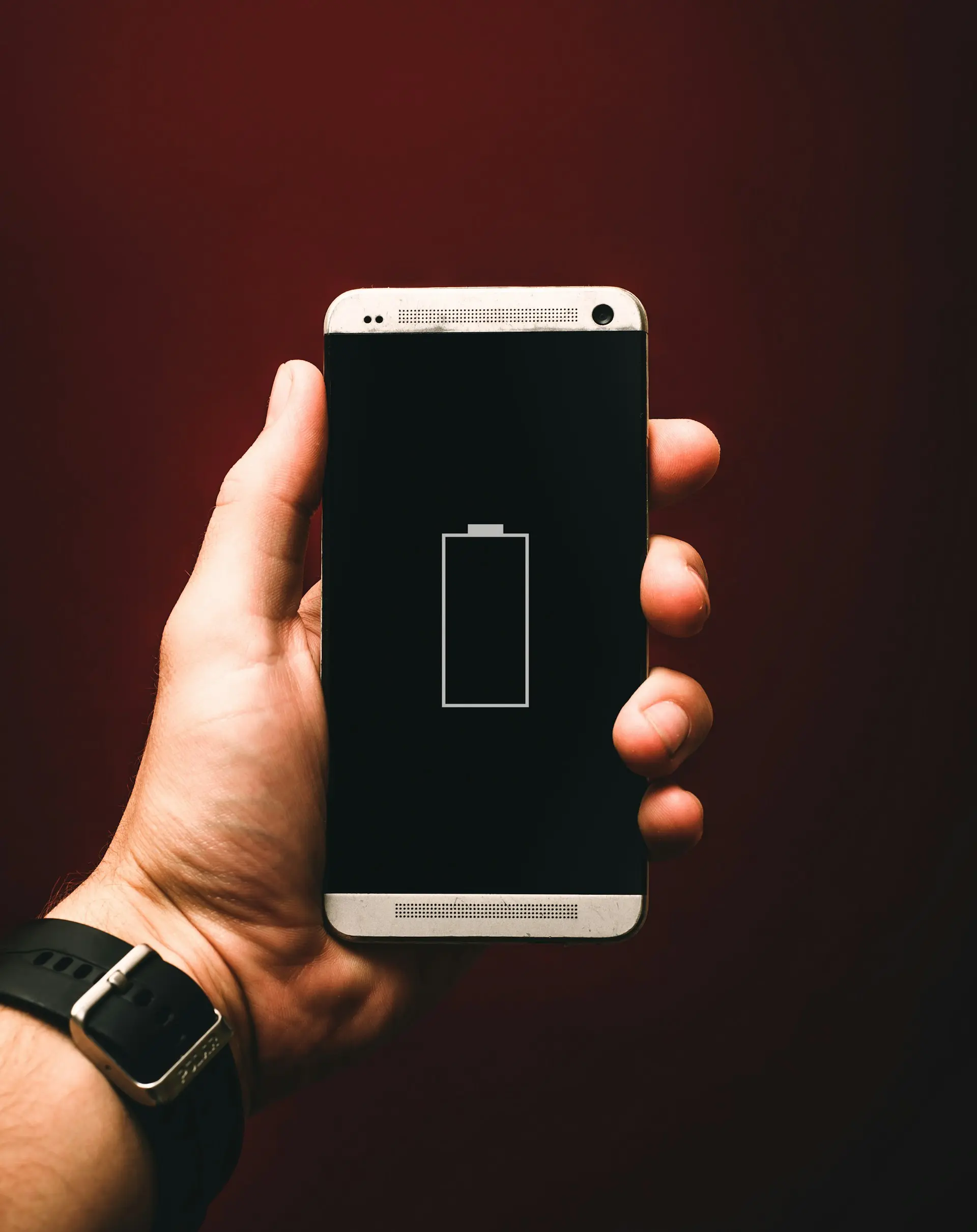
มือถือแบตไหลหลังอัปเดตระบบอาจเป็นอาการชั่วคราว เพราะโทรศัพท์ต้องปรับแต่งแอป จัดทำดัชนีไฟล์ ซิงก์ข้อมูล และเรียนรู้รูปแบบการใช้งานใหม่ กระบวนการเหล่านี้ทำงานอยู่เบื้องหลัง จึงทำให้เครื่องอุ่นและใช้แบตเตอรี่มากกว่าปกติในช่วงแรก
โดยทั่วไปควรรอสังเกตประมาณ 2–3 วันหลังอัปเดต พร้อมชาร์จผ่านอุปกรณ์ที่ได้มาตรฐานและอัปเดตแอปทั้งหมด หากแบตเตอรี่ยังลดเร็ว เครื่องร้อน หรือมีแอปใช้พลังงานผิดปกติหลังจากนั้น ควรตรวจและแก้ตามขั้นตอน
comsiam แนะนำว่าไม่ควรรีเซ็ตเครื่องหรือเปลี่ยนแบตเตอรี่ทันที เพราะสาเหตุอาจเป็นเพียงงานเบื้องหลังที่ยังไม่เสร็จ หรือแอปบางตัวไม่เข้ากับระบบเวอร์ชันใหม่
หลังติดตั้ง Android หรือ iOS เวอร์ชันใหม่ โทรศัพท์อาจต้องทำงานต่อไปแม้หน้าจออัปเดตเสร็จแล้ว เช่น
งานเหล่านี้ใช้หน่วยประมวลผล เครือข่าย และพื้นที่จัดเก็บ จึงอาจทำให้แบตเตอรี่ลดเร็วและเครื่องอุ่นชั่วคราว
ควรรอสังเกตประมาณ 2–3 วันสำหรับการอัปเดตทั่วไป โดยใช้งานและชาร์จโทรศัพท์ตามปกติ ระบบจะค่อยๆ ทำงานเบื้องหลังจนเสร็จและปรับการจัดการพลังงานให้เข้ากับพฤติกรรมของผู้ใช้
บางเครื่องอาจใช้เวลานานกว่านี้ หากมีรูปภาพ แอป หรือข้อมูลจำนวนมาก แต่ถ้าแบตเตอรี่ลดเร็วมาก เครื่องร้อนตลอดเวลา หรือใช้งานไม่ได้ตลอดวัน ควรตรวจ Battery Usage ทันทีโดยไม่ต้องรอครบกำหนด
หลังอัปเดตควรเชื่อมต่อ Wi‑Fi ที่เสถียรและเสียบชาร์จในช่วงที่ไม่ได้ใช้งาน เพื่อให้กระบวนการจัดทำดัชนี ซิงก์ และปรับแต่งแอปทำงานจนเสร็จ
ระหว่างนี้อาจเปิดโหมดประหยัดพลังงานเมื่อจำเป็น แต่ไม่ควรปิดฟังก์ชันระบบทุกอย่างพร้อมกัน เพราะอาจทำให้กระบวนการเบื้องหลังใช้เวลานานขึ้น
หลังอัปเดตเสร็จและใช้งานมาระยะหนึ่ง ควรรีสตาร์ตโทรศัพท์เพื่อเริ่มบริการและแอปใหม่ หากกระบวนการใดค้าง การรีสตาร์ตอาจช่วยหยุดการใช้พลังงานผิดปกติได้
หลังเปิดเครื่อง ให้ใช้งานตามปกติและตรวจว่าเครื่องยังอุ่นหรือแบตเตอรี่ยังลดเร็วเหมือนเดิมหรือไม่
แอปเวอร์ชันเก่าอาจยังไม่ได้ปรับให้เข้ากับระบบใหม่ ทำให้ค้าง ปิดตัวเอง หรือทำงานเบื้องหลังต่อเนื่อง
เปิดร้านค้าแอปแล้วตรวจรายการอัปเดต จากนั้นอัปเดตแอปทั้งหมด โดยเฉพาะแอปโซเชียลมีเดีย กล้อง แผนที่ ระบบสื่อสาร และแอปที่ทำงานอยู่เบื้องหลัง
หลังอัปเดตแอปควรรีสตาร์ตเครื่องอีกครั้ง หากอาการแบตไหลเกิดจากความเข้ากันได้ ปัญหาอาจลดลงหลังติดตั้งแอปเวอร์ชันใหม่
เปิดการตั้งค่าแบตเตอรี่และดูว่าแอปหรือระบบใดใช้พลังงานมากที่สุดหลังอัปเดต ตรวจทั้งการทำงานบนหน้าจอและเบื้องหลัง
หากแอปที่ไม่ได้ใช้งานขึ้นมาอยู่ในอันดับต้นๆ หรือทำงานเบื้องหลังหลายชั่วโมง ให้เริ่มแก้ที่แอปนั้นก่อน
ชื่อเมนูอาจแตกต่างกัน เช่น
หากพบแอปกินแบตมากผิดปกติ ให้บังคับหยุดแล้วเปิดใหม่ จากนั้นตรวจว่ามีอัปเดตของแอปหรือไม่
หากอาการยังเกิดขึ้น สามารถถอนแอปและติดตั้งใหม่ได้ แต่ควรตรวจให้แน่ใจก่อนว่าข้อมูลภายในแอปถูกสำรองหรือเชื่อมต่อกับบัญชีแล้ว
ไม่ควรบังคับหยุดบริการสำคัญของระบบโดยไม่ทราบหน้าที่ เพราะอาจทำให้ฟังก์ชันอื่นทำงานผิดปกติ
สำหรับ Android ให้ตรวจเมนู App Battery Usage หรือ Battery Optimization แล้วตั้งแอปที่มีปัญหาเป็นแบบปรับให้เหมาะสมหรือจำกัด
สำหรับ iPhone สามารถตรวจและปิด Background App Refresh ให้เฉพาะแอปที่ไม่จำเป็น
ไม่ควรจำกัดแอปสื่อสาร แอปธนาคาร หรือแอปที่ต้องแจ้งเตือนทันทีโดยไม่จำเป็น เพราะอาจทำให้ข้อความและการแจ้งเตือนมาช้า
หลังอัปเดตระบบ การตั้งค่าสิทธิ์บางอย่างอาจเปลี่ยนหรือมีแอปขอสิทธิ์ใหม่ ให้ตรวจว่าแอปใดสามารถใช้ตำแหน่งได้ตลอดเวลา
แอปที่ไม่จำเป็นควรตั้งเป็น “อนุญาตเฉพาะขณะใช้งาน” เพื่อลดการเรียก GPS อยู่เบื้องหลัง
ตรวจสัญลักษณ์การใช้กล้องและไมโครโฟนด้วย หากปรากฏทั้งที่ไม่ได้เปิดแอป ควรตรวจสิทธิ์และปิดแอปนั้น
การอัปเดตอาจเปลี่ยนการตั้งค่าเครือข่ายหรือทำให้โทรศัพท์ค้นหาสัญญาณใหม่ หากอยู่ในพื้นที่ 5G ไม่เสถียร เครื่องอาจสลับระหว่าง 4G และ 5G บ่อยจนใช้แบตเตอรี่เพิ่มขึ้น
ลองตั้งเป็น 4G ชั่วคราวประมาณหนึ่งวันแล้วเปรียบเทียบ หากแบตเตอรี่ดีขึ้น อาการอาจเกี่ยวข้องกับเครือข่ายหรือสัญญาณ ไม่ใช่แบตเตอรี่เสีย
หลังอัปเดต ระบบสำรองรูปภาพ อีเมล รายชื่อ และไฟล์อาจเริ่มซิงก์ข้อมูลใหม่ ตรวจแอปรูปภาพและพื้นที่จัดเก็บว่ากำลังอัปโหลดไฟล์จำนวนมากหรือไม่
หากมีการสำรองข้อมูลอยู่ ให้เชื่อมต่อ Wi‑Fi และเสียบชาร์จจนกระบวนการเสร็จ ไม่ควรหยุดและเริ่มการสำรองซ้ำหลายครั้ง
ระบบเวอร์ชันใหม่อาจเพิ่มฟังก์ชันหรือเปลี่ยนพฤติกรรมของ Always-on Display ลองปิดประมาณหนึ่งวันเพื่อเปรียบเทียบการใช้แบตเตอรี่
ควรตรวจฟังก์ชันหน้าจออื่นร่วมด้วย เช่น อัตรารีเฟรชสูง ความสว่างอัตโนมัติ วอลเปเปอร์เคลื่อนไหว และการปลุกหน้าจอเมื่อมีการแจ้งเตือน
โหมดประหยัดพลังงานช่วยลดกิจกรรมเบื้องหลัง การซิงก์ และประสิทธิภาพบางส่วน จึงช่วยให้ใช้งานโทรศัพท์ได้นานขึ้นระหว่างที่ระบบกำลังปรับตัว
แต่โหมดนี้ไม่ควรถูกใช้แทนการตรวจหาสาเหตุ หากผ่านไปหลายวันแล้วยังต้องเปิดตลอดเวลาเพื่อให้แบตอยู่ครบวัน ควรตรวจแอปและสุขภาพแบตเตอรี่เพิ่มเติม
บางครั้งผู้ผลิตอาจออกอัปเดตย่อยเพื่อแก้ปัญหาแบตเตอรี่ ความร้อน เครือข่าย หรือความเข้ากันได้ของแอปหลังอัปเดตครั้งใหญ่
เปิดเมนู Software Update และตรวจว่ามีเวอร์ชันใหม่หรือไม่ ควรสำรองข้อมูลและตรวจให้มีแบตเตอรี่เพียงพอก่อนติดตั้ง
หากแบตไหลร่วมกับ Wi‑Fi หลุด อินเทอร์เน็ตไม่เสถียร หรือสัญญาณมือถือสลับตลอดเวลา สามารถพิจารณารีเซ็ตการตั้งค่าเครือข่าย
การดำเนินการนี้อาจลบรหัสผ่าน Wi‑Fi ที่บันทึกไว้ การตั้งค่า Bluetooth และเครือข่ายบางส่วน จึงควรตรวจรายละเอียดของโทรศัพท์รุ่นนั้นก่อนยืนยัน
ไม่จำเป็นต้องล้างข้อมูลทั้งเครื่องเพื่อแก้ปัญหาเครือข่ายในขั้นตอนนี้
การอัปเดตอาจทำให้ผู้ใช้สังเกตเห็นปัญหาของแบตเตอรี่เดิมได้ชัดขึ้น แต่ไม่ได้หมายความว่าการอัปเดตทำให้แบตเตอรี่เสื่อมทันที
ตรวจ Battery Health หรือระบบวินิจฉัยของโทรศัพท์ หากความจุสูงสุดลดลงมาก มีข้อความแจ้งเข้ารับบริการ หรือเครื่องดับทั้งที่แบตยังเหลือ ควรให้ช่างตรวจสอบ
หากเป็นงานเบื้องหลังหลังอัปเดต อาการมักค่อยๆ ดีขึ้นภายในไม่กี่วัน เครื่องจะร้อนน้อยลง และแบตเตอรี่กลับมาใกล้เคียงเดิม
หากเป็นบั๊กหรือแอปไม่เข้ากัน มักพบลักษณะดังนี้
ไม่ควรรีเซ็ตเครื่องทันที ควรรอให้ระบบทำงานเบื้องหลังเสร็จ อัปเดตแอป รีสตาร์ต ตรวจ Battery Usage และติดตั้งอัปเดตย่อยก่อน
การรีเซ็ตเป็นค่าโรงงานควรเป็นขั้นตอนท้าย เพราะข้อมูลและแอปจะถูกลบออกจากเครื่อง หากจำเป็นต้องทำ ควรสำรองข้อมูล ตรวจรหัสบัญชี และข้อมูลยืนยันตัวตนให้พร้อม
การรีเซ็ตไม่สามารถแก้แบตเตอรี่เสื่อม พอร์ตเสีย หรือวงจรภายในที่มีปัญหาได้
การดาวน์เกรดมีความเสี่ยงต่อข้อมูล ความปลอดภัย และความเข้ากันได้ อีกทั้งโทรศัพท์หลายรุ่นไม่อนุญาตให้กลับไปใช้เวอร์ชันเก่า
ควรรออัปเดตแก้ไข ใช้โหมดประหยัดพลังงาน และตรวจแอปที่กินแบตก่อน หากโทรศัพท์ใช้งานไม่ได้ตามปกติ ควรติดต่อศูนย์บริการแทนการติดตั้งระบบจากแหล่งที่ไม่น่าเชื่อถือ
ควรให้ช่างหรือศูนย์บริการตรวจสอบเมื่อพบอาการต่อไปนี้
อาจเป็นเรื่องปกติชั่วคราว เพราะระบบยังปรับแต่งแอป จัดทำดัชนี และซิงก์ข้อมูลอยู่เบื้องหลัง ควรรอสังเกตประมาณ 2–3 วันและตรวจกราฟแบตเตอรี่ร่วมด้วย
ระบบอาจกำลังประมวลผลไฟล์ อัปเดตแอป สำรองข้อมูล และปรับแต่งส่วนประกอบต่างๆ หากความร้อนค่อยๆ ลดลงภายในไม่กี่วันมักเป็นอาการชั่วคราว
การอัปเดตไม่ได้ทำให้แบตเตอรี่เสื่อมทันที แต่ระบบใหม่อาจใช้พลังงานต่างจากเดิม หรือทำให้เห็นอาการของแบตเตอรี่เก่าชัดขึ้น ควรตรวจสุขภาพแบตเตอรี่ก่อนสรุป
อาจช่วยเฉพาะแอปที่มีข้อมูลแคชผิดปกติ แต่ไม่จำเป็นต้องล้างทุกแอปพร้อมกัน ควรตรวจ Battery Usage แล้วจัดการเฉพาะแอปที่มีปัญหา
มือถือแบตไหลหลังอัปเดตระบบมักเกิดจากการจัดทำดัชนี ปรับแต่งแอป ซิงก์ข้อมูล และเรียนรู้พฤติกรรมใหม่ ควรรอสังเกตประมาณ 2–3 วัน รีสตาร์ต อัปเดตแอป และตรวจ Battery Usage ก่อนแก้ขั้นสูง
แนวทางของ comsiam คือไม่รีบรีเซ็ตหรือเปลี่ยนแบตเตอรี่ หากอาการไม่ดีขึ้นหลังผ่านไปหลายวัน เครื่องร้อนผิดปกติ แบตกระโดด หรือมีอาการบวม ควรหยุดใช้งานและนำโทรศัพท์ไปตรวจสอบ







