Contact
Line : comsiam
Contact
Line : comsiam

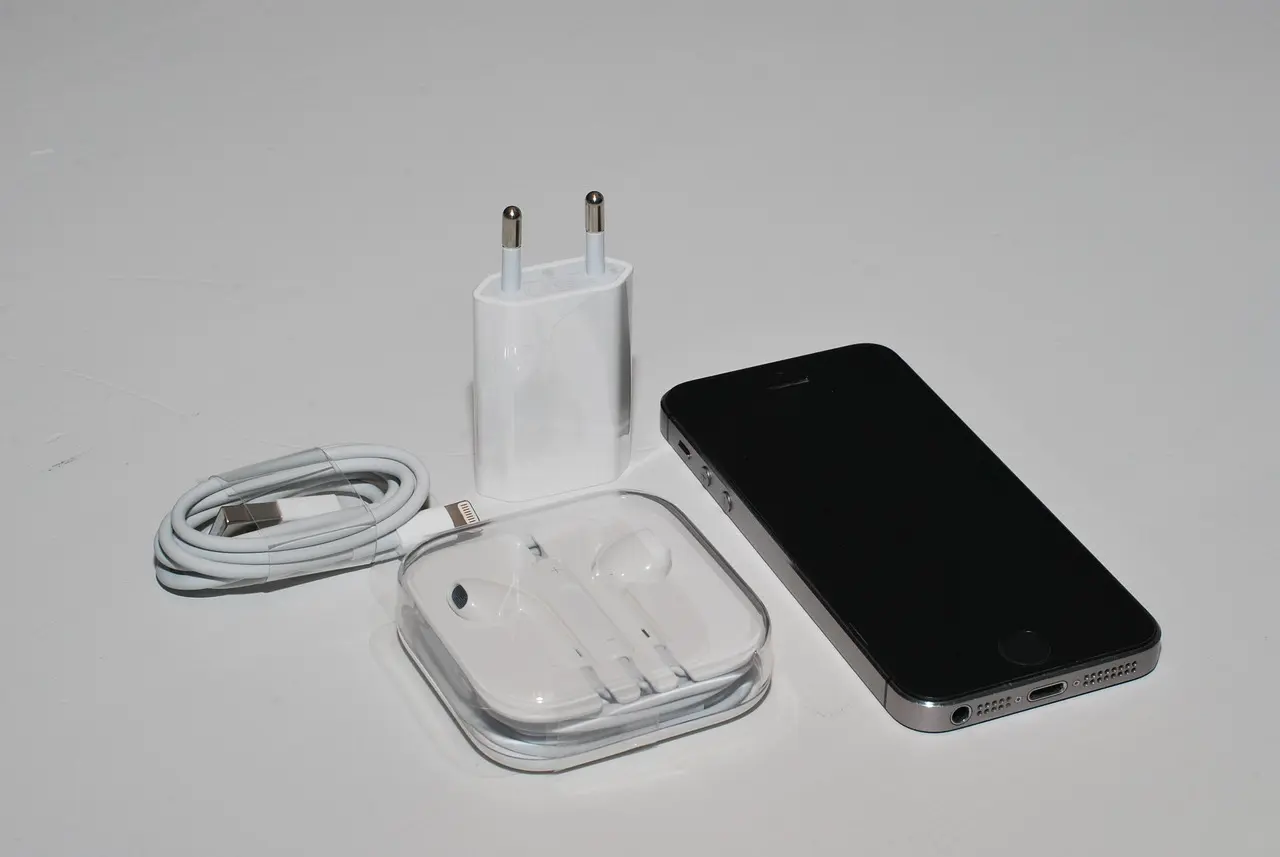
มือถือรีสตาร์ทเองไม่หยุดและเข้าเครื่องไม่ได้เรียกว่า Restart Loop หรืออาจอยู่ในกลุ่มอาการ Boot Loop สาเหตุที่พบบ่อยคือปุ่ม Power ค้าง แบตเตอรี่จ่ายไฟไม่เสถียร แอปหรือระบบผิดพลาด พื้นที่เต็ม การ์ด microSD มีปัญหา หรือฮาร์ดแวร์เสียหาย
ให้เริ่มจากถอดเคสและอุปกรณ์เสริม ตรวจปุ่ม Power พักเครื่องให้เย็น ชาร์จด้วยอุปกรณ์ที่ได้มาตรฐาน แล้วทดลอง Force Restart หากยังไม่หายจึงลอง Safe Mode หรือ Recovery Mode โดยเลือกเฉพาะคำสั่งที่ไม่ลบข้อมูลก่อน
ห้ามกด Wipe Data, Factory Reset, Erase หรือ Restore หากยังมีข้อมูลสำคัญและไม่ได้สำรอง เพราะคำสั่งเหล่านี้อาจลบข้อมูลในเครื่อง
Restart Loop คืออาการที่มือถือดับและเปิดใหม่ซ้ำอย่างต่อเนื่อง อาจเกิดได้หลายรูปแบบ เช่น:
หากเครื่องเปิดถึงหน้าหลักและใช้งานได้เป็นเวลานานก่อนรีสตาร์ท อาการจะใกล้เคียง “รีสตาร์ทเองบ่อย” มากกว่า Restart Loop
เคสอาจกดปุ่มแน่นเกินไป หรือปุ่มจมและส่งสัญญาณเหมือนถูกกดค้าง เครื่องจึงรีสตาร์ทหรือเปิดเมนูปิดเครื่องซ้ำ
แบตเตอรี่เสื่อมอาจจ่ายไฟได้ไม่พอในช่วงเริ่มระบบ ทำให้เครื่องเปิดถึงโลโก้แล้วดับ หากเปิดได้เฉพาะตอนเสียบสายหรือดับทันทีเมื่อถอดสาย ควรสงสัยแบตเตอรี่เป็นอันดับต้นๆ
ระบบต้องมีพื้นที่สำหรับสร้างไฟล์ชั่วคราวและเริ่มบริการต่างๆ หากพื้นที่เต็มจนไม่สามารถเขียนข้อมูลได้ เครื่องอาจค้างที่โลโก้หรือรีสตาร์ทวน
แอปที่เปิดพร้อมระบบอาจทำให้ระบบล้มเหลวทันทีหลังเข้าสู่หน้าหลัก โดยเฉพาะเมื่ออาการเริ่มหลังติดตั้งหรืออัปเดตแอปใหม่
หากเครื่องดับ แบตหมด หรือพื้นที่ไม่พอระหว่างอัปเดต ไฟล์ระบบอาจติดตั้งไม่ครบ ส่งผลให้บูตไม่สำเร็จและเริ่มใหม่ซ้ำ
มือถือ Android บางรุ่นตรวจการ์ดระหว่างเปิดเครื่อง หากการ์ดเสียหรือมีไฟล์ผิดปกติ ระบบอาจค้างหรือรีสตาร์ท
หากอุณหภูมิสูง ระบบอาจปิดเครื่องเพื่อป้องกันความเสียหาย แต่ถ้าเครื่องเปิดกลับมาเองทั้งที่ยังร้อน ก็อาจเกิดวงจรรีสตาร์ทซ้ำ
เครื่องที่เคยตก โดนน้ำ หรือผ่านการซ่อม อาจมีปัญหากับแบตเตอรี่ ปุ่ม Power วงจรจ่ายไฟ หน่วยความจำ หรือเมนบอร์ด
หยุดเปิดหรือชาร์จเครื่องซ้ำและนำไปตรวจทันที หากพบอาการต่อไปนี้:
ไม่ควรกดส่วนที่บวมให้กลับเข้าที่ ไม่แกะเครื่อง ไม่เจาะแบตเตอรี่ และไม่ชาร์จต่อเพื่อทดสอบ
ถอดสายชาร์จ หูฟัง อะแดปเตอร์ OTG และอุปกรณ์ USB ออกจากเครื่องก่อน เพราะอุปกรณ์ที่ผิดปกติอาจรบกวนการเริ่มระบบ
หากเครื่องร้อน ให้พักจนเย็นลงก่อนดำเนินการต่อ
ถอดเคสออก แล้วกดและปล่อยปุ่ม Power เบาๆ หลายครั้ง ปุ่มควรเด้งกลับได้ตามปกติ
สัญญาณว่าปุ่มอาจมีปัญหา ได้แก่:
ไม่ควรหยอดน้ำยา แอลกอฮอล์ หรือน้ำมันเข้าไปในช่องปุ่ม เพราะอาจทำให้ของเหลวเข้าสู่เครื่อง
หากเครื่องไม่สามารถปิดได้และยังวนซ้ำ แต่ไม่มีอาการร้อน บวม หรือผิดปกติด้านความปลอดภัย สามารถวางเครื่องไว้บนพื้นผิวแห้งและแข็งจนแบตเตอรี่หมดเอง จากนั้นพักเครื่องก่อนชาร์จใหม่
วิธีนี้ไม่ได้แก้ต้นเหตุ แต่ช่วยให้เครื่องหยุดวงจรชั่วคราวเพื่อเริ่มตรวจใหม่อย่างเป็นระบบ
ใช้สายและอะแดปเตอร์ที่อยู่ในสภาพดี รองรับมือถือรุ่นนั้น แล้วชาร์จประมาณ 30–60 นาทีโดยยังไม่พยายามเปิดซ้ำ
สังเกตว่า:
หากเครื่องร้อนจัด ชาร์จติดๆ ดับๆ หรือมีกลิ่นผิดปกติ ให้ถอดสายและส่งตรวจ
Force Restart เป็นการบังคับให้ระบบเริ่มใหม่เมื่อไม่ตอบสนอง โดยทั่วไปไม่ลบข้อมูล แต่ชุดปุ่มและระยะเวลากดแตกต่างกันตามยี่ห้อและรุ่น
ควรตรวจขั้นตอนที่ตรงกับรุ่นก่อนกด เพราะการกดผิดชุดอาจนำเครื่องเข้าสู่ Recovery, Fastboot หรือ Download Mode ได้
Force Restart ไม่ใช่ Factory Reset และไม่ควรทำซ้ำต่อเนื่องหลายครั้ง หากลองถูกวิธีหนึ่งถึงสองครั้งแล้วยังวนเหมือนเดิม ให้ไปขั้นตอนถัดไป
หากมือถือรองรับ microSD ให้ปิดเครื่องหรือรอจนเครื่องหยุดทำงานก่อนถอดการ์ด จากนั้นลองเปิดโดยไม่ใส่การ์ด
หากเข้าเครื่องได้ แสดงว่าการ์ดหรือไฟล์ในการ์ดอาจเป็นต้นเหตุ ควรสำรองข้อมูลและตรวจการ์ดด้วยอุปกรณ์อื่น ไม่ควรใส่กลับทันทีหากมีไฟล์ผิดปกติ
ซิมไม่ใช่สาเหตุหลักของ Restart Loop แต่การถอดซิมช่วยลดขั้นตอนเชื่อมต่อเครือข่ายระหว่างเริ่มระบบ และช่วยแยกปัญหาอุปกรณ์ภายนอก
ควรปิดเครื่องก่อนถอดถาดซิม และใช้เครื่องมือถอดซิมที่เหมาะสม ไม่ใช้ของมีคมงัดช่องอื่นบนตัวเครื่อง
หากเครื่องเข้าสู่หน้าล็อกหรือหน้าหลักได้ชั่วครู่ อาจพยายามเข้า Safe Mode เพื่อปิดแอปที่ผู้ใช้ติดตั้งไว้
หาก Safe Mode เข้าได้และเครื่องหยุดรีสตาร์ท ให้ดำเนินการทันที:
วิธีเข้า Safe Mode แตกต่างกันตามรุ่น และมือถือบางเครื่องอาจไม่สามารถเข้าได้หากรีสตาร์ทเร็วเกินไป
เมื่อพื้นที่เต็ม ระบบอาจรีสตาร์ทก่อนใช้งานได้นาน หากเข้าเครื่องได้เพียงไม่กี่นาที ให้ทำสิ่งที่สำคัญตามลำดับ:
อย่าเสียเวลากับการลบไฟล์เล็กจำนวนมาก หากมีเวลาจำกัด ให้จัดการวิดีโอและแอปขนาดใหญ่ก่อน
หาก Android เข้า Recovery Mode ได้ ให้เริ่มจากคำสั่งที่ไม่ลบข้อมูล เช่น:
คำสั่งและหน้าตาเมนูแตกต่างกันตามผู้ผลิต การเลือกเมนูผิดอาจลบข้อมูลได้
หลีกเลี่ยงคำสั่งต่อไปนี้เมื่อยังไม่ได้สำรอง:
หากไม่แน่ใจ ให้หยุดและนำเครื่องไปให้ศูนย์บริการ แทนการทดลองกดแบบสุ่ม
หาก iPhone รีสตาร์ทวนและคอมพิวเตอร์ตรวจพบเครื่อง สามารถใช้ Recovery Mode เพื่อให้ระบบเสนอทางเลือกในการซ่อมซอฟต์แวร์
ควรเลือก Update ก่อน เพราะเป็นการพยายามติดตั้งระบบใหม่โดยรักษาข้อมูล ส่วน Restore จะลบข้อมูลในเครื่อง
หากการดาวน์โหลดใช้เวลานานจนเครื่องออกจาก Recovery Mode อาจต้องเข้าสู่โหมดใหม่อีกครั้ง ขั้นตอนกดปุ่มแตกต่างกันตามรุ่น จึงควรตรวจให้ตรงกับอุปกรณ์
หากเครื่องวนเฉพาะตอนเสียบสาย ให้เปลี่ยนสายและอะแดปเตอร์ที่ได้มาตรฐาน รวมถึงตรวจพอร์ตว่าหลวมหรือมีสิ่งสกปรกหรือไม่
ไม่ควรใช้โลหะแคะพอร์ต เพราะอาจทำให้ขั้วเสียหายหรือลัดวงจร หากต้องทำความสะอาดควรปิดเครื่องและใช้วิธีที่ปลอดภัย หรือให้ช่างดำเนินการ
หากเครื่องดับทันทีเมื่อถอดสาย หรือเปิดได้เฉพาะขณะชาร์จ แบตเตอรี่อาจเสื่อมหรือมีปัญหาการเชื่อมต่อภายใน
ไม่ควรแกะเครื่องหรือทดลองต่อไฟเข้ากับแบตเตอรี่โดยตรง ควรให้ช่างตรวจแบตเตอรี่และวงจรจ่ายไฟ
หากข้อมูลในเครื่องมีความสำคัญและไม่มีข้อมูลสำรอง ควรหยุดก่อนใช้คำสั่งลบข้อมูล แฟลชเฟิร์มแวร์ หรือเปลี่ยนเมนบอร์ด
แจ้งศูนย์บริการให้ชัดว่าต้องการรักษาข้อมูล และขอให้ประเมินความเป็นไปได้ก่อนซ่อม เพราะการเปลี่ยนเมนบอร์ดมักไม่ทำให้เข้าถึงข้อมูลเดิมได้
Factory Reset อาจช่วยเมื่อปัญหาเกิดจากแอปหรือข้อมูลระบบ แต่จะลบข้อมูลผู้ใช้ออกจากเครื่อง
ควรทำเมื่อ:
หลังรีเซ็ต ให้ตั้งค่าเป็นเครื่องใหม่ชั่วคราวและยังไม่กู้คืนทุกแอปทันที หากยังรีสตาร์ทวนในสภาพระบบสะอาด ปัญหามีแนวโน้มเกี่ยวข้องกับฮาร์ดแวร์
| ลักษณะอาการ | สาเหตุที่เป็นไปได้ | สิ่งที่ควรทำก่อน |
|---|---|---|
| วนหลังติดตั้งแอป | แอปเปิดพร้อมระบบแล้วผิดพลาด | เข้า Safe Mode และถอนแอป |
| วนหลังอัปเดตระบบ | ไฟล์ระบบติดตั้งไม่สมบูรณ์ | Recovery และเลือกวิธีรักษาข้อมูล |
| วนเมื่อใส่ microSD | การ์ดหรือไฟล์เสีย | ปิดเครื่องแล้วถอดการ์ด |
| หยุดวนเมื่อถอดเคส | เคสกดปุ่ม Power | เปลี่ยนเคสและตรวจปุ่ม |
| เปิดได้เฉพาะตอนชาร์จ | แบตเตอรี่หรือวงจรไฟ | ส่งตรวจแบตเตอรี่ |
| วนเมื่อเครื่องร้อน | ระบบป้องกันอุณหภูมิ | พักให้เย็นและหยุดใช้งานหนัก |
| วนหลังตกหรือโดนน้ำ | ฮาร์ดแวร์เสียหาย | หยุดเปิดซ้ำและส่งตรวจ |
| Recovery ทำงานได้ แต่ระบบเข้าไม่ได้ | ระบบหรือพื้นที่จัดเก็บ | เลือก Reboot/Update ก่อนล้างข้อมูล |
| รีเซ็ตแล้วก็ยังวน | ฮาร์ดแวร์หรือหน่วยความจำ | ส่งศูนย์บริการ |
แบตเตอรี่อาจเป็นต้นเหตุเมื่อพบอาการร่วมดังนี้:
หากแบตบวมหรือเครื่องร้อนจัด ให้หยุดใช้งานทันที ไม่ควรชาร์จเพื่อทดสอบเพิ่มเติม
ควรส่งตรวจทันทีเมื่อ:
ก่อนส่งซ่อมควรแจ้งช่างว่าเครื่องวนถึงหน้าจอใด เคยตกหรือโดนน้ำหรือไม่ และต้องการรักษาข้อมูลไว้
โดยทั่วไปไม่ทำให้ข้อมูลหาย เพราะเป็นการบังคับเริ่มระบบใหม่ ไม่ใช่การคืนค่าโรงงาน แต่ไฟล์ที่กำลังบันทึกในช่วงเครื่องค้างอาจเสียหายได้
การเข้า Recovery Mode เพียงอย่างเดียวไม่ลบข้อมูล แต่คำสั่งบางรายการภายในโหมด เช่น Wipe Data, Factory Reset หรือ Restore จะลบข้อมูล ต้องอ่านชื่อคำสั่งให้ชัดเจนก่อนเลือก
หลังอัปเดต เครื่องอาจใช้เวลานานกว่าปกติ หากภาพเคลื่อนไหวหรือเปอร์เซ็นต์ยังขยับควรรอ แต่ถ้ากลับมาเริ่มโลโก้ใหม่ซ้ำๆ อย่างต่อเนื่อง แสดงว่าเครื่องไม่ได้เพียงแค่เปิดช้า
อาจทำให้วงจรหยุดชั่วคราว แต่ไม่แก้ต้นเหตุ หลังชาร์จและเปิดใหม่อาการอาจกลับมา วิธีนี้ใช้เพื่อหยุดเครื่องที่ปิดไม่ได้เท่านั้น
ช่วยได้เมื่อสาเหตุเกิดจากแอปหรือข้อมูลระบบ แต่จะลบข้อมูล และไม่สามารถแก้แบตเตอรี่ ปุ่ม Power วงจรไฟ หรือหน่วยความจำที่เสียหายได้
ขึ้นอยู่กับสาเหตุและสภาพหน่วยความจำ หากต้องการข้อมูล ควรแจ้งก่อนซ่อมและไม่อนุมัติการล้างข้อมูลหรือเปลี่ยนเมนบอร์ดจนกว่าจะเข้าใจผลกระทบ
มือถือรีสตาร์ทเองไม่หยุดและเข้าเครื่องไม่ได้ควรเริ่มจากวิธีที่ไม่ลบข้อมูล ได้แก่ ถอดอุปกรณ์เสริม ตรวจปุ่ม Power พักเครื่อง ชาร์จอย่างเหมาะสม ใช้ Force Restart และทดลอง Safe Mode หรือ Recovery Mode อย่างระมัดระวัง
comsiam แนะนำให้เลือก Reboot System หรือ Update ก่อนคำสั่งที่ลบข้อมูลเสมอ หากข้อมูลสำคัญอย่ากด Wipe Data, Factory Reset, Restore หรือ Erase โดยไม่สำรอง หากทำตามขั้นตอนของ comsiam แล้วเครื่องยังวน หรือพบแบตบวม ความร้อน และความเสียหายจากน้ำ ควรหยุดทดลองและส่งตรวจฮาร์ดแวร์ทันที







