Contact
Line : comsiam
Contact
Line : comsiam

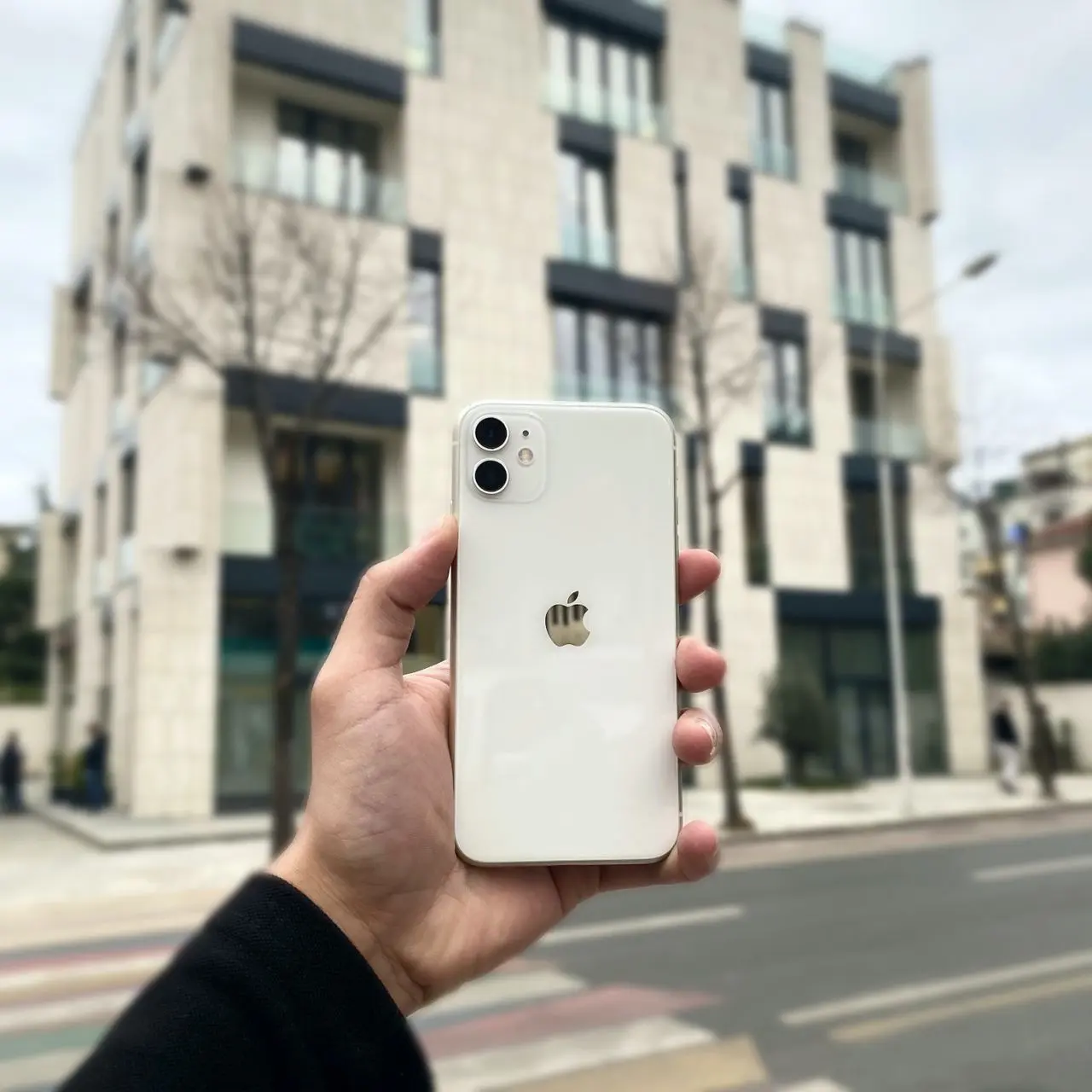
หากต้องการให้ YouTube เล่นเบื้องหลังบน iPhone ขณะปิดหน้าจอหรือสลับไปใช้แอปอื่น วิธีที่ง่ายและเสถียรที่สุดคือการใช้ YouTube Premium ซึ่งรองรับการเล่นวิดีโอและเพลงต่อเนื่องอย่างเป็นทางการ อย่างไรก็ตาม ยังมีวิธีอื่นที่สามารถใช้ได้ในบางกรณี เช่น การเล่นผ่าน Safari หรือใช้โหมด Picture-in-Picture (PiP) สำหรับวิดีโอที่รองรับ
ได้ แต่ขึ้นอยู่กับวิธีที่ใช้งาน
เป็นวิธีที่ดีที่สุด
เพียงสมัครสมาชิก YouTube Premium
จากนั้น
เข้า
การตั้งค่า → ทั่วไป → Picture in Picture
เปิด
เริ่ม PiP อัตโนมัติ
จากนั้น
หมายเหตุ: ฟีเจอร์ PiP อาจแตกต่างกันตามประเทศ ประเภทบัญชี และประเภทของวิดีโอ
ในบางกรณี
วิธีนี้อาจใช้ไม่ได้กับทุกเวอร์ชันของ iOS หรือ YouTube เนื่องจากมีการเปลี่ยนแปลงเป็นระยะ
เปิด YouTube
เข้า
คุณ → Settings → Background & downloads
หากใช้ YouTube Premium
ตรวจสอบว่าเปิด
Background play
ไว้แล้ว
เปิด App Store
ค้นหา YouTube
หากมีปุ่ม อัปเดต (Update)
ให้ติดตั้งเวอร์ชันล่าสุด
เข้า
การตั้งค่า → ทั่วไป → รายการอัปเดตซอฟต์แวร์
ติดตั้งเวอร์ชันล่าสุดของระบบ
เข้า
การตั้งค่า → แบตเตอรี่
ปิด
โหมดประหยัดพลังงาน (Low Power Mode)
ในบางกรณีอาจช่วยให้การทำงานเบื้องหลังเสถียรมากขึ้น
หากฟีเจอร์เคยใช้งานได้แต่จู่ ๆ ใช้ไม่ได้
ให้รีสตาร์ทเครื่อง
แล้วทดลองอีกครั้ง
หากใช้ YouTube Premium
แต่เล่นเบื้องหลังไม่ได้
ให้ออกจากบัญชี Google
แล้วเข้าสู่ระบบใหม่
หากยังมีปัญหา
| วิธี | รองรับ |
|---|---|
| YouTube Premium | รองรับเต็มรูปแบบ |
| Picture-in-Picture | รองรับบางวิดีโอ |
| Safari | ใช้งานได้บางกรณี |
| แอป YouTube ฟรี | จำกัดการเล่นเบื้องหลังในหลายกรณี |
สำหรับผู้ที่ฟังเพลง พอดแคสต์ หรือคลิปความรู้บน YouTube เป็นประจำ comsiam แนะนำให้ใช้ YouTube Premium เพราะเป็นวิธีที่เสถียรที่สุด รองรับการเล่นเบื้องหลังและการปิดหน้าจออย่างเป็นทางการ
โดยทั่วไป แอป YouTube เวอร์ชันฟรีจะมีข้อจำกัดในการเล่นเบื้องหลัง ทั้งนี้อาจแตกต่างกันตามประเทศ ประเภทคอนเทนต์ และการเปลี่ยนแปลงของบริการ
ตรวจสอบว่าเปิด PiP ใน iPhone แล้ว และวิดีโอที่รับชมรองรับฟีเจอร์นี้
หากต้องการให้เล่นต่ออย่างเป็นทางการ ควรใช้ YouTube Premium
ไม่ ประวัติการรับชม เพลย์ลิสต์ และการติดตามช่องจะยังอยู่ในบัญชี Google
การเล่น YouTube เบื้องหลังบน iPhone สามารถทำได้หลายวิธี แต่การใช้ YouTube Premium เป็นวิธีที่เสถียรและรองรับอย่างเป็นทางการที่สุด ส่วน Picture-in-Picture และการเล่นผ่าน Safari อาจใช้งานได้ในบางกรณีเท่านั้น หากเล่นเบื้องหลังไม่ได้ ควรตรวจสอบการตั้งค่า อัปเดตแอป และอัปเดต iOS ก่อน สำหรับคู่มือการใช้งาน iPhone เพิ่มเติม สามารถติดตามได้ที่ comsiam ซึ่งรวบรวมบทความและเทคนิคการใช้งานไว้อย่างครบถ้วน







