Contact
Line : comsiam
Contact
Line : comsiam

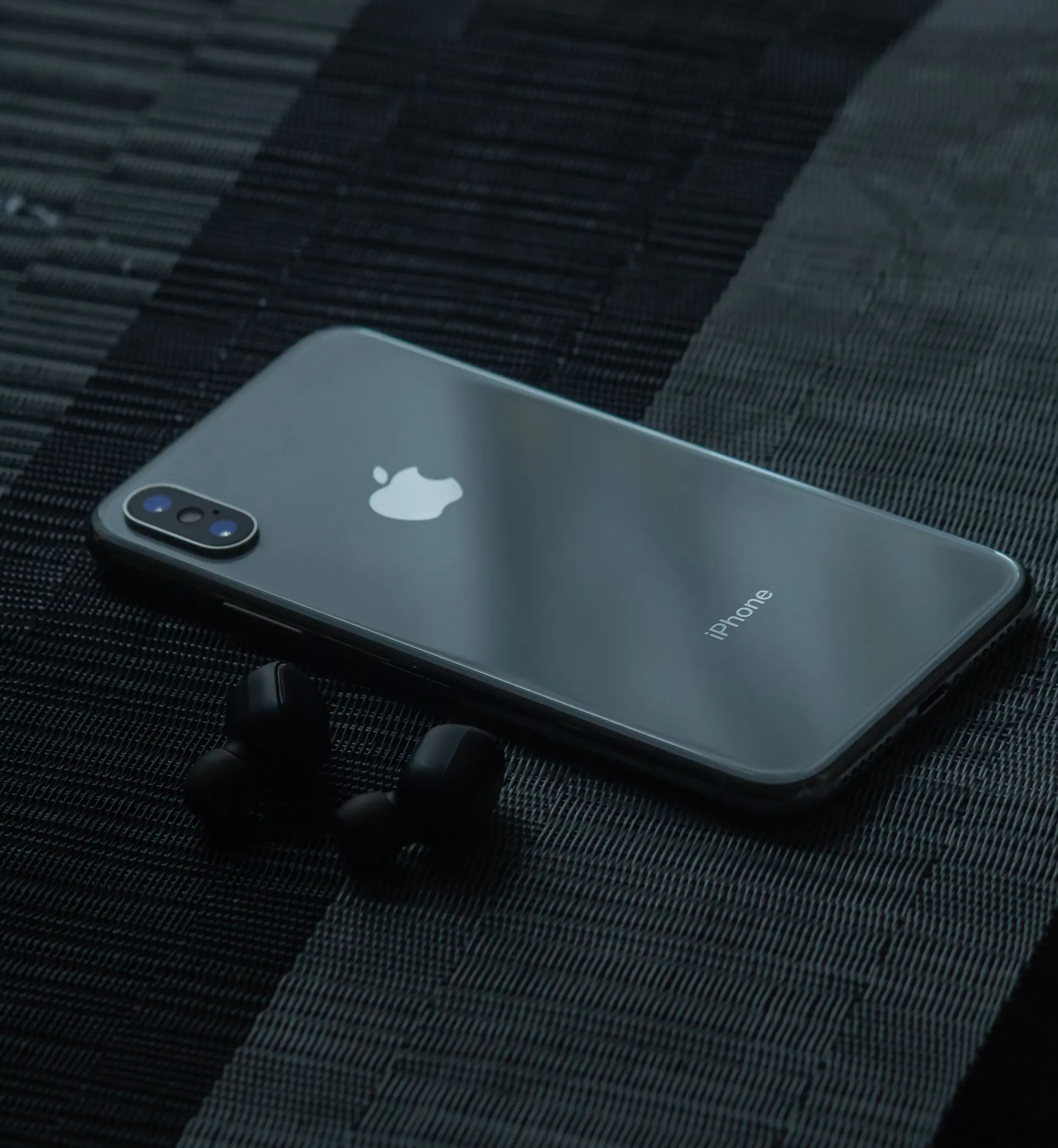
หาก YouTube ไม่มีเสียงบน iPhone ไม่ว่าจะเปิดวิดีโอแล้วไม่ได้ยินเสียง เสียงหายเป็นบางคลิป หรือเสียงหายหลังเชื่อมต่อหูฟัง Bluetooth ปัญหานี้มักเกิดจากการตั้งค่าระดับเสียงของ iPhone การเชื่อมต่ออุปกรณ์เสียง บั๊กของแอป YouTube หรือข้อผิดพลาดของระบบ iOS โดยส่วนใหญ่สามารถแก้ไขได้เองภายในไม่กี่นาที
สาเหตุที่พบได้บ่อย ได้แก่
กดปุ่มเพิ่มเสียงด้านข้างของเครื่อง
หรือเปิด
ศูนย์ควบคุม (Control Center)
แล้วเลื่อนระดับเสียงให้สูงขึ้น
เข้า
การตั้งค่า → Bluetooth
หากเชื่อมต่อกับ
ให้ตัดการเชื่อมต่อ แล้วทดลองเปิด YouTube ใหม่
หากไม่มีเสียงเฉพาะบางคลิป
อาจเป็นเพราะวิดีโอนั้นไม่มีเสียง หรือเจ้าของคลิปปิดเสียงไว้
เปิด
หากทุกแอปไม่มีเสียง
อาจเป็นปัญหาที่ลำโพงหรือฮาร์ดแวร์ของเครื่อง
ปัดปิดแอป YouTube
แล้วเปิดใหม่อีกครั้ง
เปิด App Store
ค้นหา YouTube
หากมีปุ่ม อัปเดต (Update)
ให้ติดตั้งทันที
เข้า
การตั้งค่า → ทั่วไป → รายการอัปเดตซอฟต์แวร์
ติดตั้งเวอร์ชันล่าสุดของระบบ
ปิดแล้วเปิดเครื่องใหม่
จากนั้นทดลองเปิด YouTube อีกครั้ง
หากยังไม่มีเสียง
เข้า
การตั้งค่า → ทั่วไป → โอนหรือรีเซ็ต iPhone → รีเซ็ต → รีเซ็ตการตั้งค่าเครือข่าย
จากนั้นเชื่อมต่ออินเทอร์เน็ตใหม่
แล้วทดลองเปิดวิดีโออีกครั้ง
| สาเหตุ | วิธีแก้ |
|---|---|
| ระดับเสียงต่ำ | เพิ่มระดับเสียง |
| เชื่อมต่อ Bluetooth | ตัดการเชื่อมต่อ |
| วิดีโอต้นฉบับไม่มีเสียง | ทดลองคลิปอื่น |
| YouTube เวอร์ชันเก่า | อัปเดตแอป |
| iOS เวอร์ชันเก่า | อัปเดตระบบ |
| ข้อมูลแอปเสียหาย | ติดตั้งใหม่ |
| ลำโพงมีปัญหา | ตรวจสอบฮาร์ดแวร์ |
หากคุณรับชม YouTube หรือทำคอนเทนต์เป็นประจำ comsiam แนะนำให้ตรวจสอบระดับเสียงและการเชื่อมต่อ Bluetooth ก่อนทุกครั้ง เพราะเป็นสาเหตุที่พบได้บ่อยที่สุดเมื่อ YouTube ไม่มีเสียงบน iPhone
อาจเป็นเพราะคลิปนั้นไม่มีเสียง หรือเจ้าของคลิปอัปโหลดไฟล์ที่ไม่มีเสียง
ส่วนใหญ่มักเกิดจากบั๊กของแอป YouTube ให้ลองอัปเดตหรือติดตั้งใหม่
ให้ตรวจสอบว่า iPhone ยังเชื่อมต่อกับ AirPods อยู่หรือไม่ หากไม่ต้องการใช้งาน ให้ตัดการเชื่อมต่อ Bluetooth
ไม่ ประวัติการรับชม เพลย์ลิสต์ และการติดตามช่องจะยังอยู่ในบัญชี Google เมื่อเข้าสู่ระบบใหม่
YouTube ไม่มีเสียงบน iPhone มักเกิดจากระดับเสียงของเครื่อง การเชื่อมต่อ Bluetooth บั๊กของแอป หรือข้อผิดพลาดของระบบ iOS การตรวจสอบระดับเสียง ตัดการเชื่อมต่ออุปกรณ์ Bluetooth อัปเดต YouTube และ iOS รวมถึงติดตั้งแอปใหม่ จะช่วยแก้ไขปัญหาได้ในกรณีส่วนใหญ่ หากทุกแอปไม่มีเสียงเช่นกัน ควรตรวจสอบลำโพงหรือฮาร์ดแวร์ของ iPhone เพิ่มเติม สำหรับบทความเกี่ยวกับ iPhone เพิ่มเติม สามารถติดตามได้ที่ comsiam ซึ่งรวบรวมคู่มือและเทคนิคการแก้ปัญหาไว้อย่างครบถ้วน







