Contact
Line : comsiam
Contact
Line : comsiam

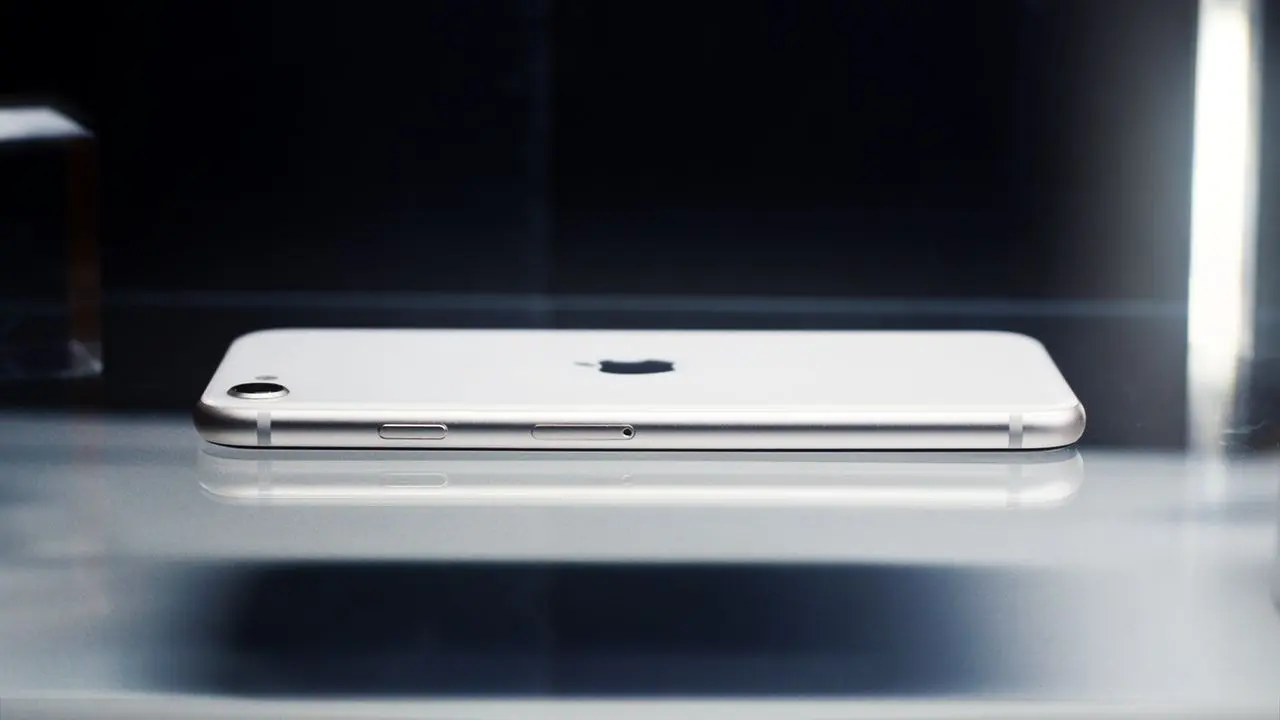
หาก Facebook แจ้งเตือนไม่ขึ้นบน iPhone ไม่ว่าจะเป็นการแจ้งเตือนข้อความ ความคิดเห็น การกดถูกใจ หรือการแจ้งเตือนจากเพจ ปัญหานี้มักเกิดจากการตั้งค่าการแจ้งเตือนของ iPhone หรือในแอป Facebook เอง รวมถึงโหมด Focus, Low Power Mode และข้อผิดพลาดของระบบ โดยส่วนใหญ่สามารถแก้ไขได้ภายในไม่กี่นาที
สาเหตุที่พบได้บ่อย ได้แก่
เข้า
การตั้งค่า → การแจ้งเตือน → Facebook
เปิดใช้งาน
เข้า
Facebook → เมนู → การตั้งค่าและความเป็นส่วนตัว → การตั้งค่า → การแจ้งเตือน
ตรวจสอบว่าเปิดการแจ้งเตือนที่ต้องการทั้งหมด เช่น
เข้า
การตั้งค่า → Focus
หากเปิด
ให้ปิดชั่วคราว แล้วทดลองอีกครั้ง
เข้า
การตั้งค่า → ทั่วไป → การรีเฟรชแอปเบื้องหลัง
เปิดใช้งาน
เข้า
การตั้งค่า → แบตเตอรี่
ปิด
โหมดประหยัดพลังงาน (Low Power Mode)
เพราะอาจจำกัดการทำงานเบื้องหลังของแอป
สลับระหว่าง Wi-Fi และ 4G/5G
หากอินเทอร์เน็ตไม่เสถียร
การแจ้งเตือนอาจมาช้าหรือไม่มาเลย
เปิด App Store
ค้นหา Facebook
หากมีปุ่ม อัปเดต (Update)
ให้ติดตั้งทันที
เข้า
การตั้งค่า → ทั่วไป → รายการอัปเดตซอฟต์แวร์
ติดตั้ง iOS เวอร์ชันล่าสุด
หากยังไม่ได้รับการแจ้งเตือน
ให้ลองออกจากบัญชี Facebook
แล้วเข้าสู่ระบบอีกครั้ง
เพื่อรีเฟรชการซิงค์ข้อมูล
หากยังไม่สามารถแก้ปัญหาได้
| สาเหตุ | วิธีแก้ |
|---|---|
| ปิด Notification | เปิดการแจ้งเตือน |
| ปิด Background App Refresh | เปิดใช้งาน |
| เปิด Focus | ปิด Focus |
| Low Power Mode | ปิดโหมดประหยัดพลังงาน |
| Facebook เวอร์ชันเก่า | อัปเดตแอป |
| iOS เวอร์ชันเก่า | อัปเดตระบบ |
| บัญชีซิงค์ผิดปกติ | ออกจากระบบแล้วเข้าสู่ระบบใหม่ |
| ข้อมูลแอปเสียหาย | ติดตั้งใหม่ |
สำหรับผู้ที่ใช้ Facebook เพื่อติดต่อธุรกิจหรือดูแลเพจ comsiam แนะนำให้ตรวจสอบการแจ้งเตือนทุกครั้งหลังอัปเดต iOS หรือ Facebook เพราะบางครั้งการตั้งค่าอาจเปลี่ยนแปลงโดยอัตโนมัติ
Facebook และ Messenger เป็นคนละแอป จึงมีการตั้งค่าการแจ้งเตือนแยกจากกัน
ส่วนใหญ่มักเกิดจากปิดการแจ้งเตือนของ iPhone หรือปิด Background App Refresh
ให้ลองออกจากระบบ Facebook แล้วเข้าสู่ระบบใหม่ หรือทดลองติดตั้งแอปใหม่
การตั้งค่าบางส่วนอาจกลับเป็นค่าเริ่มต้น แต่ข้อมูลบัญชีและโพสต์จะไม่หาย
Facebook แจ้งเตือนไม่ขึ้นบน iPhone มักเกิดจากการตั้งค่าการแจ้งเตือน โหมด Focus การปิด Background App Refresh หรือข้อผิดพลาดของแอป การตรวจสอบการตั้งค่าทั้งใน iPhone และ Facebook รวมถึงอัปเดตแอปและ iOS จะช่วยแก้ไขปัญหาได้ในกรณีส่วนใหญ่ หากยังพบปัญหา ควรติดตั้ง Facebook ใหม่เพื่อรีเซ็ตข้อมูลของแอป สำหรับบทความเกี่ยวกับการใช้งาน iPhone เพิ่มเติม สามารถติดตามได้ที่ comsiam ซึ่งรวบรวมคู่มือและวิธีแก้ปัญหาไว้อย่างครบถ้วน







