Contact
Line : comsiam
Contact
Line : comsiam

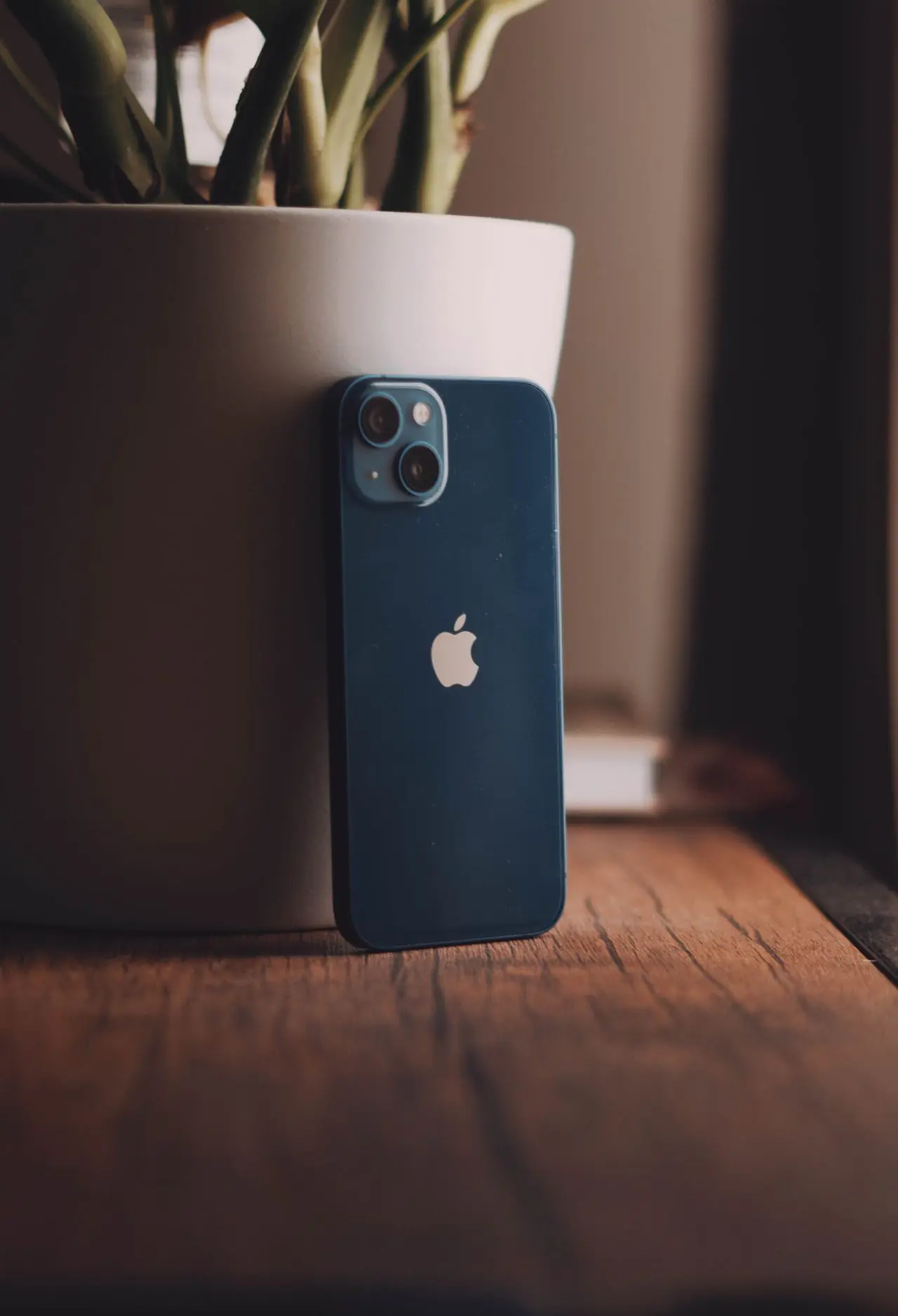
Check In ใช้งานไม่ได้บน iPhone มักเกิดจากยังไม่ได้เปิด iMessage, ใช้ iOS เวอร์ชันที่ไม่รองรับ, ปิดบริการหาตำแหน่งที่ตั้ง หรือผู้รับไม่ได้ใช้อุปกรณ์ Apple ที่รองรับ ฟีเจอร์นี้สามารถแก้ไขได้โดยตรวจสอบการตั้งค่าทีละขั้นตอน
Check In เป็นหนึ่งในฟีเจอร์ด้านความปลอดภัยที่มีประโยชน์ที่สุดของ iPhone แต่ผู้ใช้จำนวนไม่น้อยกลับพบปัญหา เช่น
บทความนี้รวบรวมทุกสาเหตุที่พบบ่อย พร้อมวิธีแก้ไขแบบละเอียด เพื่อให้คุณกลับมาใช้งาน Check In ได้ตามปกติ
เว็บไซต์ comsiam แนะนำให้ตรวจสอบทุกหัวข้อในบทความนี้ตามลำดับ เพราะปัญหาส่วนใหญ่สามารถแก้ไขได้ภายในไม่กี่นาที
Check In
รองรับเฉพาะ
หากใช้เวอร์ชันเก่ากว่า
เมนู Check In จะไม่ปรากฏ
ไปที่
การตั้งค่า > ทั่วไป > รายการอัปเดตซอฟต์แวร์
ติดตั้ง iOS เวอร์ชันล่าสุด
จากนั้นรีสตาร์ทเครื่องหนึ่งครั้ง
ไปที่
การตั้งค่า > แอป > ข้อความ
เปิด
iMessage
หากปิดอยู่
Check In จะไม่สามารถใช้งานได้
ไปที่
การตั้งค่า > ความเป็นส่วนตัวและความปลอดภัย > บริการหาตำแหน่งที่ตั้ง
ตรวจสอบว่า
Check In
ทำงานผ่าน iMessage
ดังนั้นควรตรวจสอบว่า
หากอินเทอร์เน็ตไม่เสถียร
การส่ง Check In อาจล้มเหลว
ผู้รับควร
หากส่งไปยัง SMS หรืออุปกรณ์ที่ไม่รองรับ
Check In จะไม่ทำงาน
หากทุกอย่างตั้งค่าถูกต้องแล้ว
แต่ยังใช้งานไม่ได้
ให้รีสตาร์ทเครื่อง
แล้วทดลองส่ง Check In อีกครั้ง
หากพบปัญหาต่อเนื่อง
ตรวจสอบว่า
Apple Account
ทำงานตามปกติ
ในบางกรณี การลงชื่อออกและลงชื่อเข้าใช้อีกครั้งอาจช่วยแก้ปัญหาได้
หากปัญหาเกี่ยวข้องกับการเชื่อมต่อ
สามารถรีเซ็ตได้ที่
การตั้งค่า > ทั่วไป > ถ่ายโอนหรือรีเซ็ต iPhone > รีเซ็ต > รีเซ็ตการตั้งค่าเครือข่าย
หลังจากนั้น
เชื่อมต่อ Wi-Fi ใหม่แล้วทดลองใช้งานอีกครั้ง
หากตรวจสอบทุกขั้นตอนแล้ว
แต่ Check In ยังไม่ทำงาน
ให้ลอง
เพื่อให้ Check In ทำงานได้ต่อเนื่อง
ควร
มักเกิดจาก iOS ยังไม่รองรับ หรือยังไม่ได้เปิด iMessage
ไม่ได้ ฟีเจอร์นี้ใช้งานผ่าน iMessage และรองรับเฉพาะอุปกรณ์ Apple
ควรเปิดบริการหาตำแหน่ง เพื่อให้ระบบประเมินการเดินทางได้ถูกต้อง
ไม่ได้ เพราะ Check In ส่งข้อมูลผ่าน iMessage
จะลบเฉพาะการตั้งค่าเครือข่าย เช่น Wi-Fi ที่บันทึกไว้ แต่จะไม่ลบรูปภาพ แอป หรือข้อมูลส่วนตัว
ปัญหา Check In ใช้งานไม่ได้บน iPhone ส่วนใหญ่เกิดจากการตั้งค่า iMessage, บริการหาตำแหน่ง, การเชื่อมต่ออินเทอร์เน็ต หรือการใช้ iOS เวอร์ชันที่ยังไม่รองรับ เพียงตรวจสอบและแก้ไขตามขั้นตอนในบทความนี้ ก็สามารถกลับมาใช้งานฟีเจอร์ด้านความปลอดภัยของ Apple ได้ตามปกติ
เว็บไซต์ comsiam รวบรวมคู่มือการใช้งาน iPhone และบทความแก้ปัญหา iOS อย่างครบถ้วน เพื่อช่วยให้คุณใช้งานอุปกรณ์ Apple ได้อย่างเต็มประสิทธิภาพ







